Comment annoter des captures d'écran pour des instructions claires sur Mac
Utilisez les marqueurs de clic, les flèches, les formes, le texte, le recadrage et le flou pour rendre les captures d'écran pédagogiques claires sans masquer le contexte important.
14 min de lectureImagesPar Temposhot Team

Une capture d'écran d'instruction a une seule fonction : indiquer au lecteur où agir. L'annotation rend cet emplacement évident. Trop de repères le masquent à nouveau. Chaque flèche, cadre et étiquette d'une page doit donc répondre à une question sur l'étape.
Ce guide explique quoi marquer, quel outil convient à chaque tâche et comment annoter des pages dans l'éditeur de documents Temposhot sur Mac. Un exemple détaillé de six pages accompagne chaque section, avec des valeurs réelles que vous pouvez reprendre.
Commencer par un seul point d'attention
Avant de dessiner quoi que ce soit, formulez l'étape en une phrase. « Sélectionnez Export dans la barre d'outils » indique que la cible est le bouton Export et que le contexte est la barre d'outils. Tout le reste de l'écran est l'arrière-plan.
Utilisez cette phrase pour répartir l'écran en trois parties :
- La cible. Le contrôle unique sur lequel le lecteur agit. Elle reçoit le repère le plus marqué.
- Le contexte. Assez d'interface autour de la cible pour que le lecteur la retrouve sur son propre écran. Une barre d'outils, une barre latérale ou le titre d'une boîte de dialogue suffit en général.
- Le bruit. Les autres fenêtres, les panneaux sans rapport et les données personnelles. Recadrez-les ou masquez-les.
Si une capture nécessite deux cibles, l'étape contient probablement deux actions. Divisez-la en deux pages.
Exemple détaillé : un guide d'export en six pages
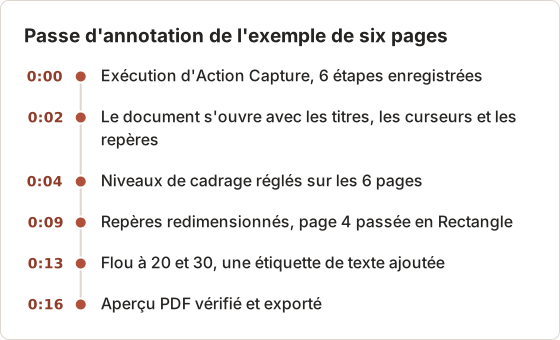
L'exemple de cet article documente la façon dont un collègue exporte un rapport mensuel depuis un tableau de bord web. Il a été enregistré avec Action Capture. Chaque page dispose donc déjà d'une position de clic et d'un titre analysé, comme Click "Reports". Avant l'annotation, chaque page a reçu une phrase décrivant l'étape :
- Ouvrez Reports dans la barre latérale gauche.
- Sélectionnez le rapport March 2026 dans la liste.
- Ouvrez le menu Share dans l'en-tête du rapport.
- Choisissez Export as PDF.
- Réglez Page range sur All pages.
- Sélectionnez Download.
Six phrases, six cibles. La page 5 affichait à l'origine le champ Page range et le champ de format de papier. La première version marquait les deux. La phrase ne mentionne que Page range : le repère sur le format de papier a donc été supprimé. Quand une phrase d'étape contient « et », cela signale que la page contient deux actions.
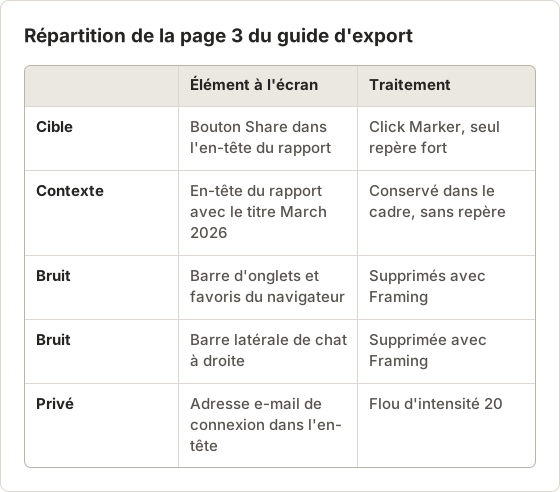
Tester la phrase d'étape avant de dessiner
Une vérification rapide permet de repérer la plupart des problèmes d'annotation avant de passer au canevas. Lisez la phrase à voix haute en regardant la capture. Si votre regard atteint la cible en moins de deux secondes, sans aucun repère, la page n'a besoin d'un repère léger au plus. Si votre regard s'égare, la page a d'abord besoin d'un cadrage, pas de repères supplémentaires.
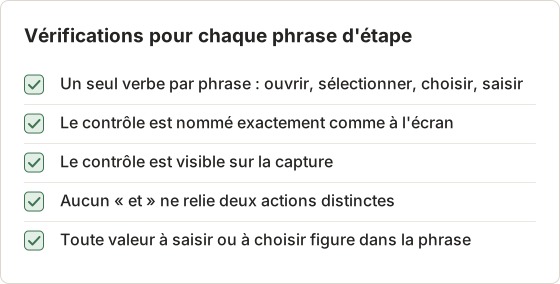
Recadrer avant d'ajouter des annotations
Le recadrage modifie la position de tous les éléments. Les repères tracés avant le recadrage peuvent donc se retrouver mal placés ou coupés. Recadrez d'abord, puis annotez.
Dans un document Temposhot, appuyez sur F pour ouvrir Framing. Les pages enregistrées avec Action Capture contiennent la position du clic, et Focus on action peut alors zoomer automatiquement autour de ce point. Choisissez un niveau parmi Wide, Relaxed, Balanced, Close ou Tight. Les niveaux larges conservent davantage de contexte. Les niveaux serrés mettent en valeur le contrôle exact.
Pour les images importées, choisissez Custom et faites glisser la zone. Sélectionnez Apply framing. Le cadrage ne remplace pas l'image source, et Show full image supprime le recadrage à tout moment. Le guide des annotations et du cadrage décrit chaque commande.
Choisir le niveau de cadrage selon la taille du contrôle
Le niveau adapté dépend de la facilité à trouver la cible. Un bouton grand et étiqueté dans une boîte de dialogue peu chargée peut rester sur Wide ou Relaxed. Une icône de 16 pixels dans une barre de vingt icônes nécessite Close, sinon le lecteur doit encore la chercher. Tight n'affiche que la zone d'action et supprime le contexte nécessaire pour retrouver le même contrôle sur son écran. Réservez-le aux gros plans qui suivent une page plus large.
Dans le guide d'export, les niveaux ont été réglés ainsi : page 1 sur Relaxed pour que toute la barre latérale reste visible, pages 2 et 3 sur Balanced, page 4 sur Close car l'élément de menu est petit, pages 5 et 6 sur Balanced. Les boutons moins et plus du Page Inspector (Wider framing et Tighter framing) changent le niveau d'un cran à chaque clic, ce qui permet de comparer rapidement deux niveaux.
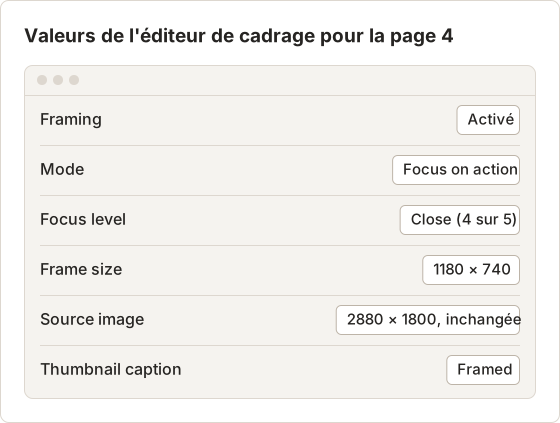
Quand le cadre automatique est incorrect
Focus on action centre le cadre sur le point de clic. Si le menu s'est ouvert vers le haut, ou si une info-bulle recouvrait la zone au moment du clic, le cadre peut couper l'étiquette de l'élément. Ouvrez Adjust framing… depuis Image actions, passez Mode sur Custom, puis faites glisser le cadre jusqu'à ce que l'étiquette soit entière. Frame size affiche la largeur et la hauteur pendant le glissement. Si le résultat est moins bon, Reset to action reconstruit le cadre automatique autour du point enregistré.
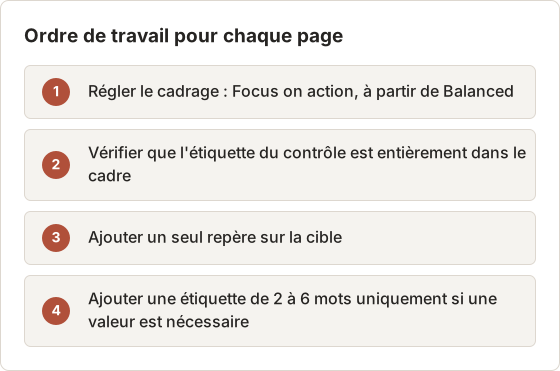
Choisir l'annotation selon sa fonction
Chaque type d'annotation transmet une information différente. En les utilisant de manière cohérente dans un guide, vous enseignez au lecteur votre langage visuel dès les premières pages.
| Fonction | Outil dans Temposhot | Touche |
|---|---|---|
| Indiquer où cliquer | Click Marker (Pro) | M |
| Pointer un petit contrôle | Arrow | A |
| Regrouper une zone | Rectangle ou Ellipse | R ou O |
| Séparer deux zones | Line | L |
| Expliquer une valeur | Text | T |
| Montrer l'ordre sur un même écran | Step Numbers (Pro) | N |
| Masquer des détails privés | Blur (Pro) | B |
| Supprimer les distractions | Framing | F |
Sélectionnez, déplacez et redimensionnez les repères avec l'outil Select (V). L'Object Inspector modifie la couleur, l'épaisseur, l'opacité et l'ordre de superposition. Utilisez [ et ] pour reculer ou avancer un repère.
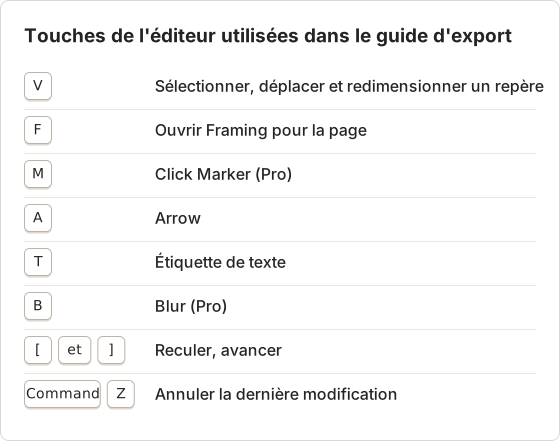
Définir un style une seule fois pour tout le guide
Les lecteurs apprennent rapidement un code visuel qui ne change jamais. Dans le guide d'export, le code était le suivant : des marqueurs de clic d'une seule couleur pour « agir ici », des flèches uniquement pour les contrôles de moins d'environ 24 pixels, des rectangles uniquement pour un groupe de champs, et des étiquettes de texte uniquement pour les valeurs. Chaque rectangle et chaque flèche utilise une Width de 3 et la même Color. Les étiquettes de texte utilisent une seule Size sur toutes les pages. Notez ces choix avant de commencer, car l'Object Inspector les applique objet par objet, et non pour tout le document.
Outils gratuits et outils Pro
Text, Rectangle, Ellipse, Line, Arrow et Framing fonctionnent sans licence. Blur, Click Marker et Step Numbers nécessitent Temposhot Pro. Un guide réalisé uniquement avec des outils gratuits reste valable : un rectangle autour du bouton associé à une flèche partant d'un espace vide couvre la plupart des cas « cliquez ici ». La différence apparaît sur les écrans denses, où un click marker attire le regard avec moins d'encre qu'un cadre et une flèche combinés.
Quand une page a besoin de Step Numbers
La règle d'une seule cible admet une exception : un formulaire que le lecteur remplit dans un ordre fixe sur un seul écran. Répartir un formulaire de quatre champs sur quatre pages répète la même capture quatre fois. Gardez plutôt une seule page, appuyez sur N et placez des étiquettes numérotées de 1 à 4 à côté des champs, dans l'ordre de saisie. Dans l'Object Inspector, les Step Numbers ont Label, Radius et Color, de sorte qu'une étiquette peut afficher « 1 » ou « 1a » si un champ comporte une sous-étape. Indiquez l'ordre correspondant dans la Description : « Renseignez Name, Department, Cost centre, puis Approver. » Les numéros sur le canevas et la phrase de la description racontent alors la même chose.
Utiliser les marqueurs de clic pour les actions précises
Un click marker indique « agir ici » sans mot. Il convient le mieux aux boutons, aux éléments de menu, aux cases à cocher et aux onglets.
Action Capture peut ajouter le marqueur pendant l'enregistrement. Sous Configure, la section Visual Annotations propose Show cursor on click captures (Mac Pointer, Minimal Arrow, Touch Dot ou Crosshair) et Mark clicked area (Circle ou Rectangle, avec couleurs de bordure et de fond). Ces repères restent modifiables dans le document.
Pour en ajouter un manuellement, appuyez sur M puis cliquez sur le contrôle. Gardez le marqueur légèrement plus grand que le contrôle pour que son étiquette reste lisible sous la surbrillance.
Réglages d'enregistrement utilisés pour l'exemple
Régler les marqueurs avant l'enregistrement fait gagner le plus de temps, car chaque page arrive déjà annotée. Le guide d'export a été enregistré avec ces valeurs dans Configure Action Capture. L'aperçu de la boîte de dialogue affiche le curseur et le marqueur avant le lancement.
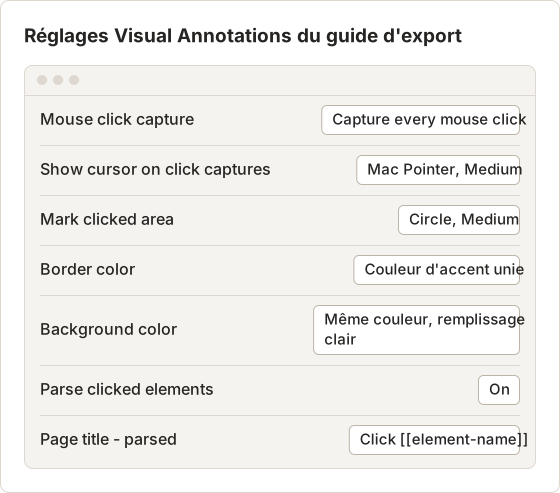
Un cercle convient aux icônes rondes et aux boutons courts. Un rectangle convient aux éléments de menu et aux lignes de tableau, qui sont larges et peu hauts. Si un guide combine les deux, choisissez une forme pour l'enregistrement, puis modifiez les rares exceptions à la main dans l'Object Inspector, où un Click Marker possède Border, Background et Size.
Dimensionner le marqueur par rapport au contrôle
Un marqueur trop petit cache l'étiquette du contrôle sous sa bordure. Un marqueur trop grand recouvre les contrôles voisins et laisse le lecteur incertain sur celui qui est visé. Dans le guide d'export, Medium convenait aux boutons de la barre d'outils, mais l'élément de menu Export as PDF de la page 4 était plus large que le cercle. Cette page a donc reçu un marqueur rectangulaire. Vérifiez chaque page à 100 pour cent avec Reset zoom avant de passer à la suivante.
Utiliser flèches et formes pour le contexte
Les flèches aident lorsque le contrôle est petit ou se trouve dans une barre d'outils dense. Partez d'un espace vide et arrêtez la flèche juste avant le contrôle. Une flèche qui traverse du texte rend les deux moins lisibles.
Les rectangles et les ellipses regroupent des éléments : un panneau de champs liés, une zone d'état, une colonne de tableau. Utilisez un contour plutôt qu'un remplissage épais pour que le lecteur voie encore ce qui se trouve à l'intérieur.
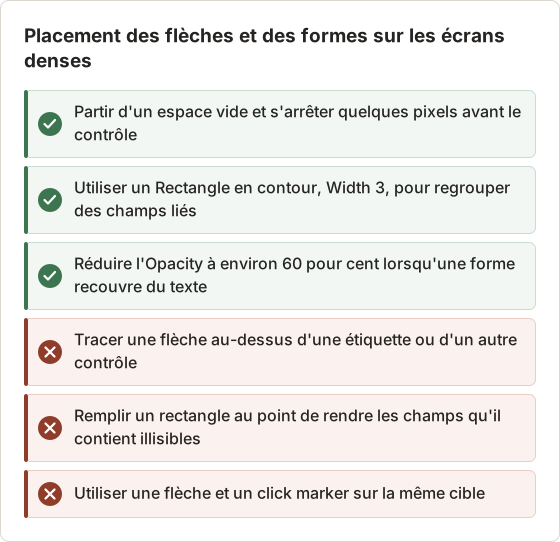
Cas limites pour les formes
Trois situations reviennent souvent. Un contrôle situé au bord du cadre laisse peu de place à la queue de la flèche : élargissez alors le cadrage d'un niveau, ou orientez la flèche vers le centre. Une liste déroulante qui chevauche d'autres éléments nécessite un Rectangle autour de la liste ouverte, et non autour du bouton, car c'est la liste que le lecteur regardera ensuite. Une ligne de tableau se marque plus facilement avec une fine Line placée dessous qu'avec un cadre, car un cadre autour d'une seule ligne semble inclure aussi ses voisines.
Garder le texte court et hors de la cible
Les étiquettes de texte portent les valeurs que la capture ne peut pas montrer, comme le nom de fichier à saisir ou l'option à choisir. Deux à six mots suffisent. Les explications plus longues vont dans la Page description, qui apparaît avec la capture dans un export PDF.
Placez les étiquettes à côté de la cible, jamais dessus. Une étiquette posée sur un bouton masque le texte de ce bouton que le lecteur cherche. Utilisez une seule taille de police pour toutes les étiquettes d'un guide.
Étiquette ou description
La distinction est simple : une étiquette nomme une valeur que le lecteur doit voir à côté du contrôle, et une description explique pourquoi ou ce qui se passe ensuite. Sur la page 5 de l'exemple, l'étiquette indique « All pages » à côté du champ. La description indique : « Les plages partielles omettent l'annexe, dont le service financier a besoin pour l'audit. » L'étiquette compte 2 mots ; la description en compte 12 et apparaît avant l'image dans la mise en page PDF par défaut.
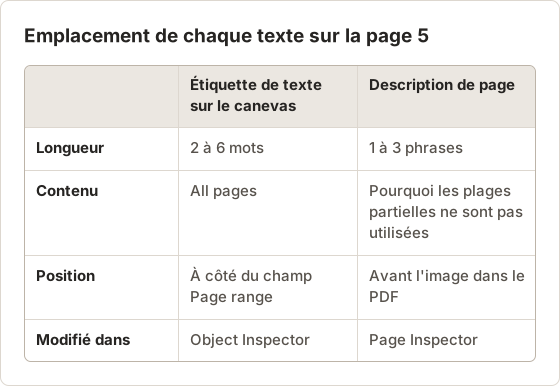
Flouter uniquement ce qui doit être masqué
Blur (B, Pro) couvre les noms, les adresses e-mail, les numéros de compte et les jetons. Faites-le glisser exactement sur le champ concerné, sans aller au-delà. Une zone floue de la taille de la moitié de la fenêtre pousse le lecteur à se demander ce qui lui manque.
Pour les données qui ne doivent jamais quitter votre Mac, recadrez-les avec Framing ou reprenez la capture avec des données d'exemple. L'outil navigateur Image Redaction Tool masque une seule image localement. Consultez le flou de confidentialité pour la différence entre un flou et une suppression complète.
Choisir une intensité de flou lisible à la taille d'export
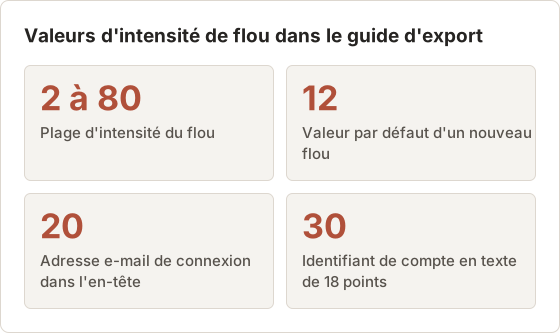
Blur strength va de 2 à 80, et un nouveau flou démarre à 12. Une intensité de 12 masque le petit texte de corps à la taille de l'écran, mais les grands titres et les nombres courts peuvent rester devinables. Dans l'exemple, l'adresse e-mail de connexion dans l'en-tête a été portée à 20, et un identifiant de compte affiché en texte de 18 points a été porté à 30. Vérifiez le résultat dans l'aperçu PDF et non seulement sur le canevas, car l'aperçu montre la page à son échelle finale.
Ce que le flou ne résout pas
Le flou masque les pixels de la page rendue. Il ne modifie ni le titre de la page ni sa description. Or un titre Action Capture analysé à partir d'un contrôle cliqué peut contenir un nom, par exemple Click "Invoice for J. Rivera". Relisez chaque titre et chaque description avant l'export, et réécrivez ceux qui reprennent la valeur floutée. Vérifiez aussi les miniatures des pages voisines : une valeur floutée sur la page 3 peut rester entièrement lisible sur la page 2 si le même panneau y apparaît avec un autre niveau de cadrage.
Comparer la capture avant et après
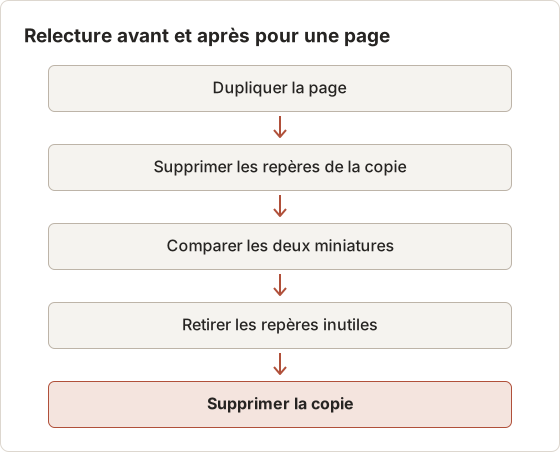
Utilisez Duplicate page dans le menu de la page, supprimez les repères de la copie, puis affichez les deux pages côte à côte dans le panneau Pages. Si un repère ne rend pas l'étape plus facile à suivre, supprimez-le. Supprimez ensuite la copie.
Vérifiez aussi la cohérence entre les pages. Copiez un repère finalisé avec Command+C et collez-le sur la page suivante avec Command+V pour que les tailles et les couleurs correspondent.
Une relecture de quelques minutes
Chaque légende de miniature dans le panneau Pages indique le nombre d'annotations de la page. Ce nombre sert de contrôle rapide. Dans le guide d'export, cinq pages affichaient 1 ou 2 annotations et la page 5 en affichait 4, ce qui justifiait un second examen. Deux de ses repères faisaient double emploi avec le click marker et ont été supprimés.
Vérifier la taille de lecture finale
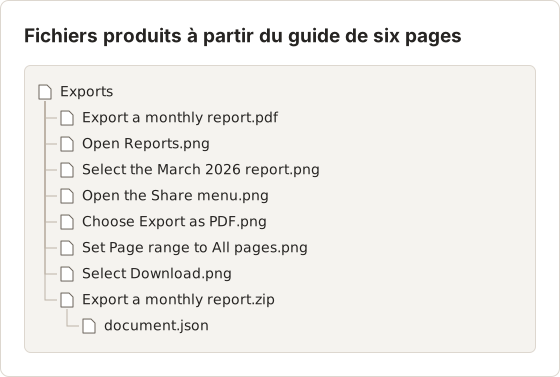
Une étiquette lisible sur un grand écran peut être illisible sur une page A4 imprimée ou sur un téléphone. Sélectionnez Export PDF et parcourez l'aperçu en direct avant d'exporter. Le guide d'export répertorie les pages en PDF, PNG, JPG et WebP, ainsi que le paquet ZIP.
Pour des images isolées hors d'un guide, l'outil navigateur Screenshot Annotation Tool ajoute des flèches, des cadres et du texte dans le navigateur. Le fichier reste sur votre appareil.
Calcul de la taille de lecture en A4 paysage
La mise en page PDF par défaut est au format A4 en Landscape, avec Image size réglé sur Fit without enlarging. Une page A4 paysage mesure 297 mm de large. Une capture complète d'une fenêtre de 1440 points de large tient donc à environ 0,19 mm par point d'écran après les marges. Un texte d'interface de 13 points s'imprime alors à environ 2,4 mm, ce qui reste petit mais lisible. Si la même page est cadrée sur Close à une zone de 720 points de large, la taille double pour atteindre environ 4,9 mm. C'est pourquoi le cadrage améliore la lisibilité davantage que des étiquettes plus grandes.
Les étiquettes de texte suivent l'échelle de la capture. Une étiquette de taille 14 sur une page pleine largeur s'imprime donc à la même petite échelle que l'interface. Dimensionnez les étiquettes après le cadrage, et non avant.
Réglages d'export à vérifier
La personnalisation des réglages PDF nécessite Temposhot Pro. Sans licence, les valeurs par défaut s'appliquent. Pour un guide dont les étiquettes sont placées à côté de la capture, réglez Descriptions sur Before image pour garder la raison au-dessus de l'image, et activez Step numbers pour ajouter une étiquette d'étape au-dessus du titre de chaque page. Si une page utilise des annotations Step Numbers sur le canevas, désactivez Step numbers dans le PDF pour que le lecteur ne voie pas deux systèmes de numérotation sur la même page.
Questions fréquentes
Les annotations modifient-elles la capture d'origine ?
Non. Les annotations et le cadrage dans un document Temposhot sont non destructifs. Les exports génèrent de nouveaux fichiers, et l'image source reste inchangée.
Quels outils d'annotation nécessitent Pro ?
Blur, Click Marker et Step Numbers sont des outils Pro. Text, Rectangle, Ellipse, Line, Arrow et Framing sont disponibles sans licence.
Combien d'annotations une capture doit-elle comporter ?
Un repère fort pour la cible, plus une étiquette si le lecteur doit saisir une valeur. Si vous en avez besoin de davantage, envisagez de diviser l'étape.
Peut-on annoter des images non capturées avec Temposhot ?
Oui. Créez un document depuis le menu New Document avec Images…, puis annotez les pages importées de la même manière. Consultez l'annotation de captures d'écran pour la pratique générale.
Pourquoi mon étiquette paraît petite dans le PDF alors qu'elle est grande dans l'éditeur ?
Le zoom du canevas change uniquement l'affichage. Zoom in et Zoom out ne modifient pas la taille de la page exportée. Les étiquettes rétrécissent avec la capture lorsque la page s'adapte à la largeur du papier. Cadrez donc la page plus serré, ou vérifiez la taille dans l'aperçu Export PDF.
Peut-on copier un même style de repère sur toutes les pages ?
Oui. Sélectionnez le repère finalisé avec l'outil Select, appuyez sur Command+C, ouvrez la page suivante et appuyez sur Command+V. Le repère collé conserve sa couleur, son épaisseur et son opacité. Déplacez-le sur la nouvelle cible et ajustez Position and size si nécessaire.
Transformer vos clics en guide pas à pas clair
Action Capture enregistre une capture par clic, avec le curseur et la zone cliquée déjà marqués. La plupart des pages ont donc besoin de peu d'annotations supplémentaires. Téléchargez Temposhot pour les Mac Apple Silicon sous macOS 14 ou ultérieur.
annotationscreenshotsinstructionsdocuments
Termes utilisés ici : screenshot annotation
Transformez vos captures d'écran répétitives en résultats prêts à l'emploi
Temposhot capture l'écran à intervalles réguliers ou à chaque clic et exporte le résultat au format PDF, image, ZIP ou MP4.
Articles connexes
- Comment créer un guide étape par étape à partir de clics sur MacCréez un guide étape par étape sur Mac en capturant les clics utiles, en annotant chaque action, en modifiant les étapes et en exportant les images ou un PDF.
- Comment masquer les informations sensibles dans les captures de tutorielSupprimez les informations sensibles des captures de tutoriel en choisissant des données de test sûres, puis en recadrant, en floutant ou en supprimant chaque élément selon son risque.
- Comment rédiger des instructions logicielles claires, étape par étapeRédigez des instructions logicielles avec une action par étape, des libellés d'interface exacts, des points de contrôle visibles, des captures d'écran utiles et des routes d'erreur concises.
- Meilleures alternatives à Xnapper pour Mac en 2026Comparez les alternatives à Xnapper pour Mac : captures répétées, capture et enregistrement de défilement, arrière-plans gratuits, guides multiplateformes et l'application intégrée.