So machen Sie vertrauliche Informationen in Tutorial-Screenshots unkenntlich
Entfernen Sie vertrauliche Informationen aus Tutorial-Screenshots, indem Sie für jedes Risiko geeignete Testdaten verwenden oder mit Zuschneiden, Weichzeichnen oder vollständigem Entfernen arbeiten.
12 Min. LesezeitBilderVon Temposhot Team

Tutorial-Screenshots sind zum Teilen gedacht, und genau deshalb geben sie Daten preis. Ein Name in der Seitenleiste, eine E-Mail-Adresse im Header oder ein Token in der Adressleiste wandert mit jeder Kopie der Anleitung weiter.
Dieser Beitrag zeigt, wie Sie vertrauliche Daten schon vor der Aufnahme aus Tutorials heraushalten und wie Sie Daten entfernen, die dennoch sichtbar bleiben. Die Beispiele verwenden den Documents-Editor von Temposhot auf dem Mac.
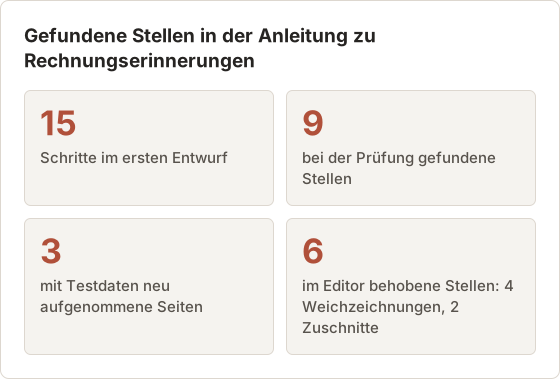
Die Beispiele beziehen sich auf eine Anleitung mit 15 Schritten, die einem Support-Team zeigt, wie Rechnungserinnerungen in einer webbasierten Buchhaltungsanwendung eingerichtet werden. Der erste Entwurf enthielt 9 Stellen mit vertraulichen Daten. Jeder Abschnitt unten zeigt, wie eine oder mehrere dieser Stellen gefunden und entfernt wurden.
Sichere Daten vor der Aufnahme verwenden
Die sicherste Unkenntlichmachung ist ein Datensatz, der nie echt war. Richten Sie den Bildschirm vor der Aufnahme so ein:
- Melden Sie sich mit einem Testkonto an, das Platzhalternamen wie „Sample Customer“ und eine Beispiel-E-Mail-Domain verwendet.
- Schließen Sie die Fenster für E-Mail, Chat, Kalender und Passwortmanager.
- Aktivieren Sie einen macOS-Fokusmodus, damit keine Benachrichtigungsbanner erscheinen.
- Löschen Sie die Vorschläge der Browser-Autovervollständigung für Felder, die Sie anklicken, oder verwenden Sie ein separates Browserprofil.
- Wählen Sie in Action Capture Specific Window oder Capture Area, damit andere Apps nicht ins Bild gelangen.
Drücken Sie während eines Durchlaufs in der schwebenden Symbolleiste Pause capture, bevor Sie etwas Privates öffnen, und danach Resume capture.
Browserdetails, die Daten preisgeben
Ein Browserfenster enthält mehr persönliche Daten als die Seite selbst. Die Lesezeichenleiste zeigt interne Tools und Kundennamen. Die Tab-Leiste zeigt die Titel aller anderen geöffneten Seiten, und der Profilbutton kann ein Foto oder Initialen anzeigen.
Für die Rechnungsanleitung hat der Autor ein separates Browserprofil ohne Lesezeichen, ohne Erweiterungen und mit einem einzigen Tab verwendet. Dadurch entfielen vor dem ersten Klick 3 Risiken in allen 15 Schritten. Ein sauberes Profil lässt sich in etwa 5 Minuten anlegen und für alle späteren Tutorials wiederverwenden.
Benachrichtigungen während eines Durchlaufs
Ein Benachrichtigungsbanner, das im Moment eines Klicks erscheint, wird Teil dieses Schritts. Banner zeigen oft einen Absendernamen und die erste Zeile einer Nachricht. Ein Fokusmodus unterdrückt die meisten davon, Kalenderwarnungen und Systemmeldungen können aber trotzdem erscheinen.
Wenn ein Banner in einen Schritt gerät, warten Sie, bis es verschwindet, und wählen Sie Capture now, bevor Sie den nächsten Klick ausführen. Das manuelle Aufnahme-Kürzel ist standardmäßig Shift+Command+2. Löschen Sie nach dem Durchlauf im Pages-Panel den Schritt mit dem Banner und behalten Sie die saubere Kopie, die darauf folgt.
Action Capture für einen privaten Durchlauf konfigurieren
Die Einstellungen unter Configure Action Capture bestimmen, was überhaupt in einen Schritt gelangen kann. Sie werden auf dem Mac gespeichert und bei späteren Durchläufen wiederverwendet. Die folgenden Werte wurden für die zweite Aufnahme der Rechnungsanleitung verwendet.
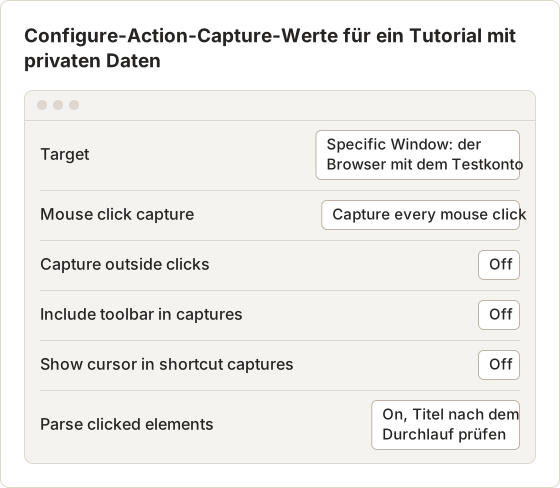
Bei ausgeschalteter Option Capture outside clicks erzeugt ein Klick in einer anderen App keinen Schritt. Die schwebende Symbolleiste erscheint nicht in den gespeicherten Bildern, weil Include toolbar in captures ausgeschaltet ist. Das Ziel Specific Window hält außerdem die Menüleiste mit dem WLAN-Namen aus jedem Bild heraus.
Geparste Titel können wiedergeben, was das Bild zeigt
Parse clicked elements liest über die macOS-Bedienungshilfen den Namen des angeklickten Steuerelements. Ein Klick auf eine Schaltfläche mit dem Namen „Send reminder“ erzeugt den Titel Click "Send reminder". Ein Klick auf eine Kundenzeile erzeugt einen Titel mit dem Namen des Kunden.
Im ersten Entwurf trug Schritt 5 den Titel Click "Dana Whitfield", einen echten Kunden aus dem Live-Konto. Das Bild wurde später weichgezeichnet, der Titel nannte die Kundin aber weiterhin. Titel sind im exportierten PDF Text und brauchen daher dieselbe Prüfung wie die Bilder.
Testkonto vorbereiten
Realistisch wirkende Beispieldaten machen die Anleitung leichter verständlich als verwischte Felder. Das Testkonto für die Rechnungsanleitung enthielt 6 Kunden mit erfundenen Namen, die E-Mail-Domain example.com und Rechnungsnummern ab 1001. Drei Seiten mit der Kundenliste wurden mit diesem Konto neu aufgenommen.
Die Vorbereitung des Kontos dauerte etwa 20 Minuten. Die Kundenliste auf 3 Seiten einmal weichzuzeichnen hätte weniger Zeit gekostet, die Weichzeichnung müsste aber bei jedem Update der Anleitung erneut erfolgen.
Jedes sichtbare Risiko erfassen
Gehen Sie jede Seite durch und suchen Sie nach folgenden Daten, auch in kleiner Schrift an den Rändern:
| Kategorie | Wo sie sich versteckt |
|---|---|
| Persönliche Namen und Fotos | Seitenleisten, Kommentare, Avatare, „last edited by“ |
| Kontaktdaten | Header, Profilmenüs, Formularfelder |
| Konto- und Bestellnummern | Tabellen, URLs, Seitentitel |
| Zugangsdaten und Token | Abfrageparameter in der Adressleiste, Einstellungsseiten, Terminal-Ausgaben |
| Interne Informationen | Projektnamen, andere Kunden, interne URLs |
| Gerätedetails | Menüleisten-Elemente, WLAN-Namen, Dateipfade mit Benutzernamen |
Vergrößern Sie die Arbeitsfläche, um kleine Schrift zu prüfen. Die Zoomstufe verändert nur die Ansicht, nicht die Exportgröße.
Wo die 9 Stellen in der Rechnungsanleitung lagen
Die Prüfung erfolgte Seite für Seite, wobei die Arbeitsfläche an jeder Ecke vergrößert wurde. Die meisten Stellen lagen an Orten, die der Autor bei der Aufnahme nicht angesehen hatte. Allein die Adressleiste enthielt 2 davon.
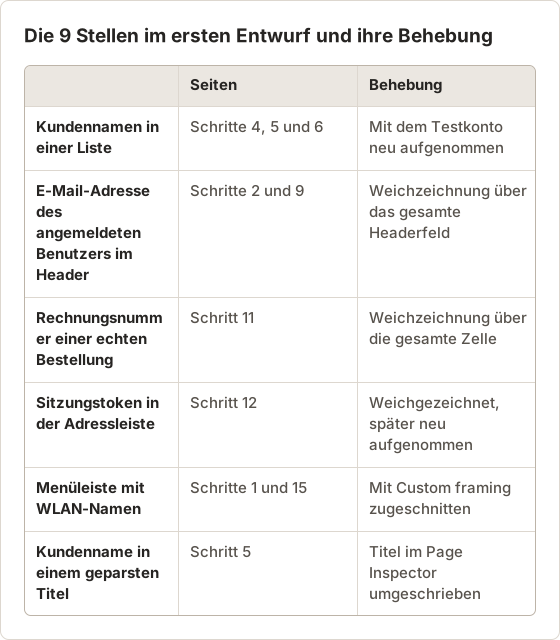
Der Titel von Schritt 5 zählt zur Stelle mit dem Kundennamen, daher bleibt die Gesamtzahl bei 9. Würde nur das Bild korrigiert, bliebe der Name in der Anleitung stehen.
Adressleisten und Abfrageparameter
Webanwendungen legen Kennungen in die URL. Ein Pfad wie /customers/48213/invoices legt eine echte Kunden-ID offen. Ein Abfrageparameter wie ?session= oder ?token= kann einen Wert enthalten, mit dem sich Zugriff auf das Konto erhalten lässt.
In Schritt 12 der Rechnungsanleitung zeigte die Adressleiste einen vollständigen Link zum Zurücksetzen des Passworts mit Token. Der Schritt brauchte nur die Seite, nicht die URL. Ein Ziel Capture Area, das unterhalb der Adressleiste beginnt, hätte jede URL aus der Anleitung herausgehalten.
Textfelder außerhalb des Bildes
Eine Seite in einem Document hat neben dem Bild einen Page title und eine Description. Beide erscheinen im PDF-Export, wenn die Einstellungen sie enthalten. Eine Beschreibung wie „Open Dana's account and select Reminders“ nennt denselben Namen wie der Screenshot.
Durchsuchen Sie die Beschreibungen nach jedem Namen und jeder Nummer, die in den Bildern vorkommt. Auch der Dateiname des Exports ist wichtig, denn Bildexporte werden nach den Seitentiteln benannt.
Beispieldaten, Zuschnitt, Weichzeichnung oder Entfernen wählen
Ordnen Sie die Methode dem Risiko zu:
| Risiko | Methode |
|---|---|
| Daten, die auf vielen Seiten erscheinen | Mit Beispieldaten neu aufnehmen |
| Daten außerhalb des Bereichs, den der Schritt braucht | Mit Framing zuschneiden |
| Ein kleines Feld innerhalb des benötigten Bereichs | Weichzeichnen |
| Zugangsdaten, Token, Wiederherstellungscodes | Mit ausgeblendetem Wert neu aufnehmen oder die Seite entfernen |
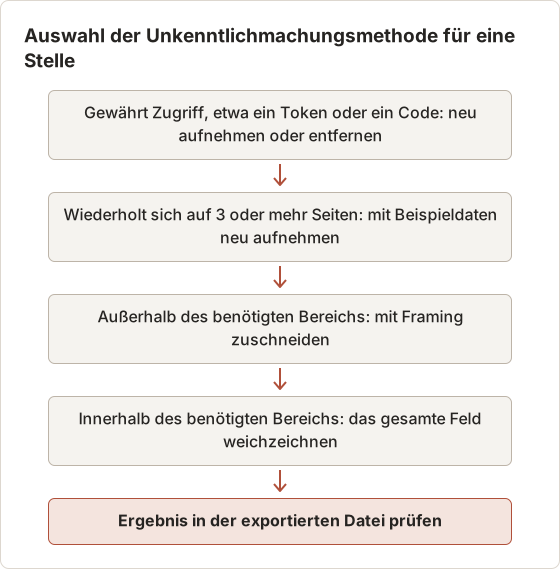
Weichzeichnung ist praktisch, aber ein Zuschnitt oder eine Neuaufnahme lässt nichts zurück, das sich rückgängig machen ließe. Bei allem, was Zugriff gewährt, nehmen Sie die Seite neu auf.
Die Methode in fester Reihenfolge wählen
Die Tabelle oben lässt sich als kurze Abfolge von Fragen darstellen. Stellen Sie sie in dieser Reihenfolge, weil die ersten Methoden nichts zurücklassen. Die Weichzeichnung kommt zuletzt.
Wann Sie stattdessen eine Seite entfernen
Manche Seiten existieren nur, weil die Aufnahme sie erfasst hat. Ein Schritt, der eine Bestätigungs-E-Mail im Posteingang zeigt, oder eine Seite mit einem Wiederherstellungscode bringt dem Leser wenig und birgt das größte Risiko. Entfernen Sie solche Seiten und beschreiben Sie den Schritt stattdessen in der Beschreibung der nächsten Seite.
Klicken Sie im Pages-Panel mit der rechten Maustaste auf die Seite und wählen Sie Delete page. Die übrigen Schritte behalten ihre Reihenfolge. Ist Step numbers im PDF-Export aktiviert, folgen die Nummern der neuen Seitenreihenfolge.
Das Sitzungstoken aus Schritt 12 zeigt, warum die Reihenfolge wichtig ist. Eine Weichzeichnung verdeckte es im ersten Export. Das Token war im Quellbild innerhalb des Documents aber noch gültig, deshalb wurde die Seite erst neu aufgenommen, nachdem die Sitzung abgemeldet worden war.
Zuschneiden ohne Verlust des Aufgabenkontexts
Zuschneiden entfernt das Risiko und lenkt den Leser gleichzeitig auf den relevanten Teil. Drücken Sie im Document-Editor F für Framing.
Auf Action-Capture-Seiten rahmt Focus on action den Bereich um den Klick. Die Stufen reichen von Wide bis Tight. Close und Tight entfernen den größten Teil der Umgebung. Auf anderen Seiten wählen Sie Custom, ziehen den Bereich auf und wählen Apply framing.
Behalten Sie genug Kontext, damit der Leser das Bedienelement findet: den Panel-Titel, die Symbolleiste, den Dialogkopf. Ein so enger Zuschnitt, dass der Leser nicht erkennt, welcher Bildschirm gezeigt wird, ersetzt ein Problem durch ein anderes. Der Leitfaden zu Annotationen und Framing beschreibt jedes Steuerelement.
Menüleiste in den Schritten 1 und 15 zuschneiden
Die Schritte 1 und 15 stammen aus einem zweiten, kurzen Durchlauf mit dem Ziel Full Screen. Beide zeigten die macOS-Menüleiste mit dem WLAN-Namen und den Initialen des Benutzers. Ein benutzerdefinierter Rahmen entfernte die oberen 40 Pixel und das Panel auf der rechten Seite.
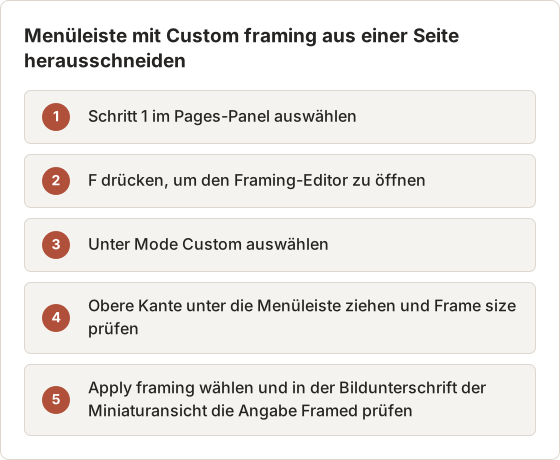
Show full image hebt den Zuschnitt wieder auf. Das ursprüngliche Bildschirmfoto bleibt darunter unverändert. Der Zuschnitt schützt den Export, nicht die Document-Datei.
Framing-Stufen auf Klickseiten verwenden
Die Action-Capture-Seiten der Anleitung haben einen Klickpunkt, daher kann Framing darum herum zoomen. Stufe 3, Balanced, behielt auf den meisten Seiten den Panel-Titel und die angeklickte Schaltfläche. Auf 2 Seiten war noch eine Seitenleiste mit Kontonamen zu sehen, daher wechselten diese Seiten zu Stufe 4, Close.
Jede Stufenänderung ist ein Klick auf Tighter framing oder Wider framing. Prüfen Sie, ob der Leser weiterhin erkennt, auf welchem Bildschirm der Schritt liegt. Entfernt Close den Panel-Titel, verwenden Sie Adjust framing…, wechseln zu Custom und behalten den Titel bei, während die Seitenleiste wegfällt.
Weichzeichnung auf den genauen sensiblen Bereich anwenden
Drücken Sie B für Blur (Pro) und ziehen Sie über das Feld. Wählen Sie die Weichzeichnung mit V aus, um ihre Stärke im Object Inspector anzupassen. Decken Sie die gesamte Feldbreite ab, nicht nur die sichtbaren Zeichen, damit die Länge des Wertes nicht erkennbar ist.
Kopieren Sie eine fertige Weichzeichnung mit Command+C und fügen Sie sie mit Command+V auf anderen Seiten ein, auf denen dasselbe Feld an derselben Stelle erscheint. Prüfen Sie die Position auf jeder Seite, weil sich Layouts verschieben.
Für ein einzelnes Bildschirmfoto außerhalb eines Documents macht das Browser-Werkzeug Image Redaction Tool das Bild im Browser unkenntlich. Das Bild verlässt Ihr Gerät nicht. Den Unterschied zwischen beiden Ansätzen erklären Bildunkenntlichmachung und Datenschutz-Weichzeichnung.
Weichzeichnungseinstellungen, die halten
Blur strength reicht von 2 bis 80, der Standardwert ist 12. Der Standardwert eignet sich für Gesichter und Avatare in kleiner Größe. Bei Text erhöhen Sie ihn, bis in der Ansicht in Exportgröße keine Buchstabenform mehr erkennbar ist.
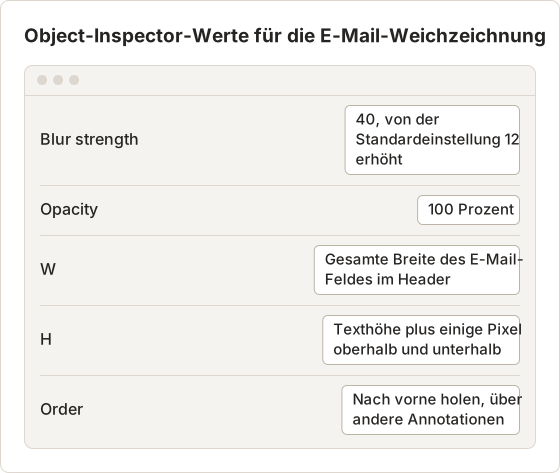
Die Deckkraft gilt für jede Annotation und reicht von 5 bis 100 Prozent. Bei geringerer Deckkraft scheint der Originaltext durch die Weichzeichnung hindurch. Belassen Sie Weichzeichnungen bei 100 Prozent.
Eine Weichzeichnung auf mehreren Seiten wiederverwenden
Die angemeldete E-Mail-Adresse stand in den Schritten 2 und 9 an derselben Stelle im Header. Beim Kopieren der Weichzeichnung bleiben Stärke und Größe identisch. Die Position müssen Sie trotzdem prüfen, weil eine gescrollte Seite den Header um einige Pixel verschieben kann.
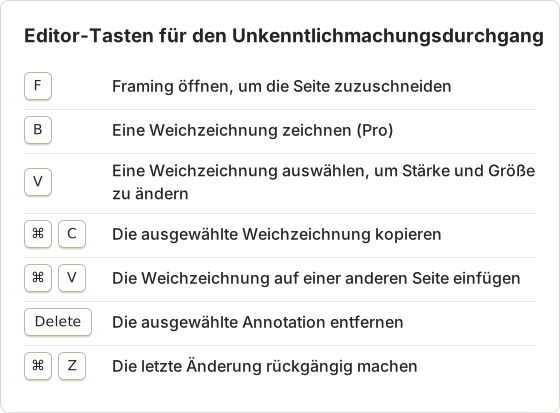
Vergleichen Sie nach dem Einfügen die Werte Position and size (X, Y, W, H) mit der ursprünglichen Weichzeichnung. Hat sich der Header verschoben, ziehen Sie die eingefügte Weichzeichnung, bis das Feld vollständig abgedeckt ist.
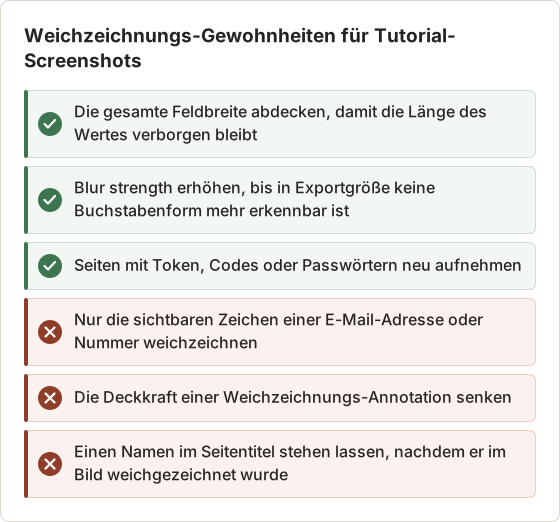
Weichzeichnungs-Gewohnheiten, die scheitern
Die meisten schwachen Unkenntlichmachungen gehen auf wenige Gewohnheiten zurück. Die Liste unten fasst die zusammen, die bei der Prüfung des ersten Entwurfs gefunden wurden. Jede davon ließ einen Teil eines Wertes lesbar oder erratbar.
Eine sichere Kopie exportieren
Exportieren Sie aus dem Document. Export PDF und More export formats (PNG-, JPG- und WebP-Seiten, ZIP-Paket) rendern die Seiten mit dem aktuellen Framing und den Annotationen, einschließlich der Weichzeichnung.
Zwei Quellen enthalten weiterhin die Originalpixel:
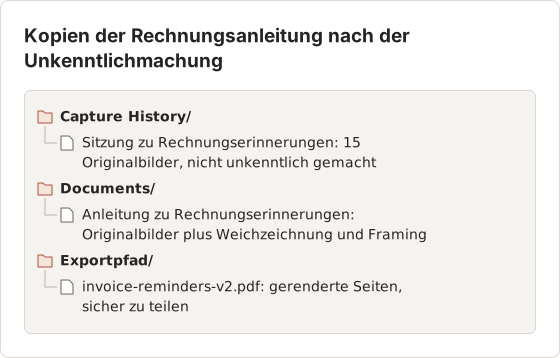
- Das Document selbst. Annotationen sind nicht destruktiv. Das Quellbild im Document ist daher nicht unkenntlich gemacht. Teilen Sie Exporte, nicht die Document-Dateien.
- Capture History. Ein ZIP-Export von Sitzungsbildern enthält die unbearbeiteten Originaldateien. Temposhot warnt davor, wenn Bilder Annotationen oder Framing haben.
Der Leitfaden zum Export von Documents listet alle Formate auf.
Wo die Originalpixel noch liegen
Nach dem Unkenntlichmachungsdurchgang liegt die Rechnungsanleitung an drei Stellen auf dem Mac. Nur eine davon ist sicher zu teilen. Der Baum zeigt, welche Kopie was enthält.
Das Exportformat für den Leser wählen
Ein PDF ist eine Datei mit Titeln, Beschreibungen und den gerenderten Seiten. Das eignet sich für die meisten Leser. PNG-, JPG- oder WebP-Seiten erzeugen eine Datei pro Seite, benannt nach den Seitentiteln. Das ZIP-Paket enthält gerenderte PNG-Seiten und eine Datei document.json.
Öffnen Sie die Datei document.json, bevor Sie ein ZIP-Paket außerhalb des Teams versenden. Sie beschreibt das Document, prüfen Sie sie also auf Namen, die die Seitentitel oder Beschreibungen einmal enthielten. Für externe Leser ist das PDF die einfachere Wahl.
Wenn ein Capture-ZIP aus einer Sitzung mit annotierten Bildern exportiert wird, fragt Temposhot zuerst nach. Wählen Sie Cancel, wenn Sie eine teilbare Datei benötigen. Export original files erzeugt den unbearbeiteten Satz.
Die nicht unkenntlich gemachte Sitzung bereinigen
Die Originalsitzung bleibt in Capture History, nachdem das Document erstellt wurde. Das Document behält eigene Kopien aller Bilder. Das Löschen der Sitzung entfernt ihre gespeicherten Bilder vom Mac und ändert das Document nicht.
Bei der Rechnungsanleitung enthielt die erste Aufnahme ein aktives Sitzungstoken und echte Kundennamen. Das Löschen dieser Sitzung nach dem Unkenntlichmachungsdurchgang entfernte die letzte nicht benötigte Kopie dieser Bilder. Capture History behält standardmäßig 30 Sitzungen, daher werden ältere Sitzungen mit der Zeit ebenfalls entfernt.
Die endgültige geteilte Version prüfen
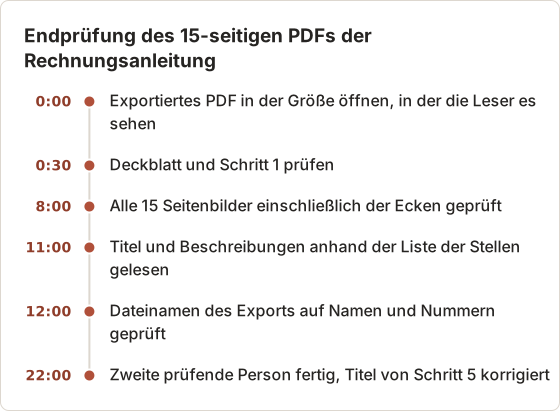
Öffnen Sie die exportierte Datei, nicht den Editor, und prüfen Sie sie in der Größe, in der die Leser sie sehen. Prüfen Sie jede Seite, auch das Deckblatt und die letzte Seite. Lesen Sie auch Titel und Beschreibungen, weil sie manchmal einen Namen wiederholen, den der Screenshot verbirgt.
Lassen Sie Anleitungen, die Ihre Organisation verlassen, von einer zweiten Person prüfen. Eine Person, die die Anleitung zum ersten Mal liest, bemerkt Namen und Nummern, die der Autor nicht mehr wahrnimmt.
Der Prüfdurchgang mit Zeitangaben
Die endgültige Prüfung des 15-seitigen PDFs dauerte 12 Minuten. Eine zweite prüfende Person brauchte 10 weitere Minuten und fand den Titel von Schritt 5. Die Zeitleiste zeigt die verwendete Reihenfolge.
Updates bringen neue Stellen
Eine Anleitung ändert sich, wenn sich die App ändert. Jede neue Aufnahme ist eine neue Gelegenheit, Live-Daten zu erfassen. Nehmen Sie aktualisierte Schritte mit demselben Testkonto und Browserprofil auf und fügen Sie die neuen Bilder anschließend im Pages-Panel mit Add from Capture History… hinzu.
Neue Seiten haben noch keine Weichzeichnung und kein Framing. Führen Sie die Prüfung nur für die neuen Seiten erneut durch und kopieren Sie vorhandene Weichzeichnungen dorthin, wo dieselben Felder erscheinen. Exportieren Sie das Document danach erneut, weil sich frühere Exporte nicht ändern, wenn sich das Document ändert.
Checkliste vor dem Verlassen des Macs
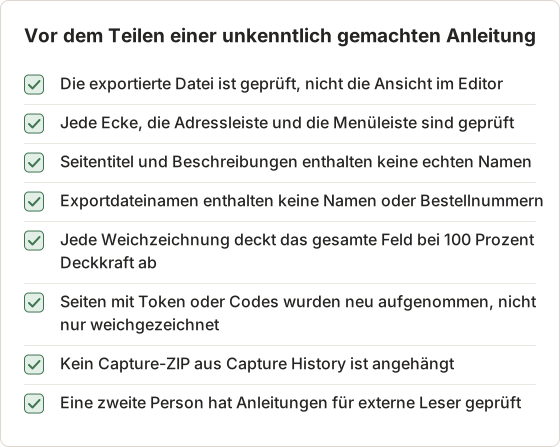
Die Checkliste deckt jede Stelle ab, an der in dem Beispiel eine Stelle mit vertraulichen Daten gefunden wurde. Sie gilt für jede Anleitung, die aus Screenshots entsteht.
Häufig gestellte Fragen
Reicht Weichzeichnung aus, um vertrauliche Informationen zu verbergen?
Bei Namen und E-Mail-Adressen mit starker Weichzeichnung in der Regel ja. Bei Passwörtern, Token und kurzen Codes nehmen Sie die Seite stattdessen mit ausgeblendetem Wert neu auf.
Lädt Temposhot Screenshots zur Unkenntlichmachung hoch?
Nein. Aufnahme, Bearbeitung und Export laufen lokal auf Ihrem Mac. Auch das Browser-Werkzeug zur Unkenntlichmachung verarbeitet Bilder im Browser.
Welche Werkzeuge sind Pro?
Blur, Click Marker und Step Numbers sind Pro-Werkzeuge des Editors. Framing steht allen zur Verfügung.
Kann ich ohne Temposhot Pro unkenntlich machen?
Ja, mit Framing und Neuaufnahmen, die im kostenlosen Tarif verfügbar sind. Für ein einzelnes Bild kann das Browser-Werkzeug Image Redaction Tool einen Bereich ohne Lizenz weichzeichnen, verpixeln oder abdecken.
Soll ich verpixeln oder abdecken statt weichzeichnen?
Für ein einzelnes Bild bietet Image Redaction Tool Weichzeichnung, Verpixelung und eine volle Abdeckung. Eine volle Abdeckung hinterlässt keine Spur der ursprünglichen Form und eignet sich für kurze Werte wie Codes. Die Weichzeichnung wirkt in einer Anleitung natürlicher und eignet sich für Namen und E-Mail-Adressen, die der Leser nur als vorhanden erkennen muss.
Stellt das Löschen einer Weichzeichnung den Originaltext wieder her?
Ja. Annotationen verändern das Bildschirmfoto darunter nicht. Nach dem Entfernen einer Weichzeichnung erscheint deshalb wieder das Original. Aus diesem Grund sollte die Document-Datei selbst nicht geteilt werden.
Machen Sie Ihre Klicks zu einer klaren Schritt-für-Schritt-Anleitung
Action Capture zeichnet eine Anleitung aus einem einzelnen Fenster oder Bereich auf und bietet Pausensteuerung für private Bildschirme. Laden Sie Temposhot herunter und nehmen Sie Ihr nächstes Tutorial mit einem Testkonto auf.
redactionprivacyblurscreenshots
Verwandeln Sie wiederholbare Screenshots in fertige Ergebnisse
Temposhot erstellt Screenshots per Timer oder bei jedem Klick und exportiert das Ergebnis als PDF, Bilder, ZIP oder MP4.
Ähnliche Beiträge
- Screenshots für Anleitungen auf dem Mac mit klaren Anmerkungen versehenMit Klickmarkierungen, Pfeilen, Formen, Text, Zuschnitt und Weichzeichnung Anleitungs-Screenshots verständlich machen, ohne wichtigen Kontext zu verdecken.
- Schritt-für-Schritt-Anleitung aus Klicks auf dem Mac erstellenAuf dem Mac eine Schritt-für-Schritt-Anleitung erstellen: relevante Klicks erfassen, jeden Schritt markieren, die Schritte bearbeiten und als Bilder oder PDF exportieren.
- Fehler mit Schritt-für-Schritt-Screenshots auf dem Mac dokumentierenDokumentieren Sie einen reproduzierbaren Softwarefehler auf dem Mac mit klaren Schritten, Screenshots, Umgebungsdetails, erwarteten Ergebnissen und brauchbaren Belegen.
- Die besten Xnapper-Alternativen für den Mac im Jahr 2026Vergleich von Xnapper-Alternativen für den Mac: wiederholte Aufnahme, Scroll-Aufnahme und Aufzeichnung, kostenlose Hintergründe, plattformübergreifende Anleitungen und die eingebaute App.