Cómo anotar capturas de pantalla para unas instrucciones claras en Mac
Usa marcadores de clic, flechas, formas, texto, recorte y difuminado para que las capturas de instrucciones sean claras sin tapar el contexto importante.
14 min de lecturaImágenesPor Temposhot Team

Una captura de instrucciones tiene una sola función: mostrar al lector dónde debe actuar. La anotación hace que esa ubicación sea evidente. Demasiadas marcas la vuelven a ocultar, así que cada flecha, recuadro y etiqueta de una página debe responder a una pregunta sobre el paso.
Esta guía cubre qué marcar, qué herramienta encaja con cada tarea y cómo anotar páginas en el editor de Documents de Temposhot en un Mac. Un ejemplo práctico de seis páginas recorre cada sección, así que cada regla viene con valores reales que puedes copiar.
Empieza con un único punto de atención
Antes de dibujar nada, escribe el paso en una frase. "Select Export in the toolbar" indica que el destino es el botón Export y que el contexto es la barra de herramientas. Todo lo demás de la pantalla es el fondo.
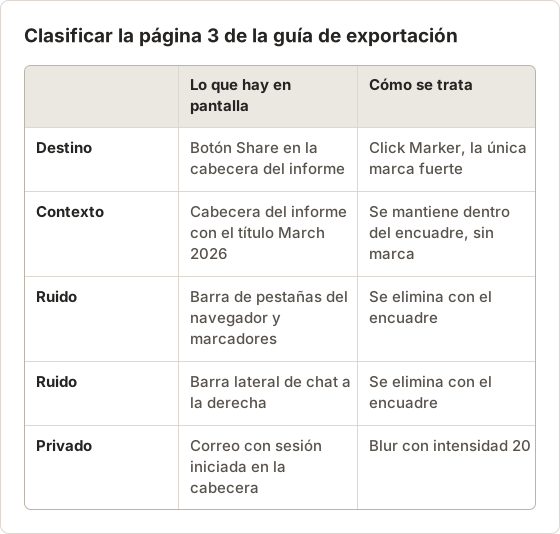
Usa esa frase para dividir la pantalla en tres partes:
- El destino. El único control sobre el que actúa el lector. Recibe la marca más fuerte.
- El contexto. Suficiente interfaz alrededor para que el lector encuentre el destino en su propia pantalla. Una barra de herramientas, una barra lateral o el título de un diálogo suelen bastar.
- El ruido. Otras ventanas, paneles sin relación, datos personales. Recórtalos o cúbrelos.
Si una captura necesita dos destinos, el paso probablemente tiene dos acciones. Sepáralo en dos páginas.
Ejemplo práctico: una guía de exportación de seis páginas
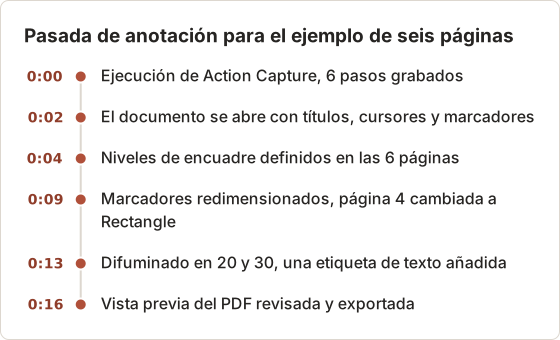
El ejemplo de este artículo documenta cómo un compañero exporta un informe mensual desde un panel web. Se grabó con Action Capture, así que cada página ya tiene una posición de clic y un título analizado como Click "Reports". Antes de anotar, cada página recibió una frase de paso:
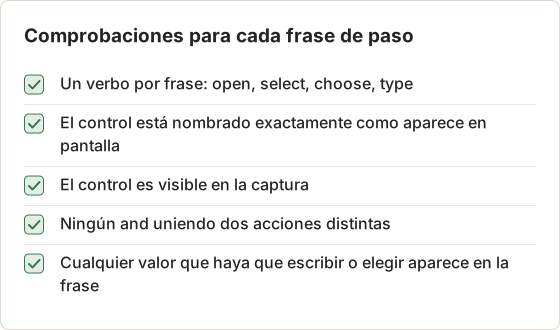
- Abre Reports en la barra lateral izquierda.
- Selecciona el informe March 2026 de la lista.
- Abre el menú Share en la cabecera del informe.
- Elige Export as PDF.
- Define Page range en All pages.
- Selecciona Download.
Seis frases, seis destinos. La página 5 mostraba originalmente el campo de rango de páginas y el campo de tamaño de papel, y el primer borrador marcaba los dos. La frase solo menciona el rango de páginas, así que se eliminó la marca del tamaño de papel. Cuando la frase de un paso necesita la palabra "and", trátalo como una señal de que la página contiene dos acciones.
Prueba la frase del paso antes de dibujar
Una comprobación rápida detecta la mayoría de los problemas de anotación antes de llegar al lienzo. Lee la frase en voz alta mientras miras la captura. Si la vista llega al destino en unos dos segundos sin ninguna marca, la página necesita como mucho una marca ligera. Si la vista se pierde, la página necesita primero el encuadre, no más marcas.
Recorta antes de añadir anotaciones
Recortar cambia la posición de todo, así que las marcas dibujadas antes a menudo quedan mal colocadas o cortadas. Recorta primero y anota después.
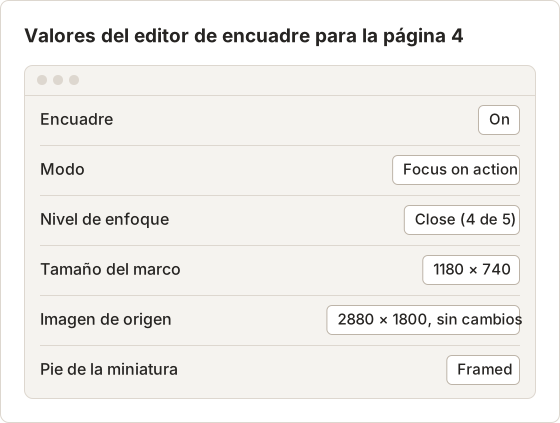
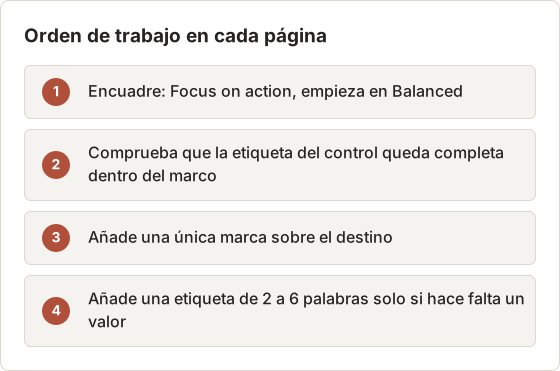
En un documento de Temposhot, pulsa F para Framing. Las páginas grabadas con Action Capture llevan la posición del clic, así que Focus on action puede acercar automáticamente alrededor de ella. Elige un nivel entre Wide, Relaxed, Balanced, Close o Tight. Los niveles más amplios conservan más contexto. Los más ajustados enfatizan el control exacto.
En imágenes importadas, elige Custom y arrastra la región. Selecciona Apply framing. El encuadre no sobrescribe la imagen original, y Show full image elimina el recorte en cualquier momento. La guía de anotaciones y encuadre cubre cada control.
Elige el nivel de encuadre según el tamaño del control
El nivel adecuado depende de lo fácil que sea encontrar el destino. Un botón grande y con etiqueta en un diálogo despejado puede quedarse en Wide o Relaxed. Un icono de 16 píxeles en una barra con veinte iconos necesita Close, si no el lector todavía tiene que buscarlo. Tight muestra solo el área de la acción, lo que elimina el contexto que necesita el lector para encontrar el mismo control en su propia pantalla, así que resérvalo para primeros planos que siguen a una página más amplia.
En la guía de exportación, los niveles se definieron así: la página 1 en Relaxed para que toda la barra lateral siga visible, las páginas 2 y 3 en Balanced, la página 4 en Close porque el elemento del menú es pequeño, y las páginas 5 y 6 en Balanced. Los botones de menos y más del Page Inspector (Wider framing y Tighter framing) cambian un nivel por clic, lo que permite comparar dos niveles rápidamente.
Cuando el marco automático está mal
Focus on action centra el marco en el punto del clic. Si el menú se abrió hacia arriba, o una información emergente tapaba la zona en el momento del clic, el marco puede cortar la etiqueta del elemento. Abre Adjust framing… desde Image actions, cambia Mode a Custom y arrastra el marco hasta que la etiqueta quede dentro. Frame size muestra el ancho y la altura mientras arrastras. Si el resultado parece peor, Reset to action reconstruye el marco automático alrededor del punto grabado.
Elige la anotación según su función
Cada tipo de anotación comunica algo distinto. Usarlos de forma coherente en toda la guía enseña al lector tu lenguaje visual en pocas páginas.
| Función | Herramienta en Temposhot | Tecla |
|---|---|---|
| Mostrar dónde hacer clic | Click Marker (Pro) | M |
| Señalar un control pequeño | Arrow | A |
| Agrupar una región | Rectangle o Ellipse | R u O |
| Separar dos áreas | Line | L |
| Explicar un valor | Text | T |
| Mostrar el orden en una sola pantalla | Step Numbers (Pro) | N |
| Ocultar datos privados | Blur (Pro) | B |
| Quitar distracciones | Framing | F |
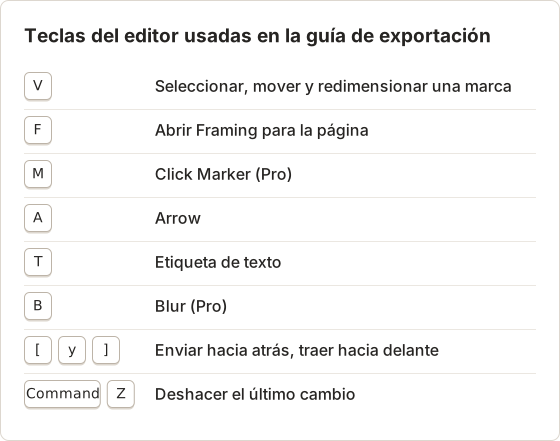
Selecciona, mueve y redimensiona las marcas con la herramienta Select (V). El Object Inspector cambia el color, el grosor, la opacidad y el orden de apilamiento. Usa [ y ] para mover una marca hacia atrás o hacia delante.
Define un estilo una vez para toda la guía
Los lectores aprenden rápido un código visual si nunca cambia. En la guía de exportación, el código era este: marcadores de clic en un solo color para "actúa aquí", flechas solo para controles de menos de unos 24 píxeles, rectángulos solo para un grupo de campos, y etiquetas de texto solo para valores. Cada rectángulo y cada flecha usan Width 3 y el mismo Color. Las etiquetas de texto usan un único Size en todas las páginas. Escribe estas decisiones antes de empezar, porque el Object Inspector las aplica por objeto, no por documento.
Herramientas gratuitas y herramientas Pro
Text, Rectangle, Ellipse, Line, Arrow y Framing funcionan sin licencia. Blur, Click Marker y Step Numbers necesitan Temposhot Pro. Una guía hecha solo con herramientas gratuitas también funciona: un Rectangle alrededor del botón más una Arrow desde un espacio vacío cubre la mayoría de los casos de "haz clic aquí". La diferencia aparece en pantallas densas, donde un marcador de clic atrae la mirada con menos tinta que un recuadro y una flecha juntos.
Cuando una página necesita Step Numbers
La regla de un solo destino tiene una excepción: un formulario que el lector rellena en un orden fijo en una sola pantalla. Dividir un formulario de cuatro campos en cuatro páginas repite la misma captura cuatro veces. En su lugar, mantén una página, pulsa N y coloca etiquetas numeradas del 1 al 4 junto a los campos en el orden en que el lector los rellena. En el Object Inspector, Step Numbers tienen Label, Radius y Color, así que una etiqueta puede decir "1" o "1a" si un campo tiene un subpaso. Escribe el orden correspondiente en la Description: "Fill Name, Department, Cost centre, then Approver." Los números del lienzo y la frase de la descripción cuentan entonces la misma historia.
Usa marcadores de clic para acciones exactas
Un marcador de clic dice "actúa aquí" sin palabras. Funciona mejor en botones, elementos de menú, casillas y pestañas.
Action Capture puede añadir el marcador durante la grabación. En Configure, la sección Visual Annotations ofrece Show cursor on click captures (Mac Pointer, Minimal Arrow, Touch Dot o Crosshair) y Mark clicked area (Circle o Rectangle, con colores de borde y de fondo). Estas marcas siguen siendo editables en el documento.
Para añadir uno a mano, pulsa M y haz clic en el control. Haz el marcador un poco más grande que el control para que su etiqueta siga siendo legible a través del resaltado.
Ajustes de grabación usados en el ejemplo
Definir los marcadores antes de grabar ahorra más tiempo, porque cada página llega ya marcada. La guía de exportación se grabó con estos valores en Configure Action Capture. La vista previa del diálogo muestra el cursor y el marcador antes de que empiece la ejecución.
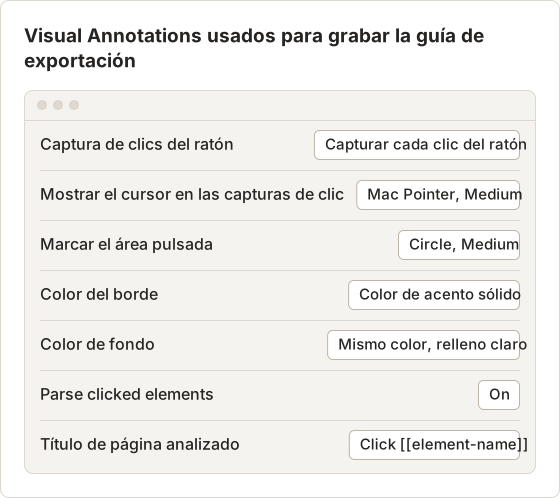
Un círculo encaja con iconos redondos y botones cortos. Un rectángulo encaja con elementos de menú y filas de tabla, que son anchos y bajos. Si una guía mezcla ambos, elige una forma para la grabación y cambia a mano las pocas excepciones en el Object Inspector, donde un Click Marker tiene Border, Background y Size.
Dimensiona el marcador según el control
Un marcador demasiado pequeño oculta la etiqueta del control bajo su borde. Un marcador demasiado grande tapa los controles vecinos y hace que el lector no esté seguro de cuál se refiere. En la guía de exportación, Medium encajó con los botones de la barra, pero el elemento de menú Export as PDF de la página 4 era más ancho que el círculo, así que esa página recibió un marcador Rectangle. Revisa cada página al 100 por ciento de zoom con Reset zoom antes de pasar a la siguiente.
Usa flechas y formas para el contexto
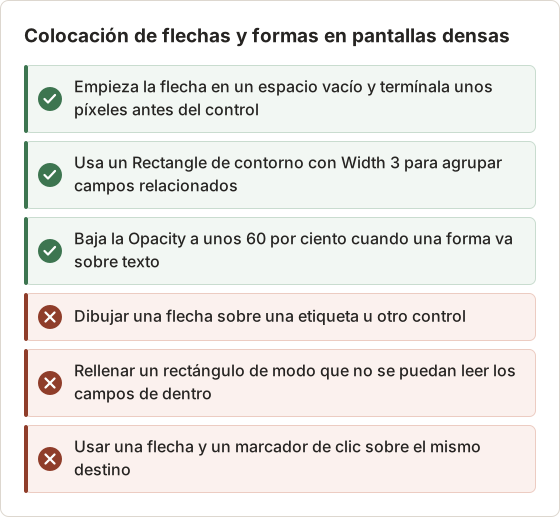
Las flechas ayudan cuando el control es pequeño o está en una barra de herramientas densa. Empieza la flecha en un espacio vacío y termínala justo antes del control. Una flecha que cruza texto dificulta leer las dos cosas.
Los rectángulos y las elipses agrupan elementos: un panel de campos relacionados, un área de estado, una columna de una tabla. Usa un contorno en lugar de un relleno intenso, para que el lector siga viendo lo que hay dentro.
Casos límite para las formas
Tres situaciones aparecen con frecuencia. Un control justo en el borde del marco no deja espacio para la cola de una flecha, así que amplía un nivel el encuadre o apunta la flecha hacia dentro desde el centro. Un desplegable que se superpone a otro contenido necesita un Rectangle alrededor de la lista abierta, no alrededor del botón que la abre, porque la lista es lo que el lector ve a continuación. Una fila de tabla se marca mejor con una Line fina debajo que con un recuadro, ya que un recuadro alrededor de una fila parece incluir también a sus vecinas.
Mantén el texto breve y fuera del destino
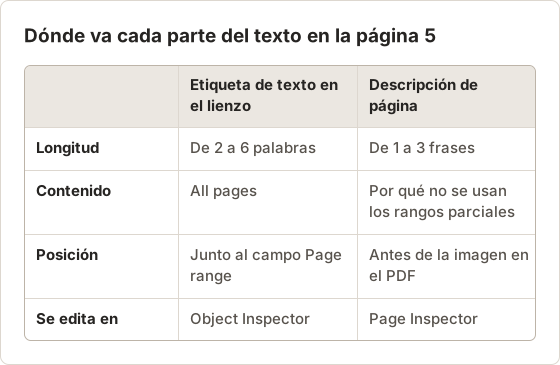
Las etiquetas de texto llevan valores que la captura no puede mostrar, como el nombre de archivo que hay que escribir o la opción que hay que elegir. Dos a seis palabras bastan. Las explicaciones más largas van en la Page description, que aparece junto a la captura en una exportación a PDF.
Coloca las etiquetas al lado del destino, nunca encima. Una etiqueta sobre un botón oculta el texto del botón que busca el lector. Usa un único tamaño de letra para todas las etiquetas de una guía.
Etiqueta o descripción
La división es sencilla: una etiqueta nombra un valor que el lector debe ver junto al control, y una descripción explica por qué o qué pasa después. En la página 5 del ejemplo, la etiqueta dice "All pages" junto al campo. La descripción dice "Partial ranges skip the appendix, which finance needs for the audit." La etiqueta tiene 2 palabras; la descripción tiene 12 y aparece antes de la imagen en la maquetación predeterminada del PDF.
Difumina solo lo que debe ocultarse
Blur (B, Pro) cubre nombres, direcciones de correo, números de cuenta y tokens. Arrástralo sobre el campo exacto y nada más. Un área difuminada del tamaño de media ventana hace que el lector se pregunte qué le falta.
Para datos que nunca deben salir de tu Mac, recórtalos con Framing o vuelve a capturar la pantalla con datos de muestra. La herramienta del navegador Image Redaction Tool redacta una sola imagen en local. Consulta difuminado de privacidad para ver en qué se diferencia el difuminado de la eliminación completa.
Elige una intensidad de difuminado que aguante al tamaño de exportación
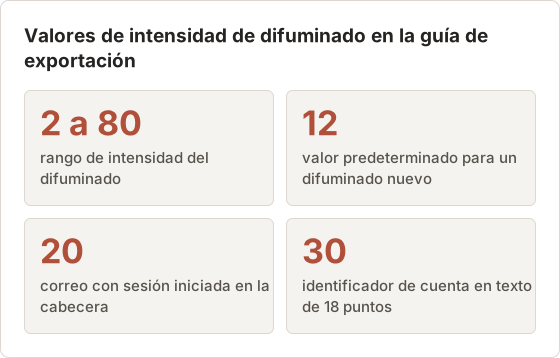
Blur strength va de 2 a 80, y los difuminados nuevos empiezan en 12. La intensidad 12 oculta el texto pequeño del cuerpo a tamaño de pantalla, pero los encabezados grandes y los números cortos pueden seguir siendo adivinables. En el ejemplo, el correo con sesión iniciada en la cabecera se subió a 20, y un identificador de cuenta mostrado en texto de 18 puntos se subió a 30. Revisa el resultado en la vista previa del PDF, no solo en el lienzo, porque la vista previa muestra la página a su escala final.
Lo que el difuminado no resuelve
El difuminado oculta píxeles de la página renderizada. No cambia el título de la página ni la descripción, y un título de Action Capture analizado de un control pulsado puede contener un nombre, por ejemplo Click "Invoice for J. Rivera". Lee cada título y cada descripción antes de exportar, y reescribe los que repitan el valor difuminado. Revisa también las miniaturas de las páginas vecinas: un valor difuminado en la página 3 puede verse completo en la página 2 si el mismo panel aparece allí con otro nivel de encuadre.
Compara la captura antes y después
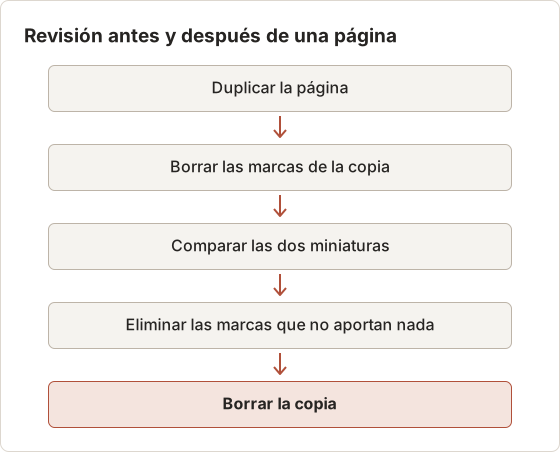
Usa Duplicate page desde el menú de página, borra las marcas de la copia y mira las dos páginas una al lado de la otra en el panel Pages. Si una marca no facilita seguir el paso, bórrala. Después borra la copia.
Comprueba también la coherencia entre páginas. Copia una marca terminada con Command+C y pégala en la página siguiente con Command+V, para que los tamaños y los colores coincidan.
Una pasada de revisión que dura minutos
El pie de cada miniatura en el panel Pages muestra el número de anotaciones de la página. Ese número es una auditoría rápida. En la guía de exportación, cinco páginas mostraban 1 o 2 anotaciones y la página 5 mostraba 4, lo que la marcó para una segunda revisión. Dos de sus marcas duplicaban el marcador de clic y se eliminaron.
Comprueba el tamaño de lectura final
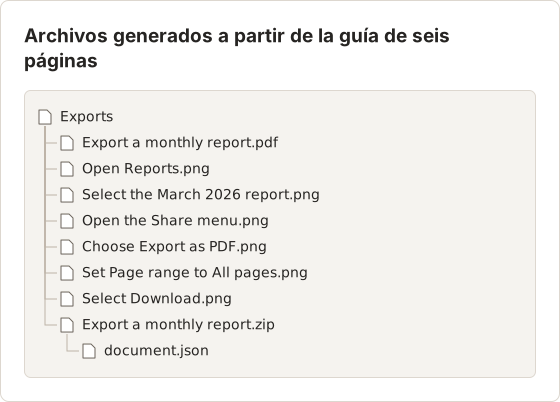
Una etiqueta que se ve bien en una pantalla grande puede no leerse en una página A4 impresa o en un teléfono. Selecciona Export PDF y recorre la vista previa en directo antes de exportar. La guía de exportación enumera las páginas PDF, PNG, JPG y WebP y el paquete ZIP.
Para imágenes sueltas fuera de una guía, la herramienta del navegador Screenshot Annotation Tool añade flechas, recuadros y texto en el navegador. El archivo permanece en tu dispositivo.
Cálculo del tamaño de lectura para A4 horizontal
La maquetación predeterminada del PDF es A4 en Landscape con Image size en Fit without enlarging. Una página A4 horizontal mide 297 mm de ancho, así que una captura completa de una ventana de 1440 puntos de ancho cabe a unos 0,19 mm por punto de pantalla después de los márgenes. Un texto de interfaz de 13 puntos se imprime entonces a unos 2,4 mm, pequeño pero legible. Encuadrar la misma página en Close en una región de 720 puntos de ancho lo duplica a unos 4,9 mm. Por eso el encuadre mejora la legibilidad más que unas etiquetas más grandes.
Las etiquetas de texto escalan con la captura, así que una etiqueta de tamaño 14 en una página de ancho completo se imprime a la misma escala pequeña que la interfaz. Ajusta el tamaño de las etiquetas después del encuadre, no antes.
Ajustes de exportación que conviene revisar
Personalizar los ajustes del PDF requiere Temposhot Pro; en caso contrario se aplican los predeterminados. Para una guía cuyas etiquetas van junto a la captura, Descriptions en Before image mantiene el motivo encima de la imagen, y Step numbers añade una etiqueta de paso sobre cada título de página. Si una página usa anotaciones Step Numbers en el lienzo, valora desactivar los Step numbers del PDF para que el lector no vea dos sistemas de numeración en la misma página.
Preguntas frecuentes
¿Las anotaciones cambian la captura original?
No. Las anotaciones y el encuadre de un documento de Temposhot no son destructivos. Las exportaciones los renderizan en archivos nuevos, y la imagen de origen permanece sin cambios.
¿Qué herramientas de anotación necesitan Pro?
Blur, Click Marker y Step Numbers son herramientas Pro. Text, Rectangle, Ellipse, Line, Arrow y Framing están disponibles sin licencia.
¿Cuántas anotaciones debe tener una captura?
Una marca fuerte para el destino, más una etiqueta si el lector debe escribir un valor. Si necesitas más, valora dividir el paso.
¿Puedo anotar imágenes que no capturé con Temposhot?
Sí. Crea un documento desde el menú New Document con Images… y anota las páginas importadas de la misma forma. Consulta anotación de capturas para ver la práctica general.
¿Por qué mi etiqueta se ve pequeña en el PDF y grande en el editor?
El zoom del lienzo solo cambia la vista. Zoom in y Zoom out no cambian el tamaño de la página exportada. Las etiquetas se reducen con la captura cuando la página encaja en el ancho del papel, así que encuadra más ajustado o revisa el tamaño en la vista previa de Export PDF.
¿Puedo copiar un mismo estilo de marca a todas las páginas?
Sí. Selecciona la marca terminada con la herramienta Select, pulsa Command+C, abre la página siguiente y pulsa Command+V. La marca pegada conserva su color, su grosor y su opacidad. Muévela sobre el nuevo destino y ajusta Position and size si hace falta.
Convierte tus clics en una guía paso a paso clara
Action Capture graba una captura por clic con el cursor y el área pulsada ya marcados, así que la mayoría de las páginas necesitan poca anotación adicional. Descarga Temposhot para Macs con Apple Silicon y macOS 14 o posterior.
annotationscreenshotsinstructionsdocuments
Términos utilizados aquí: screenshot annotation
Convierte capturas repetibles en trabajo terminado
Temposhot toma capturas con un temporizador o en cada clic y exporta el resultado en PDF, imágenes, ZIP o MP4.
Publicaciones relacionadas
- Cómo crear una guía paso a paso a partir de clics en MacCrea una guía paso a paso en Mac capturando los clics relevantes, marcando cada acción, editando los pasos y exportando imágenes o un PDF.
- Cómo ocultar información sensible de las capturas de un tutorialElimina información sensible de las capturas de un tutorial eligiendo datos de prueba seguros, recorte, desenfoque o eliminación completa según cada riesgo.
- Cómo escribir instrucciones paso a paso claras para softwareEscribe instrucciones de software con una acción por paso, etiquetas exactas de la interfaz, puntos de control visibles, capturas útiles y rutas de error concisas.
- Mejores alternativas a Xnapper para Mac en 2026Compara alternativas a Xnapper para Mac: captura repetida, captura y grabación con desplazamiento, fondos gratuitos, guías multiplataforma y la app integrada.