Come annotare gli screenshot per istruzioni chiare su Mac
Usa marcatori di clic, frecce, forme, testo, ritaglio e sfocatura per rendere chiari gli screenshot didattici senza coprire il contesto importante.
13 min di letturaImmaginiDi Temposhot Team

Uno screenshot per istruzioni ha un solo compito: mostrare al lettore dove agire. L'annotazione rende quel punto evidente. Troppi segni lo nascondono di nuovo, quindi ogni freccia, riquadro ed etichetta di una pagina deve rispondere a una sola domanda sul passaggio.
Questa guida spiega cosa segnare, quale strumento usare per ogni scopo e come annotare le pagine nell'editor Documents di Temposhot su Mac. Un esempio svolto di sei pagine attraversa tutte le sezioni, così ogni regola è accompagnata da valori reali che puoi copiare.
Inizia da un solo punto di attenzione
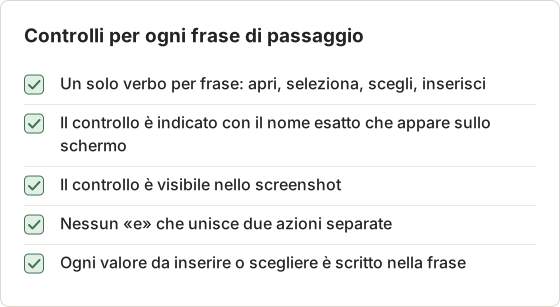
Prima di disegnare qualsiasi cosa, scrivi il passaggio in una frase. «Seleziona Export nella barra degli strumenti» indica che il bersaglio è il pulsante Export e che il contesto è la barra degli strumenti. Tutto il resto dello schermo è sfondo.
Usa quella frase per dividere lo schermo in tre parti:
- Il bersaglio. L'unico controllo su cui il lettore agisce. Riceve il segno più forte.
- Il contesto. Abbastanza interfaccia intorno da permettere al lettore di trovare il bersaglio sul proprio schermo. Di solito bastano una barra degli strumenti, una barra laterale o il titolo di una finestra di dialogo.
- Il rumore. Altre finestre, pannelli non pertinenti, dati personali. Ritagliali o coprili.
Se uno screenshot richiede due bersagli, il passaggio probabilmente contiene due azioni. Dividilo in due pagine.
Esempio svolto: una guida all'esportazione di sei pagine
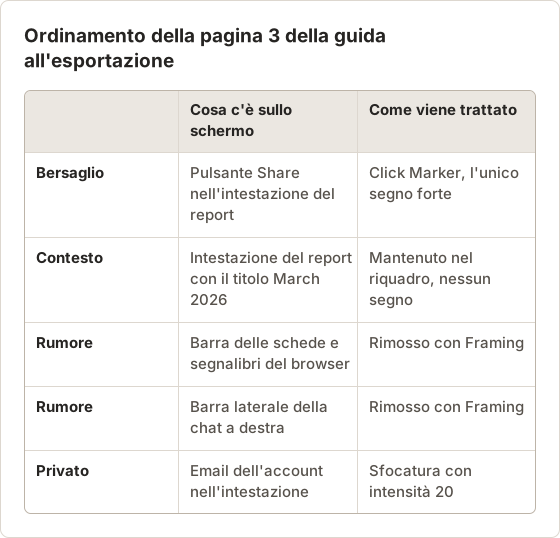
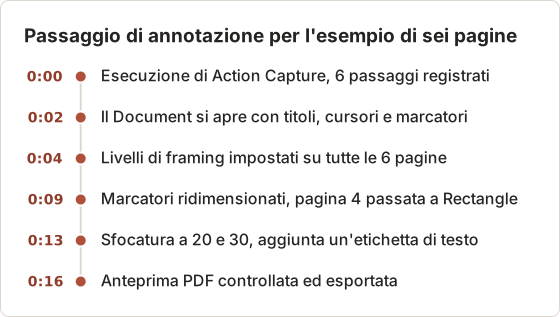
L'esempio di questo articolo documenta come un collega esporta un report mensile da una dashboard web. È stato registrato con Action Capture, quindi ogni pagina ha già una posizione del clic e un titolo analizzato, come Click "Reports". Prima di annotare, a ogni pagina è stata assegnata una frase per il passaggio:
- Apri Reports nella barra laterale sinistra.
- Seleziona il report March 2026 nell'elenco.
- Apri il menu Share nell'intestazione del report.
- Scegli Export as PDF.
- Imposta Page range su All pages.
- Seleziona Download.
Sei frasi, sei bersagli. La pagina 5 mostrava in origine sia il campo dell'intervallo di pagine sia il campo del formato carta, e la prima bozza li segnava entrambi. La frase menziona solo l'intervallo di pagine, quindi il segno sul formato carta è stato rimosso. Quando una frase del passaggio richiede la parola «e», consideralo un segnale che la pagina contiene due azioni.
Verifica la frase del passaggio prima di disegnare
Un controllo rapido intercetta gran parte dei problemi di annotazione prima che arrivino sulla tela. Leggi la frase ad alta voce e guarda lo screenshot nello stesso momento. Se lo sguardo raggiunge il bersaglio entro circa due secondi senza segni, la pagina richiede al massimo un segno leggero. Se lo sguardo vaga, la pagina richiede prima un'inquadratura, non altri segni.
Ritaglia prima di aggiungere annotazioni
Il ritaglio cambia la posizione di tutto, quindi i segni disegnati prima finiscono spesso fuori posto o tagliati. Ritaglia per primo, poi annota.
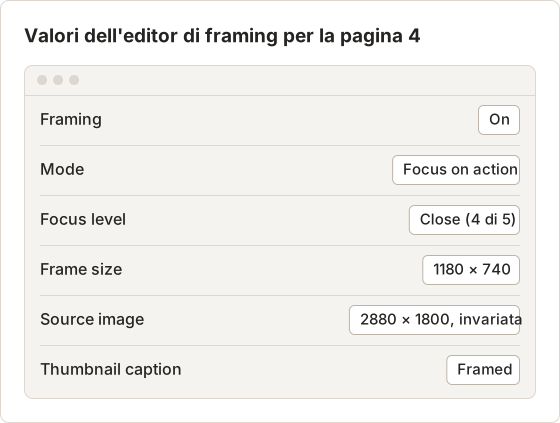
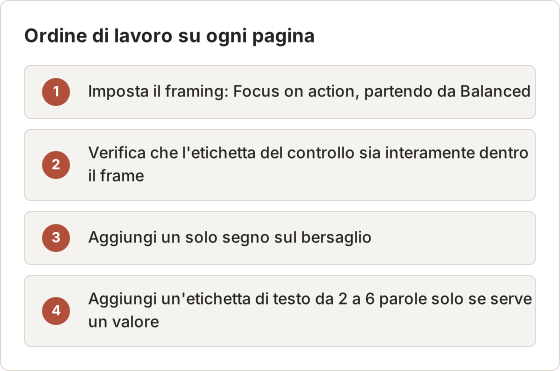
In un Document di Temposhot, premi F per Framing. Le pagine registrate con Action Capture contengono la posizione del clic, quindi Focus on action può ingrandire automaticamente attorno a essa. Scegli un livello tra Wide, Relaxed, Balanced, Close o Tight. I livelli più ampi mantengono più contesto. I livelli più stretti mettono in evidenza il controllo esatto.
Per le immagini importate, scegli Custom e trascina la regione. Seleziona Apply framing. Il framing non sovrascrive l'immagine originale, e Show full image rimuove il ritaglio in qualsiasi momento. La guida ad annotazioni e framing descrive ogni controllo.
Scegli il livello di framing in base alla dimensione del controllo
Il livello giusto dipende da quanto è facile trovare il bersaglio. Un pulsante grande ed etichettato in una finestra di dialogo sobria può restare su Wide o Relaxed. Un'icona di 16 pixel in una barra con venti icone richiede Close, altrimenti il lettore deve comunque cercarla. Tight mostra solo l'area dell'azione e rimuove il contesto che serve al lettore per trovare lo stesso controllo sul proprio schermo. Usalo quindi solo per i primi piani che seguono una pagina più ampia.
Nella guida all'esportazione i livelli sono stati impostati così: pagina 1 su Relaxed, così resta visibile l'intera barra laterale; pagine 2 e 3 su Balanced; pagina 4 su Close, perché la voce di menu è piccola; pagine 5 e 6 su Balanced. I pulsanti meno e più nel Page Inspector (Wider framing e Tighter framing) spostano il livello di uno scatto per volta, il che rende rapido confrontare due livelli.
Quando il frame automatico è sbagliato
Focus on action centra il frame sul punto del clic. Se il menu si è aperto verso l'alto, o un suggerimento ha coperto l'area nel momento del clic, il frame può tagliare l'etichetta della voce. Apri Adjust framing… da Image actions, imposta Mode su Custom e trascina il frame finché l'etichetta è dentro. Frame size mostra larghezza e altezza mentre trascini. Se il risultato è peggiore, Reset to action ricostruisce il frame automatico attorno al punto registrato.
Scegli l'annotazione in base al suo scopo
Ogni tipo di annotazione comunica qualcosa di diverso. Usarli in modo coerente in tutta la guida insegna al lettore il tuo linguaggio visivo nel giro di poche pagine.
| Scopo | Strumento in Temposhot | Tasto |
|---|---|---|
| Mostrare dove cliccare | Click Marker (Pro) | M |
| Indicare un controllo piccolo | Arrow | A |
| Raggruppare una regione | Rectangle o Ellipse | R o O |
| Separare due aree | Line | L |
| Spiegare un valore | Text | T |
| Mostrare l'ordine su una schermata | Step Numbers (Pro) | N |
| Nascondere dettagli privati | Blur (Pro) | B |
| Rimuovere le distrazioni | Framing | F |
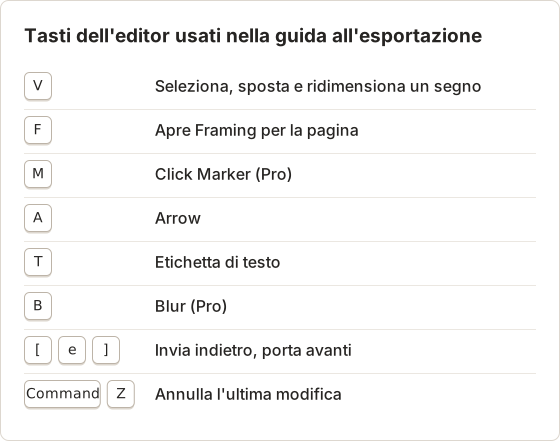
Seleziona, sposta e ridimensiona i segni con lo strumento Select (V). L'Object Inspector cambia colore, spessore, opacità e ordine di sovrapposizione. Usa [ e ] per spostare un segno indietro o in avanti.
Imposta uno stile una volta per tutta la guida
I lettori imparano in fretta un codice visivo se non cambia mai. Per la guida all'esportazione il codice era questo: marcatori di clic di un solo colore per «agisci qui», frecce solo per controlli più piccoli di circa 24 pixel, rettangoli solo per un gruppo di campi, ed etichette di testo solo per i valori. Ogni rettangolo e ogni freccia usano Width 3 e lo stesso Color. Le etichette di testo usano una sola Size in tutte le pagine. Annota queste scelte prima di iniziare, perché l'Object Inspector le applica oggetto per oggetto, non per documento.
Strumenti gratuiti e strumenti Pro
Text, Rectangle, Ellipse, Line, Arrow e Framing funzionano senza licenza. Blur, Click Marker e Step Numbers richiedono Temposhot Pro. Una guida creata solo con strumenti gratuiti funziona comunque: un Rectangle attorno al pulsante più una Arrow che parte da uno spazio vuoto copre la maggior parte dei casi «clicca qui». La differenza si vede nelle schermate dense, dove un click marker attira lo sguardo con meno tratti di quanti ne servano a un riquadro e una freccia insieme.
Quando una pagina richiede Step Numbers
L'eccezione alla regola di un solo bersaglio è un modulo che il lettore compila in ordine fisso su una sola schermata. Dividere un modulo di quattro campi in quattro pagine ripete quattro volte lo stesso screenshot. Conviene invece tenere una sola pagina, premere N e posizionare le etichette numerate da 1 a 4 accanto ai campi, nell'ordine in cui il lettore li compila. Nell'Object Inspector, gli Step Numbers hanno Label, Radius e Color, quindi un'etichetta può riportare «1» o «1a» se un campo ha un sotto-passaggio. Scrivi l'ordine corrispondente nella Description: «Compila Name, Department, Cost centre, poi Approver.» I numeri sulla tela e la frase nella descrizione raccontano così la stessa storia.
Usa i click marker per le azioni precise
Un click marker dice «agisci qui» senza parole. Funziona meglio su pulsanti, voci di menu, caselle di controllo e schede.
Action Capture può aggiungere il marcatore durante la registrazione. In Configure, la sezione Visual Annotations offre Show cursor on click captures (Mac Pointer, Minimal Arrow, Touch Dot o Crosshair) e Mark clicked area (Circle o Rectangle, con colori di bordo e sfondo). Questi segni restano modificabili nel Document.
Per aggiungerne uno a mano, premi M e clicca sul controllo. Rendi il marcatore un po' più grande del controllo, così l'etichetta resta leggibile sotto l'evidenziazione.
Impostazioni di registrazione usate per l'esempio
Impostare i marcatori prima della registrazione fa risparmiare più tempo, perché ogni pagina arriva già segnata. La guida all'esportazione è stata registrata con questi valori in Configure Action Capture. L'anteprima nella finestra mostra il cursore e il marcatore prima che l'esecuzione parta.
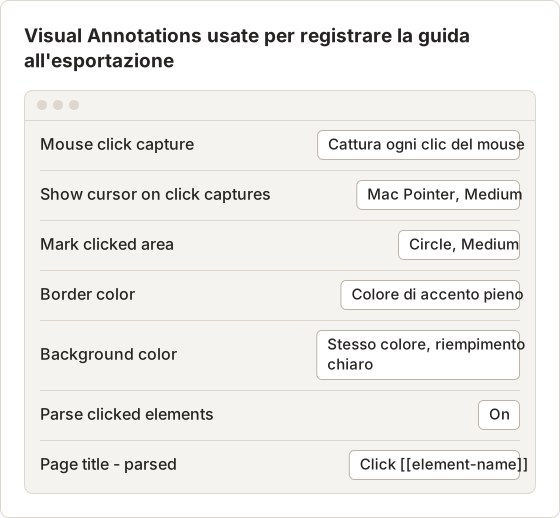
Un cerchio si adatta alle icone tonde e ai pulsanti corti. Un rettangolo si adatta alle voci di menu e alle righe di tabella, che sono larghe e basse. Se una guida mescola entrambe le forme, scegline una per la registrazione e cambia a mano le poche eccezioni nell'Object Inspector, dove un Click Marker ha Border, Background e Size.
Dimensiona il marcatore rispetto al controllo
Un marcatore troppo piccolo nasconde l'etichetta del controllo sotto il bordo. Uno troppo grande copre i controlli vicini e rende incerto il lettore su quale sia quello giusto. Nella guida all'esportazione, Medium andava bene per i pulsanti della barra, ma la voce di menu Export as PDF della pagina 4 era più larga del cerchio, quindi quella pagina ha ricevuto un marcatore Rectangle. Controlla ogni pagina al 100 per cento con Reset zoom prima di passare alla successiva.
Usa frecce e forme per il contesto
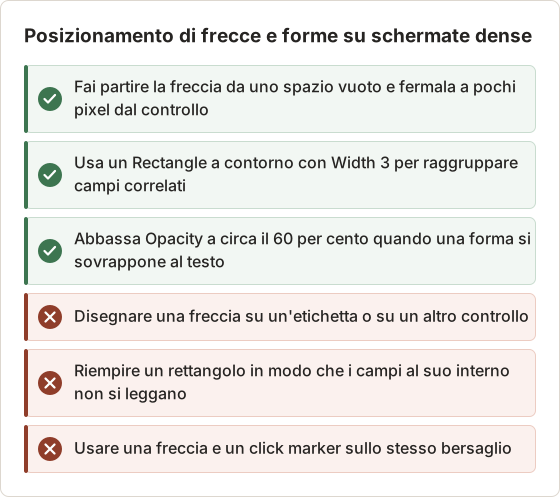
Le frecce aiutano quando il controllo è piccolo o si trova in una barra fitta. Fai partire la freccia da uno spazio vuoto e fermala poco prima del controllo. Una freccia che attraversa il testo rende più difficili da leggere entrambi.
Rettangoli ed ellissi raggruppano elementi: un pannello di campi correlati, un'area di stato, una colonna di una tabella. Usa un contorno invece di un riempimento pieno, così il lettore vede ancora ciò che c'è dentro.
Casi limite per le forme
Tre situazioni sono frequenti. Un controllo sul bordo estremo del frame non lascia spazio alla coda della freccia, quindi allarga il framing di un livello oppure punta la freccia verso l'interno dal centro. Un menu a tendina che si sovrappone ad altro contenuto richiede un Rectangle attorno all'elenco aperto, non attorno al pulsante che lo apre, perché l'elenco è ciò che il lettore guarda dopo. Una riga di tabella si segna più facilmente con una Line sottile sotto di essa che con un riquadro, perché un riquadro attorno a una sola riga sembra includere anche quelle vicine.
Mantieni il testo breve e fuori dal bersaglio
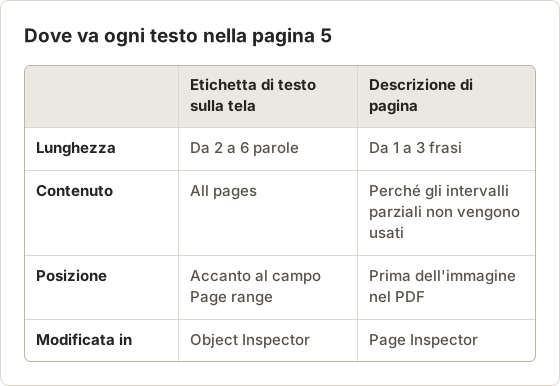
Le etichette di testo riportano valori che lo screenshot non può mostrare, come il nome del file da digitare o l'opzione da scegliere. Bastano da due a sei parole. Le spiegazioni più lunghe vanno nella Page description, che compare con lo screenshot in un export PDF.
Posiziona le etichette accanto al bersaglio, mai sopra. Un'etichetta sopra un pulsante nasconde il testo del pulsante che il lettore sta cercando. Usa una sola dimensione di carattere per tutte le etichette di una guida.
Etichetta o descrizione
La distinzione è semplice: un'etichetta indica un valore che il lettore deve vedere accanto al controllo, mentre una descrizione spiega il motivo o cosa succede dopo. Nella pagina 5 dell'esempio, l'etichetta riporta «All pages» accanto al campo. La descrizione dice: «Gli intervalli parziali escludono l'appendice, che serve alla contabilità per la verifica.» L'etichetta è di 2 parole; la descrizione è di 12 e compare prima dell'immagine nel layout PDF predefinito.
Sfoca solo ciò che deve restare nascosto
Blur (B, Pro) copre nomi, indirizzi email, numeri di conto e token. Trascinalo sul campo esatto e non oltre. Un'area sfocata grande quanto metà finestra fa chiedere al lettore cosa gli manca.
Per i dati che non devono mai lasciare il tuo Mac, ritagliali con Framing oppure rifai lo screenshot con dati di esempio. Lo strumento per il browser Image Redaction Tool oscura una singola immagine in locale. Vedi sfocatura per la privacy per capire in cosa la sfocatura differisce dalla rimozione completa.
Scegli un'intensità di sfocatura che regga alla dimensione di esportazione
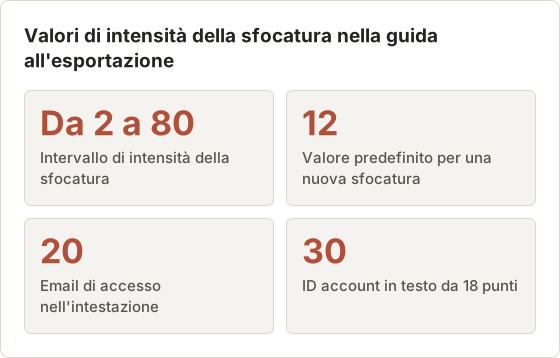
Blur strength va da 2 a 80, e le nuove sfocature partono da 12. L'intensità 12 nasconde il testo piccolo a dimensione schermo, ma titoli grandi e numeri brevi possono restare intuibili. Nell'esempio, l'email di accesso nell'intestazione è stata portata a 20 e un ID account mostrato con testo a 18 punti è stato portato a 30. Controlla il risultato nell'anteprima PDF, non solo sulla tela, perché l'anteprima mostra la pagina alla scala finale.
Cosa non risolve la sfocatura
La sfocatura nasconde i pixel della pagina resa. Non cambia il titolo della pagina né la descrizione, e un titolo di Action Capture ricavato da un controllo cliccato può contenere un nome, per esempio Click "Invoice for J. Rivera". Leggi ogni titolo e descrizione prima dell'esportazione e riscrivi quelli che ripetono il valore sfocato. Controlla anche le miniature delle pagine vicine: un valore sfocato nella pagina 3 può essere del tutto visibile nella pagina 2 se lo stesso pannello vi compare con un livello di framing diverso.
Confronta lo screenshot prima e dopo
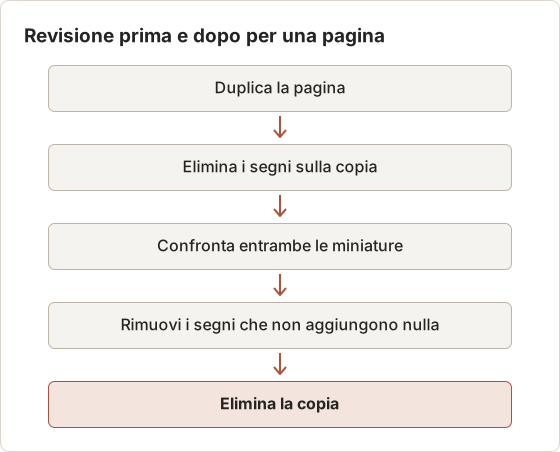
Usa Duplicate page dal menu della pagina, elimina i segni sulla copia e confronta le due pagine affiancate nel pannello Pages. Se un segno non rende il passaggio più facile da seguire, eliminalo. Poi elimina la copia.
Controlla anche la coerenza tra le pagine. Copia un segno finito con Command+C e incollalo nella pagina successiva con Command+V, così dimensioni e colori coincidono.
Una revisione che richiede pochi minuti
Ogni didascalia delle miniature nel pannello Pages mostra il numero di annotazioni nella pagina. Quel numero è un controllo rapido. Nella guida all'esportazione, cinque pagine mostravano 1 o 2 annotazioni e la pagina 5 ne mostrava 4, il che ha segnalato la necessità di un secondo controllo. Due dei suoi segni erano duplicati del click marker e sono stati eliminati.
Verifica la dimensione di lettura finale
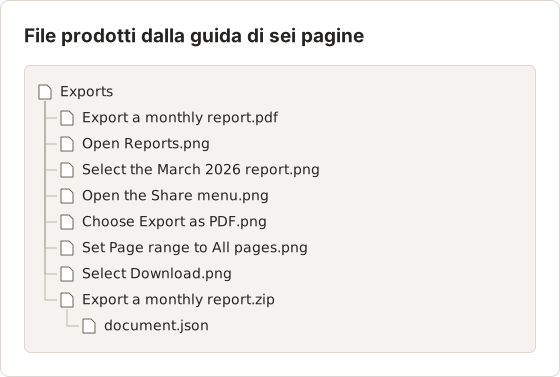
Un'etichetta che sembra corretta su un display grande può risultare illeggibile su una pagina A4 stampata o su un telefono. Seleziona Export PDF e scorri l'anteprima dal vivo prima di esportare. La guida all'esportazione elenca le pagine in PDF, PNG, JPG e WebP e il pacchetto ZIP.
Per immagini singole fuori da una guida, lo strumento per il browser Screenshot Annotation Tool aggiunge frecce, riquadri e testo direttamente nel browser. Il file resta sul tuo dispositivo.
Calcolo della dimensione di lettura per A4 orizzontale
Il layout PDF predefinito è A4 in Landscape con Image size impostato su Fit without enlarging. Una pagina A4 orizzontale è larga 297 mm, quindi uno screenshot intero di una finestra larga 1440 punti entra a circa 0,19 mm per punto schermo dopo i margini. Il testo dell'interfaccia a 13 punti viene quindi stampato a circa 2,4 mm: piccolo ma leggibile. Inquadrando la stessa pagina su Close con una regione larga 720 punti, la dimensione raddoppia a circa 4,9 mm. Per questo il framing migliora la leggibilità più di quanto facciano etichette più grandi.
Le etichette di testo scalano con lo screenshot, quindi un'etichetta di dimensione 14 su una pagina a larghezza piena viene stampata alla stessa piccola scala dell'interfaccia. Dimensiona le etichette dopo il framing, non prima.
Impostazioni di esportazione da controllare
Personalizzare le impostazioni PDF richiede Temposhot Pro; altrimenti si applicano quelle predefinite. Per una guida in cui le etichette stanno accanto allo screenshot, impostare Descriptions su Before image mantiene il motivo sopra l'immagine, e Step numbers aggiunge un'etichetta del passaggio sopra ogni titolo di pagina. Se una pagina usa annotazioni Step Numbers sulla tela, valuta di disattivare Step numbers nel PDF, così il lettore non vede due sistemi di numerazione sulla stessa pagina.
Domande frequenti
Le annotazioni modificano lo screenshot originale?
No. Annotazioni e framing in un Document di Temposhot sono non distruttivi. Gli export le renderizzano in nuovi file, e l'immagine originale resta invariata.
Quali strumenti di annotazione richiedono Pro?
Blur, Click Marker e Step Numbers sono strumenti Pro. Text, Rectangle, Ellipse, Line, Arrow e Framing sono disponibili senza licenza.
Quante annotazioni deve avere uno screenshot?
Un segno forte per il bersaglio, più un'etichetta se il lettore deve inserire un valore. Se ne servono di più, valuta di dividere il passaggio.
Posso annotare immagini che non ho catturato con Temposhot?
Sì. Crea un Document dal menu New Document con Images… e annota le pagine importate allo stesso modo. Vedi annotazione degli screenshot per la pratica in generale.
Perché la mia etichetta sembra piccola nel PDF ma grande nell'editor?
Lo zoom della tela cambia solo la vista. Zoom in e Zoom out non modificano la dimensione della pagina esportata. Le etichette si riducono insieme allo screenshot quando la pagina si adatta alla larghezza del foglio, quindi inquadra la pagina più stretta oppure verifica la dimensione nell'anteprima di Export PDF.
Posso copiare uno stile di marcatore su ogni pagina?
Sì. Seleziona il segno finito con lo strumento Select, premi Command+C, apri la pagina successiva e premi Command+V. Il segno incollato mantiene colore, spessore e opacità. Spostalo sul nuovo bersaglio e regola Position and size se serve.
Trasforma i clic in una guida passo passo chiara
Action Capture registra uno screenshot per clic con cursore e area del clic già segnati, quindi la maggior parte delle pagine richiede poca annotazione aggiuntiva. Scarica Temposhot per Mac Apple Silicon con macOS 14 o successivo.
annotationscreenshotsinstructionsdocuments
Termini utilizzati in questa pagina: screenshot annotation
Trasforma gli screenshot ripetibili in lavoro completato
Temposhot scatta screenshot a intervalli regolari o a ogni clic ed esporta il risultato come PDF, immagini, ZIP o MP4.
Post correlati
- Come creare una guida passo passo dai clic su MacCrea una guida passo passo su Mac acquisendo i clic significativi, annotando ogni azione, modificando i passaggi ed esportando immagini o un PDF.
- Come oscurare i dati sensibili negli screenshot dei tutorialRimuovi i dati sensibili dagli screenshot dei tutorial scegliendo dati di prova sicuri, ritaglio, sfocatura o rimozione completa per ogni rischio.
- Come scrivere istruzioni chiare passo passo per il softwareScrivi istruzioni software con un'azione per passaggio, etichette esatte dell'interfaccia, checkpoint visibili, screenshot utili e percorsi di errore sintetici.
- Migliori alternative a Xnapper per Mac nel 2026Confronta le alternative a Xnapper per Mac: acquisizione ripetuta, acquisizione e registrazione a scorrimento, sfondi gratuiti, guide multipiattaforma e l'app integrata.