Como anotar capturas de tela para instruções claras no Mac
Use marcadores de clique, setas, formas, texto, recorte e desfoque para deixar capturas de tela de instruções claras sem cobrir o contexto importante.
14 min de leituraImagensPor Temposhot Team

Uma captura de tela de instrução tem uma única função: mostrar ao leitor onde agir. A anotação deixa esse local óbvio. Marcas demais o escondem de novo, então cada seta, caixa e rótulo de uma página deve responder a uma pergunta sobre a etapa.
Este guia explica o que marcar, qual ferramenta serve para cada tarefa e como anotar páginas no editor de Documents do Temposhot em um Mac. Um exemplo prático de seis páginas percorre todas as seções, então cada regra vem com valores reais que você pode copiar.
Comece com um único ponto de atenção
Antes de desenhar qualquer coisa, escreva a etapa em uma frase. "Selecione Export na barra de ferramentas" indica que o alvo é o botão Export e que o contexto é a barra de ferramentas. Todo o resto da tela é plano de fundo.
Use essa frase para separar a tela em três partes:
- O alvo. O único controle em que o leitor age. Recebe a marca mais forte.
- O contexto. Interface suficiente para o leitor encontrar o alvo na própria tela. Uma barra de ferramentas, uma barra lateral ou o título de um diálogo geralmente bastam.
- O ruído. Outras janelas, painéis não relacionados, dados pessoais. Recorte ou cubra essas partes.
Se uma captura precisar de dois alvos, a etapa provavelmente tem duas ações. Divida-a em duas páginas.
Exemplo prático: um guia de exportação de seis páginas
O exemplo deste post documenta como um colega exporta um relatório mensal de um painel web. Ele foi gravado com o Action Capture, então cada página já tem a posição do clique e um título analisado, como Click "Reports". Antes de anotar, cada página recebeu uma etapa de uma frase:
- Abra Reports na barra lateral esquerda.
- Selecione o relatório March 2026 na lista.
- Abra o menu Share no cabeçalho do relatório.
- Escolha Export as PDF.
- Defina Page range como All pages.
- Selecione Download.
Seis frases, seis alvos. A página 5 mostrava originalmente o campo de intervalo de páginas e o campo de tamanho do papel, e o primeiro rascunho marcou os dois. A frase menciona apenas o intervalo de páginas, então a marca do tamanho do papel foi removida. Quando a frase de uma etapa precisa da palavra "e", isso indica que a página tem duas ações.
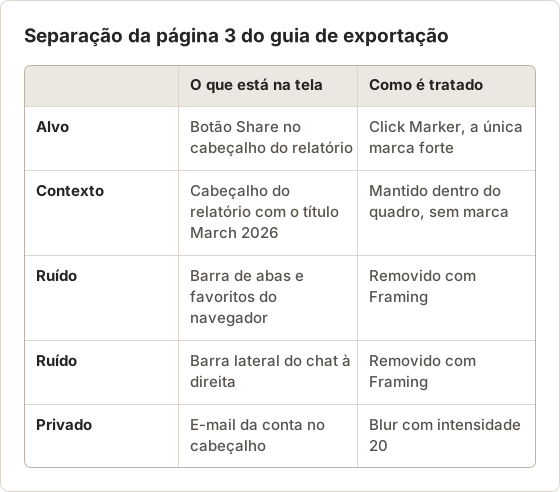
Teste a frase da etapa antes de desenhar
Uma verificação rápida evita a maioria dos problemas de anotação antes que eles cheguem à área de edição. Leia a frase em voz alta e olhe a captura ao mesmo tempo. Se os olhos encontrarem o alvo em cerca de dois segundos, sem nenhuma marca, a página precisa, no máximo, de uma marca leve. Se o olhar se perder, a página precisa de enquadramento antes de mais marcas.
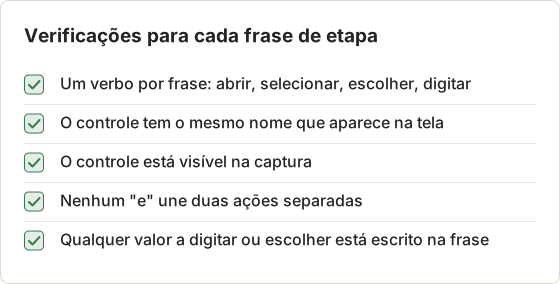
Recorte antes de adicionar anotações
O recorte muda a posição de tudo, então marcas desenhadas antes costumam ficar deslocadas ou cortadas. Recorte primeiro e anote depois.
Em um Document do Temposhot, pressione F para abrir Framing. As páginas gravadas com o Action Capture têm a posição do clique, então Focus on action pode dar zoom automaticamente em torno dela. Escolha um nível entre Wide, Relaxed, Balanced, Close ou Tight. Níveis mais amplos mantêm mais contexto. Níveis mais fechados destacam o controle exato.
Para imagens importadas, escolha Custom e arraste a região. Selecione Apply framing. O enquadramento não sobrescreve a imagem original, e Show full image remove o recorte a qualquer momento. O guia de anotações e enquadramento descreve cada controle.
Escolha o nível de enquadramento pelo tamanho do controle
O nível certo depende de quão fácil é encontrar o alvo. Um botão grande e com rótulo em um diálogo com pouco conteúdo pode ficar em Wide ou Relaxed. Um ícone de 16 pixels em uma barra com vinte ícones precisa de Close, senão o leitor ainda terá que procurar. Tight mostra apenas a área de ação e remove o contexto que o leitor precisa para encontrar o mesmo controle na própria tela. Use-o apenas em aproximações que seguem uma página mais ampla.
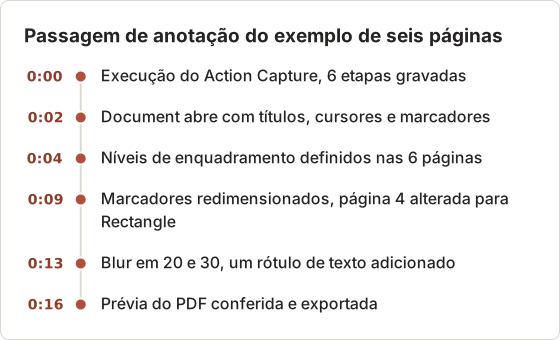
No guia de exportação, os níveis foram definidos assim: página 1 em Relaxed para que toda a barra lateral continue visível, páginas 2 e 3 em Balanced, página 4 em Close porque o item do menu é pequeno, e páginas 5 e 6 em Balanced. Os botões de menos e mais no Page Inspector (Wider framing e Tighter framing) mudam um nível por clique, o que facilita comparar dois níveis.
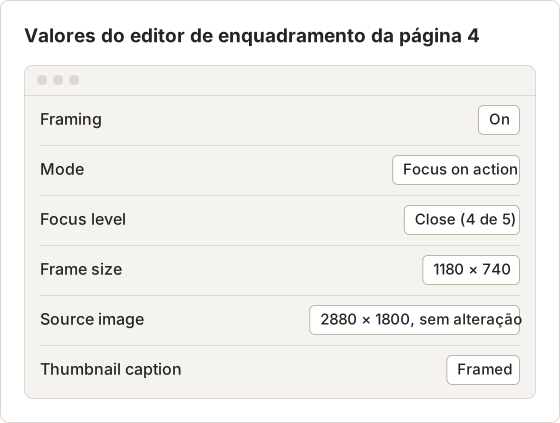
Quando o quadro automático estiver errado
Focus on action centraliza o quadro no ponto do clique. Se o menu abriu para cima, ou se uma dica de ferramenta cobriu a área no momento do clique, o quadro pode cortar o rótulo do item. Abra Adjust framing… em Image actions, mude Mode para Custom e arraste o quadro até o rótulo ficar dentro dele. Frame size mostra a largura e a altura enquanto você arrasta. Se o resultado ficar pior, Reset to action recria o quadro automático em torno do ponto gravado.
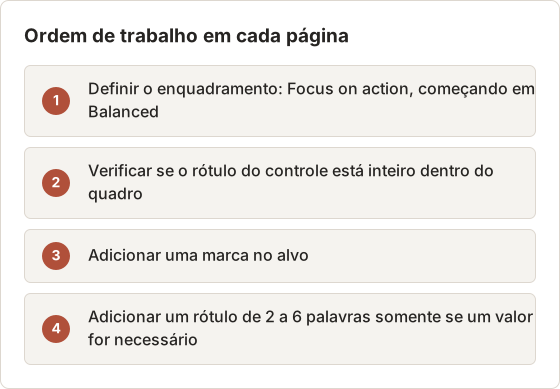
Escolha a anotação pela sua função
Cada tipo de anotação comunica algo diferente. Usá-los de forma consistente em todo o guia ensina ao leitor a sua linguagem visual em poucas páginas.
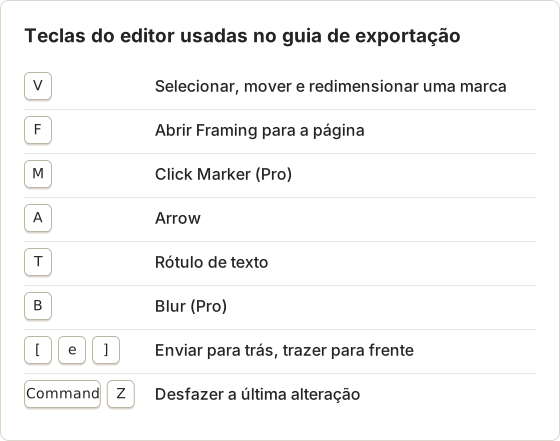
| Função | Ferramenta no Temposhot | Tecla |
|---|---|---|
| Mostrar onde clicar | Click Marker (Pro) | M |
| Apontar para um controle pequeno | Arrow | A |
| Agrupar uma região | Rectangle ou Ellipse | R ou O |
| Separar duas áreas | Line | L |
| Explicar um valor | Text | T |
| Mostrar a ordem em uma tela | Step Numbers (Pro) | N |
| Ocultar dados privados | Blur (Pro) | B |
| Remover distrações | Framing | F |
Selecione, mova e redimensione marcas com a ferramenta Select (V). O Object Inspector altera cor, largura, opacidade e ordem de empilhamento. Use [ e ] para mover uma marca para trás ou para frente.
Defina um estilo para o guia inteiro
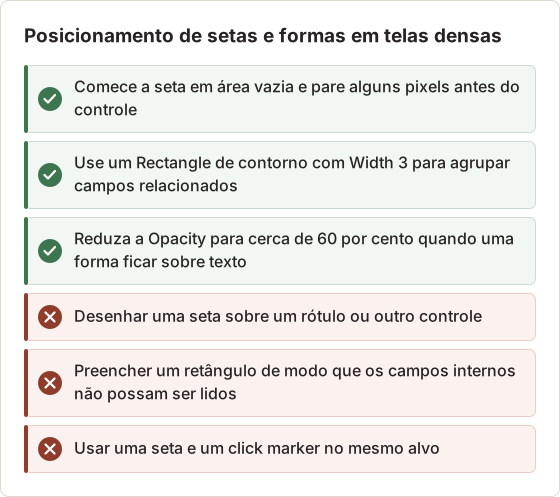
O leitor aprende um código visual rapidamente se ele nunca muda. No guia de exportação, o código foi este: marcadores de clique em uma cor para "aja aqui", setas apenas para controles menores que cerca de 24 pixels, retângulos apenas para grupos de campos e rótulos de texto apenas para valores. Todo retângulo e toda seta usam Width 3 e a mesma Color. Os rótulos de texto usam um só Size em todas as páginas. Anote essas escolhas antes de começar, porque o Object Inspector as aplica por objeto, e não por Document.
Ferramentas gratuitas e ferramentas Pro
Text, Rectangle, Ellipse, Line, Arrow e Framing funcionam sem licença. Blur, Click Marker e Step Numbers exigem o Temposhot Pro. Um guia feito apenas com ferramentas gratuitas continua funcionando: um Rectangle ao redor do botão somado a uma Arrow saindo de uma área vazia cobre a maioria dos casos de "clique aqui". A diferença aparece em telas densas, onde um Click Marker chama a atenção com menos traço do que uma caixa e uma seta juntas.
Quando uma página precisa de Step Numbers
A regra de um alvo por página tem uma exceção: um formulário que o leitor preenche em ordem fixa em uma única tela. Dividir um formulário de quatro campos em quatro páginas repete a mesma captura quatro vezes. Em vez disso, mantenha uma página, pressione N e posicione rótulos numerados de 1 a 4 ao lado dos campos, na ordem em que o leitor os preenche. No Object Inspector, os Step Numbers têm Label, Radius e Color, então um rótulo pode ser "1" ou "1a" se um campo tiver uma subetapa. Escreva a ordem correspondente em Description: "Preencha Name, Department, Cost centre e depois Approver." Os números na área de edição e a frase na descrição passam então a contar a mesma história.
Use click markers para ações exatas
Um click marker indica "aja aqui" sem palavras. Ele funciona melhor em botões, itens de menu, caixas de seleção e abas.
O Action Capture pode adicionar o marcador durante a gravação. Em Configure, a seção Visual Annotations oferece Show cursor on click captures (Mac Pointer, Minimal Arrow, Touch Dot ou Crosshair) e Mark clicked area (Circle ou Rectangle, com cores de borda e de fundo). Essas marcas continuam editáveis no Document.
Para adicionar um manualmente, pressione M e clique no controle. Deixe o marcador um pouco maior que o controle para que o rótulo continue legível através do destaque.
Configurações de gravação usadas no exemplo
Definir os marcadores antes da gravação economiza mais tempo, porque cada página chega já marcada. O guia de exportação foi gravado com estes valores em Configure Action Capture. A prévia do diálogo mostra o cursor e o marcador antes de a execução começar.
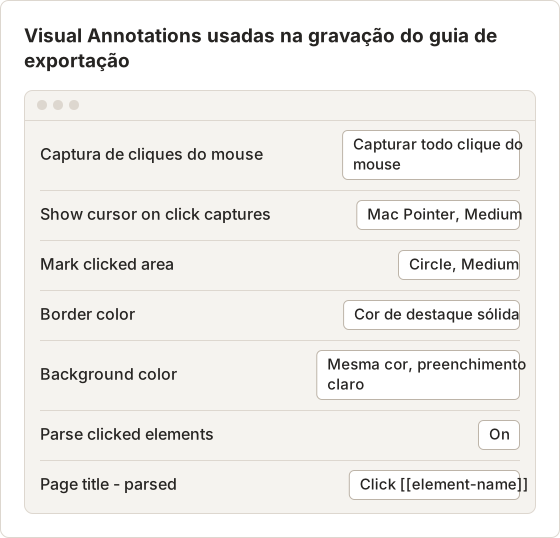
O círculo funciona bem para ícones redondos e botões curtos. O retângulo funciona melhor para itens de menu e linhas de tabela, que são largos e baixos. Se um guia misturar os dois, escolha um formato para a gravação e altere as poucas exceções manualmente no Object Inspector, onde um Click Marker tem Border, Background e Size.
Dimensione o marcador em relação ao controle
Um marcador pequeno demais esconde o rótulo do controle sob a borda. Um marcador grande demais cobre controles vizinhos e deixa o leitor em dúvida sobre qual deles é o alvo. No guia de exportação, Medium coube nos botões da barra de ferramentas, mas o item de menu Export as PDF da página 4 era mais largo que o círculo, então essa página recebeu um marcador Rectangle. Verifique cada página com zoom de 100 por cento e Reset zoom antes de seguir em frente.
Use setas e formas para dar contexto
Setas ajudam quando o controle é pequeno ou está em uma barra de ferramentas densa. Comece a seta em uma área vazia e termine um pouco antes do controle. Uma seta que cruza um texto prejudica a leitura do texto e da própria seta.
Retângulos e elipses agrupam elementos: um painel de campos relacionados, uma área de status, uma coluna de tabela. Use contorno em vez de preenchimento forte para que o leitor ainda veja o que está dentro.
Casos especiais para formas
Três situações aparecem com frequência. Um controle na borda do quadro não deixa espaço para a cauda da seta, então amplie o enquadramento um nível ou aponte a seta para dentro, a partir do centro. Um dropdown que sobrepõe outro conteúdo precisa de um Rectangle ao redor da lista aberta, e não ao redor do botão, porque a lista é o que o leitor verá em seguida. Uma linha de tabela é mais fácil de marcar com uma Line fina abaixo dela do que com uma caixa, já que uma caixa em volta de uma linha também parece incluir as vizinhas.
Mantenha o texto curto e fora do alvo
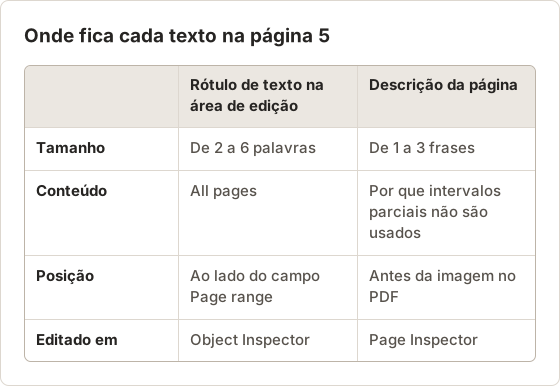
Rótulos de texto trazem valores que a captura não mostra, como o nome do arquivo a digitar ou a opção a escolher. De duas a seis palavras bastam. Explicações mais longas pertencem a Page description, que aparece junto da captura em uma exportação em PDF.
Posicione os rótulos ao lado do alvo, nunca sobre ele. Um rótulo sobre um botão oculta o texto do botão que o leitor procura. Use um só tamanho de fonte para todos os rótulos de um guia.
Rótulo ou descrição
A divisão é simples: o rótulo nomeia um valor que o leitor precisa ver ao lado do controle, e a descrição explica o motivo ou o que acontece em seguida. Na página 5 do exemplo, o rótulo diz "All pages" ao lado do campo. A descrição diz "Intervalos parciais pulam o apêndice, que a área financeira exige para a auditoria." O rótulo tem 2 palavras; a descrição tem 12 e aparece antes da imagem no layout padrão do PDF.
Desfoque somente o que deve ficar oculto
Blur (B, Pro) cobre nomes, endereços de e-mail, números de conta e tokens. Arraste-o sobre o campo exato e não além disso. Uma área desfocada do tamanho de metade da janela faz o leitor se perguntar o que está faltando.
Para dados que nunca devem sair do seu Mac, remova-os com Framing ou refaça a captura com dados de exemplo. A ferramenta de navegador Image Redaction Tool oculta dados de uma única imagem localmente. Veja desfoque de privacidade para entender como o desfoque difere da remoção completa.
Escolha uma intensidade de desfoque que se sustente no tamanho de exportação
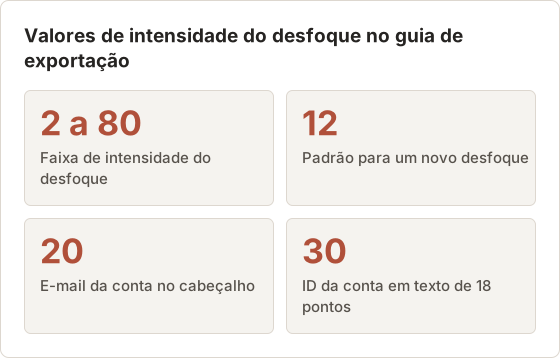
Blur strength vai de 2 a 80, e novos desfoques começam em 12. A intensidade 12 oculta textos pequenos no tamanho da tela, mas títulos grandes e números curtos podem continuar adivinháveis. No exemplo, o e-mail da conta no cabeçalho foi elevado para 20, e um ID de conta exibido em texto de 18 pontos foi elevado para 30. Confira o resultado na prévia do PDF, e não apenas na área de edição, porque a prévia mostra a página na escala final.
O que o desfoque não resolve
O Blur oculta pixels na página renderizada. Ele não altera o título nem a descrição da página, e um título do Action Capture analisado a partir de um controle clicado pode conter um nome, por exemplo Click "Invoice for J. Rivera". Leia todos os títulos e descrições antes de exportar e reescreva qualquer um que repita o valor desfocado. Verifique também as miniaturas das páginas vizinhas: um valor desfocado na página 3 pode ficar totalmente visível na página 2 se o mesmo painel aparecer lá em outro nível de enquadramento.
Compare a captura antes e depois
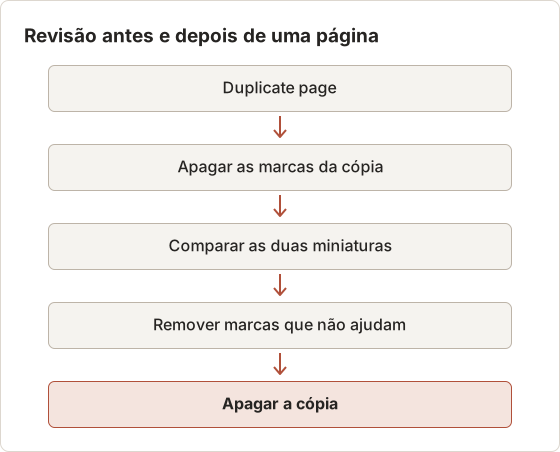
Use Duplicate page no menu da página, apague as marcas da cópia e veja as duas páginas lado a lado no painel Pages. Se uma marca não facilitar o acompanhamento da etapa, apague-a. Depois, apague a cópia.
Verifique também a consistência entre as páginas. Copie uma marca finalizada com Command+C e cole-a na página seguinte com Command+V, para que tamanhos e cores coincidam.
Uma revisão que leva minutos
A legenda de cada miniatura no painel Pages mostra o número de anotações da página. Esse número serve como uma auditoria rápida. No guia de exportação, cinco páginas mostravam 1 ou 2 anotações e a página 5 mostrava 4, o que pedia uma segunda verificação. Duas das marcas dela eram duplicatas do click marker e foram apagadas.
Verifique o tamanho final de leitura
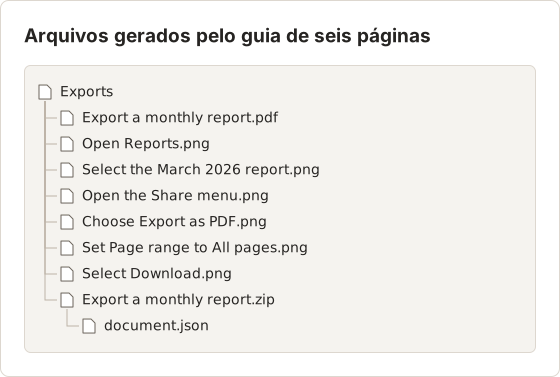
Um rótulo que parece bom em uma tela grande pode ficar ilegível em uma folha A4 impressa ou em um celular. Selecione Export PDF e percorra a prévia em tempo real antes de exportar. O guia de exportação lista as páginas em PDF, PNG, JPG e WebP e o pacote ZIP.
Para imagens avulsas fora de um guia, a ferramenta de navegador Screenshot Annotation Tool adiciona setas, caixas e textos no navegador. O arquivo permanece no seu dispositivo.
Cálculo do tamanho de leitura para A4 paisagem
O layout padrão do PDF é A4 em Landscape, com Image size definido como Fit without enlarging. Uma página A4 em paisagem tem 297 mm de largura, então uma captura completa de uma janela de 1440 pontos de largura cabe a cerca de 0,19 mm por ponto da tela, depois das margens. Um texto de interface de 13 pontos sai impresso com cerca de 2,4 mm, pequeno, mas legível. Enquadrar a mesma página em Close em uma região de 720 pontos de largura dobra esse valor para cerca de 4,9 mm. Por isso o enquadramento melhora a legibilidade mais do que rótulos maiores.
Rótulos de texto acompanham a escala da captura, então um rótulo de tamanho 14 em uma página de largura total é impresso na mesma escala pequena da interface. Defina o tamanho dos rótulos depois do enquadramento, e não antes.
Configurações de exportação que vale conferir
Personalizar as configurações do PDF exige o Temposhot Pro; sem ele, valem os padrões. Em um guia cujos rótulos ficam ao lado da captura, Descriptions definido como Before image mantém o motivo acima da imagem, e Step numbers adiciona um rótulo de etapa acima do título de cada página. Se uma página usar anotações Step Numbers na área de edição, desative Step numbers no PDF para que o leitor não veja dois sistemas de numeração na mesma página.
Perguntas frequentes
As anotações alteram a captura original?
Não. As anotações e o enquadramento em um Document do Temposhot são não destrutivos. As exportações geram os resultados em novos arquivos, e a imagem original permanece sem alterações.
Quais ferramentas de anotação exigem o Pro?
Blur, Click Marker e Step Numbers são ferramentas do Pro. Text, Rectangle, Ellipse, Line, Arrow e Framing estão disponíveis sem licença.
Quantas anotações uma captura deve ter?
Uma marca forte para o alvo, mais um rótulo se o leitor precisar digitar um valor. Se precisar de mais, considere dividir a etapa.
Posso anotar imagens que não capturei com o Temposhot?
Sim. Crie um Document pelo menu New Document com Images… e anote as páginas importadas da mesma forma. Veja anotação de capturas de tela para a prática geral.
Por que meu rótulo parece pequeno no PDF, mas grande no editor?
O zoom da área de edição altera apenas a visualização. Zoom in e Zoom out não alteram o tamanho da página exportada. Os rótulos diminuem junto com a captura quando a página cabe na largura do papel, então enquadre a página de forma mais fechada ou confira o tamanho na prévia de Export PDF.
Posso copiar um mesmo estilo de marcador para todas as páginas?
Sim. Selecione a marca finalizada com a ferramenta Select, pressione Command+C, abra a página seguinte e pressione Command+V. A marca colada mantém a cor, a largura e a opacidade. Mova-a para o novo alvo e ajuste Position and size, se necessário.
Transforme seus cliques em um guia passo a passo claro
O Action Capture grava uma captura por clique, com o cursor e a área clicada já marcados, então a maioria das páginas precisa de pouca anotação extra. Baixe o Temposhot para Macs com Apple Silicon e macOS 14 ou posterior.
annotationscreenshotsinstructionsdocuments
Termos usados aqui: screenshot annotation
Transforme capturas de tela repetitivas em trabalho pronto
O Temposhot faz capturas por temporizador ou a cada clique e exporta o resultado em PDF, imagens, ZIP ou MP4.
Posts relacionados
- Como criar um guia passo a passo a partir de cliques no MacCrie um guia passo a passo no Mac capturando cliques relevantes, marcando cada ação, editando os passos e exportando imagens ou um PDF.
- Como ocultar informações sensíveis em capturas de tela de tutoriaisRemova informações sensíveis de capturas de tela de tutoriais usando dados de teste seguros, recorte, desfoque ou remoção completa, conforme o risco de cada item.
- Como escrever instruções passo a passo claras para softwareEscreva instruções de software com uma ação por passo, rótulos exatos da interface, pontos de verificação visíveis, capturas de tela úteis e desvios de erro concisos.
- Melhores alternativas ao Xnapper para Mac em 2026Compare alternativas ao Xnapper para Mac em captura repetida, captura e gravação com rolagem, fundos gratuitos, guias multiplataforma e o app nativo do sistema.