Wiederholte Screenshots mit Automator auf dem Mac aufnehmen
Einen Automator-Workflow mit Take Screenshot und Loop aufbauen und bei Bedarf eine Shell-Aktion für geordnete Dateien verwenden.
13 Min. LesezeitProduktivitätVon Temposhot Team
Automator ist Bestandteil von macOS und kann ohne zusätzliche Software eine Reihe von Screenshots aufnehmen. Ein Workflow aus zwei oder drei Aktionen erfasst den Bildschirm, wartet und wiederholt den Vorgang. Dieser Beitrag baut den Workflow auf zwei Wegen, speichert ihn als App und nennt die Stellen, an denen ein dediziertes Aufnahmewerkzeug weniger Aufwand erfordert.
Die Berechtigung von Automator zur Bildschirmaufnahme prüfen
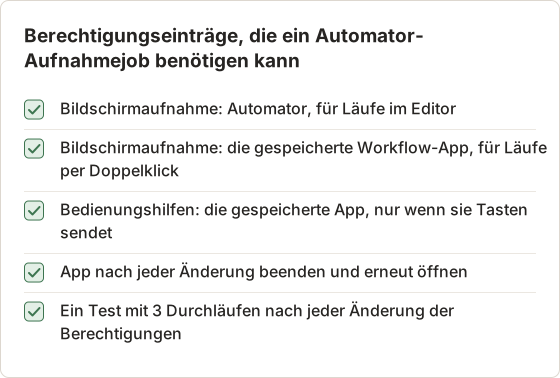
macOS behandelt Bildschirmaufnahmen als geschützte Berechtigung. Beim ersten Aufnehmen des Bildschirms durch einen Workflow fragt macOS, ob Automator den Bildschirm aufzeichnen darf. Lehnen Sie ab, oder erscheint die Abfrage nicht, zeigen die gespeicherten Dateien nur das Desktopbild und die Menüleiste.
Öffnen Sie System Settings, wählen Sie Privacy and Security (auf Deutsch Datenschutz und Sicherheit) und suchen Sie die Liste für Bildschirmaufnahmen. Die genaue Bezeichnung unterscheidet sich zwischen macOS-Versionen. Aktivieren Sie dort Automator, beenden Sie Automator und öffnen Sie es erneut.
Ein als App gespeicherter Workflow ist ein eigener Eintrag in dieser Liste. Die App benötigt beim ersten Start eine eigene Berechtigung, auch wenn Automator bereits Zugriff hat.
Warum nur der Hintergrund erscheint
Ohne Zugriff auf die Bildschirmaufnahme gelingt die Aufnahme trotzdem. macOS liefert jedoch nur Inhalte, die der Prozess sehen darf: das Desktopbild und die Menüleiste. Ein sichtbarer Fehler tritt nicht auf. Deshalb sollten Sie den ersten Test immer öffnen und prüfen, nicht nur zählen. Eine Datei von wenigen hundert Kilobyte, obwohl mehrere Megabyte zu erwarten waren, weist schnell auf fehlende App-Fenster hin.
Gespeicherte App verschieben oder umbenennen
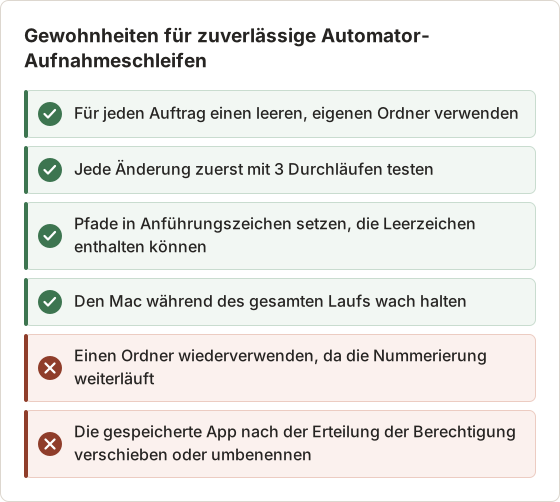
macOS bindet den Berechtigungseintrag an die App. Wenn Sie den Workflow neu erstellen, unter einem neuen Namen speichern oder in einen anderen Ordner verschieben, behandelt das System ihn möglicherweise als neue App. Dann fragt macOS erneut, oder es verweigert den Zugriff stillschweigend, bis Sie den alten Eintrag entfernen und den neuen hinzufügen. Legen Sie Namen und Speicherort vor dem ersten echten Lauf fest.
Native Aktionen oder eine Shell-Aktion wählen
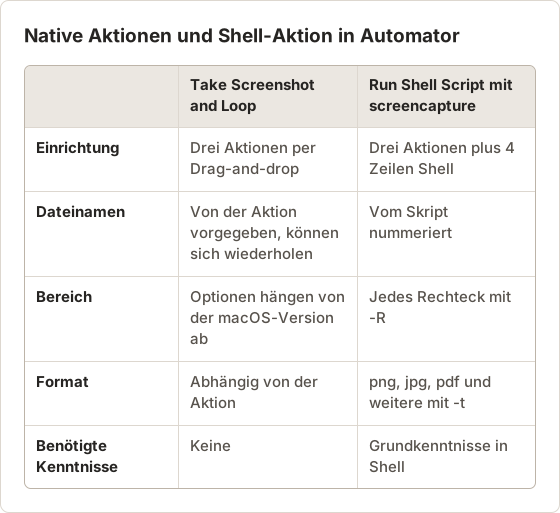
Automator bietet zwei Wege zum selben Ergebnis:
- Native Aktionen. Die Aktion "Take Screenshot" und die Aktion "Loop". Kein Code, aber nur begrenzte Kontrolle über Dateinamen und Aufnahmebereich.
- Shell-Aktion. Die Aktion "Run Shell Script" ruft den Befehl
screencaptureauf. Sie benötigt einige Zeilen Shell, dafür bestimmen Sie Dateinamen, Bereich und Format genau.
Starten Sie für einen schnellen Test mit den nativen Aktionen. Wechseln Sie zur Shell-Aktion, wenn sich Dateien gegenseitig überschreiben oder wenn Sie einen festen Bereich benötigen.
Den Befehl zuerst im Terminal testen
Führen Sie eine Shell-Zeile einmal im Terminal aus, bevor Sie sie in Automator einfügen. screencapture -x ~/Desktop/test.png erzeugt eine Datei auf dem Schreibtisch ohne Ton. Liefert der Befehl ein Bild, das nur den Hintergrund zeigt, fehlt dem Terminal die Berechtigung zur Bildschirmaufnahme. Dafür gibt es einen eigenen Eintrag, getrennt von dem für Automator. Funktioniert der Befehl im Terminal, betreffen die übrigen Probleme in Automator die Berechtigungen von Automator selbst oder die Pfade. Beides lässt sich schneller eingrenzen.
Option 1: Take Screenshot und Loop verwenden
Workflow erstellen
Öffnen Sie Automator aus Applications und erstellen Sie ein neues Dokument vom Typ Workflow.
Take Screenshot hinzufügen
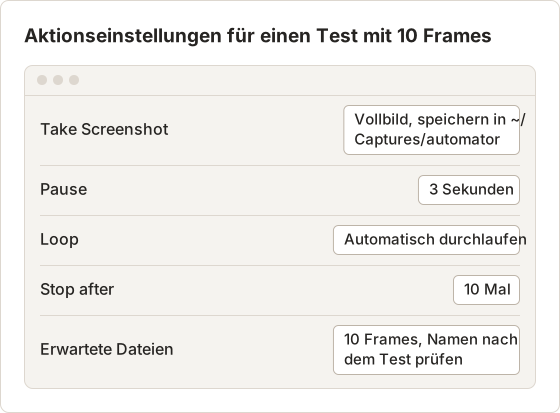
Suchen Sie in der Bibliothek nach "screenshot" und ziehen Sie Take Screenshot in den Workflow. Wählen Sie die Vollbildaufnahme und einen Zielort in einem Ordner, der nur für diesen Auftrag dient. Die verfügbaren Optionen hängen von der macOS-Version ab.
Pause hinzufügen
Fügen Sie die Aktion Pause hinzu und stellen Sie die Wartezeit ein, zum Beispiel auf 3 Sekunden.
Schleife hinzufügen
Fügen Sie Loop am Ende hinzu. Wählen Sie, dass die Schleife automatisch läuft und nach einer Anzahl, etwa 10 Durchläufen, oder nach einer Anzahl von Minuten endet.
Kurzen Test ausführen
Stellen Sie die Anzahl auf 3, wählen Sie Run und öffnen Sie den Ordner.
Prüfen Sie die Dateinamen nach dem Test. Schreibt die Aktion bei jedem Durchlauf denselben Namen, ersetzt jede Aufnahme die vorherige, und am Ende liegt nur eine Datei vor. Eine Aktion zum Umbenennen im Finder, die Datum und Uhrzeit anhängt, hilft. Eine Sequenznummer lässt sich jedoch leichter sortieren. Option 2 löst das direkt.
Wie lange eine Schleife tatsächlich dauert
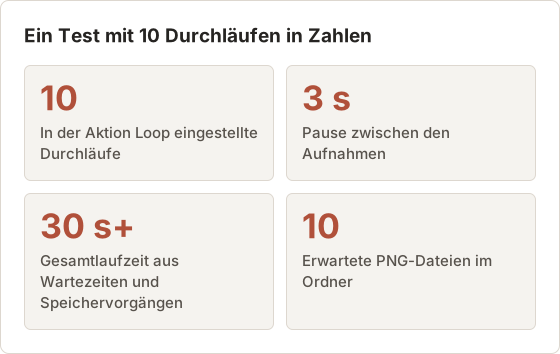
Die Aktion Pause bestimmt nur einen Teil des Zyklus. Jeder Durchlauf benötigt außerdem Zeit, um das Bild zu schreiben. Bei einem 5K-Display kann ein PNG des Vollbilds einen spürbaren Bruchteil einer Sekunde dauern. Bei 10 Durchläufen mit 3 Sekunden Pause betragen die reinen Wartezeiten 30 Sekunden, die tatsächliche Laufzeit liegt etwas darüber. Messen Sie bei zeitkritischen Aufträgen, etwa einem Frame pro Seitenwechsel, einen Lauf mit der Stoppuhr und passen Sie die Pause an. Verlassen Sie sich nicht auf den eingestellten Wert.
Fortlaufende Namen mit Rename Finder Items
Wenn Sie bei nativen Aktionen bleiben möchten, hat die Aktion Rename Finder Items einen Modus, der Namen fortlaufend vergibt. Sie arbeitet auf den Dateien, die ihr übergeben werden. Der Workflow muss ihr deshalb bei jedem Durchlauf den neuen Screenshot übergeben. In der Praxis ist das innerhalb einer Schleife umständlich. Einfacher ist es, die native Schleife in einen leeren Ordner mit Datums- und Zeitnamen laufen zu lassen. Danach starten Sie einen zweiten, einmaligen Workflow, der alle Dateien des Ordners in Namensreihenfolge fortlaufend umbenennt.
Option 2: Run Shell Script mit der Schleife von Automator kombinieren
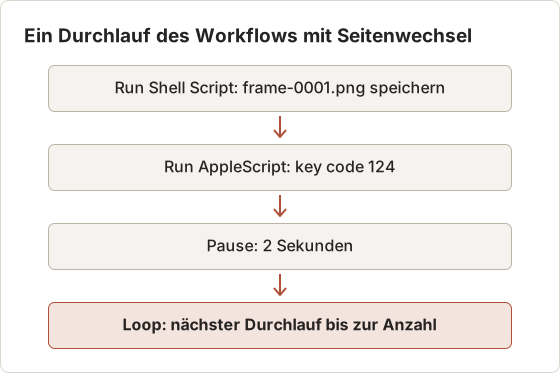
Ersetzen Sie Take Screenshot durch Run Shell Script und behalten Sie die Aktionen Pause und Loop. Fügen Sie diesen Code in die Aktion ein und stellen Sie die Shell auf zsh:
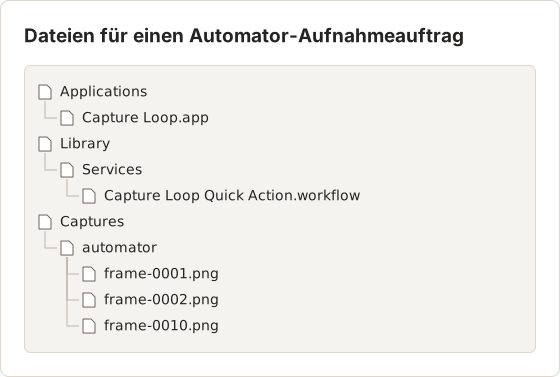
dir=~/Captures/automator
mkdir -p "$dir"
n=$(ls "$dir" | wc -l | tr -d ' ')
screencapture -x -t png "$dir/frame-$(printf %04d $((n + 1))).png"
Jeder Durchlauf zählt die Dateien, die bereits im Ordner liegen, und schreibt die nächste Nummer. So sortieren sich die Frames in der Reihenfolge der Aufnahme: frame-0001.png, frame-0002.png und so weiter. Das Flag -x schaltet das Verschlussgeräusch ab. Fügen Sie -R 0,0,1440,900 vor dem Dateinamen hinzu, um einen festen Bereich statt des ganzen Bildschirms aufzunehmen.
Leeren Sie den Ordner oder ändern Sie dir vor jedem neuen Auftrag. Andernfalls läuft die Nummerierung ab dem letzten Lauf weiter.
Koordinaten für einen festen Bereich
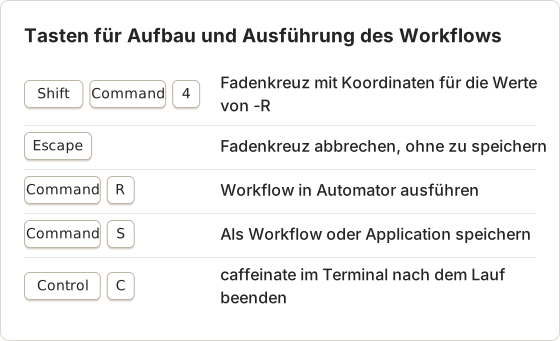
Die Werte nach -R sind x, y, Breite und Höhe in Punkt, gemessen von der oberen linken Ecke des Hauptbildschirms. Auf einem Retina-Display hat das gespeicherte Bild in jeder Richtung doppelt so viele Pixel. -R 0,0,1440,900 erzeugt daher ein Bild mit 2880 × 1800 Pixeln. Um die Werte zu ermitteln, drücken Sie Shift+Command+4. Das Fadenkreuz zeigt daneben die Koordinaten des Zeigers. Notieren Sie die obere linke und die untere rechte Ecke des Bereichs und drücken Sie Escape zum Abbrechen. Berechnen Sie Breite und Höhe durch Subtraktion. Notieren Sie die vier Werte und lassen Sie das Zielfenster bei jedem Lauf an derselben Stelle.
Einen Seitenwechsel zwischen den Frames einfügen
Um eine Folge von Folien oder Seiten aufzunehmen, muss der Workflow nach jedem Frame eine Taste drücken. Fügen Sie nach der Shell-Aktion eine Aktion Run AppleScript hinzu:
on run {input, parameters}
	tell application "System Events" to key code 124
	return input
end run
Key code 124 ist die Pfeiltaste nach rechts. Der Tastendruck geht an die App im Vordergrund. Bringen Sie daher vor dem Start die Zielapp nach vorn und bedienen Sie den Mac während des Laufs nicht. Die gespeicherte App benötigt die Berechtigung für Bedienungshilfen, damit System Events Tasten senden kann.
Ein Auftrag mit einem Frame pro Minute
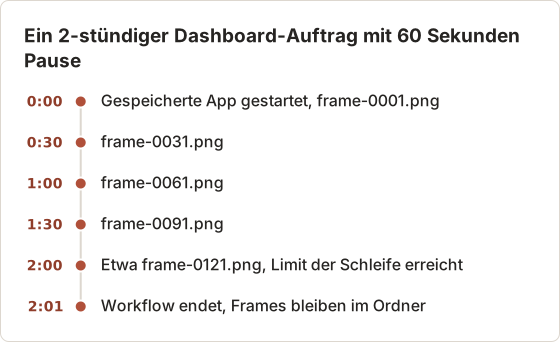
Für einen langsamen Auftrag, etwa die Beobachtung eines Dashboards während eines 2-stündigen Deployments, stellen Sie Pause auf 60 Sekunden und Loop so ein, dass es nach 120 Minuten endet. Die Schleife prüft das Zeitlimit zwischen den Durchläufen. Der Lauf endet daher beim ersten Durchlauf nach dem Limit und erzeugt etwa 120 Frames. Jeder Frame ist ein Vollbild. Prüfen Sie deshalb vorher den freien Speicherplatz. Der Lauf blockiert das Automator-Fenster oder die gespeicherte App während der gesamten Zeit. Ein vorzeitiger Stopp beendet den Workflow. Die bereits gespeicherten Frames bleiben im Ordner.
Mehr als ein Display
screencapture mit einem einzigen Dateinamen erfasst nur das Hauptdisplay. Mit -D 2 erfasst der Befehl das zweite Display. Sie können zwei Dateinamen übergeben, um beide Displays in einem Durchlauf zu speichern. Die Displaynummern richten sich nach der Anordnung in System Settings und können sich ändern, wenn ein Display erneut angeschlossen wird. Prüfen Sie deshalb vor einem langen Lauf je ein Frame jedes Displays.
Eine wiederverwendbare Automator-App speichern
Wählen Sie File und danach Save, und wählen Sie als Dateiformat Application. Speichern Sie die App an einem festen Ort, etwa im Ordner Applications. Ein Doppelklick startet den Workflow, ohne Automator zu öffnen.
Der erste Start der gespeicherten App löst die eigene Abfrage zur Bildschirmaufnahme aus. Sendet der Workflow Tasten über AppleScript, benötigt die App außerdem die Berechtigung für Bedienungshilfen.
Mit einem Tastaturkürzel starten
Eine Automator-Quick Action lässt sich mit einem Tastaturkürzel verknüpfen. Erstellen Sie ein neues Dokument vom Typ Quick Action und stellen Sie ein, dass sie no input empfängt und in any application gilt. Fügen Sie dieselben Aktionen hinzu und speichern Sie das Dokument. Öffnen Sie danach in System Settings den Bereich für Tastaturkurzbefehle, suchen Sie die Aktion unter Services und weisen Sie ihr ein Kürzel zu. Das Kürzel startet die Schleife aus jeder App. Das ist praktisch bei Seitenwechseln, bei denen die Zielapp vorn bleiben muss.
Fehler im Workflow beheben
| Symptom | Mögliche Ursache | Lösung |
|---|---|---|
| Bilder zeigen nur das Desktopbild | Fehlende Berechtigung für Bildschirmaufnahmen | Automator oder die gespeicherte App erlauben und danach neu öffnen |
| Nach vielen Durchläufen nur eine Datei | Fester Dateiname wird bei jedem Durchlauf überschrieben | Option 2 verwenden oder einen Umbenennungsschritt ergänzen |
| Loop läuft nur einmal | Loop fragt bei jedem Durchlauf nach | Auf automatisch durchlaufen umstellen |
| Zweites Display fehlt | Vollbildaufnahme nur für ein Display | Jedes Display mit -D 1 und -D 2 aufnehmen |
| Frames sind schwarz | Das Display ist während des Laufs in den Ruhezustand gegangen | Den Mac für die Dauer des Laufs wach halten |
Das Workflow-Protokoll lesen
Stoppt ein Lauf vorzeitig, zeigt das Protokoll im Automator-Fenster, welche Aktion fehlgeschlagen ist, und die Fehlermeldung. Eine Shell-Aktion, die mit einem Fehler endet, stoppt die Schleife. Eine häufige Ursache ist ein Pfad mit Leerzeichen ohne Anführungszeichen, etwa ~/My Captures. Lassen Sie die Anführungszeichen um "$dir/..." wie im Skript oben stehen. Eine weitere Ursache ist ein Ordner auf einem externen Laufwerk, das beim Start der gespeicherten App nicht eingebunden war.
Den Mac wach halten
Eine lange Schleife kann die Zeitspanne bis zum Ruhezustand des Displays überschreiten. Der Befehl caffeinate hält den Mac wach, solange ein anderer Befehl läuft. caffeinate -d verhindert den Ruhezustand des Displays. Am einfachsten ist es, caffeinate vor dem Lauf im Terminal zu starten und danach mit Control+C zu beenden. Alternativ erhöhen Sie in System Settings für die Dauer des Auftrags die Zeit bis zum Ruhezustand des Displays.
Wann Automator nicht ausreicht
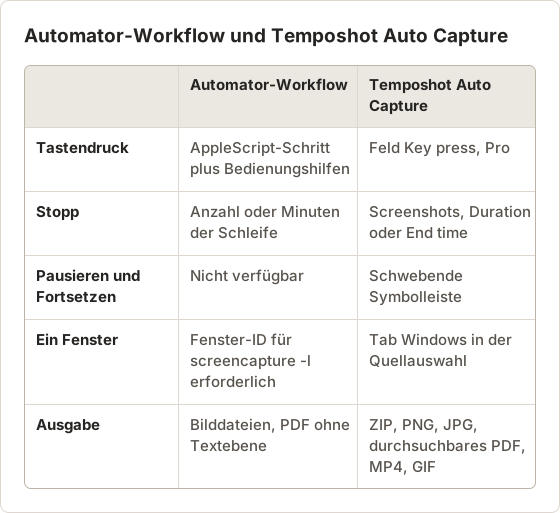
Automator deckt eine feste Anzahl bei festem Tempo ab. Einige häufige Anforderungen erfordern zusätzlichen Aufwand:
- Tastendruck zwischen den Frames. Das Umblättern einer Seite erfordert einen AppleScript-Schritt, der über System Events eine Taste sendet, sowie die Berechtigung für Bedienungshilfen.
- Stopp zu einer Uhrzeit. Die Aktion Loop zählt Durchläufe oder Minuten. Ein Stopp um 18:30 Uhr erfordert eine Skriptlogik für das Datum.
- Pausieren und Fortsetzen. Ein vorzeitiger Stopp beendet den gesamten Workflow.
- Durchsuchbare Ausgabe. Automator kann Bilder zu einem PDF zusammenfügen. Ohne OCR hat das PDF jedoch keine Textebene.
Temposhot Auto Capture bietet diese Funktionen als Einstellungen. Jeder Zyklus speichert einen Screenshot, sendet optional einen Key press und wartet das Intervall ab. Als Stoppbedingungen stehen Screenshots, Duration und End time zur Verfügung. Die schwebende Symbolleiste pausiert, setzt fort oder beendet den Lauf. Exporte umfassen ein durchsuchbares PDF und MP4. Tastendruck-Automatisierung, Duration, End time und unbegrenzte Screenshots pro Sitzung erfordern Temposhot Pro.
Derselbe Auftrag als Auto-Capture-Einstellungen
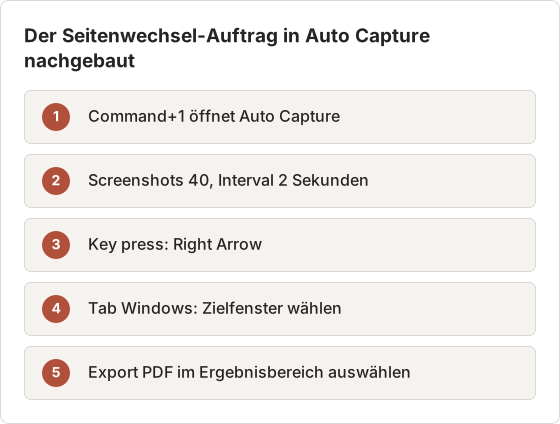
Der oben beschriebene Seitenwechsel-Workflow mit 40 Frames, Pfeiltaste nach rechts und 2 Sekunden Pause lässt sich auf vier Felder abbilden. Der Countdown ist das einzige Feld ohne Gegenstück in Automator. Zur Auswahl stehen None, 3 s (Standard), 5 s und 10 s. Er gibt Zeit, die Anwendung mit dem Dokument auf die erste Seite zu bringen, bevor der erste Frame entsteht. Stellen Sie Stop condition auf Screenshots mit 40, Interval auf 2 Sekunden, Key press auf Right Arrow und Countdown auf 3 s. Wählen Sie danach das Fenster auf dem Tab Windows. Temposhot bringt dieses Fenster beim Start des Laufs nach vorn, damit der Tastendruck es erreicht. Führen Sie den Auftrag häufig aus, speichert Save Current Setup die vier Werte als Voreinstellung.
Soll ein Lauf um 18:30 Uhr enden, setzen Sie Stop condition auf End time mit dieser lokalen Uhrzeit. Ein Pausieren verschiebt die Endzeit nicht. Eine Pause von 20 Minuten beendet den Lauf daher trotzdem um 18:30 Uhr. Der Automator-Weg erfordert ein Skript, das die Uhrzeit liest und die Schleife beendet.
Aufwand für einen Auftrag mit 300 Seiten
Angenommen, Sie erfassen 300 Seiten eines Dokuments, für das Sie die Aufnahmeerlaubnis besitzen, mit einem Frame pro Seite und einem Tastendruck mit der Pfeiltaste nach rechts dazwischen. In Automator benötigt der Auftrag die Shell-Aktion mit fortlaufendem Namen, einen AppleScript-Schritt für den Tastendruck, die Berechtigung für Bedienungshilfen der gespeicherten App, einen mit dem Fadenkreuz gemessenen Bereich und einen separaten Schritt für ein PDF, das weiterhin keine Textebene hat. Jede Unterbrechung beendet den Lauf. Ein Neustart erfordert die Anpassung von Anzahl und Startnummer. In Auto Capture besteht derselbe Auftrag aus vier Feldern und einer Fensterauswahl. Der Lauf lässt sich über die schwebende Symbolleiste pausieren und fortsetzen, und der PDF-Export enthält OCR-Text. Der Unterschied liegt nicht in der Aufnahmequalität, sondern im Aufwand rund um die Aufnahme.
Wann Automator weiterhin die richtige Wahl ist
Automator bleibt eine gute Wahl, wenn der Auftrag auf einem Mac laufen muss, auf dem keine Apps installiert werden dürfen, wenn die Ausgabe nur einfache Bilddateien umfassen soll oder wenn die Aufnahme nur ein Schritt in einem größeren Workflow ist. Dieser Workflow verschiebt zum Beispiel Dateien, skaliert Bilder oder versendet E-Mails. In diesen Fällen ist die Shell-Aktion aus Option 2 mit einem nummerierten Dateinamen der zuverlässigste Baustein.
Zeitprüfung für den Auftrag mit 40 Frames
Bei einem 3-Sekunden-Countdown und einem Intervall von 2 Sekunden wartet der Auftrag mit 40 Frames insgesamt etwa 83 Sekunden: 3 Sekunden vor dem ersten Frame und 80 Sekunden Intervalle, ohne die Dauer jeder Aufnahme. Die Automator-Version fügt jedem Durchlauf zusätzlich ihre Speicherzeit hinzu. Ihr realer Lauf dauert daher länger als die Pause-Einstellungen allein. Starten Sie den Lauf in Temposhot, zählen Sie am Ende die Frames und prüfen Sie, ob die Anzahl 40 beträgt. Weicht die Anzahl ab, prüfen Sie vor dem nächsten Lauf die Stoppbedingung.
Fehler im Temposhot-Lauf beheben
| Symptom | Mögliche Ursache | Lösung |
|---|---|---|
| Tastendruck hat keine Wirkung | Bedienungshilfen sind nicht erteilt, oder macOS verarbeitet die Taste global | Bedienungshilfen erteilen und danach einen kurzen Test mit der Taste ausführen |
| Zielfenster ist nicht vorn | Bedienungshilfen sind nicht erteilt | Erteilen. Blockiert macOS den Fokuswechsel weiterhin, klicken Sie auf das Fenster, wenn Temposhot danach fragt |
| Frames wiederholen sich | Die Taste kam an, bevor die Seite fertig gerendert war | Intervall erhöhen, zum Beispiel von 2 auf 3 Sekunden |
| Der erste Frame zeigt die falsche Seite | Der Countdown ist zu kurz, um das Fenster zu wechseln | Countdown auf 5 oder 10 Sekunden setzen |
| Der Lauf stoppt vor 40 Frames | Stop condition ist Duration oder End time | Stop condition auf Screenshots mit 40 setzen |
Häufige Fragen
Ist Automator weiterhin Bestandteil von macOS?
Ja. Automator liegt auf aktuellen macOS-Versionen im Ordner Applications, neben der App Shortcuts.
Kann Automator ein einzelnes Fenster aufnehmen?
Die Aktion Take Screenshot wählt kein Fenster anhand seines Namens aus. Das Flag screencapture -l erwartet eine Fenster-ID. macOS bietet jedoch keinen eingebauten Befehl, der Fenster-IDs ausgibt.
Warum überschreiben sich meine Automator-Screenshots?
Die native Aktion kann bei jedem Durchlauf denselben Dateinamen schreiben. Verwenden Sie die Shell-Aktion aus Option 2, die jeden Frame nummeriert.
Kann Automator aus den Screenshots ein PDF erstellen?
Automator enthält eine Aktion, die Bilder zu einem PDF zusammenfügt. Das Ergebnis hat keine Textebene und ist daher kein durchsuchbares PDF.
Kann ich dem Automator-PDF nachträglich eine Textebene hinzufügen?
Ja, mit einem separaten Schritt. Screenshot to Searchable PDF führt im Browser eine Texterkennung für Screenshots aus und liefert ein PDF, in dem Sie suchen und Text kopieren können.
Können die Screenshots den Zeiger enthalten?
Der Befehl screencapture lässt den Zeiger standardmäßig weg. Mit -C wird er aufgenommen. Das hilft, wenn die Frames dokumentieren sollen, wohin jemand geklickt hat. Die native Aktion Take Screenshot bietet diese Steuerung nicht in jeder macOS-Version.
Warum stoppt meine Schleife nach einem Durchlauf?
Die Aktion Loop fragt wahrscheinlich vor jedem weiteren Durchlauf nach. Stellen Sie sie auf automatisch durchlaufen und legen Sie eine Anzahl oder eine Zahl von Minuten fest. Prüfen Sie außerdem, ob eine frühere Aktion fehlgeschlagen ist. Das Protokoll zeigt den Fehler.
Kann Automator die Schleife zu einer festen Uhrzeit starten?
Automator hat keinen eigenen Scheduler. Ein launchd-Agent oder ein kalenderbasierter Auslöser kann die gespeicherte App zu einer Uhrzeit öffnen, doch jede dieser Lösungen erfordert zusätzliche Einrichtung. Für einen Lauf, der zu einer Uhrzeit enden soll, erledigt die Stoppbedingung End time in Temposhot diese Aufgabe als Einstellung.
Wiederholbare Screenshots in fertige Ergebnisse umwandeln
Für zeitgesteuerte Läufe mit Tastendrücken, Stoppbedingungen und PDF- oder MP4-Export lesen Sie den Leitfaden zur automatischen Aufnahme oder sehen Sie sich Screenshot-Automatisierung auf dem Mac an. Für dieselbe Schleife ohne Automator lesen Sie Screenshots über die Kommandozeile automatisieren.
automatorscreenshot-automationmacosworkflows
Verwendete Begriffe: screenshot workflow
Verwandeln Sie wiederholbare Screenshots in fertige Ergebnisse
Temposhot erstellt Screenshots per Timer oder bei jedem Klick und exportiert das Ergebnis als PDF, Bilder, ZIP oder MP4.
Ähnliche Beiträge
- Screenshots auf dem Mac mit der Kommandozeile automatisierenWiederholte Vollbild-, Bereichs- und Seitenwechsel-Screenshots mit macOS screencapture aufnehmen, mit sicheren Dateinamen und Fehlerbehebung.
- Screenshots mit der App Kurzbefehle auf dem Mac automatisierenVerwenden Sie Kurzbefehle auf dem Mac, um zeitgesteuerte Screenshots aufzunehmen, den Kurzbefehl zu einer festgelegten Zeit oder beim Öffnen einer App auszuführen und Berechtigungsprobleme für Skripte oder Bildschirmaufnahme zu beheben.
- So automatisieren Sie Screenshots auf dem Mac mit integrierten WerkzeugenScreenshots auf dem Mac mit screencapture, Automator oder Shortcuts automatisieren, einschließlich Berechtigungen, sicherer Schleifen und Fehlerbehebung.
- Screenshots auf dem Mac: Integriertes Werkzeug oder Drittanbieter-AppWann Screenshot-Software eines Drittanbieters mehr leistet als das integrierte Werkzeug des Mac und wann die Tastenkürzel mit Command und Shift ausreichen. Vergleich von CleanShot X, Snagit und Temposhot.