CleanShot X vs Snagit: qual app de captura de tela combina com o seu trabalho?
Compare CleanShot X e Snagit no Mac: captura e gravação, edição, guias passo a passo, OCR, compartilhamento, suporte ao Windows e a forma de venda de cada um.
14 min de leituraGuiasPor Temposhot Team
CleanShot X e Snagit capturam telas e gravações de tela, e os dois incluem um editor de anotações. Eles partem de pontos diferentes. O CleanShot X é um app exclusivo para Mac, construído em torno de capturas rápidas. O Snagit é a suíte de captura e edição da TechSmith para Mac e Windows.
Esta comparação é para quem vai escolher um dos dois para o trabalho diário: agentes de suporte, redatores, designers e desenvolvedores que capturam muitas telas por semana.
CleanShot X vs Snagit em resumo
| Área | CleanShot X | Snagit |
|---|---|---|
| Plataformas | macOS | macOS e Windows |
| Estilo de captura | Overlay após cada captura, com ações rápidas | Capturas vão para um editor e uma biblioteca |
| Captura com rolagem | Sim | Sim |
| Gravação de tela | Sim | Sim |
| Foco do editor | Anotação | Gráficos finalizados com modelos |
| Reconhecimento de texto | Sim | Sim |
| Compartilhamento em nuvem | Opção de nuvem do fornecedor | Vários destinos de compartilhamento |
| Preços | Veja a página do fornecedor | Veja a página do fornecedor |
Leia a tabela como uma lista de perguntas
Cada linha responde a uma pergunta sobre o trabalho. Plataforma pergunta se todas as pessoas podem usar a ferramenta. Estilo de captura pergunta se cada captura precisa de uma etapa extra para ser útil. Foco do editor pergunta se o resultado é uma imagem com marcações ou um gráfico finalizado.
As linhas de compartilhamento e preços perguntam se a compra se encaixa nas regras de dados e no orçamento da equipe. Marque cada linha como "decide", "importa" ou "não importa" para o trabalho em questão. Duas ou três linhas costumam decidir a escolha, e as demais apenas confirmam.
Para a linha do editor, liste as marcações feitas em uma semana típica: setas, caixas, números, texto com desfoque ou um layout com várias imagens. Escreva a lista antes do teste e depois marque qual app cobre cada item no teste. A linha decide a escolha quando um tipo de marcação aparece na maior parte do trabalho.
Escolha por plataforma
A plataforma é o filtro mais rápido. O CleanShot X roda apenas no macOS. O Snagit tem versões para Mac e Windows, então uma equipe com os dois sistemas pode usar a mesma ferramenta e o mesmo conjunto de hábitos.
Se todas as pessoas que capturam telas usam Mac, a plataforma não decide a escolha. Passe para o estilo de captura e a edição.
Equipes mistas e Temposhot
O Temposhot roda em Macs com Apple Silicon e macOS 14 ou posterior. Ele não roda no Windows. Uma equipe com usuários de Windows precisa de uma segunda ferramenta para esses usuários, ou de uma única ferramenta que cubra os dois sistemas.
O restante deste post considera que todas as pessoas que capturam telas usam Mac. Ele usa o Temposhot como exemplo nos casos de captura repetida e de guias passo a passo. Os critérios valem para qualquer ferramenta da mesma categoria.
Compartilhe arquivos entre plataformas
Um Document do Temposhot fica salvo no Mac que o criou. Um colega com Windows recebe os arquivos exportados: um PDF, páginas em PNG ou JPG, ou um pacote ZIP. Abra os arquivos com o visualizador que cada pessoa já usa. O canal de envio, como e-mail ou uma pasta compartilhada, fica fora do app.
Uma equipe mista deve combinar um único formato de exportação para os arquivos compartilhados, como PDF para guias e PNG para imagens isoladas. Um formato combinado simplifica a etapa de revisão.
Compare captura e gravação
Os dois apps capturam uma área, uma janela ou a tela inteira, e os dois fazem capturas com rolagem de conteúdo maior que a tela. O CleanShot X mostra um pequeno overlay após cada captura, para que você arraste, copie, anote ou salve sem abrir uma janela. O Snagit envia as capturas para o editor e as guarda em uma biblioteca.
Os dois gravam vídeo da tela. O CleanShot X se concentra em gravações curtas e GIFs para compartilhar. O Snagit grava vídeo que pode ser cortado antes do compartilhamento. Em tutoriais longos e editados, muitas equipes combinam qualquer um dos apps com um editor de vídeo separado.
Configure uma captura repetida no Temposhot
O Auto Capture do Temposhot atende ao caso em que a mesma janela precisa ser capturada muitas vezes. A condição de parada, o intervalo e a contagem regressiva são definidos antes do início da execução. O exemplo abaixo grava uma janela de app por uma hora, com um quadro a cada 5 segundos.
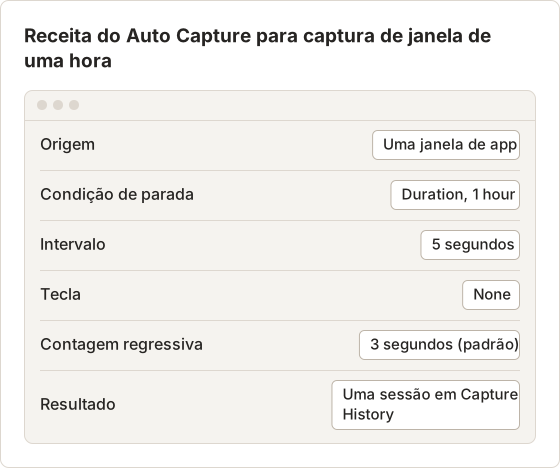
Uma execução de uma hora com intervalo de 5 segundos produz cerca de 720 quadros, quando cada espera é concluída integralmente. A condição Duration encerra a sessão após uma hora de execução, e o tempo pausado não conta. Pause a captura quando a sessão precisar esperar uma reunião e retome depois. O tempo restante permanece o mesmo.
Use Key press quando cada quadro deve avançar o alvo, como ao virar a página de um documento. Teste a tecla com uma execução curta antes. Uma tecla que outro app captura globalmente pode não chegar à janela alvo.
Compare edição e criação de guias
O CleanShot X tem uma ferramenta de anotação com setas, formas, texto, realces, desfoque e contadores numerados. Ela foi feita para marcar rapidamente uma única imagem.
O editor do Snagit é maior. Inclui carimbos, modelos e ferramentas para combinar várias capturas em uma imagem, o que ajuda quando o resultado é um gráfico de instruções finalizado.
Nenhum dos dois registra passos automaticamente a partir de cliques. Um guia de 15 passos ainda exige 15 capturas e ordenação manual. Para marcações legíveis em qualquer um dos apps, veja anotação de capturas de tela.
Crie um guia de 15 passos com Action Capture
O Action Capture registra um procedimento pelos cliques. Para cada clique aceito, ele salva a janela logo antes do clique, lê o nome do controle pelo macOS Accessibility e cria uma página por passo. Os passos abaixo descrevem um procedimento de 15 passos executado em uma sessão.
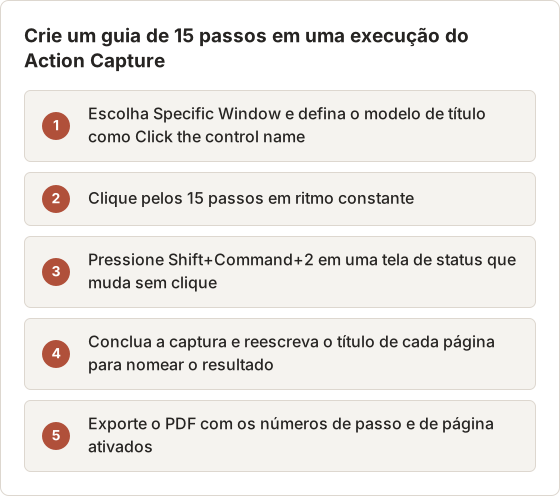
O plano gratuito pausa uma execução do Action Capture após 5 passos, e os passos salvos permanecem na execução. Um guia de 15 passos, portanto, exige o Temposhot Pro ou três execuções de 5 passos cada. Depois, combine os três Documents com Add from Capture History, se as sessões tiverem sido salvas, ou inicie as execuções seguintes a partir do mesmo Document com Capture new images. As opções de personalização do PDF também exigem o Pro.
Anote os passos do Action Capture
As Visual Annotations são adicionadas a cada passo quando a execução se torna um Document. Show cursor on click captures desenha um Mac Pointer, Minimal Arrow, Touch Dot ou Crosshair em tamanho Small, Medium ou Large. Mark clicked area adiciona um Circle ou Rectangle no ponto do clique, com cores próprias de borda e de fundo.
As anotações não alteram as capturas originais. Cada uma pode ser editada ou removida depois, no Document. Assim, o estilo do marcador pode mudar após a execução, sem nova gravação.
Reescreva os títulos interpretados
Os títulos interpretados copiam o nome do controle, como Click "Export". Reescreva cada título para dizer o que o leitor faz e o que acontece: "Selecione Export para salvar o PDF". A reescrita leva alguns segundos por página e transforma o guia de um registro de cliques em instruções. Exclua qualquer página gerada por um clique acidental antes da exportação.
Compare reconhecimento de texto e organização
Os dois apps podem copiar texto de uma região capturada. Isso é útil para mensagens de erro, números de série e textos dentro de imagens.
A organização é diferente. O Snagit mantém uma biblioteca pesquisável de capturas dentro do app. O CleanShot X mantém um histórico de capturas e deixa o armazenamento de longo prazo para as pastas que você escolher.
Reconhecimento de texto no Temposhot
A seção Tools do app para Mac lista 21 ferramentas de imagem e PDF que rodam localmente. Duas delas cobrem o reconhecimento de texto: Extract Text from Image copia o texto de uma captura de tela ou foto, e Screenshot to Searchable PDF gera um PDF no qual você pode pesquisar e copiar texto. As mesmas ferramentas também estão disponíveis no site do Temposhot.
Capture History como arquivo local
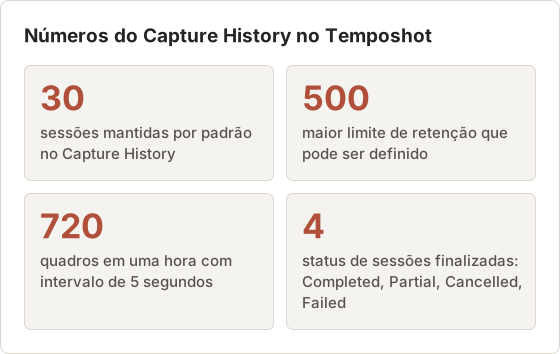
O Temposhot guarda cada sessão de Auto Capture, Action Capture e Website Capture em Capture History, no Mac. A lista ordena as sessões por data, e um campo de busca as filtra pelo nome. Cada sessão mostra a origem, o número de quadros, o tamanho total e um status: Completed, Partial, Cancelled ou Failed.
Selecione quadros de uma sessão para exportá-los como ZIP, imagens, GIF ou PDF. Use Create Document para transformar a sessão inteira em um Document editável. A retenção padrão é de 30 sessões, e o limite pode ser definido de 1 a 500. Reduzir o limite apaga as sessões mais antigas e os arquivos delas. Exporte o que for necessário antes da mudança.
Compare compartilhamento e entrega
O CleanShot X salva localmente e oferece o próprio upload em nuvem para links compartilháveis. O Snagit salva localmente e pode enviar capturas para vários destinos. Se as capturas tiverem dados de clientes, verifique onde cada opção de upload armazena os arquivos e quem pode abrir os links.
Formatos de exportação a partir de um Document
O Temposhot não tem link de compartilhamento hospedado. Os arquivos exportados ficam onde você os salvar, e a equipe decide como eles são enviados. Um Document é exportado como um PDF, como páginas PNG, JPG ou WebP, ou como um ZIP com páginas PNG renderizadas e um arquivo document.json.
Os arquivos de imagem recebem o nome dos títulos das páginas. O exemplo abaixo mostra a exportação de um guia de reembolso de três páginas.
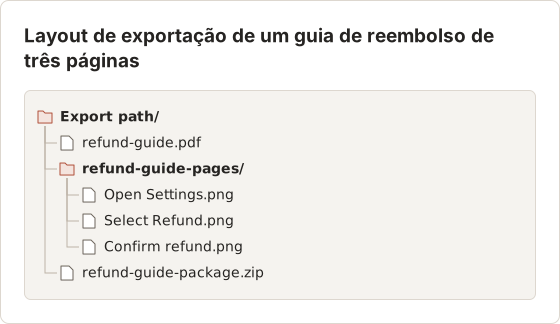
O Document continua editável após a exportação. Alterar uma página ou o seu enquadramento não altera os arquivos já exportados, então exporte de novo após cada edição. Compare as datas dos arquivos com a data da última alteração do Document antes de enviar um pacote.
Verifique dados de clientes antes de compartilhar
Capturas de telas de um fluxo de suporte ou de clientes costumam mostrar nomes, e-mails e números de pedido. Recorte cada página na parte que o leitor precisa, com Framing, e cubra textos privados com Blur (Pro) antes da exportação. Revise cada página no tamanho de exportação, e não na visualização do editor.
O ZIP do Capture History precisa de mais cuidado. Ele contém os quadros originais, sem enquadramento nem desfoque, então mostra tudo o que estava na tela durante a execução. Envie a exportação de um Document e mantenha o ZIP apenas no Mac.
Compare o ajuste ao plano sem depender de um preço fixo
Os dois fornecedores mudaram a forma de vender licenças ao longo do tempo, e as opções variam conforme o tamanho da equipe e a região. Em vez de comparar um número que pode estar desatualizado, compare a estrutura:
- Quantos computadores ou usuários uma compra cobre.
- Se as atualizações estão incluídas ou vendidas à parte.
- Se o armazenamento em nuvem faz parte do plano.
- Se existe uma opção para equipes ou por volume.
Leia as páginas de preços atuais dos dois apps com esses quatro pontos em mente.
Monte uma planilha de custos
Uma planilha transforma os quatro pontos em sim ou não para cada opção. Preencha no dia da decisão, a partir da página do próprio fornecedor, e guarde a cópia com a data. A lista abaixo mostra os itens da planilha. Guarde a planilha finalizada junto com os resultados do teste. Assim, o mesmo arquivo responde à pergunta na próxima renovação ou quando um novo Mac mudar a contagem.
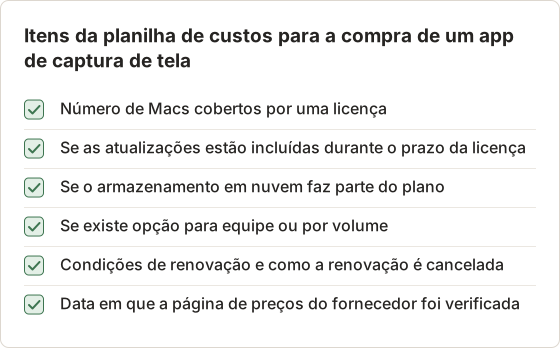
Para o Temposhot, o plano Lifetime para 1 Mac custa 39 USD, sem cobrança de renovação. O plano Lifetime para até 3 Macs custa 109 USD, e a assinatura para até 3 Macs custa 12 USD por mês ou 72 USD por ano. Cada linha da planilha deve usar a mesma quantidade de Macs, para que a comparação use o mesmo conjunto de máquinas.
Anote a data da decisão na planilha, ao lado das condições de renovação do fornecedor. A assinatura do Temposhot lista Cancel renewal at any time como um recurso do plano. Confira as regras de renovação da outra opção com essa linha, e não de memória.
Quando a captura repetida é o trabalho real
Às vezes a comparação é a errada. Se o trabalho é "capturar esta tela a cada 5 segundos por uma hora" ou "documentar este procedimento de 20 cliques", um app de captura manual adiciona uma tecla pressionada por imagem.
O Temposhot executa essa tarefa em Macs com Apple Silicon e macOS 14 ou posterior. O Auto Capture salva capturas de tela em intervalos e para após uma contagem, uma duração ou um horário final. O Action Capture salva a tela logo antes de cada clique aceito, adiciona títulos de passos interpretados e abre o resultado no editor de Documents, onde você pode exportar um PDF. Os arquivos ficam no Mac. O Temposhot não grava vídeo da tela. Ele gera MP4 e GIF a partir de capturas de tela. O download é gratuito, e o Pro custa 39 USD vitalício para 1 Mac, 109 USD vitalício para 3 Macs, ou 12 USD por mês para 3 Macs (preços).
Escolha o modo pela forma da tarefa
A tabela compara os dois modos do Temposhot que cobrem a captura repetida.
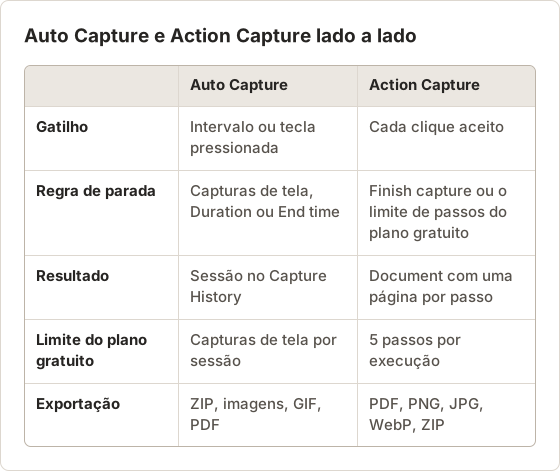
A tarefa define o modo. Uma imagem isolada exige uma captura pontual. Uma sequência em temporizador exige o Auto Capture. Um procedimento feito de cliques exige o Action Capture. Um arquivo finalizado para outras pessoas exige a exportação de um Document. O fluxo abaixo mostra a escolha na ordem.
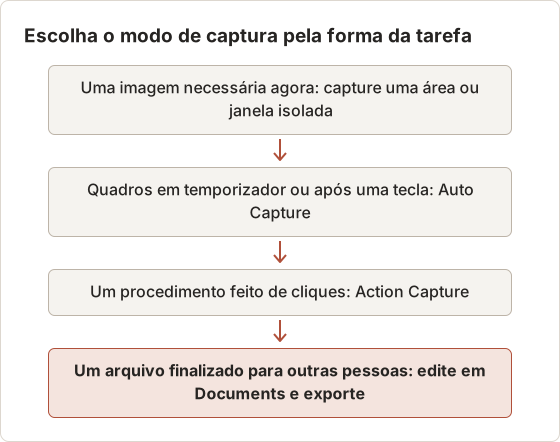
Uma tarefa pode usar dois modos. Um procedimento de 20 cliques com uma tela de status que aparece após um atraso geralmente exige o Action Capture para os cliques e uma captura manual para a tela atrasada. Registre os dois na mesma execução, para que os passos fiquem na ordem.
Calcule a quantidade de quadros
Conte os quadros antes de escolher o modo, porque a quantidade define o trabalho de revisão da saída. Uma sessão de 20 minutos com intervalo de 10 segundos produz cerca de 120 quadros. Uma sessão de 3 horas com intervalo de 30 segundos produz cerca de 360 quadros. A sessão mais longa exige cerca de três vezes mais trabalho de revisão, porque cada quadro precisa ser checado quanto a dados privados.
Escolha CleanShot X ou Snagit
- Usuário solo de Mac com muitas capturas rápidas por dia: CleanShot X.
- Equipe com Mac e Windows que produz visuais refinados: Snagit.
- Redatores que criam imagens compostas de how-to: os modelos do Snagit.
- Pessoas que colam capturas com marcações no chat: o overlay e a ferramenta de anotação do CleanShot X.
Faça os dois testes com as mesmas três tarefas: uma captura rápida anotada, uma página com rolagem e uma gravação curta. Cronometre cada uma.
Decida com a planilha
Dê uma nota a cada app na planilha de custos e nas três tarefas do teste. Registre qual linha decidiu o resultado, além do total. Se dois apps empatarem, escolha aquele cuja saída o leitor consegue abrir sem instalar nada. Uma ferramenta que vence em duas tarefas, mas perde na tarefa que a equipe faz todos os dias, é a ferramenta errada para essa equipe, mesmo quando os totais estiverem próximos.
Execute o teste nas mesmas três tarefas
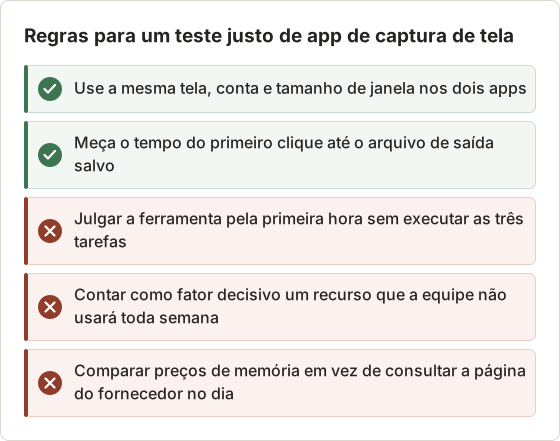
Um teste precisa de um roteiro fixo. Escreva as três tarefas e a saída esperada de cada uma antes da primeira execução. Mantenha o cronômetro rodando até a etapa de salvamento, e não apenas até o clique, para que os tempos incluam o arquivo que cada app produz. A linha do tempo abaixo mostra um cronograma para um teste de uma tarde com dois apps.
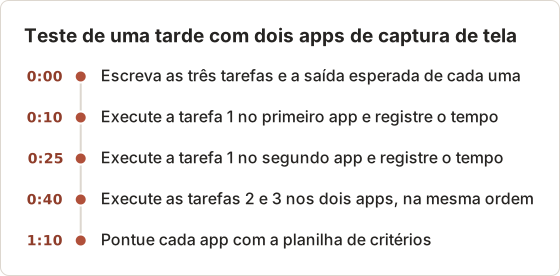
Os erros abaixo distorcem um teste. Cada um aparece com frequência suficiente para que valha a pena escrever uma regra antes de o teste começar.
Perguntas frequentes
O Snagit roda no Windows e no Mac?
Sim. O Snagit tem versões para os dois sistemas. O CleanShot X roda apenas no macOS.
Os dois apps podem capturar conteúdo com rolagem?
Sim. Os dois oferecem captura com rolagem para conteúdo maior que a tela.
Algum desses apps cria guias passo a passo automaticamente?
Nenhum dos dois registra passos a partir de cliques automaticamente. Um gravador de passos, como o Action Capture do Temposhot, faz essa parte.
Onde verifico os preços atuais?
Na página de preços de cada fornecedor. O licenciamento dos dois apps mudou ao longo do tempo.
O Temposhot grava vídeo da tela?
Não. O Temposhot gera arquivos MP4 e GIF a partir de capturas de tela. O painel de resultados oferece MP4 após uma captura, e o GIF está nas configurações de exportação.
Quais Macs podem rodar o Temposhot?
Macs com Apple Silicon e macOS 14 ou posterior. O Temposhot não roda em Macs Intel nem no Windows.
Quantos Macs uma licença do Temposhot cobre?
O plano Lifetime para 1 Mac cobre um Mac. O plano Lifetime para 3 Macs e a assinatura cobrem cada um até 3 Macs.
O editor do Temposhot é uma suíte completa de anotação?
O editor de Document tem as ferramentas Select, Pan, Text, Rectangle, Ellipse, Line, Arrow, Blur, Click Marker, Step Numbers e Framing. Blur, Click Marker e Step Numbers exigem o Pro. Compare a lista com as tarefas de marcação do seu teste, e não com uma lista geral de recursos.
Um Document pode ser editado depois da exportação?
Sim. O Document continua editável após a exportação, e os arquivos exportados não mudam com ele. Exporte de novo após a última edição e substitua os arquivos antigos, para que as cópias em circulação correspondam às páginas atuais.
Transforme capturas repetidas em trabalho finalizado
Se as suas capturas se repetem, configure o Auto Capture com o guia de captura automatizada, ou grave um guia clique a clique com o Action Capture.
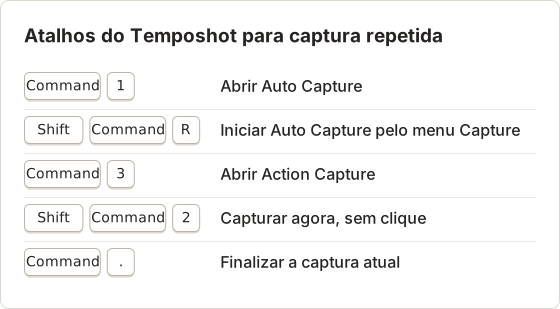
Referência de atalhos
Os atalhos abaixo cobrem os modos descritos neste post. Cada um está listado no destino ou no menu onde funciona.
cleanshot xsnagitcomparisonscreenshot apps
Termos usados aqui: ocr
Transforme capturas de tela repetitivas em trabalho pronto
O Temposhot faz capturas por temporizador ou a cada clique e exporta o resultado em PDF, imagens, ZIP ou MP4.
Posts relacionados
- Melhores ferramentas de automação de screenshots para Mac (2026)Escolha uma ferramenta para Mac com screenshots automáticos: intervalos de tempo, uma captura por clique, lotes de URLs ou PDFs pesquisáveis, com Temposhot, Snagit e CleanShot X.
- Melhores alternativas ao CleanShot X para Mac em 2026Compare alternativas ao CleanShot X para Mac em automação, capturas avulsas, anotação, gravação, compartilhamento e ferramentas nativas do sistema.
- Melhores alternativas ao Snagit para Mac em 2026Compare alternativas ao Snagit para Mac pela automação de capturas, captura de passos, anotação, compartilhamento, suporte a plataformas e exportação de arquivos.
- Melhores alternativas ao Xnapper para Mac em 2026Compare alternativas ao Xnapper para Mac em captura repetida, captura e gravação com rolagem, fundos gratuitos, guias multiplataforma e o app nativo do sistema.