Por que o Print to PDF quebra o layout de um livro didático online
Corrija figuras ausentes, tabelas divididas, cabeçalhos repetidos e páginas em branco usando a rota oficial de impressão do leitor e verificando a pré-visualização antes.
13 min de leituraPDFPor Temposhot Team
Pressionar Command+P em um livro didático online raramente gera páginas limpas. As figuras desaparecem, as tabelas se dividem entre páginas, a barra de ferramentas do leitor se repete em cada folha, ou o PDF fica em branco depois da primeira página. A causa quase sempre está na rota de impressão, e não nas configurações da impressora.
Este post mostra como escolher a rota certa, identificar o sintoma e evitar gastar uma cota de impressão limitada com um resultado ruim. Um exemplo prático acompanha um livro didático de 180 páginas, com licença aberta, publicado em um visualizador web, passando por três falhas de layout e as correções de cada uma.
Comece pelo comando de impressão correto
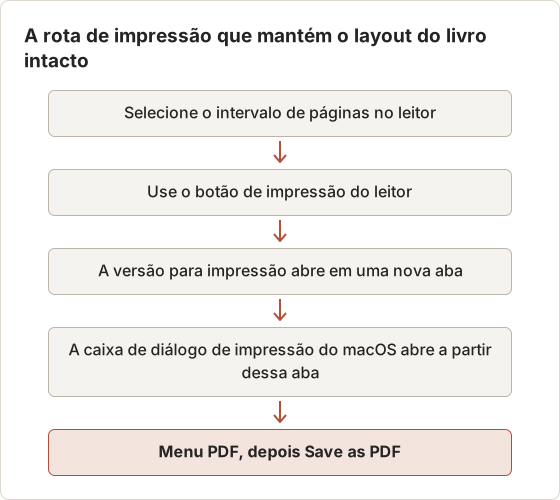
Um leitor online é um aplicativo web. O comando de impressão do navegador imprime o layout de tela do aplicativo, que não foi projetado para papel. O botão de impressão do leitor envia uma versão pronta para impressão das páginas selecionadas.
| Rota | O que imprime | Resultado típico |
|---|---|---|
| Botão de impressão do leitor | A versão para impressão das páginas selecionadas, fornecida pela editora | Páginas limpas, descontadas da cota |
| Navegador: File, depois Print | A página web visível e a interface | Recortado, em branco ou com layout quebrado |
| Menu PDF do macOS na caixa de diálogo de impressão | O que a rota escolhida enviou | Igual à rota acima |
Use o botão de impressão do leitor. Depois, na caixa de diálogo de impressão do macOS, escolha o menu PDF e Save as PDF se quiser um arquivo em vez de papel.
Como identificar em qual rota você está
A rota de impressão do leitor geralmente abre uma aba ou janela separada com páginas simples: sem barra lateral, sem barra de ferramentas e sem campo de busca. A rota do navegador imprime a tela que você estava vendo, então a pré-visualização mostra a interface do leitor ao redor do texto.
Se a pré-visualização mostrar a barra de menus do leitor ou um botão “Next page”, feche a caixa de diálogo. Você está na rota do navegador. Procure um ícone de impressão dentro do leitor, geralmente em um menu identificado por três pontos ou por um ícone de compartilhamento.
O exemplo prático: um livro web de 180 páginas
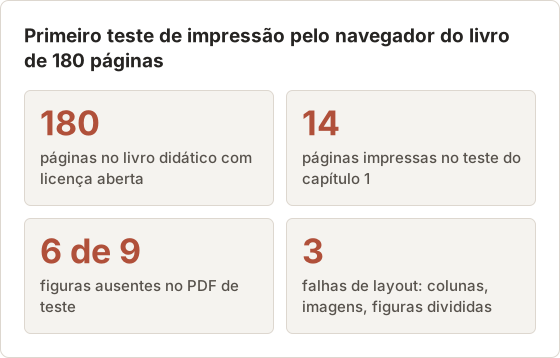
Um curso usa um livro de estatística com licença aberta, publicado em um visualizador web. A licença permite cópias para uso pessoal. O livro tem 180 páginas, layout de duas colunas, cerca de 60 figuras e 25 tabelas. O visualizador não tem botão de impressão, então a rota do navegador é a única opção de impressão.
O estudante precisa de um PDF para anotações em um tablet. O primeiro teste, a impressão do capítulo 1 pelo navegador, produziu três falhas, que este post analisa: colunas cortadas, imagens ausentes e figuras divididas.
Diagnostique o sintoma visível
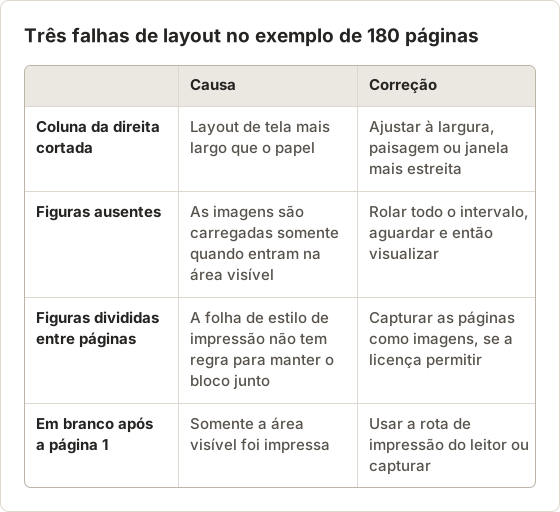
- Páginas em branco após a primeira: o navegador imprimiu apenas a área visível de um leitor com rolagem.
- Figuras ausentes: as imagens ainda não tinham sido carregadas, padrão conhecido como carregamento lento (lazy loading).
- Barra de ferramentas em todas as páginas: a rota do navegador imprimiu a interface do aplicativo.
- Tabelas divididas no meio de uma linha: a folha de estilo de impressão não mantém as linhas da tabela juntas.
- Cabeçalhos ou numeração de página repetidos: o leitor adiciona o próprio cabeçalho e o navegador adiciona outro.
- Texto minúsculo: a página do leitor foi reduzida para caber em um layout de tela larga.
Os três primeiros sintomas indicam a rota errada. Os três últimos muitas vezes podem ser corrigidos nas configurações.
Falha 1: a coluna da direita é cortada
No exemplo, cada página impressa mostra a coluna da esquerda completa e a coluna da direita cortada na borda do papel. O visualizador monta duas colunas para uma janela de 1.400 pixels de largura. O A4 em retrato, com escala de 100%, tem espaço muito menor, então o navegador corta o excedente em vez de reorganizar o texto.
Duas configurações resolvem isso na maioria dos navegadores. Defina Scale para ajustar à largura da página ou mude Orientation para paisagem. No exemplo, a paisagem com ajuste à largura mantém as duas colunas, mas o texto fica pequeno. Diminuir a janela do navegador antes de imprimir às vezes faz o visualizador mudar para uma coluna, o que imprime melhor em retrato.
Falha 2: figuras ausentes
Seis das 9 figuras do capítulo 1 saem como caixas vazias. O visualizador carrega uma imagem somente quando ela entra na área visível durante a rolagem. O navegador imprime a página como ela está naquele momento, então as figuras mais abaixo no capítulo nunca foram carregadas.
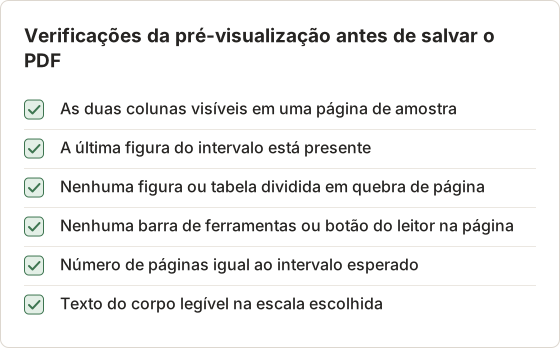
A correção é carregá-las antes de imprimir, como descrito na próxima seção. A verificação é rápida: na pré-visualização de impressão, role até a última figura do intervalo. Se ela estiver presente, as anteriores normalmente também estão.
Falha 3: figuras e tabelas divididas entre páginas
A terceira falha é uma figura cortada ao meio em uma quebra de página, com a parte superior em uma página e a parte inferior e a legenda na seguinte. As tabelas fazem o mesmo e se dividem no meio de uma linha. A folha de estilo de impressão do visualizador não informa ao navegador para manter esses blocos juntos.
Nenhuma configuração de impressão resolve isso de forma confiável. Uma escala menor pode deslocar a quebra para outro ponto, o que ajuda uma figura e prejudica outra. No exemplo, o capítulo 4 tem 11 figuras, e em três escalas diferentes entre 3 e 5 delas se dividiram em cada uma. Quando as divisões tornam o PDF difícil de usar e a licença permite cópias, a alternativa prática é capturar as páginas como imagens. Essa rota é descrita mais adiante.
Se a pré-visualização do navegador estiver sem conteúdo, carregue uma amostra permitida
Quando for necessário usar a rota do navegador, por exemplo para um capítulo gratuito ou uma página de curso sem botão de impressão, carregue o conteúdo antes de imprimir:
- Role devagar pelas páginas que serão impressas para que todas as imagens sejam carregadas.
- Aguarde alguns segundos no fim.
- Abra a pré-visualização de impressão e verifique uma página com figura.
Teste primeiro com uma amostra curta e permitida, e não com um capítulo inteiro.
Quão devagar é devagar o suficiente
As imagens são carregadas quando entram na área visível, e cada uma precisa de um momento para ser baixada. Rolar uma tela por vez com Page Down e fazer uma pausa curta em cada figura funciona na maioria das conexões. No exemplo, o capítulo 1 tem 14 páginas e leva cerca de um minuto para ser percorrido dessa forma.
Voltar ao topo antes de imprimir não descarrega as imagens na maioria dos visualizadores. Alguns descarregam imagens que saem da tela para economizar memória. Se as figuras desaparecerem de novo depois de voltar, imprima intervalos menores, carregando cada um logo antes de imprimir.
Verifique as configurações de impressão nesta ordem
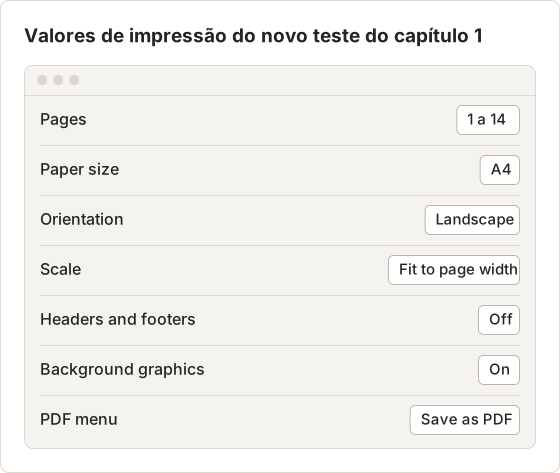
- Destination: o botão de impressão do leitor e depois o menu PDF do macOS.
- Pages: o intervalo exato de páginas, e não “All”.
- Paper size: igual ao da sua região, como A4 ou US Letter.
- Scale: ajustar à largura da página, ou 100% se o texto já estiver legível.
- Headers and footers: desative os do navegador se o leitor já adicionar os seus.
- Background graphics: ative se destaques ou caixas sombreadas estiverem faltando.
Confira a pré-visualização depois de cada alteração.
Cabeçalhos repetidos e texto minúsculo
Cabeçalhos repetidos vêm de duas fontes imprimindo ao mesmo tempo. O leitor coloca o título do livro e o número da página no topo da versão para impressão, e o navegador acrescenta a URL, a data e o total de páginas. Desativar os cabeçalhos e rodapés do navegador remove o segundo conjunto.
O texto minúsculo tem outra causa. O navegador reduz um layout largo para caber na folha. Antes de diminuir ainda mais a escala, verifique se o visualizador tem controle de tamanho de texto ou de zoom. Um zoom maior dentro do visualizador costuma fazer o texto ser reorganizado em menos colunas, o que imprime maior no mesmo papel.
O que o novo teste mostrou
Com essas configurações e o capítulo rolado antes, o novo teste do capítulo 1 mantém as duas colunas e todas as 9 figuras. Duas figuras ainda se dividem nas quebras de página. O texto do corpo é legível, mas pequeno na paisagem em um tablet.
O resultado serve para alguns capítulos e não para outros. Capítulos com muitas figuras de largura total se dividem mal. Capítulos com predominância de texto imprimem bem. O estudante decide capítulo por capítulo, o que leva à alternativa das capturas de tela para os capítulos com muitas figuras.
Evite desperdiçar uma cota de impressão limitada
Muitos leitores descontam cada página impressa da cota, seja para papel ou para PDF. A cota do seu título aparece no leitor ou na sua conta.
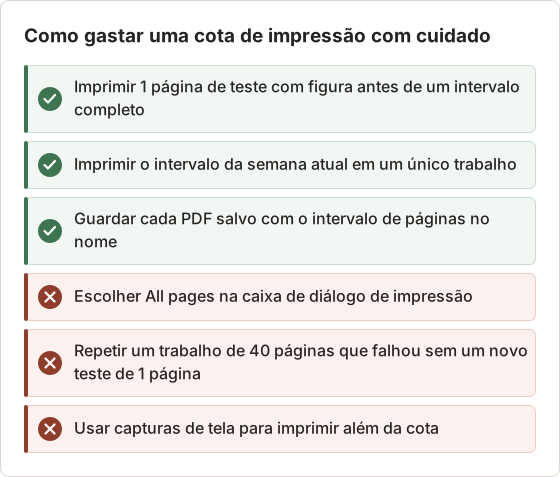
- Imprima somente as páginas necessárias para a semana atual.
- Combine intervalos curtos em um único trabalho quando o leitor permitir.
- Guarde o PDF salvo para não imprimir as mesmas páginas duas vezes.
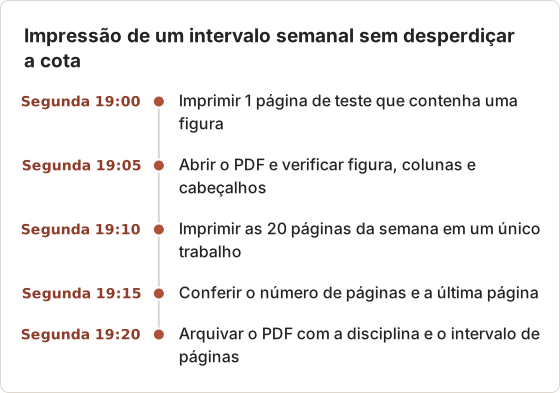
Teste com uma página e depois imprima em blocos semanais
Para um leitor com cota, o custo de um trabalho com falha é o número de páginas desse trabalho. Um teste de 1 página custa 1 página. Um capítulo de 40 páginas que falhe custa 40. Sempre imprima primeiro uma única página que contenha uma figura e abra o PDF salvo antes de imprimir o restante.
Um cronograma semanal distribui a cota ao longo do período letivo. Se o leitor renovar a cota em um período, consulte as condições atuais do seu fornecedor para esse período e imprima dentro dele.
Quando as capturas de tela são uma alternativa válida
Capturas de tela são uma alternativa somente quando você tem permissão para guardar as páginas e a rota de impressão não gera um layout utilizável. Exemplos são as páginas do seu próprio curso, um livro com licença aberta em um visualizador web ou um leitor que não oferece impressão para um conteúdo que você tem direito de copiar.
Nesse caso, o Temposhot captura cada página visível como imagem e exporta um PDF pesquisável na ordem das páginas. O tutorial de páginas de ebook para PDF mostra a configuração, e a comparação entre PDF de capturas de tela e Save as PDF do navegador compara os dois resultados. Capturas de tela não são uma forma de imprimir além da cota, e o Temposhot não consegue capturar um leitor que bloqueie a captura de tela.
Por que páginas capturadas evitam as três falhas
Uma captura de tela registra exatamente o que o visualizador mostra, então o layout é o layout da tela, e não o layout de impressão. As duas colunas estão presentes porque estão na tela. As figuras estão presentes porque cada página é capturada depois de renderizada. Nada se divide, porque a quebra de página só acontece onde o visualizador vira a página.
O custo é o tamanho do arquivo e a qualidade do texto. Cada página é uma imagem, e a camada de texto vem de OCR, e não do texto original. Em um livro de estatística, o OCR pode interpretar mal fórmulas. O post sobre OCR que não reconhece equações e notas de rodapé trata desse caso.
Defina uma área personalizada para a página
O visualizador do exemplo mostra uma página por vez em layout de duas colunas, com a área da página cerca de 1,5 vez mais larga do que alta. Uma Custom Area em torno dessa área deixa de fora as abas do navegador, a barra de ferramentas do visualizador e a barra lateral. A predefinição 3:2 corresponde a esse formato.
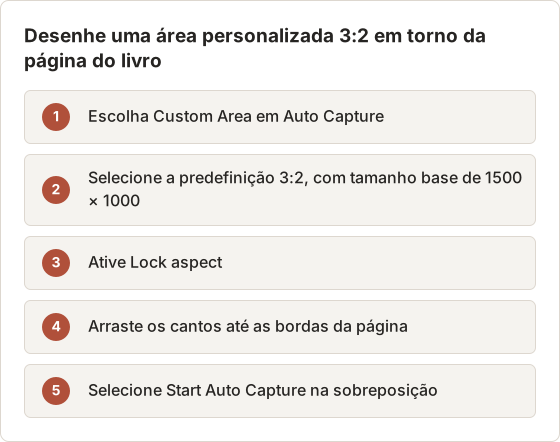
A predefinição 3:2 começa em 1500 × 1000. Se isso não couber na tela, o Temposhot reduz a área e mantém a proporção. Com Lock aspect ativado, redimensionar o retângulo mantém 3:2, então todos os quadros têm o mesmo formato. A sobreposição mostra largura, altura e posição; anote esses valores caso precise redesenhar a área depois. Pressionar Escape uma vez redefine o retângulo, e um segundo Escape fecha o seletor.
Configurações do Auto Capture para 180 páginas
O visualizador vira as páginas com a seta para a direita. Figuras grandes levam um momento para renderizar após cada virada, então o intervalo é maior do que os 500 ms usados na predefinição do Kindle.
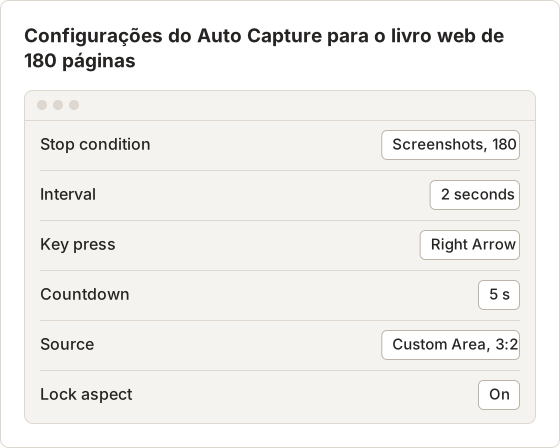
Com 2 segundos por página, 180 páginas levam 6 minutos. Key press é um recurso do Pro, e o plano gratuito tem limite de capturas de tela por sessão, então uma execução de 180 páginas em uma única sessão exige o Temposhot Pro. No plano gratuito, capture algumas páginas por sessão e vire as páginas manualmente.
Teste primeiro uma execução de 5 páginas. Verifique se cada quadro mostra uma página totalmente renderizada e se nenhuma página foi pulada ou repetida. Se um quadro mostrar uma figura pela metade, aumente o intervalo para 3 segundos.
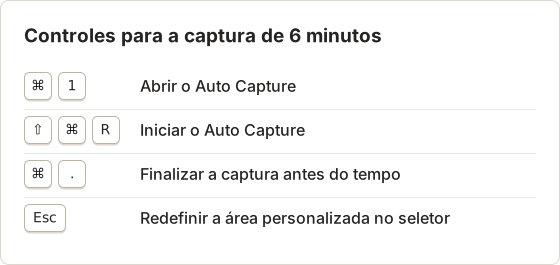
Revise os 180 quadros antes de exportar
As miniaturas aparecem no painel de capturas à medida que os quadros são salvos. Ao final da execução, o painel mostra Capture complete com o número de quadros. Percorra as miniaturas no início de cada capítulo: página 1, a primeira página de cada capítulo e a página 180. Um quadro duplicado significa que uma pressão de tecla não virou a página. Uma lacuna significa que o visualizador virou duas páginas de uma vez.
Desmarque a caixa de um quadro duplicado antes de exportar, pois cada exportação usa apenas os quadros selecionados. Para uma página ausente, abra essa página no visualizador e capture-a em uma sessão curta adicional, depois una os dois PDFs. As duas sessões permanecem em Capture History até que o limite de retenção remova as mais antigas.
Exporte páginas que caibam no papel
Há duas exportações de PDF. PDF no painel de resultados combina os quadros selecionados na ordem e executa OCR, com um quadro por página. Create Document transforma a sessão em um Document, e a exportação Export PDF dele coloca cada página em A4 ou Letter, com títulos e números de página.
Para um tablet, o PDF do painel de resultados costuma bastar. Para impressão em papel, os controles de exportação do Document definem como os quadros 3:2 se encaixam na folha. Personalizar essas configurações exige o Temposhot Pro.
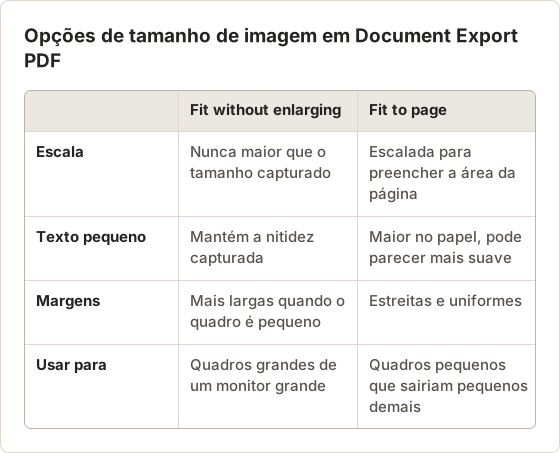
Para os quadros 3:2, a Orientation Landscape corresponde ao formato do quadro. Image size Fit to page preenche a folha, o que mantém o texto de duas colunas legível no papel. Descriptions pode ficar em Hidden, já que páginas de livro didático não precisam de texto de passos, e Step numbers pode ser desativado.
Onde os arquivos ficam
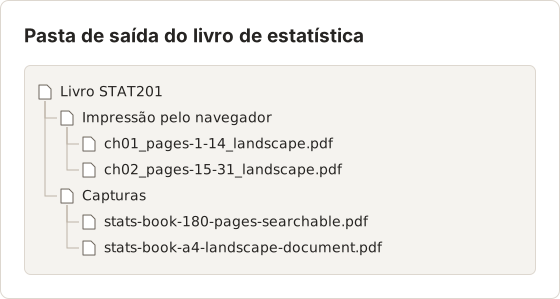
A pasta separa as duas rotas. Os capítulos com muito texto imprimiram bem pelo navegador e ficam como PDFs semanais. A cópia completa capturada cobre os capítulos com muitas figuras e serve como referência pesquisável do livro inteiro.
As exportações vão para o caminho definido em Export path em Settings, General. Se já existir um arquivo com o mesmo nome, o Temposhot acrescenta um número ao novo nome em vez de sobrescrever o arquivo anterior.
O que enviar ao suporte
Se a rota de impressão do próprio leitor ainda quebrar o layout, entre em contato com o suporte da plataforma e informe:
- O título do livro, a edição e o ISBN.
- O intervalo de páginas impresso.
- Nome e versão do navegador, e versão do macOS.
- Uma captura de tela da pré-visualização de impressão mostrando o problema.
- Se as páginas foram descontadas da sua cota.
Pergunte se é possível restaurar as páginas descontadas após a correção do problema.
Torne o relato fácil de reproduzir
Equipes de suporte corrigem falhas de layout mais rápido quando conseguem ver o mesmo resultado. Indique uma página que falha, por exemplo “página 37, figura 3.4 dividida entre duas páginas”, em vez de “o PDF está quebrado”. Anexe a captura da pré-visualização de impressão e o PDF salvo daquela página única.
Teste com um segundo navegador antes de enviar. Se a página imprimir corretamente em um navegador e não em outro, inclua os dois resultados. Isso indica ao suporte onde procurar. Antes de anexar qualquer captura de tela, oculte nomes de conta e outros dados privados.
FAQ
Por que o botão de impressão do leitor abre uma nova aba
Muitos leitores renderizam uma versão para impressão em uma aba separada e depois abrem a caixa de diálogo de impressão do sistema. Imprima a partir dessa aba.
Posso corrigir um PDF com problemas depois
Você pode remover páginas em branco ou reordená-las com PDF Page Organizer. Figuras ausentes não podem ser recuperadas.
Save as PDF mantém o texto pesquisável
Pela rota de impressão do leitor, normalmente sim. Por uma rota do navegador que imprimiu imagens da página, muitas vezes não.
Por que minhas páginas impressas ficam tão pequenas na paisagem
Ajustar à largura reduz um layout de tela larga para o tamanho do papel. Diminua a janela do navegador para que o visualizador reorganize o texto em uma coluna e depois imprima em retrato.
Um PDF capturado tem texto selecionável
Sim. A exportação de PDF do painel de resultados executa OCR, então o texto pode ser pesquisado e copiado em visualizadores que suportam isso. Fórmulas e notas de rodapé pequenas podem ser reconhecidas com erros.
Posso juntar impressões do navegador e páginas capturadas em um único arquivo
Sim. Use Merge PDF para uni-los na ordem que você definir e depois PDF Page Organizer para mover páginas individuais.
Precisa salvar páginas que você tem permissão para guardar?
Capture-as como imagens e exporte um PDF pesquisável com o Temposhot. A página salvar capturas de tela como PDF mostra o fluxo de trabalho.
printpdfetextbookstroubleshooting
Transforme capturas de tela repetitivas em trabalho pronto
O Temposhot faz capturas por temporizador ou a cada clique e exporta o resultado em PDF, imagens, ZIP ou MP4.
Posts relacionados
- Quando usar captura de página inteira ou exportação em PDFUma captura de página inteira gera uma imagem alta; a exportação em PDF gera páginas pesquisáveis. Veja qual formato serve para arquivos, relatórios e compartilhamento.
- Como salvar páginas de ebook em PDF no Mac, quando permitidoVerifique primeiro as opções oficiais de PDF e offline do leitor e depois salve as páginas permitidas como um PDF ordenado e pesquisável no Mac.
- PDF de screenshot ou Salvar como PDF do navegador: quando usar cada umO Salvar como PDF do navegador normalmente mantém o texto selecionável; o PDF de screenshots preserva o layout visível. Compare as duas rotas antes de salvar uma página da web ou uma página de eTextbook.
- Melhores alternativas ao Xnapper para Mac em 2026Compare alternativas ao Xnapper para Mac em captura repetida, captura e gravação com rolagem, fundos gratuitos, guias multiplataforma e o app nativo do sistema.