2026 年の Dubble 代替ツール比較:手順ガイド向け
ローカルの Mac ガイド、ホスト型の共同編集、デスクトップキャプチャ、インタラクティブガイダンス、動画、ファイル書き出しの観点で、Dubble の代替ツールを比較します。
14分で読めますガイド作成者:Temposhot Team
Dubble は、ブラウザ中心の手順ガイドツールです。操作を記録し、セッションの録画と並べて文章の手順を生成します。チームが代替ツールを探すのは、デスクトップアプリの手順を文書化する必要がある場合、ファイルを自社の端末に保存する必要がある場合、Web アプリ内でガイドを公開する必要がある場合、または別の出力形式が必要な場合です。
比較の前に、次の 4 つの質問に答えてください。作業はブラウザだけで行うか、ネイティブアプリも含むか。ガイドを読むのは、ワークスペースの同僚か、ファイルが必要な顧客や監査担当者か。スクリーンショットは社外に出してよいか。読者は文章の手順と動画のどちらを好むか。
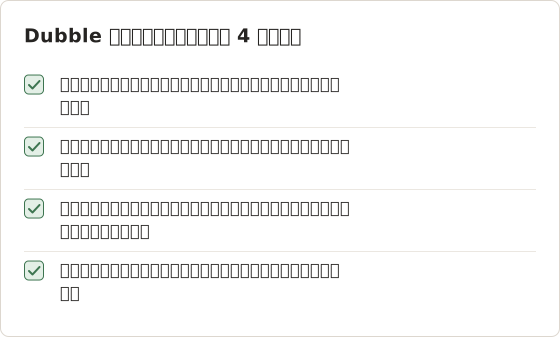
ベンダーのページを開く前に、回答を書き出してください。回答ごとに 1 つか 2 つのツールが候補から外れます。候補が 2 つに絞られていれば、5 つの候補を比べるより、各ツールを確実に試せます。
Dubble の代替ツールの概要
| ツール | キャプチャ | 出力 | 保存先 | 対応プラットフォーム |
|---|---|---|---|---|
| Temposhot | 受け付けた各クリックで、任意の Mac アプリ | PDF、PNG、JPG、WebP、ZIP。スクリーンショットから MP4 または GIF | ローカル | macOS 14 以降、Apple Silicon |
| Scribe | ブラウザとデスクトップ | ホスト型の文章ガイド | ベンダーのクラウド | Web とデスクトップキャプチャ |
| Tango | ブラウザとデスクトップ | ホスト型ガイド、アプリ内ガイダンス | ベンダーのクラウド | Web とデスクトップキャプチャ |
| Folge | デスクトップ | ドキュメント形式での書き出し | ローカル | Mac、Windows |
| Guidde | ブラウザ | 動画ガイド | ベンダーのクラウド | Web |
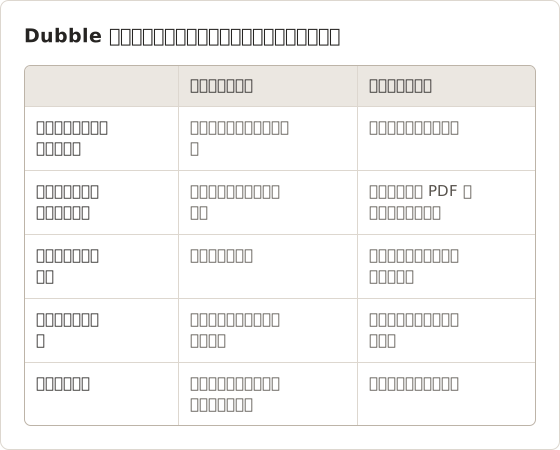
表の列は、これらのツールを区別する基準を示しています。キャプチャ方法、編集機能、保存先とプライバシー、共有方法、書き出し形式、プラットフォーム、料金体系です。
表の読み方
Capture 列は、そのツールで作業を文書化できるかを決めます。ブラウザ専用のレコーダーは、会計ソフト、デザインアプリ、ターミナルを記録できません。よく使う 10 個の手順のうち 1 つでもブラウザ外で行われる場合、ブラウザ専用ツールでは、その手順は文書化されないままです。
Storage 列は、スクリーンショットを誰が保持するかを決めます。ホスト型ツールはガイドをベンダーのワークスペースに保存するため、共有リンクを簡単に作成できます。ローカルツールはファイルをコンピュータに保存するため、セキュリティ部門や法務部門の確認は容易になります。ただし、配布はメール、共有ドライブ、社内ポータルのページに任せることになります。
Output 列は、読者が受け取るものを決めます。ホスト型ガイドは、ベンダーが描画する Web ページです。ファイル書き出しは、PDF または画像のセットです。オフラインで読めて、印刷でき、チケットに添付できます。
チームの基準に重みを付ける
すべての列が同じ重要度を持つわけではありません。200 件の短い Web 手順を公開するサポートチームは、ホスティングと検索を最も重視します。四半期ごとに 15 件の手順を監査担当者に送るコンプライアンスチームは、ファイル出力と保存場所を最も重視します。
テストの前に、各基準に 1 から 3 の重みを付けてください。ツールごとの点数に重みを掛けて合計します。合計が最も高いツールをパイロット導入の対象にします。重みを記録しておけば、後で判断の理由を説明できます。
例として、チームがキャプチャの網羅性に 3、保存先に 3、出力に 2、共同編集に 1 の重みを付けたとします。1 から 3 の尺度で 2、3、3、1 の点数を得たツールの合計は 6 + 9 + 6 + 1 = 22 です。3、1、2、3 の点数を得たツールの合計は 9 + 3 + 4 + 3 = 19 です。最初のツールは共同編集の点数が低くても、パイロット導入の対象になります。
1. Temposhot
Temposhot は LODYWORKS が開発する Mac アプリです。Action Capture モードは、ブラウザだけでなく任意のアプリを記録します。Active Window、Full Screen、Specific Window、Capture Area から対象を選ぶと、Temposhot は各クリックを受け付ける直前に、その対象を保存します。
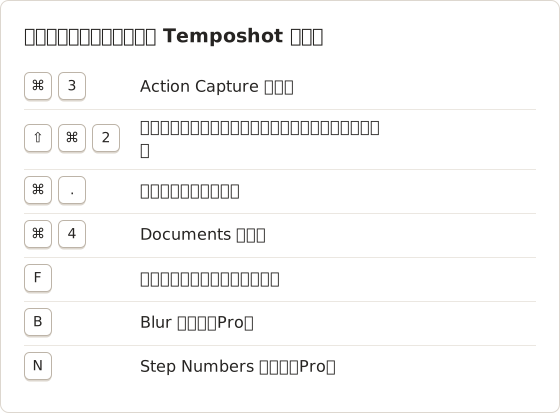
Parse clicked elements は、クリックされたコントロールを読み取り、Click "Submit" のようなタイトルを付けます。解析で名前が取得できない場合、既定のタイトルは Click here になります。カーソルのオーバーレイとクリックマーカーで、各クリックの位置を示します。手動のショートカット(既定は Shift+Command+2)を押すと、クリックせずにキャプチャを追加できます。
ガイドは Documents エディタで開きます。テキスト、矢印、図形を追加し、各ページを操作を中心に枠で囲みます。Pro では、Blur、Click Marker、Step Numbers を使えます。PDF、PNG、JPG、WebP のページ、または ZIP パッケージとして書き出せます。
この方式には制約があります。ファイルは Mac に保存され、ホスト型のワークスペース、共有リンク、埋め込みは提供されません。ライブの画面録画は行わず、MP4 と GIF はスクリーンショットから作成します。対応するのは macOS 14 以降を搭載した Apple Silicon Mac です。
以前 Dubble で行っていた作業向けの設定
Dubble の利用者は、複数のタブにまたがる Web 手順を記録することが多いです。Temposhot の Active Window は、クリックを受け取ったウィンドウを順に追跡するため、ブラウザからデスクトップアプリへ移動して戻る手順にも対応します。Specific Window は 1 つのブラウザウィンドウを実行全体で固定するため、そのウィンドウ内だけで完結する手順に向いています。
最初の実行の前に、Action Capture ページで Configure(Command+3)を開いてください。以下の設定は、Web 手順の出発点として使えます。設定は Mac に保存され、以降の実行で再利用されます。
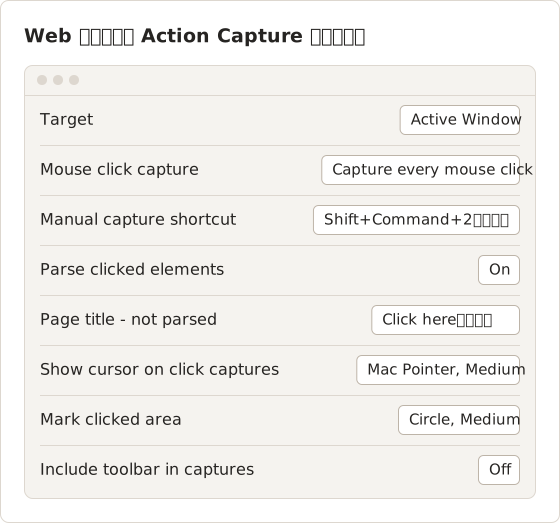
他の人に配布するガイドでは、Include toolbar in captures をオフのままにしてください。オンにすると、フローティングの Action Capture ツールバーが保存されたステップに写り込みます。これが役立つのは、Temposhot 自体を説明するガイドの場合だけです。
最初のガイドを記録する
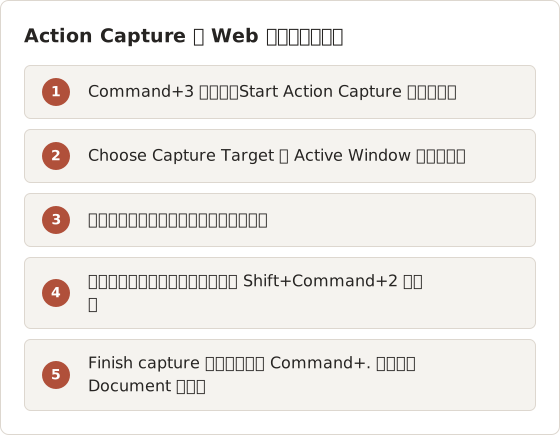
Temposhot は、連続しすぎたクリックを無視します。そのため、ダブルクリックで 2 つのステップは作成されません。チャットに返信する前に Pause capture で実行を一時停止し、Resume capture で再開してください。一時停止中のクリックは保存されません。
実行が終わると、Temposhot は Document を作成し、1 ステップにつき 1 ページの状態でエディタに開きます。実行は Action Capture ページの Recent work にも表示されます。そこから、Open in editor、Rename…、Show in Capture History を使えます。
記録後に Document を編集する
解析されるタイトルは、各アプリが公開するアクセシビリティ情報に依存します。Web フォームでは Click "Save changes" のような正確なタイトルが得られることが多い一方、キャンバスベースのアプリでは全ステップが Click here になることがあります。そのようなタイトルは、Page Inspector で書き直す前提で計画してください。
操作の内容には Page title、条件や期待される結果には Description を使います。「Save changes を選択」がタイトルで、「バナーに Settings saved と表示される。Error と表示された場合は、メールアドレスの欄を確認する」が説明です。この分け方により、PDF のタイトルは短く保たれ、詳細は読者が確認する場所に置かれます。
フレーミングを使うと、トリミングの作業の多くを省けます。Page Inspector で Framing を有効にし、Wide から Tight までの 5 段階から選びます。Web ページでは、レベル 3 の Balanced が妥当な既定値です。大きなウィンドウ内の小さなコントロールには、Close または Tight が適しています。
読者向けに書き出す
PDF は、共有ガイドに最も近い形式です。無料プランでは既定のレイアウトを使います。用紙は A4、向きは Landscape、表紙、ステップ番号、ページ番号、各画像の前に説明が入ります。Pro では、Export PDF ダイアログで用紙を Letter に変更したり、向きを Portrait にしたり、説明を画像の後ろに移動したりできます。
wiki やヘルプセンターに掲載する場合は、More export formats から PNG pages、JPG pages、WebP pages を保存します。各ページは、タイトルを名前とする 1 つのファイルになります。ZIP package には、描画された PNG ページと同じ場所に document.json が追加されます。このファイルにより、タイトルと説明を画像と一緒にアーカイブできます。
初回実行時の問題を解決する
Action Capture には、Screen Recording と Accessibility の両方の権限が必要です。ステップが表示されない場合は、Permissions Required ダイアログを開き、両方の行に Granted と表示されていることを確認して、Refresh Status を選択してください。行が Required のままの場合は、システム設定で Temposhot のスイッチをオフにしてからオンに戻し、アプリを開き直してください。
あるウィンドウのクリックだけが無視される場合は、対象を確認してください。Specific Window または Capture Area を使っている場合、Capture outside clicks をオンにしない限り、対象の外側のクリックはスキップされます。フローティングツールバーが recording を示しているか、paused を示していないかも確認してください。
すべてのタイトルが Click here になる場合は、アプリがアクセシビリティ経由でコントロール名を公開していません。ステップ自体は有効です。エディタでタイトルを書き直してください。同じ手順を別のブラウザで記録すると、より読みやすい名前が得られる場合があります。
セッション録画の代替手段
Dubble は、文章の手順と録画を組み合わせています。Temposhot は、ライブの画面映像や音声を記録しません。保存されたスクリーンショットから、Capture History で GIF を作成できます。Auto Capture のセッションは、結果ペインから MP4 としても書き出せます。
クリック操作のガイドでは、GIF がより近い代替手段です。Export settings の GIF frame delay を最長の 1 秒に設定すると、各ステップを読める時間だけ表示できます。12 ステップのガイドは 12 秒ごとにループします。
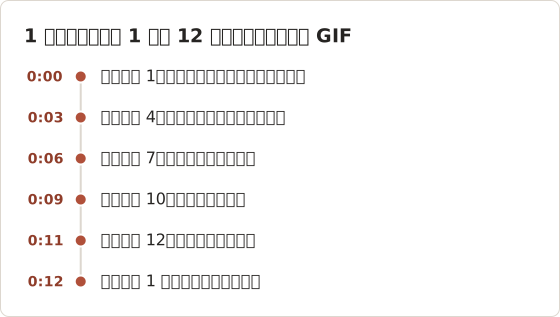
GIF には、セッションの元のフレームが使われます。Document に加えたアノテーション、フレーミング、ぼかしは反映されません。共有する前に、フレームに個人情報が含まれていないか確認してください。
この用途での無料プランと Pro
無料プランでは、Action Capture の 1 回の実行は 5 ステップまでに制限されます。実行が上限に達すると、記録は一時停止し、取得済みのステップは保存されたままになります。無料プランで長い手順を記録する場合は、複数回に分けて実行し、Pages パネルの Capture new images… で 1 つの Document にまとめてください。
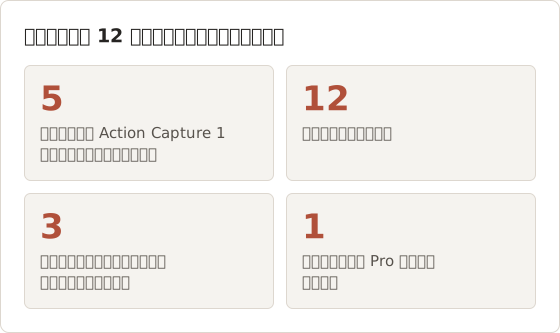
Pro では、エディタの Blur、Click Marker、Step Numbers と、Export PDF ダイアログの設定も使えます。料金は、1 台の Mac で買い切り $39、3 台の Mac で買い切り $109、または 3 台の Mac で月額 $12 です。14 日間の返金保証が付いています。
2. Scribe
Scribe は、ブラウザまたはデスクトップのキャプチャからステップガイドを作成し、共有用にホストします。チームは Web ワークスペースでガイドを編集し、読者にリンクを送ります。ホスト型でブラウザ中心のワークフローを好み、別のエディタを試したいチームに最も近いツールです。
Scribe で確認すること
候補ごとに、普段使っている同じ手順を記録してください。エディタで、削除したいステップ、次のステップと統合したいステップ、タイトルが誤って付けられたステップを処理する方法を確認します。ほぼすべてのガイドで、この 3 つの編集が発生します。
次に、ワークスペースへのアクセス権がない読者としてガイドを開きます。読者にできることを記録してください。開くだけか、検索できるか、印刷できるか、サインインしてから閲覧するのか。
最後に、書き出し方法を確認します。プランで利用できるすべての形式でテストガイドを書き出し、ツールがインストールされていないコンピュータでファイルを開きます。ガイドが Web ページとしてしか存在しないツールより、使えるファイルを持ち出せるツールの方が、移行リスクは低くなります。
3. Tango
Tango は、ブラウザまたはデスクトップのキャプチャからホスト型ガイドを作成します。Web アプリ内で利用者に手順を案内するインタラクティブガイダンスに力を入れています。短い手順を多数公開するサポートチームや運用チームに適しています。
Tango で確認すること
インタラクティブガイダンスは、ガイドを記録した Web アプリの中で読者が作業する場合にだけ有効です。ライブラリ内の手順を一覧にし、どの手順が単一の Web アプリ内で完結するかを印を付けてください。大半の手順がそれに当てはまる場合は、そのうち 1 つでアプリ内ガイダンスを試してください。
手順の大半がアプリをまたいだり、デスクトップで行われたりする場合は、代わりに文章ガイドの出力を試してください。どのプランでテストする機能が含まれるかも確認してください。
4. Folge
Folge は、Mac と Windows で動くデスクトップ用のステップガイドアプリです。ガイドはコンピュータ上に保存され、複数のドキュメント形式で書き出せます。オフラインで作業する必要がある場合や、画面をサードパーティのサービスにアップロードできない場合、また両方の OS を使う執筆者に向いています。
Temposhot より Folge が適している場合
Temposhot が動作するのは、macOS 14 以降を搭載した Apple Silicon Mac だけです。Windows の執筆者がいるチームには、Windows でも動くツールが必要です。その条件を満たすのは Folge です。また、Temposhot は Word 形式や HTML 形式で書き出せません。読者がこれらの形式を求めるかどうかを確認してください。
5. Guidde
Guidde は、記録したワークフローから動画ベースのガイドを作成します。Dubble の録画の機能が、読者にとって文章の手順より重要であれば、Guidde は動画を中心に据えます。
動画が適している場合
動画は、タイミングが重要な場合に役立ちます。たとえば、ドラッグ操作や、読者が待つ必要があるアニメーションがそうです。読者がステップ 9 にすぐ移動する必要がある場合や、画面から値をコピーする必要がある場合は、動画の効果は小さくなります。どの作業にどの形式が適しているかは、step-by-step guide vs screen recording の比較記事にまとめられています。
どの Dubble 代替ツールを選ぶべきか
- 文章の手順を含むホスト型のチームワークスペースを維持する: Scribe
- Web アプリ内で利用者を案内する: Tango
- 主な形式として動画を維持する: Guidde
- Mac と Windows でローカルファイルに移行する: Folge
- Mac でローカルファイルに移行し、ブラウザ外のキャプチャも行う: Temposhot
Temposhot は無料でダウンロードできます。Pro は 1 台の Mac で買い切り $39、3 台の Mac で買い切り $109、または 3 台の Mac で月額 $12 です(料金)。他のツールの料金は、各ツールの最新の料金ページで確認してください。ほとんどのホスト型ツールには、無料プランと、チーム機能を含む有料プランがあります。
実践的なテストとして、よく使う Dubble のガイドを 3 つ書き出し、候補に残したツールそれぞれで 1 つずつ作り直してください。編集にかかった時間と、読者が実際に開く場所での出力の見え方を比較します。
3 つの判断例
6 人のサポートチームが、顧客向けに Web の請求システムを文書化します。すべての手順は 1 つの Web アプリ内で行われ、読者は社外にいて、ガイドは数週間ごとに変わります。このチームには、ローカルファイルよりも、アプリ内ガイダンスを備えたホスト型ツールが適しています。
3 人の財務チームが、デスクトップの会計アプリ、スプレッドシート、銀行のポータルをまたぐ月末の手順を文書化します。監査担当者は手順を PDF で受け取り、スクリーンショットには口座情報が含まれます。ローカルでキャプチャするツールが適しており、3 人の執筆者全員が Apple Silicon Mac を使っているなら Temposhot が該当します。Temposhot は Folge と同様に適合します。
プロダクトチームが、読むよりも見ることを好む新規ユーザー向けにオンボーディングを記録します。チームはすでにデモをナレーション付きで行っています。動画を中心としたツールが適しており、スクリーンショットツールは動画の隣に置くリファレンスガイドだけを担当します。
作り直しテストを採点する
すべてのツールで、同じ手順、同じテストアカウント、同じ担当者を使ってください。記憶に頼らないように、数値はシートに記録します。
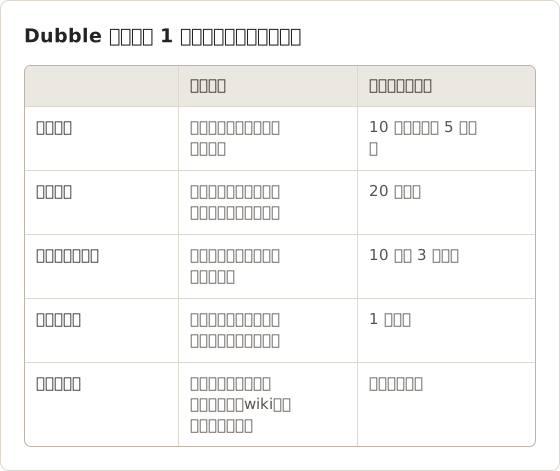
録画時間は短いのに、10 件中 8 件のタイトルを書き直す必要があるツールは、1 年単位で見るとコストが上回ります。編集時間は、維持するガイドの件数に比例して増えるため、録画時間より高く重み付けしてください。
移行を計画する
ほとんどのツールは、他のツールのガイドをインポートできません。移行は作り直しを意味するため、一度にすべて行うのではなく、価値の高い順に進めてください。
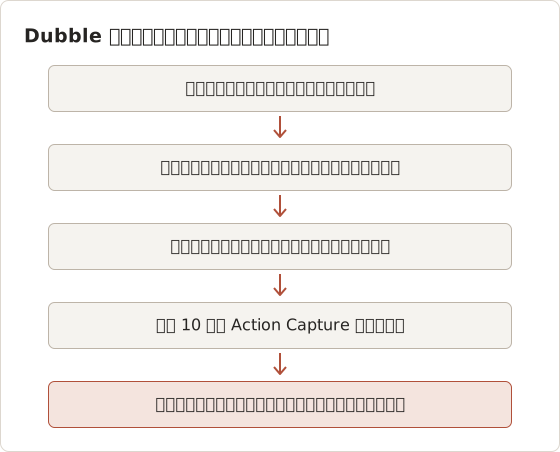
ガイドは、基礎となるソフトウェアが次に変わるときに作り直してください。それより前に作り直す必要はありません。内容が正確なガイドは、更新が必要になるまでアーカイブ形式のままで構いません。この方法なら、作業を 1 回のスプリントではなく数か月に分散できます。
書き出したファイルを整理する
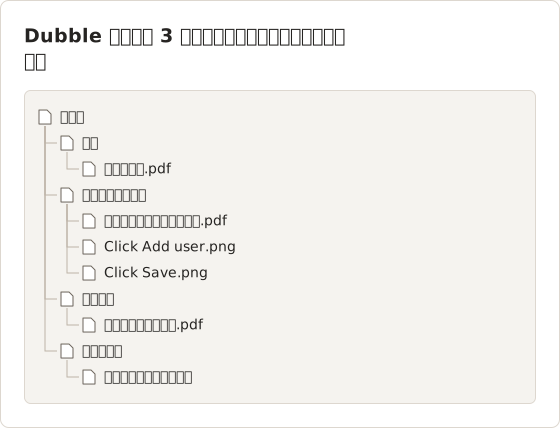
ホスト型のワークスペースがない場合は、フォルダ構成がライブラリになります。Settings > General の Export path で、チームがすでにバックアップしている共有フォルダを指定してください。Temposhot は画像ファイルをページタイトルの名前で保存するため、明確なタイトルは明確なファイル名になります。
よくある作り直しの失敗を避ける
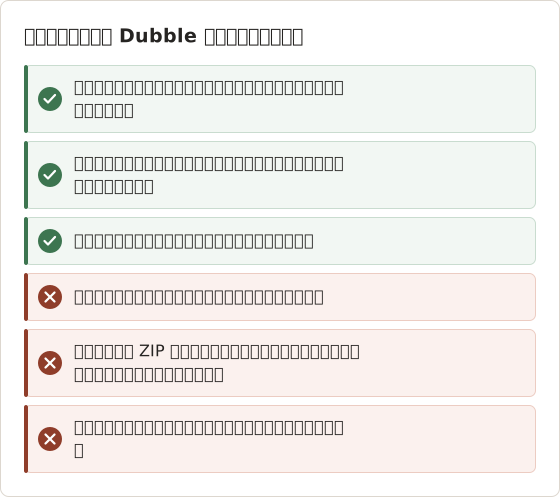
Capture History からのキャプチャ ZIP には、元の未編集のフレームが含まれます。代わりに Document の書き出しを共有してください。そうすれば、フレーミングとぼかしが適用されます。チーム外にガイドを出す前に隠すべき内容は、redaction guide で説明しています。
記録と編集で使うキー
よくある質問
ブラウザ以外で動作する代替ツールはどれですか。
Temposhot と Folge は、ネイティブのデスクトップアプリをキャプチャします。Scribe と Tango は、ブラウザ拡張機能に加えてデスクトップキャプチャを提供しています。どのプランに含まれるかは確認してください。
スクリーンショットをクラウドに置かない代替ツールはどれですか。
Temposhot と Folge は、ガイドをローカルに保存します。Temposhot はアカウントを必要としません。
Temposhot で Dubble のような動画を作れますか。
Capture History から、セッションのスクリーンショットを使って GIF を作成できます。Auto Capture のセッションは MP4 としても書き出せます。ライブの画面映像や音声は記録しません。
記録後にステップのタイトルを編集できますか。
はい。ここで紹介したすべてのツールで可能です。Temposhot では、書き出す前に Documents エディタでタイトルと説明を編集します。
ホスト型リンクを使わずに Temposhot のガイドを共有するには、どうすればよいですか。
Document を PDF として書き出し、ファイルを送ってください。または、PNG、JPG、WebP のページを保存して、wiki やヘルプセンターにアップロードしてください。PDF はオフラインで利用でき、ページ番号を有効にしていれば、ページ番号付きで印刷できます。
Temposhot は Safari と Chrome の手順を記録できますか。
はい。Action Capture は、選択した対象が表示する内容を保存するため、どのブラウザのウィンドウでも動作します。ブラウザ拡張機能には依存しません。
クリックを、わかりやすい手順ガイドに変える
Action Capture で 1 つの手順を記録し、document export guide に従って PDF として保存してください。
dubblealternativesstep guidesdocumentation
このページで使用する用語: visual documentation
繰り返し撮影するスクリーンショットを、完成したデータに仕上げます
Temposhotは、タイマーまたはクリックごとに撮影し、結果をPDF、画像、ZIP、MP4で書き出します。
関連記事
- Mac でクリック操作から手順ガイドを作成する方法Mac で意味のあるクリックを記録し、各操作に印を付け、手順を編集してから画像または PDF として書き出し、手順ガイドを作成します。
- Mac向け Microsoft Steps Recorder の代替手段 (2026)Mac で Steps Recorder を使う必要がある場合向けのガイドです。クリックキャプチャと画面録画を比較し、画像、PDF、動画の手順に合うワークフローを選べます。
- スクリーンショットガイドと画面収録の比較: どちらを使うべきかチュートリアル、サポート、ドキュメントの用途に応じて、動き、音声、編集、読み手のニーズからスクリーンショットガイドと画面収録のどちらを選ぶかを判断します。
- 2026 年版: Mac 向け Xnapper の代替アプリ比較Mac 向け Xnapper の代替アプリを、繰り返し撮影、スクロールキャプチャと録画、無料の背景、クロスプラットフォームのガイド、標準搭載アプリの観点で比較します。