Melhores alternativas ao Dubble para guias passo a passo em 2026
Compare alternativas ao Dubble para guias locais no Mac, colaboração hospedada, captura no desktop, orientação interativa, vídeo e exportação de arquivos.
14 min de leituraGuiasPor Temposhot Team
O Dubble é uma ferramenta de guias passo a passo centrada no navegador. Ela grava um fluxo de trabalho e o transforma em passos escritos, junto com a gravação da sessão. As equipes avaliam alternativas quando precisam documentar aplicativos de desktop, manter os arquivos nas próprias máquinas, publicar orientações dentro de aplicativos web ou trocar para outro formato de saída.
Responda quatro perguntas antes de comparar. Onde o trabalho acontece: somente no navegador ou também em aplicativos nativos? Quem lê o guia: colegas em um workspace ou clientes e auditores que precisam de um arquivo? As capturas de tela podem sair da sua rede? Os leitores preferem passos escritos ou vídeo?
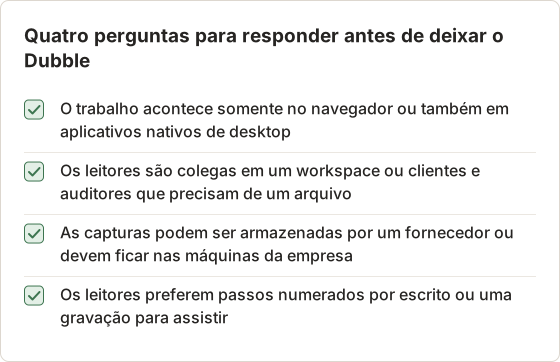
Anote as respostas antes de abrir qualquer página de fornecedor. Cada resposta elimina uma ou duas ferramentas da lista. Uma lista final com duas ferramentas é mais fácil de testar com rigor do que uma lista com cinco.
Alternativas ao Dubble de relance
| Ferramenta | Captura | Saída | Armazenamento | Plataformas |
|---|---|---|---|---|
| Temposhot | Qualquer app do Mac, a cada clique aceito | PDF, PNG, JPG, WebP, ZIP; MP4 ou GIF a partir de capturas de tela | Local | macOS 14+, Apple Silicon |
| Scribe | Navegador e desktop | Guia escrito hospedado | Nuvem do fornecedor | Web e captura no desktop |
| Tango | Navegador e desktop | Guia hospedado e orientação dentro do app | Nuvem do fornecedor | Web e captura no desktop |
| Folge | Desktop | Exportação de documentos | Local | Mac, Windows |
| Guidde | Navegador | Guia em vídeo | Nuvem do fornecedor | Web |
A tabela reflete os critérios que diferenciam essas ferramentas: método de captura, edição, armazenamento e privacidade, compartilhamento, formato de exportação, plataforma e modelo de preço.
Como ler a tabela
A coluna Capture define se a ferramenta consegue documentar o seu trabalho. Um gravador apenas para navegador não enxerga um cliente de contabilidade nativo, um app de design ou um terminal. Se pelo menos 1 dos seus 10 procedimentos mais usados roda fora do navegador, uma ferramenta somente para navegador deixa esse procedimento sem documentação.
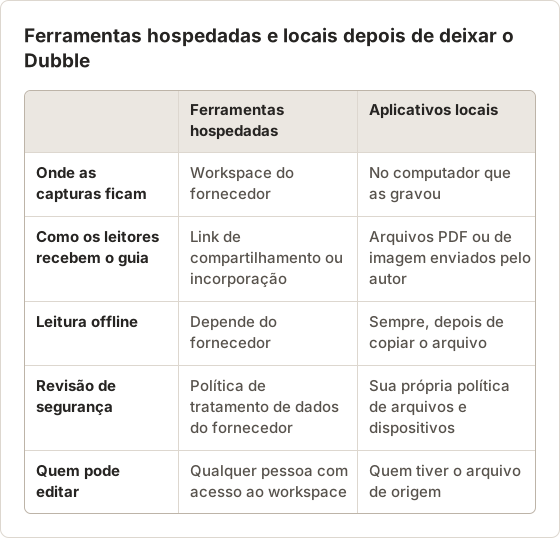
A coluna Storage define quem guarda as capturas de tela. Ferramentas hospedadas mantêm os guias em um workspace do fornecedor, o que facilita compartilhar um link. Ferramentas locais mantêm os arquivos no computador, o que simplifica a revisão por equipes de segurança ou jurídico, mas transfere a distribuição para e-mail, um drive compartilhado ou uma página da intranet.
A coluna Output define o que o leitor recebe. Um guia hospedado é uma página web renderizada pelo fornecedor. Uma exportação de arquivo é um PDF ou um conjunto de imagens que funciona offline, pode ser impresso e anexado a um chamado.
Pondere os critérios para a sua equipe
Nem todas as colunas têm o mesmo peso. Uma equipe de suporte que publica 200 procedimentos curtos para web se importa principalmente com hospedagem e busca. Uma equipe de compliance que envia 15 procedimentos para auditores a cada trimestre se importa principalmente com o formato de arquivo e o local de armazenamento.
Atribua a cada critério um peso de 1 a 3 antes de testar. Multiplique a nota de cada ferramenta pelo peso e some os resultados. A ferramenta com o maior total é a que deve ir para o piloto, e os pesos explicam a decisão para quem perguntar depois.
Por exemplo, uma equipe atribui peso 3 à cobertura de captura, 3 ao armazenamento, 2 à saída e 1 à colaboração. Uma ferramenta com notas 2, 3, 3 e 1 em uma escala de 1 a 3 totaliza 6 + 9 + 6 + 1 = 22. Uma ferramenta com notas 3, 1, 2 e 3 totaliza 9 + 3 + 4 + 3 = 19. A primeira vai para o piloto, mesmo com nota menor em colaboração.
1. Temposhot
O Temposhot é um app para Mac da LODYWORKS. Seu modo Action Capture registra qualquer app, não apenas o navegador. Você escolhe Active Window, Full Screen, Specific Window ou Capture Area, e o Temposhot salva esse alvo logo antes de cada clique aceito.
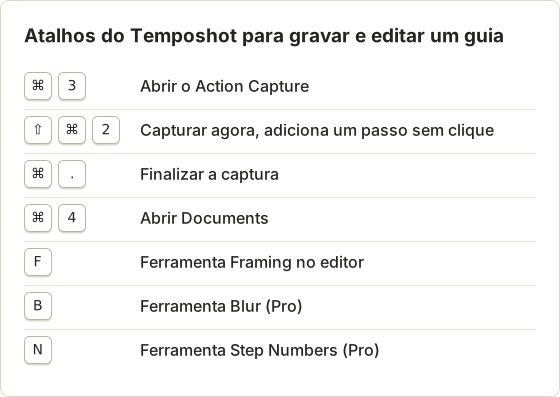
Parse clicked elements lê o controle clicado e grava um título como Click "Submit". Quando a leitura não encontra nada, o título padrão é Click here. Sobreposições do cursor e marcadores de clique mostram onde cada clique caiu. Um atalho manual (Shift+Command+2 por padrão) adiciona uma captura sem clique.
O guia abre no editor de Documents. Adicione texto, setas e formas, enquadre cada página em torno da ação e use Blur, Click Marker ou Step Numbers com o Pro. Exporte como PDF, como páginas PNG, JPG ou WebP, ou como pacote ZIP.
As desvantagens: os arquivos ficam no Mac, sem workspace hospedado, link de compartilhamento ou incorporação. Não há gravação de tela ao vivo; MP4 e GIF são gerados a partir das capturas de tela. O app roda em Macs com Apple Silicon e macOS 14 ou posterior.
Configurações para um fluxo antigo do Dubble
Usuários do Dubble costumam gravar procedimentos web que atravessam várias abas. No Temposhot, Active Window segue a janela que recebeu cada clique, então lida com um procedimento que passa do navegador para um app de desktop e volta. Specific Window mantém uma janela do navegador durante toda a execução e serve para um procedimento que nunca sai dela.
Abra Configure na página Action Capture (Command+3) antes da primeira execução. As configurações abaixo são um ponto de partida para um procedimento web. Elas ficam salvas no Mac e são reutilizadas nas execuções seguintes.
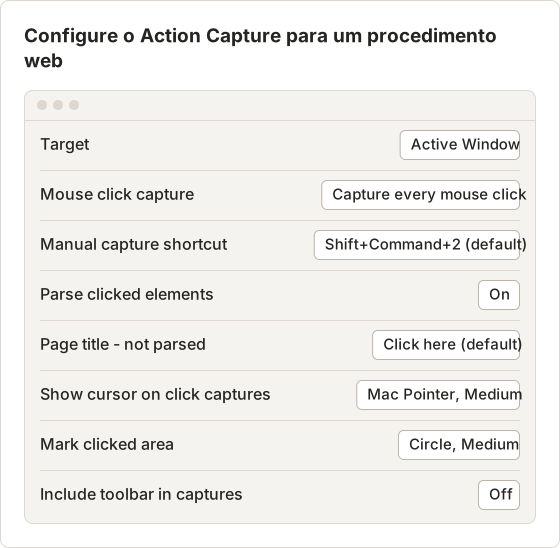
Deixe Include toolbar in captures desligado em guias destinados a outras pessoas. Com essa opção ligada, a barra flutuante do Action Capture aparece nos passos salvos, o que só faz sentido quando o guia documenta o próprio Temposhot.
Grave o primeiro guia
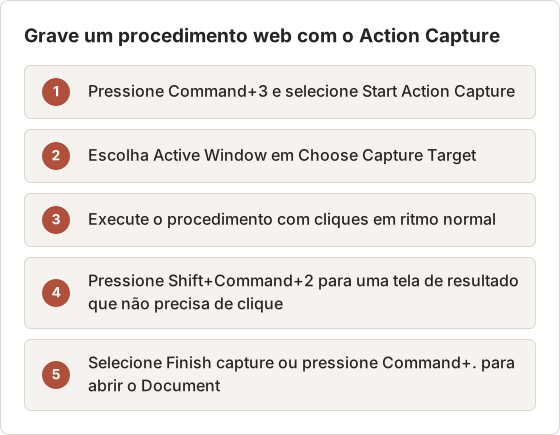
O Temposhot ignora cliques que ocorrem em sequência muito rápida, então um duplo clique não cria dois passos. Pause a execução com Pause capture antes de responder a uma mensagem no chat e depois selecione Resume capture. Cliques feitos durante a pausa não são salvos.
Quando a execução termina, o Temposhot cria um Document e o abre no editor, com uma página por passo. A execução também aparece em Recent work na página Action Capture, onde Open in editor, Rename… e Show in Capture History permitem acessá-la depois.
Edite o Document após a gravação
Os títulos gerados dependem dos dados de Accessibility que cada app expõe. Um formulário web costuma gerar um título preciso, como Click "Save changes", enquanto um app baseado em canvas pode gerar Click here em todos os passos. Reescreva esses títulos no Page Inspector.
Use Page title para a ação e Description para a condição ou o resultado esperado. "Selecione Save changes" é o título; "O banner exibe Settings saved. Se exibir Error, verifique o campo de e-mail." é a descrição. Essa separação mantém os títulos curtos no PDF e coloca o detalhe onde o leitor o procura.
O enquadramento substitui grande parte do trabalho de recorte. Ative Framing no Page Inspector e escolha um dos 5 níveis, de Wide a Tight. O nível Balanced, nível 3, é um padrão razoável para uma página do navegador, e Close ou Tight serve para um controle pequeno em uma janela grande.
Exporte para o leitor
O PDF é o equivalente mais próximo de um guia compartilhado. No plano gratuito, ele usa o layout padrão: A4, Landscape, capa, números de passo, números de página e descrições antes de cada imagem. Com o Pro, o diálogo Export PDF altera o tamanho do papel para Letter, muda a orientação para Portrait ou move as descrições para depois da imagem.
Para uma wiki ou central de ajuda, use More export formats e salve PNG pages, JPG pages ou WebP pages. Cada página vira um arquivo nomeado pelo título. O ZIP package inclui um arquivo document.json ao lado das páginas PNG renderizadas, o que mantém títulos e descrições junto das imagens para arquivamento.
Resolva problemas na primeira execução
O Action Capture exige as permissões Screen Recording e Accessibility. Se nenhum passo aparecer, abra o diálogo Permissions Required, confirme que as duas linhas mostram Granted e selecione Refresh Status. Se uma linha continuar em Required, desligue e ligue a chave do Temposhot em Ajustes do Sistema e reabra o app.
Se os cliques em uma janela forem ignorados enquanto em outras funcionam, verifique o alvo. Com Specific Window ou Capture Area, cliques fora do alvo são ignorados, a menos que Capture outside clicks esteja ligado. Confirme também que a barra flutuante mostra gravação, e não pausa.
Se todos os títulos forem Click here, o app não expõe os nomes dos controles pelo Accessibility. Os passos continuam válidos; reescreva os títulos no editor. Gravar o mesmo procedimento em outro navegador às vezes gera nomes mais legíveis.
O que substitui a gravação da sessão
O Dubble combina passos escritos com uma gravação. O Temposhot não grava vídeo nem áudio da tela ao vivo. Ele pode transformar as capturas salvas em GIF pelo Capture History, e as sessões do Auto Capture também podem ser exportadas em MP4 pelo painel de resultados.
Para um guia de cliques, o GIF é o substituto mais próximo. Defina GIF frame delay em Export settings como 1 segundo, a maior opção, para que cada passo fique na tela tempo suficiente para ser lido. Um guia de 12 passos então se repete a cada 12 segundos.
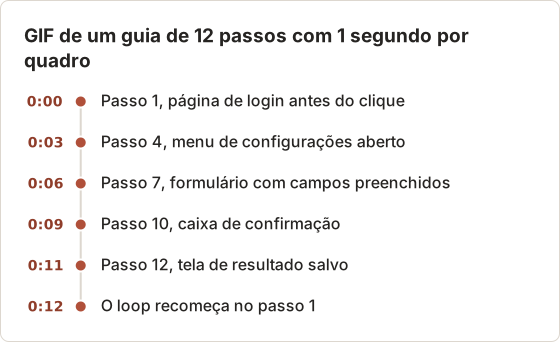
O GIF usa os quadros originais da sessão. Anotações, enquadramento e desfoque do Document não fazem parte dele, então verifique os quadros quanto a dados privados antes de compartilhar o GIF.
Plano gratuito e Pro para este uso
O plano gratuito limita cada execução do Action Capture a 5 passos. Quando uma execução atinge o limite, a gravação pausa e os passos já capturados permanecem salvos. Um procedimento mais longo no plano gratuito pode ser gravado em várias execuções e reunido em um só Document com Capture new images… no painel Pages.
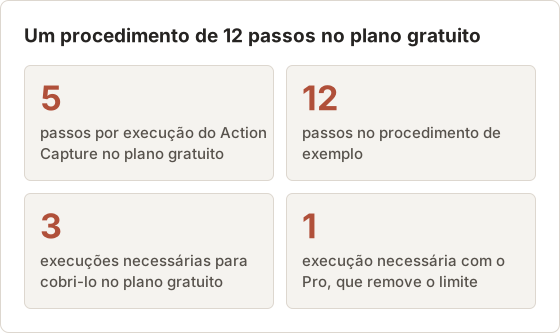
O Pro também libera Blur, Click Marker e Step Numbers no editor e as configurações do diálogo Export PDF. O Pro custa $39 vitalício para 1 Mac, $109 vitalício para 3 Macs, ou $12 por mês para 3 Macs, com garantia de devolução do dinheiro em 14 dias.
2. Scribe
O Scribe gera guias passo a passo a partir de captura no navegador ou no desktop e os hospeda para compartilhamento. As equipes editam os guias em um workspace web e enviam links aos leitores. É a opção mais próxima para equipes que preferem um fluxo hospedado e centrado no navegador e querem outro editor.
O que testar no Scribe
Grave o mesmo procedimento que você usa em cada candidata. Verifique como o editor lida com um passo que você quer excluir, um passo que quer mesclar com o seguinte e um título que saiu errado. Essas três edições acontecem em quase todos os guias.
Depois, abra o guia como leitor sem acesso ao workspace. Anote o que o leitor consegue fazer: abrir, pesquisar, imprimir ou ver somente depois de entrar.
Por fim, verifique a saída. Exporte o guia de teste em todos os formatos que o plano oferece e abra os arquivos em um computador sem a ferramenta instalada. Uma ferramenta hospedada da qual você pode sair com arquivos utilizáveis representa menos risco do que uma em que os guias existem apenas como páginas web.
3. Tango
O Tango cria guias hospedados a partir de captura no navegador ou no desktop. Seu foco inclui orientação interativa que conduz os usuários por passos dentro de apps web, o que serve a equipes de suporte e operações que publicam muitos procedimentos curtos.
O que testar no Tango
A orientação interativa só ajuda quando os leitores trabalham dentro do mesmo app web em que o guia foi gravado. Liste os procedimentos da sua biblioteca e marque quais rodam em um único app web. Se a maioria rodar, teste a orientação dentro do app em um deles.
Se a maioria dos procedimentos cruzar apps ou rodar no desktop, teste a saída do guia escrito. Verifique quais planos incluem os recursos que você está testando.
4. Folge
O Folge é um app de guias para desktop, disponível para Mac e Windows. Os guias ficam no seu computador, e o app exporta para vários formatos de documento. Ele serve a redatores que precisam trabalhar offline ou não podem enviar capturas a um serviço de terceiros, e que usam os dois sistemas operacionais.
Quando o Folge serve melhor que o Temposhot
O Temposhot roda somente em Macs com Apple Silicon e macOS 14 ou posterior. Uma equipe com redatores no Windows precisa de uma ferramenta que rode lá também, e o Folge roda. O Temposhot também não exporta arquivos Word ou HTML, então verifique se os seus leitores esperam um desses formatos.
5. Guidde
O Guidde produz guias em vídeo a partir de um fluxo de trabalho capturado. Se a parte de gravação do Dubble importa mais para os seus leitores do que os passos escritos, o Guidde coloca o vídeo em primeiro plano.
Quando o vídeo é a escolha certa
O vídeo ajuda quando o tempo importa, por exemplo em um gesto de arrastar ou em uma animação que o leitor precisa esperar. Ajuda menos quando o leitor precisa ir direto ao passo 9 ou copiar um valor da tela. A comparação guia passo a passo vs. gravação de tela lista quais tarefas se adequam a cada formato.
Qual alternativa ao Dubble usar?
- Manter um workspace de equipe hospedado com passos escritos: Scribe.
- Guiar usuários dentro do seu app web: Tango.
- Manter o vídeo como formato principal: Guidde.
- Migrar para arquivos locais no Mac e no Windows: Folge.
- Migrar para arquivos locais em um Mac, com captura fora do navegador: Temposhot.
O Temposhot pode ser baixado gratuitamente. O Pro custa $39 vitalício para 1 Mac, $109 vitalício para 3 Macs, ou $12 por mês para 3 Macs (preços). Para as outras ferramentas, consulte a página de preços atual; a maioria das ferramentas hospedadas oferece um plano gratuito e planos pagos com recursos para equipes.
Um teste prático: exporte os três guias do Dubble mais usados e refaça um deles em cada ferramenta da sua lista curta. Compare o tempo de edição e a aparência da saída no lugar onde os leitores vão abri-la.
Três decisões de exemplo
Uma equipe de suporte com 6 pessoas documenta para clientes um sistema web de cobrança. Todos os procedimentos rodam em um único app web, os leitores estão fora da empresa e os guias mudam a cada poucas semanas. Uma ferramenta hospedada com orientação dentro do app serve melhor essa equipe do que arquivos locais.
Uma equipe financeira de 3 pessoas documenta os passos de fechamento mensal em um app de contabilidade no desktop, uma planilha e um portal bancário. Auditores recebem os procedimentos em PDF, e as capturas contêm dados de contas. A captura local com o Temposhot ou o Folge serve, e o Temposhot se aplica quando os três redatores usam Macs com Apple Silicon.
Uma equipe de produto grava o onboarding para novos usuários que preferem assistir a ler. A equipe já narra suas demonstrações. Uma ferramenta voltada a vídeo serve, e uma ferramenta de capturas cobre apenas os guias de referência que ficam ao lado dos vídeos.
Pontue o teste de refazer
Use o mesmo procedimento, a mesma conta de teste e a mesma pessoa em todas as ferramentas. Registre os números em uma planilha para que a comparação não dependa da memória.
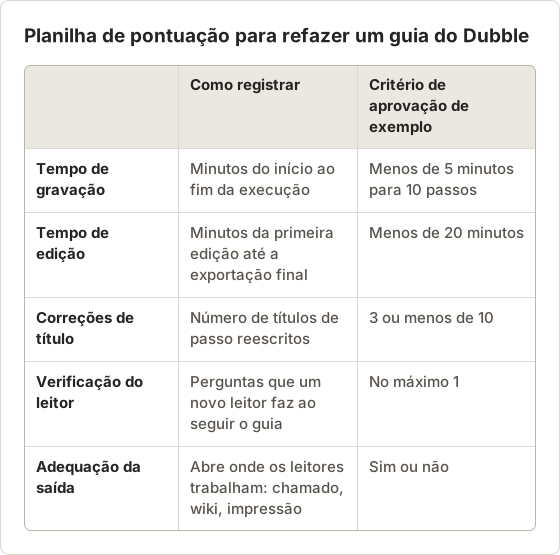
Uma ferramenta que vence em tempo de gravação, mas exige a reescrita de 8 de 10 títulos, custa mais em um ano do que economiza. O tempo de edição se multiplica pelo número de guias que você mantém, por isso ele deve ter peso maior que o tempo de gravação.
Planeje a migração
A maioria das ferramentas não importa guias de outra ferramenta. Uma migração é uma recriação, então faça-a por ordem de valor, e não de uma só vez.
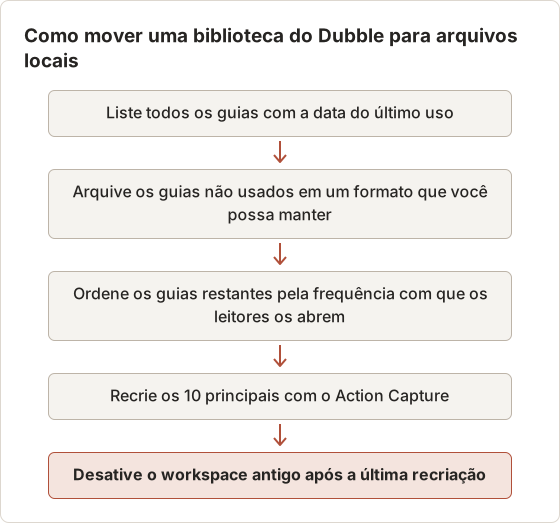
Recrie um guia quando o software subjacente mudar, e não antes. Um guia que ainda está correto pode permanecer na forma arquivada até precisar de atualização. Assim o trabalho se distribui por meses, em vez de concentrar-se em um único ciclo.
Organize os arquivos exportados
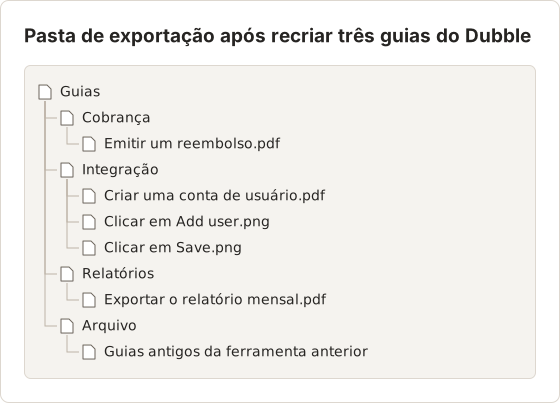
Sem um workspace hospedado, a estrutura de pastas é a biblioteca. Defina o Export path em Settings > General como uma pasta compartilhada que a sua equipe já faz backup. O Temposhot nomeia os arquivos de imagem a partir dos títulos das páginas, então títulos claros geram nomes de arquivo claros.
Evite erros comuns na recriação
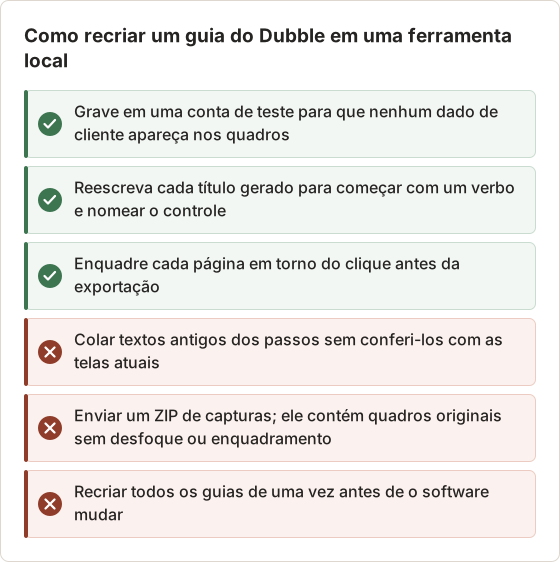
Um ZIP de captura do Capture History contém os quadros originais, sem edição. Compartilhe uma exportação do Document, para que o enquadramento e o desfoque sejam aplicados. O guia de redação de dados sensíveis explica o que ocultar antes de um guia sair da equipe.
Atalhos usados na gravação e na edição
Perguntas frequentes
Quais alternativas funcionam fora do navegador?
O Temposhot e o Folge capturam aplicativos nativos de desktop. O Scribe e o Tango oferecem captura de desktop além das extensões de navegador; verifique quais planos a incluem.
Qual alternativa mantém as capturas de tela fora da nuvem?
O Temposhot e o Folge armazenam os guias localmente. O Temposhot não exige conta.
O Temposhot consegue produzir um vídeo como o Dubble?
Ele pode criar um GIF a partir das capturas de uma sessão no Capture History, e as sessões do Auto Capture também podem ser exportadas em MP4. Ele não grava vídeo nem áudio da tela ao vivo.
Posso editar os títulos dos passos depois da gravação?
Sim, em todas as ferramentas listadas. No Temposhot, edite títulos e descrições no editor de Documents antes de exportar.
Como compartilho um guia do Temposhot sem um link hospedado?
Exporte o Document como PDF e envie o arquivo, ou salve páginas PNG, JPG ou WebP e envie-as a uma wiki ou central de ajuda. O PDF funciona offline e é impresso com números de página quando essa opção está ativa.
O Temposhot grava procedimentos no Safari e no Chrome?
Sim. O Action Capture salva o que o alvo escolhido mostra, então qualquer janela de navegador funciona. Ele não depende de extensão de navegador.
Transforme seus cliques em um guia passo a passo claro
Grave um procedimento com o Action Capture e depois siga o guia de exportação de documentos para salvá-lo em PDF.
dubblealternativesstep guidesdocumentation
Termos usados aqui: visual documentation
Transforme capturas de tela repetitivas em trabalho pronto
O Temposhot faz capturas por temporizador ou a cada clique e exporta o resultado em PDF, imagens, ZIP ou MP4.
Posts relacionados
- Como criar um guia passo a passo a partir de cliques no MacCrie um guia passo a passo no Mac capturando cliques relevantes, marcando cada ação, editando os passos e exportando imagens ou um PDF.
- Alternativa ao Microsoft Steps Recorder para Mac (2026)Precisa do Steps Recorder no Mac? Compare a captura de cliques com a gravação de tela e escolha o fluxo certo para instruções em imagem, PDF ou vídeo.
- Guia passo a passo ou gravação de tela: qual usar?Escolha entre um guia de capturas de tela e uma gravação de tela para tutoriais, suporte e documentação, considerando movimento, áudio, edição e as necessidades do leitor.
- Melhores alternativas ao Xnapper para Mac em 2026Compare alternativas ao Xnapper para Mac em captura repetida, captura e gravação com rolagem, fundos gratuitos, guias multiplataforma e o app nativo do sistema.