Mejores alternativas a Dubble para guías paso a paso en 2026
Compara alternativas a Dubble para guías locales en Mac, colaboración alojada, captura de escritorio, guía interactiva, vídeo y exportación de archivos.
14 min de lecturaGuíasPor Temposhot Team
Dubble es una herramienta de guías paso a paso centrada en el navegador. Graba un flujo de trabajo y lo convierte en pasos escritos junto con una grabación de la sesión. Los equipos buscan alternativas cuando necesitan documentar apps de escritorio, guardar los archivos en sus propios equipos, publicar guías dentro de apps web o cambiar a otro formato de salida.
Responde cuatro preguntas antes de comparar. ¿Dónde se realiza el trabajo: solo en el navegador o también en apps nativas? ¿Quién lee la guía: compañeros de un espacio de trabajo, o clientes y auditores que necesitan un archivo? ¿Pueden salir las capturas de tu red? ¿Prefieren los lectores pasos escritos o vídeo?
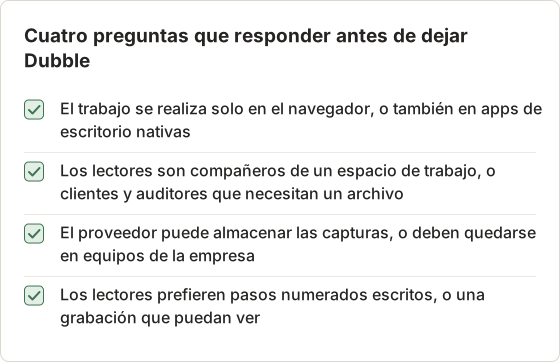
Anota las respuestas antes de abrir la página de cualquier proveedor. Cada respuesta descarta una o dos herramientas de la lista, y una lista corta de dos herramientas es más fácil de probar bien que una lista de cinco.
Alternativas a Dubble de un vistazo
| Herramienta | Captura | Salida | Almacenamiento | Plataformas |
|---|---|---|---|---|
| Temposhot | Cualquier app de Mac, en cada clic aceptado | PDF, PNG, JPG, WebP, ZIP; MP4 o GIF a partir de capturas | Local | macOS 14 o posterior, Apple Silicon |
| Scribe | Navegador y escritorio | Guía escrita alojada | Nube del proveedor | Web más captura de escritorio |
| Tango | Navegador y escritorio | Guía alojada, guía dentro de la app | Nube del proveedor | Web más captura de escritorio |
| Folge | Escritorio | Exportaciones de documento | Local | Mac, Windows |
| Guidde | Navegador | Guía en vídeo | Nube del proveedor | Web |
Las columnas reflejan los criterios que separan estas herramientas: método de captura, edición, almacenamiento y privacidad, uso compartido, formato de exportación, plataforma y modelo de precios.
Cómo leer la tabla
La columna Captura decide si una herramienta puede documentar tu trabajo. Un grabador solo de navegador no puede ver un cliente de contabilidad nativo, una app de diseño o un terminal. Si siquiera 1 de tus 10 procedimientos más usados se realiza fuera del navegador, una herramienta solo de navegador deja ese procedimiento sin documentar.
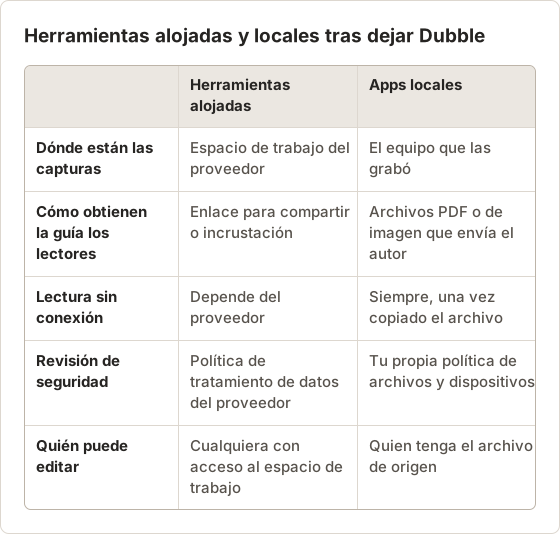
La columna Almacenamiento decide quién guarda las capturas. Las herramientas alojadas guardan las guías en un espacio de trabajo del proveedor, lo que facilita compartir un enlace. Las herramientas locales guardan los archivos en el equipo, lo que simplifica la revisión por parte de los equipos de seguridad o legales, pero traslada la distribución al correo, a una unidad compartida o a una página de la intranet.
La columna Salida decide qué reciben los lectores. Una guía alojada es una página web que renderiza el proveedor. Una exportación de archivo es un PDF o un conjunto de imágenes que funciona sin conexión, se imprime y se puede adjuntar a un ticket.
Pondera los criterios para tu equipo
No todas las columnas importan igual. Un equipo de soporte que publica 200 procedimientos web cortos se preocupa sobre todo por el alojamiento y la búsqueda. Un equipo de cumplimiento que envía 15 procedimientos a los auditores cada trimestre se preocupa sobre todo por el formato del archivo y la ubicación del almacenamiento.
Asigna a cada criterio un peso de 1 a 3 antes de probar. Multiplica la puntuación de cada herramienta por el peso y suma los resultados. La herramienta con el total más alto es la que conviene probar en piloto, y los pesos explican la decisión a quien pregunte después.
Por ejemplo, un equipo asigna a la cobertura de captura peso 3, al almacenamiento peso 3, a la salida peso 2 y a la colaboración peso 1. Una herramienta que puntúa 2, 3, 3 y 1 en una escala de 1 a 3 suma 6 + 9 + 6 + 1 = 22. Otra que puntúa 3, 1, 2 y 3 suma 9 + 3 + 4 + 3 = 19, así que la primera pasa al piloto aunque puntúe menos en colaboración.
1. Temposhot
Temposhot es una app para Mac de LODYWORKS. Su modo Action Capture graba cualquier app, no solo el navegador. Eliges Active Window, Full Screen, Specific Window o Capture Area, y Temposhot guarda ese destino justo antes de cada clic aceptado.
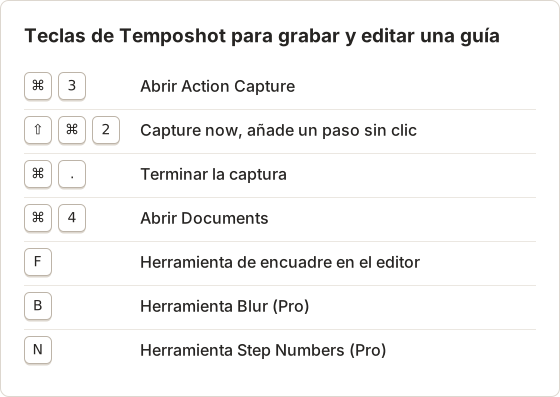
Parse clicked elements lee el control pulsado y escribe un título como Click "Submit". Cuando el análisis no encuentra nada, el título predeterminado es Click here. Las superposiciones de cursor y las marcas de clic muestran dónde cayó cada clic. Un atajo manual (Shift+Command+2 por defecto) añade una captura sin hacer clic.
La guía se abre en el editor de Documents. Añade texto, flechas y formas, encuadra cada página alrededor de la acción, y usa Blur, Click Marker o Step Numbers con Pro. Exporta como PDF, como páginas PNG, JPG o WebP, o como paquete ZIP.
Las contrapartidas: los archivos permanecen en el Mac sin espacio de trabajo alojado, enlace para compartir ni incrustación. No hay grabación de pantalla en directo; el MP4 y el GIF se crean a partir de las capturas. Funciona en Mac con Apple Silicon y macOS 14 o posterior.
Ajustes para un flujo de trabajo que antes estaba en Dubble
Quienes usaban Dubble suelen grabar procedimientos web que cruzan varias pestañas. En Temposhot, Active Window sigue la ventana que recibe cada clic, así que gestiona un procedimiento que pasa del navegador a una app de escritorio y vuelve. Specific Window mantiene una ventana del navegador durante toda la ejecución y encaja con un procedimiento que nunca sale de ella.
Abre Configure en la página de Action Capture (Command+3) antes de la primera ejecución. Los ajustes siguientes son un punto de partida para un procedimiento web. Se guardan en el Mac y se reutilizan en ejecuciones posteriores.
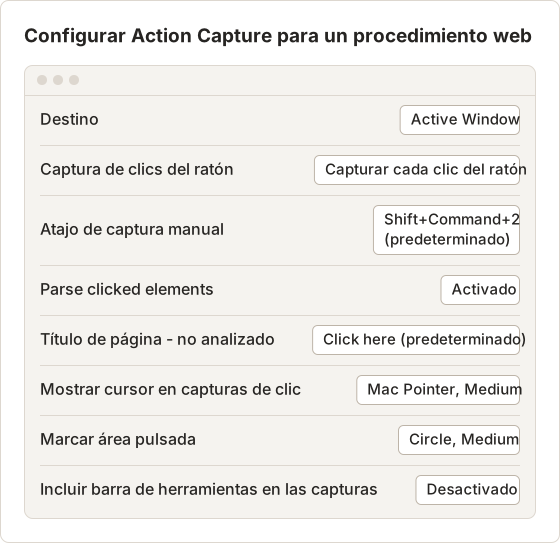
Deja Include toolbar in captures desactivado en las guías destinadas a otras personas. Así la barra flotante de Action Capture no aparece en los pasos guardados, algo que solo interesa cuando la guía documenta el propio Temposhot.
Graba la primera guía
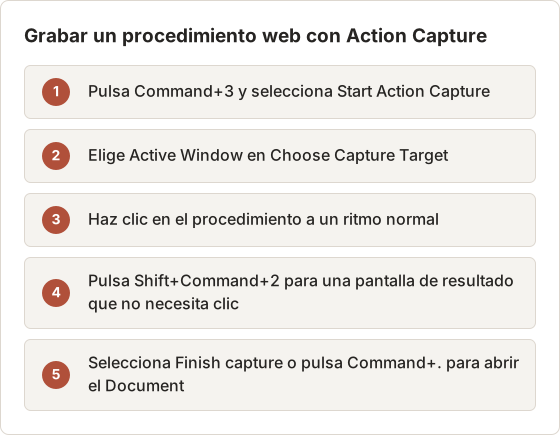
Temposhot ignora los clics que siguen uno al otro demasiado de cerca, así que un doble clic no crea dos pasos. Pausa la ejecución con Pause capture antes de responder a un mensaje de chat, y después selecciona Resume capture. Los clics hechos en pausa no se guardan.
Cuando termina la ejecución, Temposhot crea un Document y lo abre en el editor, con una página por paso. La ejecución también aparece en Recent work de la página de Action Capture, desde donde se puede acceder más tarde con Open in editor, Rename… y Show in Capture History.
Edita el Document después de grabar
Los títulos analizados dependen de los datos de Accessibility que expone cada app. Un formulario web suele dar un título preciso como Click "Save changes", mientras que una app basada en lienzo puede producir Click here en todos los pasos. Prevé reescribir esos títulos en el Page Inspector.
Usa Page title para la acción y Description para la condición o el resultado esperado. "Selecciona Save changes" es el título; "El banner dice Settings saved. Si dice Error, revisa el campo de correo." es la descripción. Esta división mantiene los títulos breves en el PDF y coloca el detalle donde lo buscan los lectores.
El encuadre reemplaza buena parte del trabajo de recorte. Activa Framing en el Page Inspector y elige uno de los 5 niveles, de Wide a Tight. Balanced, el nivel 3, es un valor predeterminado razonable para una página del navegador, y Close o Tight encajan con un control pequeño en una ventana grande.
Exporta para el lector
El PDF es el equivalente más cercano a una guía compartida. En el plan gratuito usa la disposición predeterminada: A4, horizontal, portada, números de paso, números de página y descripciones antes de cada imagen. Con Pro, el cuadro de diálogo Export PDF cambia el tamaño del papel a Letter, pone la orientación en vertical o coloca las descripciones después de la imagen.
Para una wiki o un centro de ayuda, usa More export formats y guarda PNG pages, JPG pages o WebP pages. Cada página se convierte en un archivo con el nombre de su título. El ZIP package añade un archivo document.json junto a las páginas PNG renderizadas, lo que mantiene los títulos y las descripciones con las imágenes para archivarlas.
Soluciona los problemas de la primera ejecución
Action Capture necesita tanto el permiso de Screen Recording como el de Accessibility. Si no aparece ningún paso, abre el cuadro de diálogo Permissions Required, confirma que las dos filas muestran Granted y selecciona Refresh Status. Si una fila sigue en Required, desactiva y vuelve a activar el interruptor de Temposhot en Ajustes del Sistema, y reabre la app.
Si los clics en una ventana se ignoran mientras los de otras funcionan, revisa el destino. Con Specific Window o Capture Area, los clics fuera del destino se omiten salvo que Capture outside clicks esté activado. Comprueba también que la barra flotante muestre la grabación y no la pausa.
Si todos los títulos dicen Click here, la app no expone los nombres de los controles a través de Accessibility. Los pasos siguen siendo válidos; reescribe los títulos en el editor. Grabar el mismo procedimiento en otro navegador a veces produce nombres más legibles.
Qué sustituye a la grabación de sesión
Dubble combina los pasos escritos con una grabación. Temposhot no graba vídeo de pantalla en directo ni audio. Puede convertir las capturas guardadas en un GIF desde Capture History, y las sesiones de Auto Capture también se exportan como MP4 desde el panel de resultados.
Para una guía de clics, el GIF es el sustituto más cercano. Define GIF frame delay en los ajustes de exportación en 1 segundo, la opción más larga, para que cada paso permanezca en pantalla el tiempo suficiente para leerlo. Una guía de 12 pasos se repite entonces cada 12 segundos.
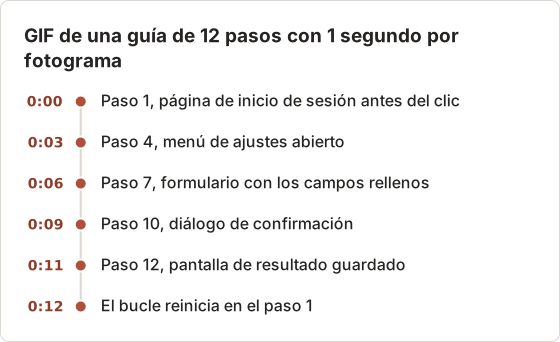
El GIF usa los fotogramas originales de la sesión. Las anotaciones, el encuadre y el desenfoque del Document no forman parte de él, así que revisa los fotogramas en busca de datos privados antes de compartir el GIF.
Plan gratuito y Pro para este uso
El plan gratuito limita cada ejecución de Action Capture a 5 pasos. Cuando una ejecución alcanza el límite, la grabación se pausa y los pasos ya capturados permanecen guardados. Un procedimiento más largo en el plan gratuito se puede grabar en varias ejecuciones y combinar en un solo Document con Capture new images… en el panel Pages.
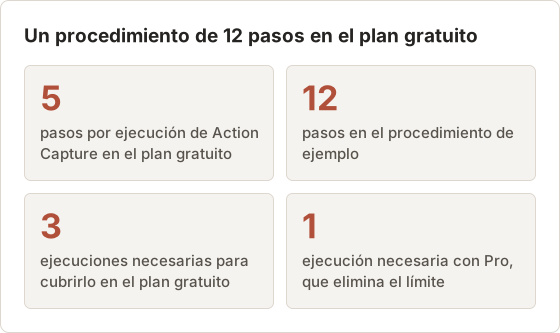
Pro también desbloquea Blur, Click Marker y Step Numbers en el editor, y los ajustes del cuadro de diálogo Export PDF. Pro cuesta 39 USD de por vida para 1 Mac, 109 USD de por vida para 3 Mac, o 12 USD al mes para 3 Mac, con garantía de devolución de 14 días.
2. Scribe
Scribe genera guías paso a paso a partir de la captura en el navegador o en el escritorio, y las aloja para compartirlas. Los equipos editan las guías en un espacio de trabajo web y envían enlaces a los lectores. Es la opción más parecida para equipos que prefieren un flujo alojado y centrado en el navegador, y que quieren un editor distinto.
Qué probar en Scribe
Graba el mismo procedimiento que usas con cada candidata. Comprueba cómo gestiona el editor un paso que quieres eliminar, un paso que quieres unir con el siguiente y un título que salió mal. Esas tres ediciones ocurren en casi todas las guías.
Después abre la guía como lector sin acceso al espacio de trabajo. Anota qué puede hacer el lector: abrirla, buscar en ella, imprimirla o solo verla después de iniciar sesión.
Por último, revisa la vía de salida. Exporta la guía de prueba en todos los formatos que ofrece el plan y ábrelos en un equipo sin la herramienta instalada. Una herramienta alojada de la que puedes salir con archivos utilizables supone un riesgo menor que una herramienta cuyas guías existen solo como páginas web.
3. Tango
Tango crea guías alojadas a partir de la captura en el navegador o en el escritorio. Su enfoque incluye la guía interactiva que acompaña a los usuarios por los pasos dentro de las apps web, algo que encaja con equipos de soporte y operaciones que publican muchos procedimientos cortos.
Qué probar en Tango
La guía interactiva solo ayuda cuando los lectores trabajan dentro de la misma app web en la que se grabó la guía. Enumera los procedimientos de tu biblioteca y marca cuáles se realizan en una única app web. Si la mayoría lo hace, prueba la guía dentro de la app con uno de ellos.
Si la mayoría de los procedimientos cruzan apps o se ejecutan en el escritorio, prueba en su lugar la salida de guía escrita. Comprueba qué planes incluyen las funciones que pruebas.
4. Folge
Folge es una app de escritorio para crear guías paso a paso en Mac y Windows. Las guías permanecen en tu equipo, y la app exporta a varios formatos de documento. Encaja con redactores que necesitan trabajar sin conexión o no pueden subir las pantallas a un servicio de terceros, y que usan los dos sistemas operativos.
Cuándo encaja Folge mejor que Temposhot
Temposhot solo funciona en Mac con Apple Silicon y macOS 14 o posterior. Un equipo con redactores en Windows necesita una herramienta que también funcione allí, y Folge sí lo hace. Temposhot tampoco exporta archivos Word ni HTML, así que comprueba si tus lectores esperan uno de esos formatos.
5. Guidde
Guidde produce guías basadas en vídeo a partir de un flujo de trabajo capturado. Si para tus lectores pesa más la parte de grabación de Dubble que los pasos escritos, Guidde pone el vídeo en primer lugar.
Cuándo el vídeo es la elección correcta
El vídeo ayuda cuando el momento importa, por ejemplo un gesto de arrastre o una animación que el lector debe esperar. Ayuda menos cuando los lectores necesitan saltar al paso 9 o copiar un valor de la pantalla. La comparación guía paso a paso frente a grabación de pantalla indica qué tareas encajan con cada formato.
¿Qué alternativa a Dubble conviene usar?
- Mantener un espacio de trabajo alojado con pasos escritos: Scribe.
- Guiar a los usuarios dentro de tu app web: Tango.
- Mantener el vídeo como formato principal: Guidde.
- Pasar a archivos locales en Mac y Windows: Folge.
- Pasar a archivos locales en Mac, con captura fuera del navegador: Temposhot.
Temposhot se puede descargar gratis. Pro cuesta 39 USD de por vida para 1 Mac, 109 USD de por vida para 3 Mac, o 12 USD al mes para 3 Mac (precios). Para las demás herramientas, consulta la página de precios actual; la mayoría de las herramientas alojadas ofrecen un nivel gratuito y planes de pago con funciones de equipo.
Una prueba práctica: exporta tus tres guías de Dubble más usadas y reconstruye una de ellas en cada herramienta de la lista corta. Compara el tiempo de edición y el aspecto del resultado en el lugar donde abrirán la guía tus lectores.
Tres decisiones de ejemplo
Un equipo de soporte de 6 personas documenta un sistema de facturación web para clientes. Cada procedimiento se realiza en una sola app web, los lectores son externos a la empresa y las guías cambian cada pocas semanas. Una herramienta alojada con guía dentro de la app encaja mejor con este equipo que los archivos locales.
Un equipo financiero de 3 personas documenta los pasos de cierre mensual en una app de contabilidad de escritorio, una hoja de cálculo y un portal bancario. Las auditorías reciben los procedimientos en PDF, y las capturas contienen datos de cuentas. Encaja la captura local con Temposhot o Folge, y Temposhot aplica cuando los tres redactores usan Mac con Apple Silicon.
Un equipo de producto graba la incorporación para nuevas personas usuarias que miran más que leen. El equipo ya narra sus demostraciones. Encaja una herramienta centrada en el vídeo, y una herramienta de capturas cubre solo las guías de referencia que acompañan a los vídeos.
Puntúa la prueba de reconstrucción
Usa el mismo procedimiento, la misma cuenta de prueba y la misma persona para cada herramienta. Anota los números en una hoja para que la comparación no dependa de la memoria.
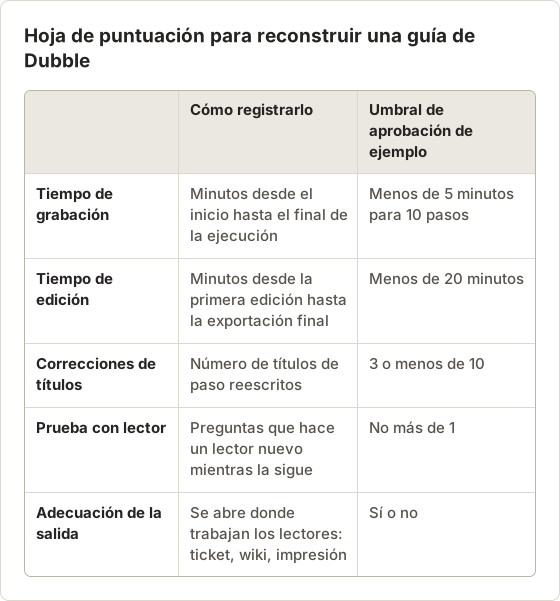
Una herramienta que gana en tiempo de grabación pero necesita reescribir 8 de 10 títulos cuesta más en un año de lo que ahorra. El tiempo de edición se multiplica por el número de guías que mantienes, así que pondéralo más que el tiempo de grabación.
Planifica la migración
La mayoría de las herramientas no importan las guías de otra. Una migración es una reconstrucción, así que hazla por orden de valor y no toda de golpe.
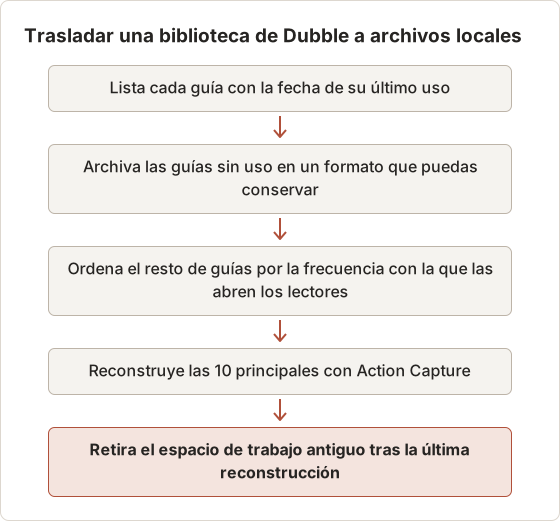
Reconstruye las guías cuando cambie el software subyacente, no antes. Una guía que sigue siendo exacta puede permanecer en su forma archivada hasta que necesite una actualización. Así el trabajo se reparte en meses en lugar de en un solo sprint.
Mantén organizados los archivos exportados
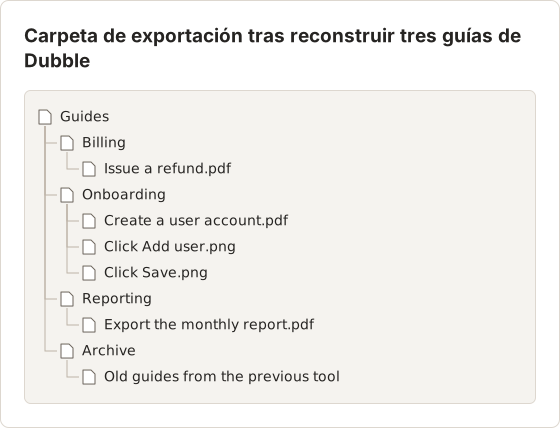
Sin un espacio de trabajo alojado, la estructura de carpetas es la biblioteca. Define la ruta de exportación en Settings > General como una carpeta compartida que tu equipo ya respalde. Temposhot nombra los archivos de imagen con los títulos de página, así que títulos claros producen nombres de archivo claros.
Evita los errores habituales al reconstruir
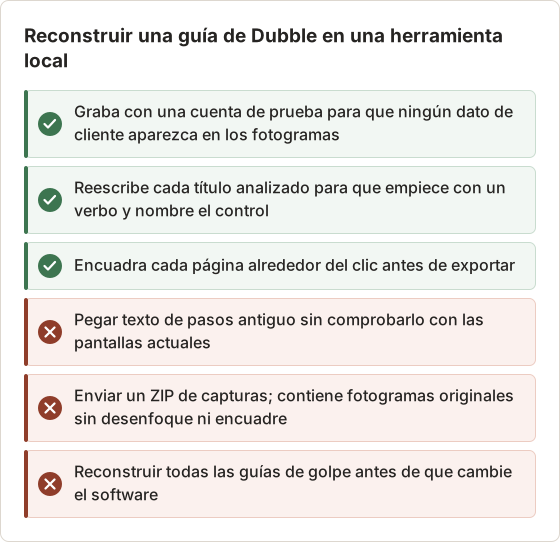
Un ZIP de captura desde Capture History contiene los fotogramas originales, sin editar. Comparte en su lugar una exportación del Document, para que se apliquen el encuadre y el desenfoque. La guía de ocultación de datos explica qué ocultar antes de que una guía salga del equipo.
Teclas usadas al grabar y editar
Preguntas frecuentes
¿Qué alternativas funcionan fuera del navegador?
Temposhot y Folge capturan apps nativas de escritorio. Scribe y Tango ofrecen captura de escritorio además de sus extensiones de navegador; comprueba qué planes la incluyen.
¿Qué alternativa mantiene las capturas fuera de la nube?
Temposhot y Folge guardan las guías en local. Temposhot no necesita cuenta.
¿Temposhot puede generar un vídeo como Dubble?
Puede crear un GIF a partir de las capturas de una sesión en Capture History, y las sesiones de Auto Capture también se exportan como MP4. No graba vídeo de pantalla ni audio en directo.
¿Puedo editar los títulos de los pasos después de grabar?
Sí, en todas las herramientas de la lista. En Temposhot, edita los títulos y las descripciones en el editor de Documents antes de exportar.
¿Cómo comparto una guía de Temposhot sin un enlace alojado?
Exporta el Document como PDF y envía el archivo, o guarda páginas PNG, JPG o WebP y súbelas a una wiki o a un centro de ayuda. El PDF funciona sin conexión y se imprime con números de página cuando esa opción está activada.
¿Temposhot graba procedimientos en Safari y Chrome?
Sí. Action Capture guarda lo que muestra el destino elegido, así que funciona cualquier ventana del navegador. No depende de una extensión del navegador.
Convierte tus clics en una guía paso a paso clara
Graba un procedimiento con Action Capture y, después, sigue la guía de exportación de documentos para guardarlo como PDF.
dubblealternativesstep guidesdocumentation
Términos utilizados aquí: visual documentation
Convierte capturas repetibles en trabajo terminado
Temposhot toma capturas con un temporizador o en cada clic y exporta el resultado en PDF, imágenes, ZIP o MP4.
Publicaciones relacionadas
- Cómo crear una guía paso a paso a partir de clics en MacCrea una guía paso a paso en Mac capturando los clics relevantes, marcando cada acción, editando los pasos y exportando imágenes o un PDF.
- Alternativa a Microsoft Steps Recorder para Mac (2026)¿Necesitas Steps Recorder en un Mac? Compara la captura por clic con la grabación de pantalla y elige el flujo de trabajo adecuado para instrucciones en imagen, PDF o vídeo.
- Guía paso a paso frente a grabación de pantalla: ¿cuál deberías usar?Elige entre una guía con capturas y una grabación de pantalla para tutoriales, soporte y documentación, según el movimiento, el audio, la edición y las necesidades del lector.
- Mejores alternativas a Xnapper para Mac en 2026Compara alternativas a Xnapper para Mac: captura repetida, captura y grabación con desplazamiento, fondos gratuitos, guías multiplataforma y la app integrada.