Meilleures alternatives à Dubble pour les guides pas à pas en 2026
Comparez les alternatives à Dubble pour les guides locaux sur Mac, la collaboration hébergée, la capture de bureau, le guidage interactif, la vidéo et l'export de fichiers.
14 min de lectureGuidesPar Temposhot Team
Dubble est un outil de guides pas à pas centré sur le navigateur. Il enregistre un parcours et le transforme en étapes écrites, accompagnées d'un enregistrement de la session. Les équipes cherchent une alternative lorsqu'elles doivent documenter des applications de bureau, conserver les fichiers sur leurs propres machines, publier des instructions dans des applications web ou passer à un autre format de sortie.
Répondez à quatre questions avant de comparer. Où se déroule le travail : uniquement dans le navigateur, ou aussi dans des applications natives ? Qui lit le guide : des collègues dans un espace de travail, ou des clients et des auditeurs qui ont besoin d'un fichier ? Les captures d'écran peuvent-elles quitter votre réseau ? Les lecteurs préfèrent-ils des étapes écrites ou une vidéo ?
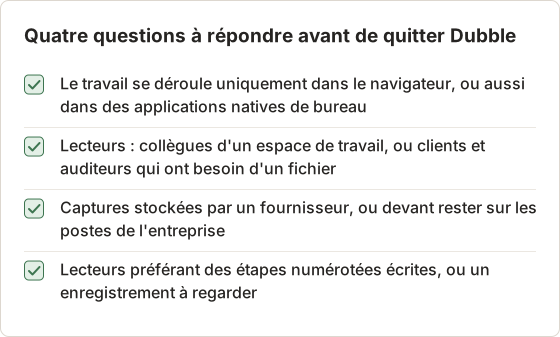
Notez les réponses avant d'ouvrir la page d'un éditeur. Chaque réponse retire un ou deux outils de la liste. Une présélection de deux outils se teste plus sérieusement qu'une liste de cinq.
Alternatives à Dubble en un coup d'œil
| Outil | Capture | Sortie | Stockage | Plateformes |
|---|---|---|---|---|
| Temposhot | Toute application Mac, à chaque clic accepté | PDF, PNG, JPG, WebP, ZIP ; MP4 ou GIF à partir des captures d'écran | Local | macOS 14 ou ultérieur, Apple Silicon |
| Scribe | Navigateur et bureau | Guide écrit hébergé | Cloud du fournisseur | Web et capture de bureau |
| Tango | Navigateur et bureau | Guide hébergé, guidage dans l'application | Cloud du fournisseur | Web et capture de bureau |
| Folge | Bureau | Export de documents | Local | Mac, Windows |
| Guidde | Navigateur | Guide vidéo | Cloud du fournisseur | Web |
Les colonnes reflètent les critères qui distinguent ces outils : méthode de capture, édition, stockage et confidentialité, partage, format d'export, plateforme et modèle tarifaire.
Lire le tableau
La colonne Capture détermine si un outil peut documenter votre travail. Un enregistreur limité au navigateur ne voit pas un logiciel de comptabilité natif, une application de design ou un terminal. Si une seule procédure parmi vos 10 plus utilisées s'exécute hors du navigateur, un outil limité au navigateur laisse cette procédure sans documentation.
La colonne Stockage détermine qui détient les captures d'écran. Les outils hébergés conservent les guides dans l'espace de travail du fournisseur, ce qui facilite le partage par lien. Les outils locaux conservent les fichiers sur l'ordinateur, ce qui simplifie la revue par les équipes sécurité ou juridique, mais déplace la distribution vers le courrier électronique, un lecteur partagé ou une page intranet.
La colonne Sortie détermine ce que reçoivent les lecteurs. Un guide hébergé est une page web rendue par le fournisseur. Un export de fichier est un PDF ou un ensemble d'images qui fonctionne hors connexion, s'imprime et peut être joint à un ticket.
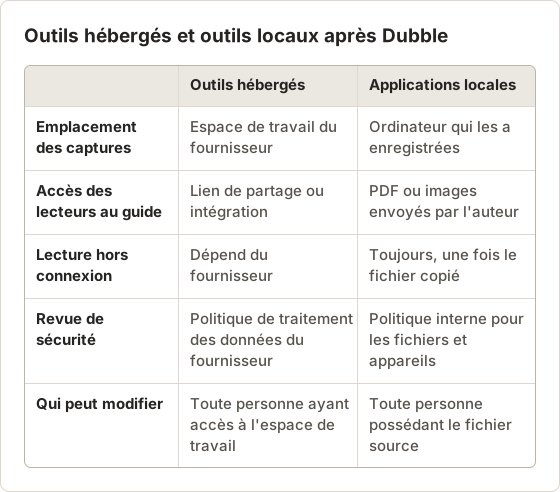
Pondérer les critères pour votre équipe
Tous les critères n'ont pas le même poids. Une équipe support qui publie 200 procédures web courtes accorde la priorité à l'hébergement et à la recherche. Une équipe conformité qui envoie 15 procédures aux auditeurs chaque trimestre accorde la priorité au format de fichier et à l'emplacement du stockage.
Attribuez à chaque critère un poids de 1 à 3 avant les tests. Multipliez le score de chaque outil par son poids, puis additionnez les résultats. L'outil ayant le total le plus élevé est celui à piloter. Les poids justifient la décision auprès de toute personne qui la questionnera plus tard.
Par exemple, une équipe attribue un poids de 3 à la couverture de capture, 3 au stockage, 2 à la sortie et 1 à la collaboration. Un outil noté 2, 3, 3 et 1 sur une échelle de 1 à 3 obtient 6 + 9 + 6 + 1 = 22. Un outil noté 3, 1, 2 et 3 obtient 9 + 3 + 4 + 3 = 19. Le premier outil passe donc au pilote, bien qu'il obtienne un score plus faible en collaboration.
1. Temposhot
Temposhot est une application Mac de LODYWORKS. Son mode Action Capture enregistre n'importe quelle application, et pas seulement le navigateur. Vous choisissez Active Window, Full Screen, Specific Window ou Capture Area. Temposhot enregistre cette cible juste avant chaque clic accepté.
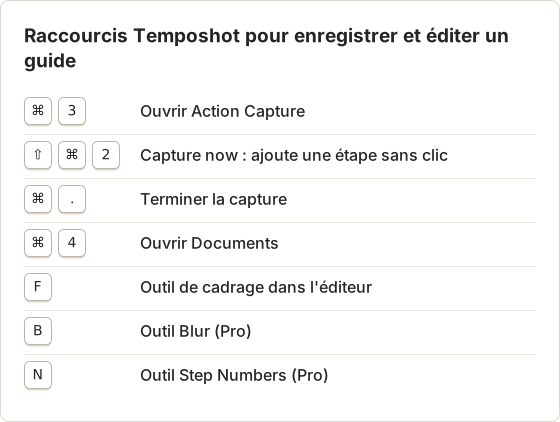
Parse clicked elements lit le contrôle cliqué et écrit un titre tel que Click "Submit". Lorsque l'analyse ne trouve rien, le titre par défaut est Click here. Les superpositions du curseur et les marqueurs de clic indiquent où chaque clic a eu lieu. Un raccourci manuel (Shift+Command+2 par défaut) ajoute une capture sans clic.
Le guide s'ouvre dans l'éditeur Documents. Vous ajoutez du texte, des flèches et des formes, encadrez chaque page autour de l'action, et utilisez Blur, Click Marker ou Step Numbers avec Pro. Exportez en PDF, en pages PNG, JPG ou WebP, ou en package ZIP.
Les compromis : les fichiers restent sur le Mac, sans espace de travail hébergé, lien de partage ni intégration. Il n'existe pas d'enregistrement d'écran en direct. Les fichiers MP4 et GIF sont créés à partir des captures d'écran. L'application fonctionne sur les Mac Apple Silicon équipés de macOS 14 ou ultérieur.
Réglages pour une ancienne procédure Dubble
Les utilisateurs de Dubble enregistrent souvent des procédures web qui traversent plusieurs onglets. Dans Temposhot, Active Window suit la fenêtre qui reçoit chaque clic. La procédure peut donc passer du navigateur à une application de bureau, puis revenir au navigateur. Specific Window conserve une seule fenêtre de navigateur pour toute l'exécution et convient à une procédure qui reste entièrement dans cette fenêtre.
Ouvrez Configure sur la page Action Capture (Command+3) avant la première exécution. Les réglages ci-dessous servent de point de départ pour une procédure web. Ils sont enregistrés sur le Mac et réutilisés lors des exécutions suivantes.
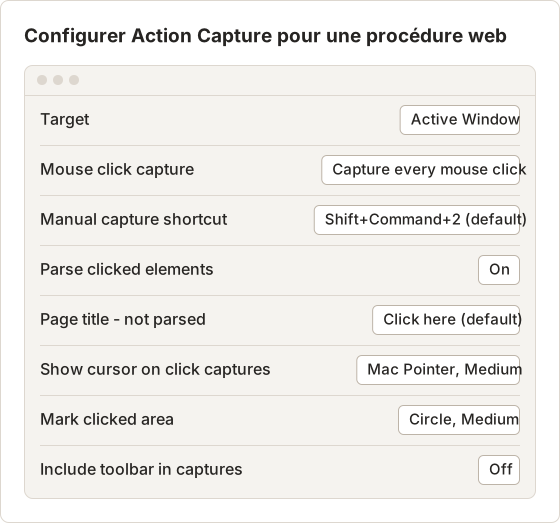
Laissez Include toolbar in captures désactivé pour les guides destinés à d'autres personnes. Ce réglage conserve la barre flottante d'Action Capture dans les étapes enregistrées, ce qui n'est utile que si le guide documente Temposhot lui-même.
Enregistrer le premier guide
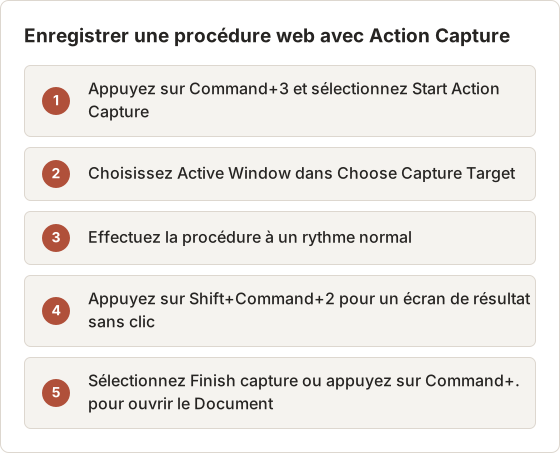
Temposhot ignore les clics trop rapprochés. Un double-clic ne crée donc pas deux étapes. Mettez l'exécution en pause avec Pause capture avant de répondre à un message, puis sélectionnez Resume capture. Les clics effectués pendant la pause ne sont pas enregistrés.
Lorsque l'exécution se termine, Temposhot crée un Document et l'ouvre dans l'éditeur, avec une page par étape. L'exécution apparaît aussi sous Recent work sur la page Action Capture. Vous pouvez la retrouver ensuite avec Open in editor, Rename… et Show in Capture History.
Modifier le Document après l'enregistrement
Les titres analysés dépendent des données d'accessibilité exposées par chaque application. Un formulaire web produit souvent un titre précis, comme Click "Save changes". Une application basée sur un canevas peut en revanche produire Click here à chaque étape. Prévoyez de réécrire ces titres dans le Page Inspector.
Utilisez Page title pour l'action et Description pour la condition ou le résultat attendu. « Select Save changes » est le titre. « The banner reads Settings saved. If it reads Error, check the email field. » est la description. Cette séparation garde les titres courts dans le PDF et place le détail là où les lecteurs le cherchent.
Le cadrage remplace une grande partie du recadrage manuel. Activez Framing dans le Page Inspector et choisissez l'un des 5 niveaux, de Wide à Tight. Balanced, le niveau 3, convient à une page web standard. Close ou Tight conviennent à un petit contrôle dans une grande fenêtre.
Exporter pour le lecteur
Le PDF est l'équivalent le plus proche d'un guide partagé. Avec le plan gratuit, il utilise la mise en page par défaut : A4, Landscape, une page de couverture, des numéros d'étape, des numéros de page et les descriptions placées avant chaque image. Avec Pro, la boîte de dialogue Export PDF permet de passer au format Letter, de choisir l'orientation Portrait ou de placer les descriptions après l'image.
Pour un wiki ou un centre d'aide, utilisez More export formats et enregistrez les PNG pages, JPG pages ou WebP pages. Chaque page devient un fichier portant le nom de son titre. Le ZIP package ajoute un fichier document.json à côté des pages PNG. Il conserve les titres et les descriptions avec les images pour l'archivage.
Résoudre les problèmes au premier lancement
Action Capture nécessite les autorisations Screen Recording et Accessibility. Si aucune étape n'apparaît, ouvrez la boîte de dialogue Permissions Required, vérifiez que les deux lignes affichent Granted, puis sélectionnez Refresh Status. Si une ligne reste sur Required, désactivez puis réactivez l'interrupteur de Temposhot dans Réglages Système, puis rouvrez l'application.
Si les clics d'une fenêtre sont ignorés alors que les autres fonctionnent, vérifiez la cible. Avec Specific Window ou Capture Area, les clics en dehors de la cible sont ignorés, sauf si Capture outside clicks est activé. Vérifiez aussi que la barre flottante indique l'enregistrement et non la pause.
Si tous les titres affichent Click here, l'application n'expose pas les noms des contrôles via l'accessibilité. Les étapes restent valides. Réécrivez simplement les titres dans l'éditeur. Un enregistrement de la même procédure dans un autre navigateur produit parfois des noms plus lisibles.
Ce qui remplace l'enregistrement de session
Dubble associe les étapes écrites à un enregistrement. Temposhot n'enregistre ni la vidéo ni le son de l'écran en direct. Il peut transformer les captures enregistrées en GIF depuis Capture History. Les sessions Auto Capture peuvent aussi être exportées en MP4 depuis le panneau des résultats.
Pour un guide de clics, le GIF est le substitut le plus proche. Réglez GIF frame delay sur 1 seconde dans Export settings, soit la valeur la plus longue, afin que chaque étape reste assez longtemps à l'écran pour être lue. Un guide de 12 étapes boucle alors toutes les 12 secondes.
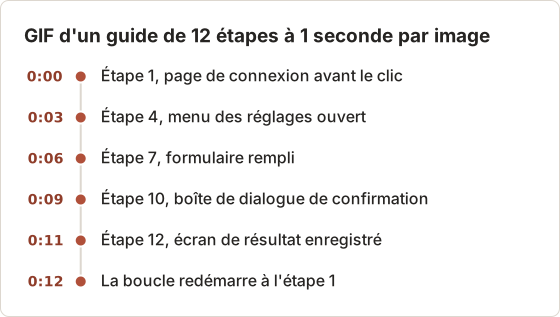
Le GIF utilise les images d'origine de la session. Les annotations, le cadrage et le flou du Document n'y figurent pas. Vérifiez donc les images pour détecter les données privées avant de partager le GIF.
Plan gratuit et Pro pour cet usage
Le plan gratuit limite chaque exécution Action Capture à 5 étapes. Lorsqu'une exécution atteint cette limite, l'enregistrement se met en pause et les étapes déjà capturées restent enregistrées. Une procédure plus longue peut être enregistrée en plusieurs exécutions, puis regroupée dans un seul Document avec Capture new images… dans le panneau Pages.
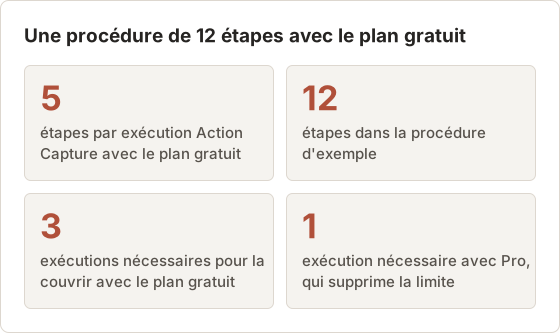
Pro débloque également Blur, Click Marker et Step Numbers dans l'éditeur, ainsi que les réglages de la boîte de dialogue Export PDF. Pro coûte 39 $ à vie pour 1 Mac, 109 $ à vie pour 3 Mac, ou 12 $ par mois pour 3 Mac. Une garantie de remboursement de 14 jours s'applique.
2. Scribe
Scribe génère des guides pas à pas à partir d'une capture navigateur ou de bureau, puis les héberge pour le partage. Les équipes modifient les guides dans un espace de travail web et envoient des liens aux lecteurs. Scribe correspond le mieux aux équipes qui privilégient un flux de travail hébergé, centré sur le navigateur, et qui souhaitent un éditeur différent.
Ce qu'il faut tester dans Scribe
Enregistrez la même procédure que pour chaque autre outil candidat. Vérifiez comment l'éditeur gère une étape à supprimer, une étape à fusionner avec la suivante et un titre mal généré. Ces trois modifications interviennent dans presque tous les guides.
Ouvrez ensuite le guide en tant que lecteur sans accès à l'espace de travail. Notez ce que le lecteur peut faire : l'ouvrir, le rechercher, l'imprimer, ou ne le consulter qu'après connexion.
Vérifiez enfin la sortie. Exportez le guide de test dans tous les formats proposés par votre offre, puis ouvrez les fichiers sur un ordinateur où l'outil n'est pas installé. Un outil hébergé dont vous pouvez extraire des fichiers exploitables présente un risque plus faible qu'un outil dont les guides n'existent que sous forme de pages web.
3. Tango
Tango crée des guides hébergés à partir d'une capture navigateur ou de bureau. Il met l'accent sur le guidage interactif, qui accompagne les utilisateurs étape par étape dans les applications web. Cette fonction convient aux équipes support et opérations qui publient de nombreuses procédures courtes.
Ce qu'il faut tester dans Tango
Le guidage interactif n'est utile que si les lecteurs travaillent dans la même application web que celle où le guide a été enregistré. Listez les procédures de votre bibliothèque et repérez celles qui s'exécutent dans une seule application web. Si la plupart d'entre elles y sont limitées, testez le guidage intégré sur l'une d'elles.
Si la plupart des procédures traversent plusieurs applications ou s'exécutent sur le bureau, testez plutôt le guide écrit. Vérifiez quelles offres incluent les fonctions que vous testez.
4. Folge
Folge est une application de guides pas à pas pour Mac et Windows. Les guides restent sur votre ordinateur, et l'application exporte vers plusieurs formats de documents. Folge convient aux rédacteurs qui ont besoin de travailler hors connexion ou qui ne peuvent pas envoyer leurs captures à un service tiers, et qui utilisent les deux systèmes d'exploitation.
Quand Folge convient mieux que Temposhot
Temposhot fonctionne uniquement sur les Mac Apple Silicon équipés de macOS 14 ou ultérieur. Une équipe dont des rédacteurs travaillent sous Windows a besoin d'un outil compatible avec ce système, et Folge l'est. Temposhot n'exporte pas non plus de fichiers Word ou HTML. Vérifiez donc si vos lecteurs attendent l'un de ces formats.
5. Guidde
Guidde produit des guides vidéo à partir d'un parcours capturé. Si l'enregistrement vidéo de Dubble compte davantage pour vos lecteurs que les étapes écrites, Guidde place la vidéo au premier plan.
Quand la vidéo est le bon choix
La vidéo convient lorsque le timing compte, par exemple pour un geste de glisser-déposer ou une animation que le lecteur doit attendre. Elle convient moins lorsque les lecteurs doivent aller directement à l'étape 9 ou copier une valeur affichée à l'écran. La comparaison guide pas à pas ou enregistrement d'écran indique quelles tâches conviennent à chaque format.
Quelle alternative à Dubble choisir ?
- Conserver un espace de travail d'équipe hébergé avec des étapes écrites : Scribe.
- Guider les utilisateurs dans votre application web : Tango.
- Conserver la vidéo comme format principal : Guidde.
- Passer à des fichiers locaux sur Mac et Windows : Folge.
- Passer à des fichiers locaux sur Mac, avec une capture hors du navigateur : Temposhot.
Temposhot est gratuit au téléchargement. Pro coûte 39 $ à vie pour 1 Mac, 109 $ à vie pour 3 Mac, ou 12 $ par mois pour 3 Mac (tarifs). Pour les autres outils, consultez la page tarifaire actuelle. La plupart des outils hébergés proposent un niveau gratuit et des offres payantes avec des fonctions d'équipe.
Un test pratique : exportez vos trois guides Dubble les plus utilisés, puis recréez l'un d'eux dans chaque outil présélectionné. Comparez le temps d'édition et l'apparence du résultat là où vos lecteurs l'ouvriront.
Trois exemples de décision
Une équipe support de 6 personnes documente un système de facturation web pour les clients. Chaque procédure s'exécute dans une seule application web, les lecteurs sont extérieurs à l'entreprise, et les guides changent toutes les quelques semaines. Un outil hébergé avec guidage intégré convient mieux à cette équipe que des fichiers locaux.
Une équipe finance de 3 personnes documente les étapes de clôture mensuelle à travers une application comptable de bureau, un tableur et un portail bancaire. Les auditeurs reçoivent les procédures au format PDF, et les captures contiennent des données de comptes. La capture locale avec Temposhot ou Folge convient, et Temposhot s'applique si les trois rédacteurs utilisent des Mac Apple Silicon.
Une équipe produit enregistre l'intégration de nouveaux utilisateurs qui regardent plutôt qu'ils ne lisent. L'équipe commente déjà ses démonstrations. Un outil orienté vidéo convient, et un outil de captures d'écran ne couvre que les guides de référence qui accompagnent les vidéos.
Noter le test de reconstruction
Utilisez la même procédure, le même compte de test et la même personne pour chaque outil. Consignez les mesures dans une feuille de calcul pour que la comparaison ne repose pas sur la mémoire.
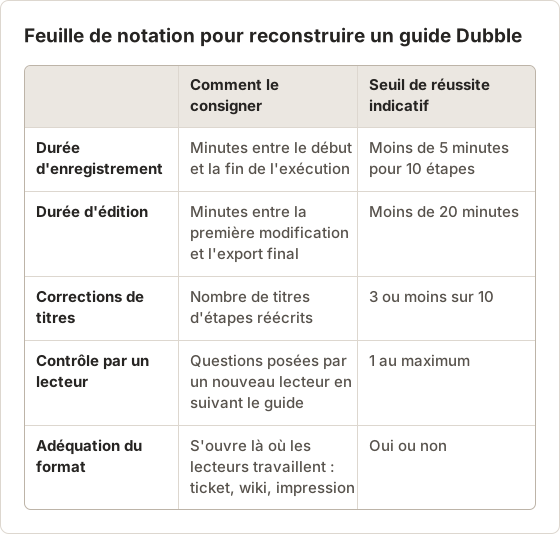
Un outil qui gagne sur la durée d'enregistrement, mais qui exige la correction de 8 titres sur 10, coûte plus cher sur un an qu'il ne fait gagner de temps. La durée d'édition se multiplie par le nombre de guides que vous maintenez. Accordez-lui donc un poids supérieur à celui de la durée d'enregistrement.
Planifier la migration
La plupart des outils n'importent pas les guides d'un autre outil. Une migration consiste à reconstruire les guides. Procédez par ordre de valeur, et non tout d'un coup.
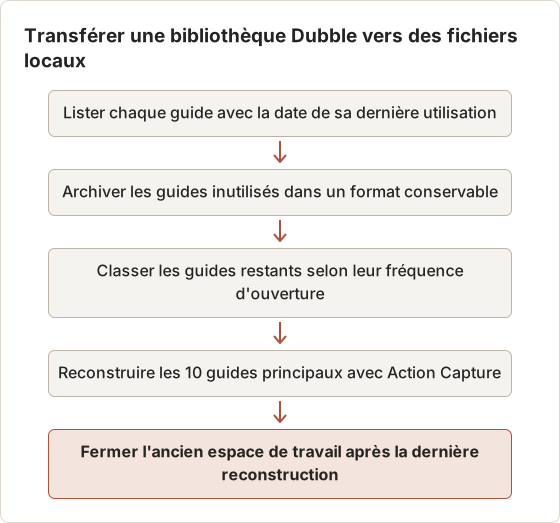
Reconstruisez un guide lorsque le logiciel concerné change, et non avant. Un guide toujours exact peut rester sous sa forme archivée jusqu'à ce qu'il nécessite une mise à jour. Le travail s'étale ainsi sur plusieurs mois au lieu d'un seul sprint.
Organiser les fichiers exportés
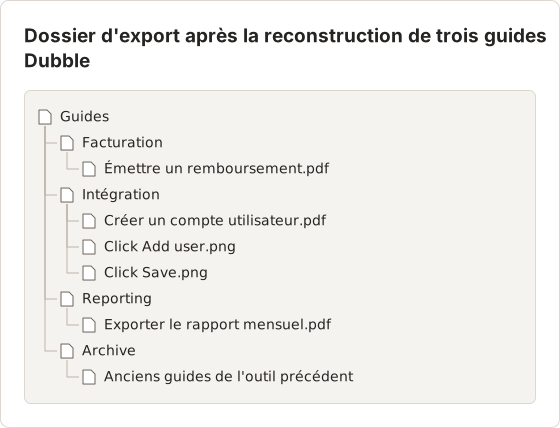
Sans espace de travail hébergé, la structure des dossiers constitue la bibliothèque. Définissez le Export path dans Settings > General sur un dossier partagé déjà sauvegardé par votre équipe. Temposhot nomme les fichiers d'image d'après les titres de page. Des titres clairs produisent donc des noms de fichiers clairs.
Éviter les erreurs courantes de reconstruction
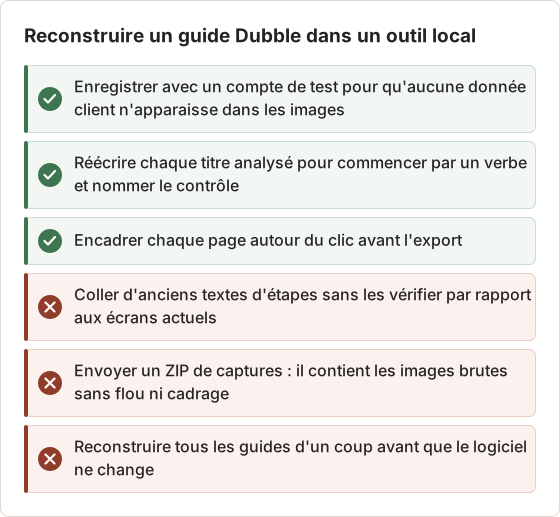
Une capture ZIP issue de Capture History contient les images brutes, non modifiées. Partagez plutôt un export de Document, afin que le cadrage et le flou soient appliqués. Le guide de masquage explique ce qu'il faut cacher avant de diffuser un guide hors de l'équipe.
Raccourcis utilisés pendant l'enregistrement et l'édition
Questions fréquentes
Quelles alternatives fonctionnent en dehors du navigateur ?
Temposhot et Folge capturent les applications de bureau natives. Scribe et Tango proposent une capture de bureau en plus de leurs extensions de navigateur. Vérifiez quelles offres l'incluent.
Quelle alternative garde les captures d'écran hors du cloud ?
Temposhot et Folge stockent les guides localement. Temposhot ne nécessite pas de compte.
Temposhot peut-il produire une vidéo comme Dubble ?
Il peut créer un GIF à partir des captures d'écran d'une session dans Capture History. Les sessions Auto Capture peuvent aussi être exportées en MP4. Temposhot n'enregistre ni la vidéo ni le son de l'écran en direct.
Puis-je modifier les titres des étapes après l'enregistrement ?
Oui, dans tous les outils listés. Dans Temposhot, modifiez les titres et les descriptions dans l'éditeur Documents avant l'export.
Comment partager un guide Temposhot sans lien hébergé ?
Exportez le Document en PDF et envoyez le fichier, ou enregistrez les pages PNG, JPG ou WebP et importez-les dans un wiki ou un centre d'aide. Le PDF fonctionne hors connexion et s'imprime avec les numéros de page lorsque cette option est activée.
Temposhot enregistre-t-il les procédures dans Safari et Chrome ?
Oui. Action Capture enregistre ce qu'affiche la cible choisie, donc toute fenêtre de navigateur fonctionne. Il ne dépend pas d'une extension de navigateur.
Transformez vos clics en guide pas à pas clair
Enregistrez une procédure avec Action Capture, puis suivez le guide d'export de documents pour l'enregistrer en PDF.
dubblealternativesstep guidesdocumentation
Termes utilisés ici : visual documentation
Transformez vos captures d'écran répétitives en résultats prêts à l'emploi
Temposhot capture l'écran à intervalles réguliers ou à chaque clic et exporte le résultat au format PDF, image, ZIP ou MP4.
Articles connexes
- Comment créer un guide étape par étape à partir de clics sur MacCréez un guide étape par étape sur Mac en capturant les clics utiles, en annotant chaque action, en modifiant les étapes et en exportant les images ou un PDF.
- Alternative à Microsoft Steps Recorder pour Mac (2026)Besoin de Steps Recorder sur Mac ? Comparez la capture des clics et l'enregistrement d'écran, puis choisissez le flux adapté aux instructions en image, PDF ou vidéo.
- Guide pas à pas ou enregistrement d'écran : lequel utiliser ?Choisissez entre un guide de captures d'écran et un enregistrement d'écran pour les tutoriels, le support et la documentation, selon le mouvement, le son, le montage et les besoins du lecteur.
- Meilleures alternatives à Xnapper pour Mac en 2026Comparez les alternatives à Xnapper pour Mac : captures répétées, capture et enregistrement de défilement, arrière-plans gratuits, guides multiplateformes et l'application intégrée.