Die besten Dubble-Alternativen für Schritt-für-Schritt-Anleitungen 2026
Dubble-Alternativen im Vergleich für lokale Mac-Anleitungen, gehostete Zusammenarbeit, Desktop-Erfassung, interaktive Anleitungen, Video und Dateiexport.
13 Min. LesezeitAnleitungenVon Temposhot Team
Dubble ist ein browserbasiertes Tool für Schritt-für-Schritt-Anleitungen. Es zeichnet einen Ablauf auf und wandelt ihn in schriftliche Schritte um, zusammen mit einer Aufzeichnung der Sitzung. Teams suchen nach Alternativen, wenn sie Desktop-Apps dokumentieren, Dateien auf den eigenen Geräten behalten, Anleitungen in Web-Apps veröffentlichen oder ein anderes Ausgabeformat benötigen.
Beantworten Sie vier Fragen, bevor Sie vergleichen. Findet die Arbeit nur im Browser statt oder auch in nativen Apps? Wer liest die Anleitung: Kollegen in einem Workspace oder Kunden und Prüfer, die eine Datei benötigen? Dürfen Screenshots Ihr Netzwerk verlassen? Bevorzugen Leser schriftliche Schritte oder Video?
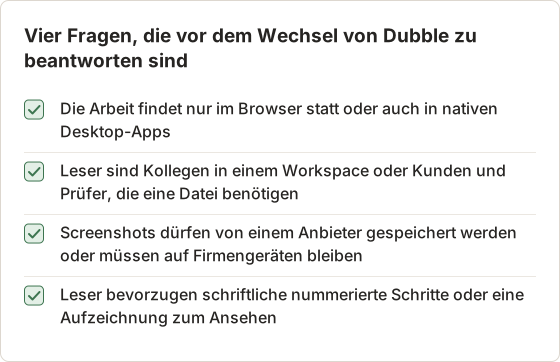
Schreiben Sie die Antworten auf, bevor Sie eine Anbieterseite öffnen. Jede Antwort streicht ein oder zwei Tools von der Liste. Eine Shortlist mit zwei Tools lässt sich leichter gründlich testen als eine Liste mit fünf.
Dubble-Alternativen im Überblick
| Tool | Erfassung | Ausgabe | Speicherung | Plattformen |
|---|---|---|---|---|
| Temposhot | Jede Mac-App, bei jedem akzeptierten Klick | PDF, PNG, JPG, WebP, ZIP; MP4 oder GIF aus Screenshots | Lokal | macOS 14+, Apple Silicon |
| Scribe | Browser und Desktop | Gehostete schriftliche Anleitung | Cloud des Anbieters | Web plus Desktop-Erfassung |
| Tango | Browser und Desktop | Gehostete Anleitung, In-App-Anleitung | Cloud des Anbieters | Web plus Desktop-Erfassung |
| Folge | Desktop | Dokumentexporte | Lokal | Mac, Windows |
| Guidde | Browser | Videoanleitung | Cloud des Anbieters | Web |
Die Spalten spiegeln die Kriterien wider, die diese Tools unterscheiden: Erfassungsmethode, Bearbeitung, Speicherung und Datenschutz, Freigabe, Exportformat, Plattform und Preismodell.
So lesen Sie die Tabelle
Die Spalte Erfassung entscheidet, ob ein Tool Ihre Arbeit überhaupt dokumentieren kann. Ein reiner Browser-Recorder kann keine native Buchhaltungssoftware, keine Design-App und kein Terminal erfassen. Wenn auch nur eine von Ihren 10 meistgenutzten Prozeduren außerhalb des Browsers läuft, bleibt diese Prozedur bei einem reinen Browser-Tool undokumentiert.
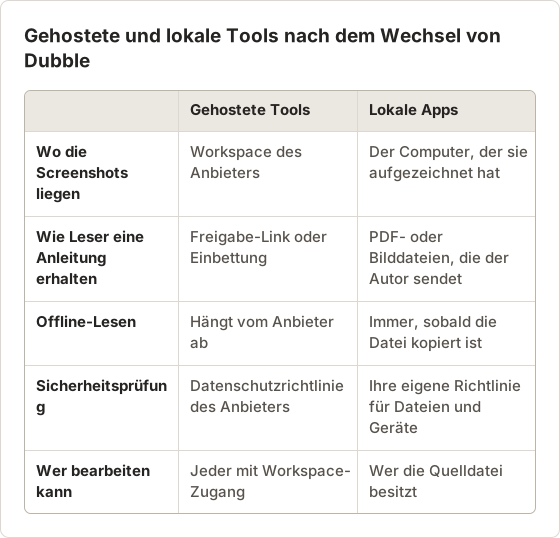
Die Spalte Speicherung entscheidet, wer die Screenshots verwaltet. Gehostete Tools halten Anleitungen in einem Workspace des Anbieters, was das Teilen per Link vereinfacht. Lokale Tools halten Dateien auf dem Computer, was die Prüfung durch Sicherheits- oder Rechtsabteilungen vereinfacht, die Verteilung aber auf E-Mail, ein gemeinsames Laufwerk oder eine Intranetseite verlagert.
Die Spalte Ausgabe entscheidet, was Leser erhalten. Eine gehostete Anleitung ist eine Webseite, die der Anbieter rendert. Ein Dateiexport ist ein PDF oder eine Bildsammlung, die offline funktioniert, sich drucken lässt und an ein Ticket angehängt werden kann.
Kriterien für Ihr Team gewichten
Nicht jede Spalte ist gleich wichtig. Ein Support-Team, das 200 kurze Web-Prozeduren veröffentlicht, legt den größten Wert auf Hosting und Suche. Ein Compliance-Team, das jedes Quartal 15 Prozeduren an Prüfer schickt, legt den größten Wert auf die Dateiausgabe und den Speicherort.
Vergeben Sie vor dem Test für jedes Kriterium ein Gewicht von 1 bis 3. Multiplizieren Sie die Punktzahl jedes Tools mit dem Gewicht und addieren Sie die Ergebnisse. Das Tool mit der höchsten Summe wird im Pilotprojekt getestet. Die Gewichte begründen die Entscheidung gegenüber allen, die später danach fragen.
Ein Beispiel: Ein Team gewichtet Erfassungsabdeckung mit 3, Speicherung mit 3, Ausgabe mit 2 und Zusammenarbeit mit 1. Ein Tool mit den Werten 2, 3, 3 und 1 auf einer Skala von 1 bis 3 erreicht 6 + 9 + 6 + 1 = 22 Punkte. Ein Tool mit den Werten 3, 1, 2 und 3 erreicht 9 + 3 + 4 + 3 = 19 Punkte. Das erste Tool geht daher ins Pilotprojekt, obwohl es bei der Zusammenarbeit schlechter abschneidet.
1. Temposhot
Temposhot ist eine Mac-App von LODYWORKS. Der Modus Action Capture zeichnet jede App auf, nicht nur den Browser. Sie wählen Active Window, Full Screen, Specific Window oder Capture Area. Temposhot speichert dieses Ziel unmittelbar vor jedem akzeptierten Klick.
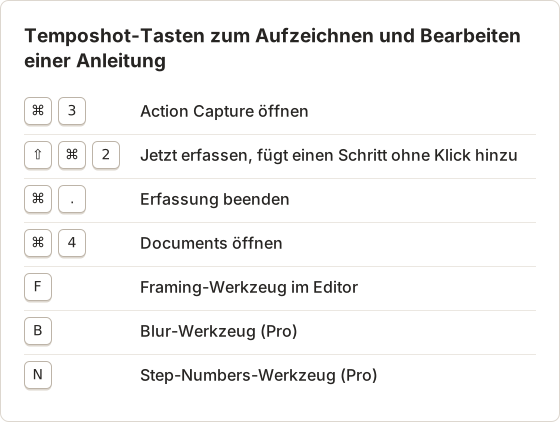
Parse clicked elements liest das angeklickte Steuerelement aus und schreibt einen Titel wie Click "Submit". Findet das Parsen nichts, lautet der Standardtitel Click here. Cursor-Overlays und Klickmarkierungen zeigen, wo jeder Klick landete. Ein manuelles Kürzel (standardmäßig Shift+Command+2) fügt eine Erfassung ohne Klick hinzu.
Die Anleitung öffnet sich im Editor für Documents. Fügen Sie Text, Pfeile und Formen hinzu, rahmen Sie jede Seite um die Aktion und verwenden Sie mit Pro Blur, Click Marker oder Step Numbers. Exportieren Sie als PDF, als PNG-, JPG- oder WebP-Seiten oder als ZIP-Paket.
Die Einschränkungen: Dateien bleiben auf dem Mac, ohne gehosteten Workspace, Freigabe-Link oder Einbettung. Es gibt keine Live-Bildschirmaufnahme. MP4 und GIF entstehen aus den Screenshots. Temposhot läuft auf Apple-Silicon-Macs mit macOS 14 oder neuer.
Einstellungen für einen früheren Dubble-Ablauf
Dubble-Nutzer zeichnen meist Web-Prozeduren auf, die mehrere Tabs umfassen. In Temposhot folgt Active Window dem Fenster, das jeden Klick erhalten hat. Dadurch funktioniert auch eine Prozedur, die vom Browser in eine Desktop-App wechselt und wieder zurück. Specific Window behält für den gesamten Lauf ein Browserfenster bei und eignet sich für Prozeduren, die dieses Fenster nie verlassen.
Öffnen Sie vor dem ersten Lauf Configure auf der Seite Action Capture (Command+3). Die folgenden Einstellungen sind ein Ausgangspunkt für eine Web-Prozedur. Sie werden auf dem Mac gespeichert und bei späteren Läufen wiederverwendet.
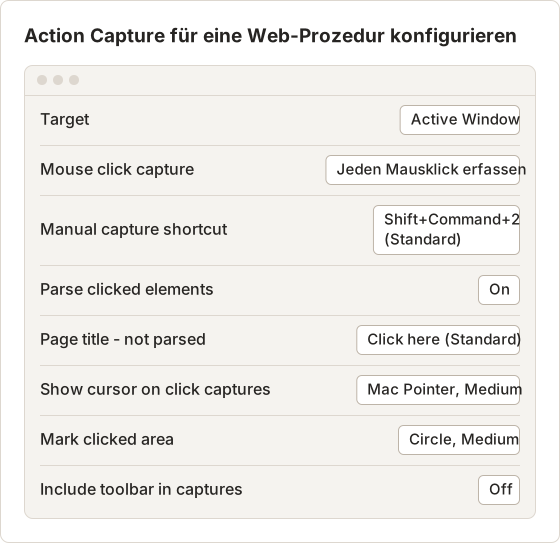
Lassen Sie Include toolbar in captures ausgeschaltet, wenn Anleitungen für andere Personen gedacht sind. Sonst bleibt die schwebende Symbolleiste von Action Capture in den gespeicherten Schritten sichtbar. Das ist nur sinnvoll, wenn die Anleitung Temposhot selbst dokumentiert.
Die erste Anleitung aufzeichnen
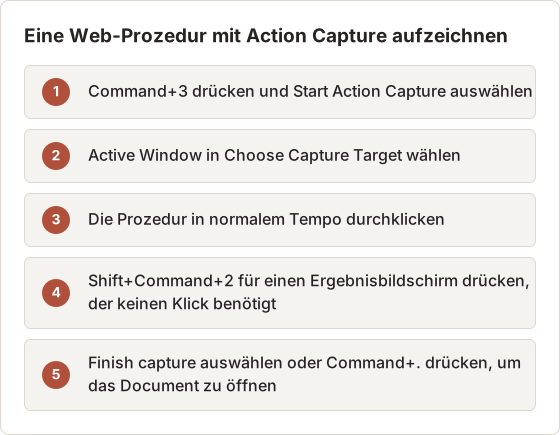
Temposhot ignoriert Klicks, die zu dicht aufeinander folgen. Ein Doppelklick erzeugt deshalb keine zwei Schritte. Pausieren Sie den Lauf mit Pause capture, bevor Sie auf eine Chat-Nachricht antworten, und wählen Sie danach Resume capture. Klicks während der Pause werden nicht gespeichert.
Nach dem Lauf erstellt Temposhot ein Document und öffnet es im Editor mit einer Seite pro Schritt. Der Lauf erscheint außerdem unter Recent work auf der Seite Action Capture. Dort erreichen Sie ihn später über Open in editor, Rename… und Show in Capture History.
Das Document nach der Aufzeichnung bearbeiten
Die erkannten Titel hängen von den Accessibility-Daten ab, die jede App bereitstellt. Ein Webformular liefert oft einen präzisen Titel wie Click "Save changes", während eine Canvas-basierte App bei jedem Schritt Click here erzeugen kann. Planen Sie ein, diese Titel im Page Inspector umzuschreiben.
Verwenden Sie Page title für die Aktion und Description für die Bedingung oder das erwartete Ergebnis. Der Titel lautet „Auf „Save changes“ klicken“. Die Beschreibung lautet „Das Banner zeigt Settings saved. Steht dort Error, prüfen Sie das Feld für die E-Mail-Adresse.“ Die Trennung hält Titel in der PDF kurz und legt die Details dorthin, wo Leser sie suchen.
Die Rahmung ersetzt einen großen Teil des Zuschneidens. Aktivieren Sie Framing im Page Inspector und wählen Sie eine von 5 Stufen von Wide bis Tight. Balanced (Stufe 3) ist ein sinnvoller Standard für eine Browserseite. Close oder Tight eignet sich für ein kleines Steuerelement in einem großen Fenster.
Für den Leser exportieren
Das PDF kommt einer geteilten Anleitung am nächsten. Im kostenlosen Tarif nutzt es das Standardlayout: A4, Querformat, Deckblatt, Schrittnummern, Seitenzahlen und Beschreibungen vor jedem Bild. Mit Pro ändert der Dialog Export PDF das Papierformat auf Letter, stellt die Ausrichtung auf Hochformat um oder verschiebt die Beschreibungen hinter das Bild.
Für ein Wiki oder ein Help Center verwenden Sie More export formats und speichern PNG pages, JPG pages oder WebP pages. Jede Seite wird zu einer Datei, die nach ihrem Titel benannt ist. Das ZIP package legt eine Datei document.json neben die gerenderten PNG-Seiten. Sie hält Titel und Beschreibungen zusammen mit den Bildern für die Archivierung.
Probleme beim ersten Lauf beheben
Action Capture benötigt die Berechtigungen Screen Recording und Accessibility. Wenn keine Schritte erscheinen, öffnen Sie den Dialog Permissions Required, prüfen Sie, ob beide Zeilen Granted anzeigen, und wählen Sie Refresh Status. Bleibt eine Zeile auf Required, schalten Sie den Schalter für Temposhot in den Systemeinstellungen aus und wieder ein und öffnen Sie die App erneut.
Wenn Klicks in einem Fenster ignoriert werden, während andere funktionieren, prüfen Sie das Ziel. Bei Specific Window oder Capture Area werden Klicks außerhalb des Ziels übersprungen, sofern Capture outside clicks nicht eingeschaltet ist. Prüfen Sie außerdem, ob die schwebende Symbolleiste Aufnahme anzeigt und nicht Pause.
Wenn alle Titel Click here lauten, stellt die App keine Steuerelementnamen über Accessibility bereit. Die Schritte bleiben gültig. Schreiben Sie die Titel im Editor um. Die gleiche Prozedur in einem anderen Browser erzeugt manchmal besser lesbare Namen.
Was die Sitzungsaufzeichnung ersetzt
Dubble kombiniert schriftliche Schritte mit einer Aufzeichnung. Temposhot zeichnet keine Live-Bildschirmvideos oder Audio auf. Es kann die gespeicherten Screenshots aus Capture History als GIF exportieren. Auto-Capture-Sitzungen lassen sich außerdem als MP4 aus dem Ergebnisbereich exportieren.
Für eine Klickanleitung kommt das GIF der Aufzeichnung am nächsten. Stellen Sie GIF frame delay in den Export-Einstellungen auf 1 Sekunde, die längste Option, damit jeder Schritt lange genug zu lesen ist. Eine Anleitung mit 12 Schritten wiederholt sich dann alle 12 Sekunden.
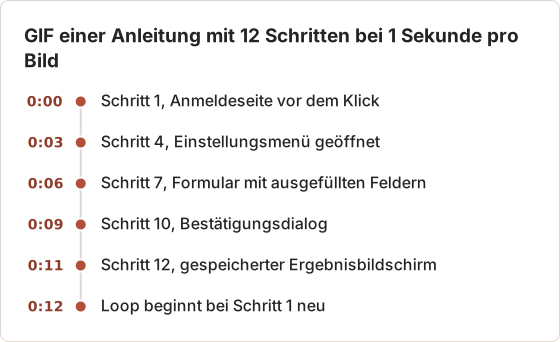
Das GIF verwendet die Originalbilder aus der Sitzung. Anmerkungen, Rahmung und Blur aus dem Document sind nicht enthalten. Prüfen Sie die Bilder deshalb auf private Daten, bevor Sie das GIF teilen.
Kostenloser Tarif und Pro für diesen Einsatz
Der kostenlose Tarif begrenzt jeden Lauf von Action Capture auf 5 Schritte. Erreicht ein Lauf das Limit, pausiert die Aufzeichnung, und die bereits erfassten Schritte bleiben gespeichert. Eine längere Prozedur lässt sich im kostenlosen Tarif in mehreren Läufen aufzeichnen und mit Capture new images… im Pages-Panel in einem Document zusammenführen.
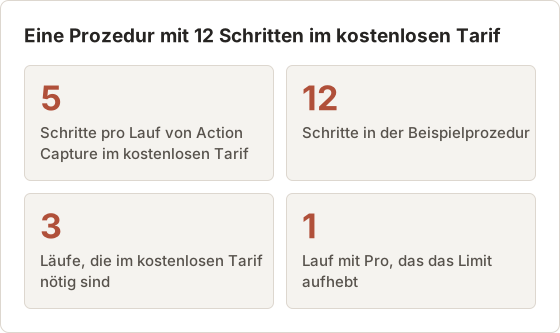
Pro schaltet außerdem Blur, Click Marker und Step Numbers im Editor sowie die Einstellungen im Dialog Export PDF frei. Pro kostet 39 $ als unbefristete Lizenz für 1 Mac, 109 $ als unbefristete Lizenz für 3 Macs oder 12 $ pro Monat für 3 Macs. Es gilt eine Geld-zurück-Garantie von 14 Tagen.
2. Scribe
Scribe erstellt Schritt-für-Schritt-Anleitungen aus der Erfassung im Browser oder auf dem Desktop und hostet sie zur Freigabe. Teams bearbeiten Anleitungen in einem Web-Workspace und senden Links an Leser. Scribe passt am besten zu Teams, die einen gehosteten, browserzentrierten Workflow mit einem anderen Editor bevorzugen.
Was Sie bei Scribe testen sollten
Zeichnen Sie für jeden Kandidaten dieselbe Prozedur auf, die Sie immer verwenden. Prüfen Sie, wie der Editor einen Schritt behandelt, den Sie löschen möchten, einen Schritt, den Sie mit dem nächsten zusammenführen möchten, und einen Titel, der fehlerhaft entstanden ist. Diese drei Änderungen fallen bei fast jeder Anleitung an.
Öffnen Sie danach die Anleitung als Leser ohne Workspace-Zugang. Notieren Sie, was der Leser tun kann: öffnen, durchsuchen, drucken oder nur nach der Anmeldung ansehen.
Prüfen Sie zuletzt den Ausstiegsweg. Exportieren Sie die Testanleitung in jedem Format, das der Tarif bietet, und öffnen Sie die Dateien auf einem Computer ohne das Tool. Ein gehostetes Tool, aus dem Sie brauchbare Dateien mitnehmen können, birgt ein geringeres Risiko als eines, dessen Anleitungen nur als Webseiten existieren.
3. Tango
Tango erstellt gehostete Anleitungen aus der Erfassung im Browser oder auf dem Desktop. Der Schwerpunkt liegt auf interaktiven Anleitungen, die Nutzer Schritt für Schritt durch Web-Apps führen. Das passt zu Support- und Operations-Teams, die viele kurze Prozeduren veröffentlichen.
Was Sie bei Tango testen sollten
Interaktive Anleitungen helfen nur, wenn Leser in derselben Web-App arbeiten, in der die Anleitung aufgezeichnet wurde. Listen Sie die Prozeduren in Ihrer Bibliothek auf und markieren Sie, welche in einer einzigen Web-App laufen. Wenn die meisten davon dort laufen, testen Sie die In-App-Anleitung an einer davon.
Wenn die meisten Prozeduren mehrere Apps umfassen oder auf dem Desktop laufen, testen Sie stattdessen die geschriebene Anleitung als Ausgabe. Prüfen Sie, welche Tarife die Funktionen enthalten, die Sie testen.
4. Folge
Folge ist eine Desktop-App für Schritt-für-Schritt-Anleitungen für Mac und Windows. Anleitungen bleiben auf Ihrem Computer, und die App exportiert in mehrere Dokumentformate. Sie passt zu Autoren, die offline arbeiten müssen oder Screens nicht an einen Drittanbieter hochladen können, und die beide Betriebssysteme nutzen.
Wann Folge besser passt als Temposhot
Temposhot läuft nur auf Apple-Silicon-Macs mit macOS 14 oder neuer. Ein Team mit Autoren unter Windows braucht ein Tool, das dort läuft, und Folge läuft dort. Temposhot exportiert außerdem keine Word- oder HTML-Dateien. Prüfen Sie daher, ob Ihre Leser eines dieser Formate erwarten.
5. Guidde
Guidde erstellt videobasierte Anleitungen aus einem erfassten Ablauf. Wenn für Ihre Leser die Aufzeichnung bei Dubble wichtiger ist als die schriftlichen Schritte, stellt Guidde das Video in den Vordergrund.
Wann Video die richtige Wahl ist
Video hilft, wenn Timing zählt, etwa bei einer Ziehbewegung oder einer Animation, auf die der Leser warten muss. Es hilft weniger, wenn Leser direkt zu Schritt 9 springen oder einen Wert vom Bildschirm kopieren müssen. Der Vergleich Schritt-für-Schritt-Anleitung im Vergleich zur Bildschirmaufnahme zeigt, welche Aufgaben zu welchem Format passen.
Welche Dubble-Alternative sollten Sie verwenden?
- Eine gehostete Team-Workspace mit schriftlichen Schritten behalten: Scribe.
- Nutzer innerhalb Ihrer Web-App anleiten: Tango.
- Video als Hauptformat behalten: Guidde.
- Auf lokale Dateien unter Mac und Windows umstellen: Folge.
- Auf lokale Dateien auf einem Mac umstellen, mit Erfassung außerhalb des Browsers: Temposhot.
Temposhot kann kostenlos heruntergeladen werden. Pro kostet 39 $ als unbefristete Lizenz für 1 Mac, 109 $ als unbefristete Lizenz für 3 Macs oder 12 $ pro Monat für 3 Macs (Preise). Prüfen Sie für die anderen Tools die aktuelle Preisseite. Die meisten gehosteten Tools bieten einen kostenlosen Tarif und kostenpflichtige Tarife mit Team-Funktionen.
Ein praktischer Test: Exportieren Sie Ihre drei meistgenutzten Dubble-Anleitungen und bauen Sie eine davon in jedem Shortlist-Tool nach. Vergleichen Sie die Bearbeitungszeit und das Aussehen der Ausgabe dort, wo Ihre Leser sie öffnen.
Drei Beispielentscheidungen
Ein Support-Team mit 6 Personen dokumentiert ein Web-Abrechnungssystem für Kunden. Jede Prozedur läuft in einer einzigen Web-App, die Leser sind außerhalb des Unternehmens, und die Anleitungen ändern sich alle paar Wochen. Ein gehostetes Tool mit In-App-Anleitung passt für dieses Team besser als lokale Dateien.
Ein Finanzteam mit 3 Personen dokumentiert die Schritte zum Monatsabschluss über eine Desktop-Buchhaltungs-App, eine Tabellenkalkulation und ein Bankportal. Prüfer erhalten die Prozeduren als PDFs, und die Screenshots enthalten Kontodaten. Lokale Erfassung mit Temposhot oder Folge passt, und Temposhot kommt infrage, wenn alle drei Autoren Apple-Silicon-Macs verwenden.
Ein Produktteam nimmt das Onboarding für neue Nutzer auf, die eher zusehen als lesen. Das Team kommentiert Demos bereits. Ein videozentriertes Tool passt, und ein Screenshot-Tool deckt nur die Referenzanleitungen ab, die neben den Videos stehen.
Den Test für die Neuerstellung bewerten
Verwenden Sie dieselbe Prozedur, dasselbe Testkonto und dieselbe Person für jedes Tool. Tragen Sie die Werte in eine Tabelle ein, damit der Vergleich nicht auf dem Gedächtnis beruht.
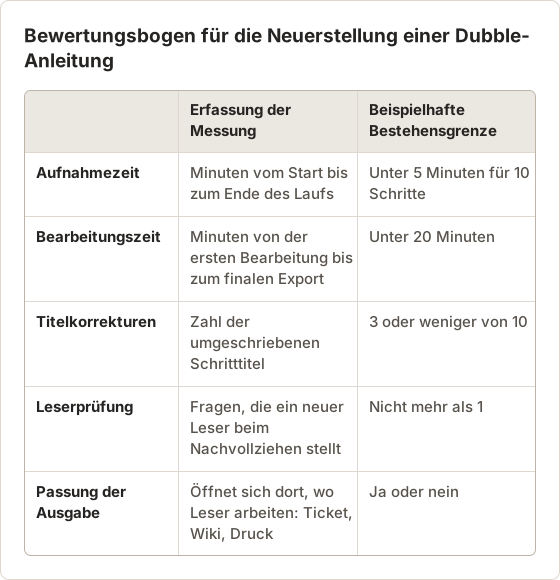
Ein Tool, das bei der Aufnahmezeit gewinnt, aber 8 von 10 Titeln umschreiben lässt, kostet über ein Jahr mehr, als es spart. Die Bearbeitungszeit multipliziert sich mit der Zahl der Anleitungen, die Sie pflegen. Gewichten Sie sie deshalb höher als die Aufnahmezeit.
Die Migration planen
Die meisten Tools importieren keine Anleitungen anderer Tools. Eine Migration ist eine Neuerstellung. Gehen Sie deshalb nach Wert vor und nicht alles auf einmal an.
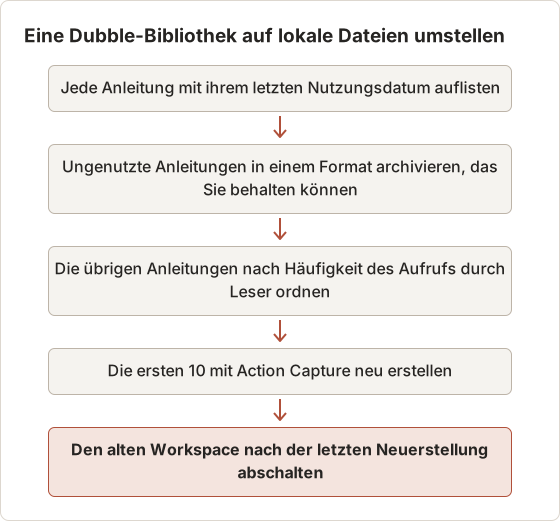
Erstellen Sie Anleitungen neu, wenn sich die zugrunde liegende Software das nächste Mal ändert, nicht früher. Eine Anleitung, die noch korrekt ist, kann in ihrer archivierten Form bleiben, bis sie aktualisiert werden muss. So verteilt sich die Arbeit über Monate statt auf einen einzigen Sprint.
Exportierte Dateien ordnen
Ohne gehosteten Workspace ist die Ordnerstruktur die Bibliothek. Stellen Sie den Export-Pfad unter Settings > General auf einen gemeinsamen Ordner, den Ihr Team bereits sichert. Temposhot benennt Bilddateien nach den Seitentiteln, daher erzeugen klare Titel klare Dateinamen.
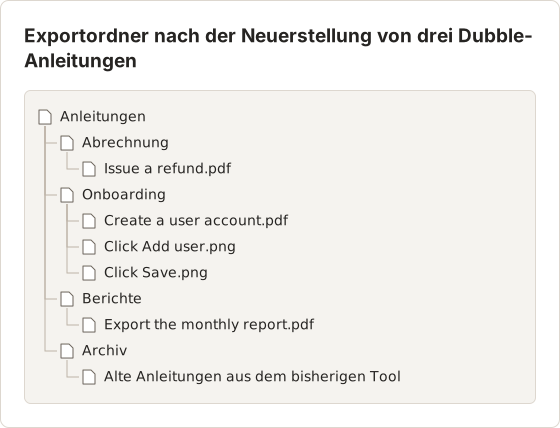
Häufige Fehler bei der Neuerstellung vermeiden
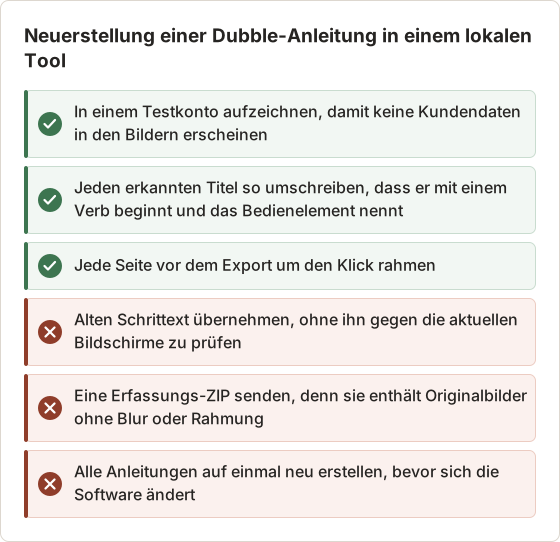
Eine Erfassungs-ZIP aus Capture History enthält die unbearbeiteten Originalbilder. Teilen Sie stattdessen einen Document-Export, damit Rahmung und Blur angewendet sind. Der Eintrag Redaktionsanleitung beschreibt, was Sie ausblenden sollten, bevor eine Anleitung das Team verlässt.
Tasten bei Erfassung und Bearbeitung
Häufig gestellte Fragen
Welche Alternativen funktionieren außerhalb des Browsers?
Temposhot und Folge erfassen native Desktop-Apps. Scribe und Tango bieten Desktop-Erfassung zusätzlich zu ihren Browser-Erweiterungen. Prüfen Sie, welche Tarife sie enthalten.
Welche Alternative hält Screenshots aus der Cloud heraus?
Temposhot und Folge speichern Anleitungen lokal. Temposhot benötigt kein Konto.
Kann Temposhot ein Video wie Dubble erzeugen?
Temposhot erstellt aus den Screenshots einer Sitzung in Capture History ein GIF. Auto-Capture-Sitzungen lassen sich außerdem als MP4 exportieren. Live-Bildschirmvideo oder Audio nimmt Temposhot nicht auf.
Kann ich Schritttitel nach der Aufzeichnung bearbeiten?
Ja, in allen aufgeführten Tools. In Temposhot bearbeiten Sie Titel und Beschreibungen im Editor für Documents, bevor Sie exportieren.
Wie teile ich eine Temposhot-Anleitung ohne gehosteten Link?
Exportieren Sie das Document als PDF und senden Sie die Datei, oder speichern Sie PNG-, JPG- oder WebP-Seiten und laden Sie sie in ein Wiki oder Help Center hoch. Das PDF funktioniert offline und lässt sich mit Seitenzahlen drucken, wenn diese Option aktiv ist.
Zeichnet Temposhot Prozeduren in Safari und Chrome auf?
Ja. Action Capture speichert, was das gewählte Ziel anzeigt. Daher funktioniert jedes Browserfenster. Es ist nicht auf eine Browser-Erweiterung angewiesen.
Verwandeln Sie Ihre Klicks in eine klare Schritt-für-Schritt-Anleitung
Zeichnen Sie eine Prozedur mit Action Capture auf und folgen Sie anschließend dem Leitfaden zum Dokumentexport, um sie als PDF zu speichern.
dubblealternativesstep guidesdocumentation
Verwendete Begriffe: visual documentation
Verwandeln Sie wiederholbare Screenshots in fertige Ergebnisse
Temposhot erstellt Screenshots per Timer oder bei jedem Klick und exportiert das Ergebnis als PDF, Bilder, ZIP oder MP4.
Ähnliche Beiträge
- Schritt-für-Schritt-Anleitung aus Klicks auf dem Mac erstellenAuf dem Mac eine Schritt-für-Schritt-Anleitung erstellen: relevante Klicks erfassen, jeden Schritt markieren, die Schritte bearbeiten und als Bilder oder PDF exportieren.
- Microsoft Steps Recorder Alternative für Mac (2026)Steps Recorder auf dem Mac? Vergleichen Sie die Klickerfassung mit der Bildschirmaufnahme und wählen Sie den passenden Ablauf für Anleitungen als Bild, PDF oder Video.
- Schritt-für-Schritt-Anleitung oder Bildschirmaufnahme: Welches Format sollten Sie verwenden?Wählen Sie für Tutorials, Support und Dokumentation zwischen Screenshot-Anleitung und Bildschirmaufnahme. Maßgeblich sind Bewegung, Ton, Bearbeitung und der Bedarf Ihrer Leser.
- Die besten Xnapper-Alternativen für den Mac im Jahr 2026Vergleich von Xnapper-Alternativen für den Mac: wiederholte Aufnahme, Scroll-Aufnahme und Aufzeichnung, kostenlose Hintergründe, plattformübergreifende Anleitungen und die eingebaute App.