Le migliori alternative a Dubble per guide passo passo nel 2026
Confronta le alternative a Dubble per guide locali su Mac, collaborazione in cloud, cattura desktop, guide interattive, video ed esportazione dei file.
14 min di letturaGuideDi Temposhot Team
Dubble è uno strumento per guide passo passo centrato sul browser. Registra un flusso di lavoro e lo trasforma in passaggi scritti, affiancati da una registrazione della sessione. I team valutano le alternative quando devono documentare app desktop, conservare i file sui propri computer, pubblicare guide dentro app web o passare a un formato di output diverso.
Rispondi a quattro domande prima di confrontare gli strumenti. Dove si svolge il lavoro: solo nel browser o anche in app native? Chi legge la guida: colleghi in uno spazio di lavoro, oppure clienti e revisori che hanno bisogno di un file? Gli screenshot possono uscire dalla tua rete? I lettori preferiscono passaggi scritti o video?
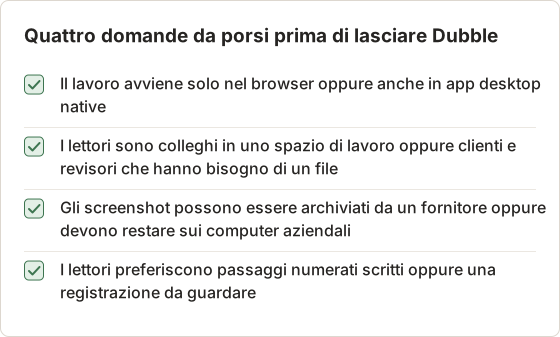
Scrivi le risposte prima di aprire qualsiasi sito di fornitori. Ogni risposta elimina uno o due strumenti dalla lista. Una shortlist di due strumenti si testa meglio di una lista di cinque.
Alternative a Dubble in sintesi
| Strumento | Cattura | Output | Archiviazione | Piattaforme |
|---|---|---|---|---|
| Temposhot | Qualsiasi app Mac, a ogni clic accettato | PDF, PNG, JPG, WebP, ZIP; MP4 o GIF dagli screenshot | Locale | macOS 14+, Apple Silicon |
| Scribe | Browser e desktop | Guida scritta ospitata | Cloud del fornitore | Web più cattura desktop |
| Tango | Browser e desktop | Guida ospitata, guida in-app | Cloud del fornitore | Web più cattura desktop |
| Folge | Desktop | Esportazione di documenti | Locale | Mac, Windows |
| Guidde | Browser | Guida video | Cloud del fornitore | Web |
Le colonne riflettono i criteri che distinguono questi strumenti: metodo di cattura, modifica, archiviazione e privacy, condivisione, formato di esportazione, piattaforma e modello di prezzo.
Come leggere la tabella
La colonna Cattura determina se uno strumento può documentare il tuo lavoro. Un registratore solo browser non vede un client di contabilità nativo, un'app di design o un terminale. Se anche 1 delle tue 10 procedure più usate si svolge fuori dal browser, uno strumento solo browser lascia quella procedura non documentata.
La colonna Archiviazione determina chi custodisce gli screenshot. Gli strumenti in cloud conservano le guide in uno spazio del fornitore, il che rende facile condividere un link. Gli strumenti locali conservano i file sul computer, il che semplifica la revisione da parte dei team di sicurezza o legali, ma sposta la distribuzione su email, un drive condiviso o una pagina intranet.
La colonna Output determina che cosa ricevono i lettori. Una guida ospitata è una pagina web che il fornitore visualizza. Un file esportato è un PDF o un insieme di immagini che funziona offline, si stampa e si può allegare a un ticket.
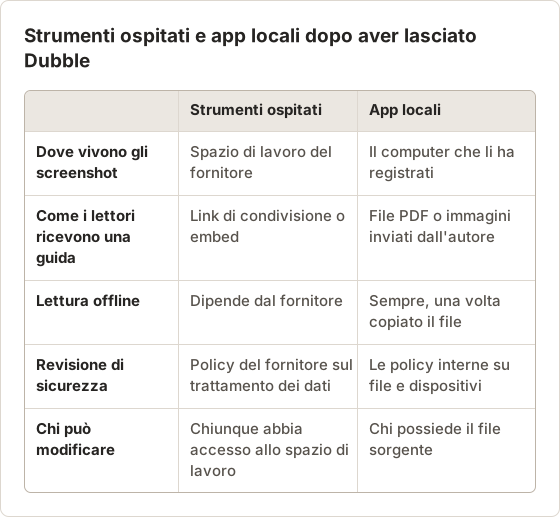
Pesa i criteri per il tuo team
Non tutte le colonne contano allo stesso modo. Un team di supporto che pubblica 200 procedure web brevi tiene soprattutto a hosting e ricerca. Un team di compliance che invia 15 procedure ai revisori ogni trimestre tiene soprattutto al formato dei file e alla posizione dell'archiviazione.
Assegna a ogni criterio un peso da 1 a 3 prima di testare. Moltiplica il punteggio di ogni strumento per il peso e somma i risultati. Lo strumento con il totale più alto va al pilot, e i pesi spiegano la decisione a chiunque la chieda in seguito.
Per esempio, un team assegna alla copertura della cattura peso 3, all'archiviazione peso 3, all'output peso 2 e alla collaborazione peso 1. Uno strumento con punteggi 2, 3, 3 e 1 su scala da 1 a 3 totalizza 6 + 9 + 6 + 1 = 22. Uno strumento con punteggi 3, 1, 2 e 3 totalizza 9 + 3 + 4 + 3 = 19. Il primo strumento va quindi al pilot, anche se ottiene un punteggio più basso sulla collaborazione.
1. Temposhot
Temposhot è un'app per Mac di LODYWORKS. La sua modalità Action Capture registra qualsiasi app, non solo il browser. Scegli Active Window, Full Screen, Specific Window o Capture Area. Temposhot salva quel bersaglio appena prima di ogni clic accettato.
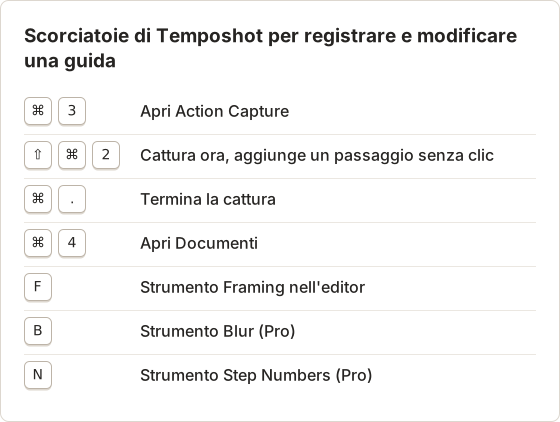
Parse clicked elements legge il controllo cliccato e scrive un titolo come Click "Submit". Quando il parsing non trova nulla, il titolo predefinito è Click here. Gli overlay del cursore e i marker di clic mostrano dove è caduto ogni clic. Una scorciatoia manuale (Shift+Command+2 per impostazione predefinita) aggiunge una cattura senza clic.
La guida si apre nell'editor dei Documenti. Aggiungi testo, frecce e forme, inquadra ogni pagina attorno all'azione e usa Blur, Click Marker o Step Numbers con Pro. Esporta come PDF, come pagine PNG, JPG o WebP oppure come pacchetto ZIP.
I compromessi: i file restano sul Mac, senza spazio di lavoro ospitato, link di condivisione o embed. Non c'è registrazione dello schermo in tempo reale. MP4 e GIF vengono costruiti a partire dagli screenshot. Lo strumento funziona su Mac con Apple Silicon e macOS 14 o successivo.
Impostazioni per un flusso di lavoro di Dubble
Gli utenti di Dubble registrano di solito procedure web che attraversano più schede. In Temposhot, Active Window segue la finestra che riceve ogni clic, quindi gestisce una procedura che passa dal browser a un'app desktop e torna indietro. Specific Window mantiene una sola finestra del browser per tutta l'esecuzione e si adatta a una procedura che non ne esce mai.
Apri Configure nella pagina Action Capture (Command+3) prima della prima esecuzione. Le impostazioni seguenti sono un punto di partenza per una procedura web. Vengono salvate sul Mac e riutilizzate nelle esecuzioni successive.
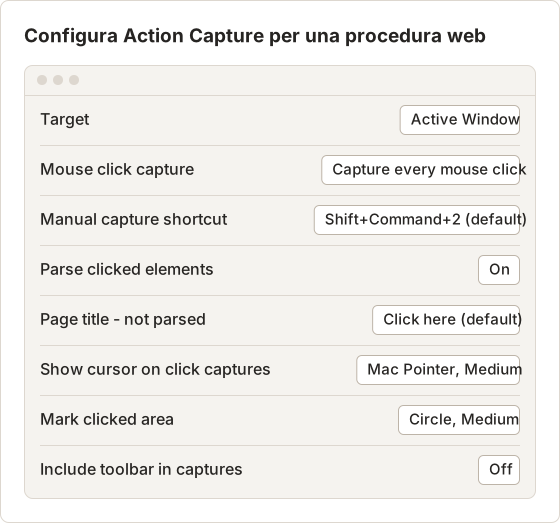
Lascia Include toolbar in captures disattivato per le guide destinate ad altre persone. Con l'opzione attiva, la barra mobile di Action Capture resta visibile nei passaggi salvati. Questo ha senso solo quando la guida documenta Temposhot stesso.
Registra la prima guida
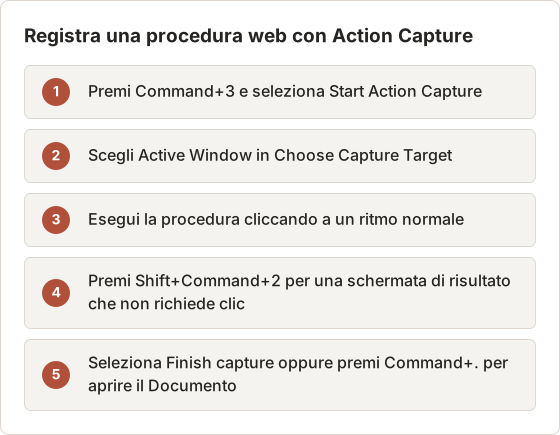
Temposhot ignora i clic che seguono l'uno l'altro troppo da vicino, quindi un doppio clic non crea due passaggi. Metti in pausa l'esecuzione con Pause capture prima di rispondere a un messaggio in chat, poi seleziona Resume capture. I clic effettuati in pausa non vengono salvati.
Quando l'esecuzione termina, Temposhot crea un Documento e lo apre nell'editor con una pagina per ogni passaggio. L'esecuzione compare anche in Recent work nella pagina Action Capture. Da lì puoi usare Open in editor, Rename… e Show in Capture History per raggiungerla in seguito.
Modifica il Documento dopo la registrazione
I titoli analizzati dipendono dai dati di Accessibilità che ogni app espone. Un modulo web spesso produce un titolo preciso come Click "Save changes", mentre un'app basata su canvas può produrre Click here per ogni passaggio. Riscrivi questi titoli in Page Inspector.
Usa Page title per l'azione e Description per la condizione o il risultato atteso. "Seleziona Save changes" è il titolo. "Il banner riporta Settings saved. Se riporta Error, controlla il campo email." è la descrizione. Questa separazione mantiene i titoli brevi nel PDF e sposta i dettagli dove i lettori li cercano.
L'inquadratura sostituisce gran parte del lavoro di ritaglio. Attiva Framing in Page Inspector e scegli uno dei 5 livelli, da Wide a Tight. Balanced, livello 3, è un valore predefinito ragionevole per una pagina del browser. Close o Tight si adatta a un controllo piccolo in una finestra grande.
Esporta per il lettore
Il PDF è l'equivalente più vicino a una guida condivisa. Nel piano gratuito usa il layout predefinito: A4, Landscape, una copertina, numeri di passaggio, numeri di pagina e descrizioni prima di ogni immagine. Con Pro, la finestra Export PDF cambia il formato carta in Letter, imposta l'orientamento su Portrait oppure sposta le descrizioni dopo l'immagine.
Per una wiki o un centro assistenza, usa More export formats e salva PNG pages, JPG pages o WebP pages. Ogni pagina diventa un file con il nome del suo titolo. Il ZIP package aggiunge un file document.json accanto alle pagine PNG renderizzate. Il file mantiene titoli e descrizioni insieme alle immagini per l'archiviazione.
Risolvi i problemi alla prima esecuzione
Action Capture richiede sia il permesso Screen Recording sia il permesso Accessibility. Se non compare alcun passaggio, apri la finestra Permissions Required, verifica che entrambe le righe mostrino Granted e seleziona Refresh Status. Se una riga resta su Required, disattiva e riattiva l'interruttore di Temposhot in System Settings, poi riapri l'app.
Se i clic in una finestra vengono ignorati mentre gli altri funzionano, controlla il bersaglio. Con Specific Window o Capture Area, i clic fuori dal bersaglio vengono saltati, a meno che Capture outside clicks non sia attivo. Verifica anche che la barra mobile mostri la registrazione e non la pausa.
Se tutti i titoli mostrano Click here, l'app non espone i nomi dei controlli tramite Accessibility. I passaggi restano validi. Riscrivi i titoli nell'editor. Registrare la stessa procedura in un browser diverso a volte produce nomi più leggibili.
Cosa sostituisce la registrazione della sessione
Dubble abbina i passaggi scritti a una registrazione. Temposhot non registra video o audio dello schermo in tempo reale. Può trasformare gli screenshot salvati in una GIF da Capture History, e le sessioni di Auto Capture si esportano anche come MP4 dal pannello dei risultati.
Per una guida con clic, la GIF è il sostituto più vicino. Imposta GIF frame delay in Export settings a 1 secondo, l'opzione più lunga, così ogni passaggio resta sullo schermo abbastanza a lungo per essere letto. Una guida di 12 passaggi si ripete quindi ogni 12 secondi.
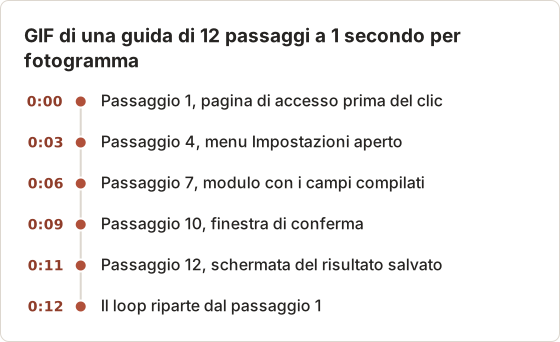
La GIF usa i fotogrammi originali della sessione. Annotazioni, inquadratura e sfocatura del Documento non ne fanno parte. Controlla quindi i fotogrammi per verificare la presenza di dati privati prima di condividere la GIF.
Piano gratuito e Pro per questo uso
Il piano gratuito limita ogni esecuzione di Action Capture a 5 passaggi. Quando un'esecuzione raggiunge il limite, la registrazione si ferma e i passaggi già acquisiti restano salvati. Una procedura più lunga sul piano gratuito può essere registrata in più esecuzioni e unita in un solo Documento con Capture new images… nel pannello Pages.
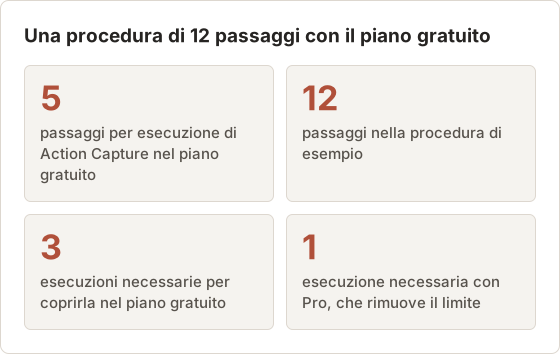
Pro sblocca anche Blur, Click Marker e Step Numbers nell'editor, oltre alle impostazioni nella finestra Export PDF. Pro costa 39 $ a vita per 1 Mac, 109 $ a vita per 3 Mac oppure 12 $ al mese per 3 Mac, con garanzia di rimborso di 14 giorni.
2. Scribe
Scribe genera guide passo passo a partire dalla cattura dal browser o dal desktop e le ospita per la condivisione. I team modificano le guide in uno spazio di lavoro web e inviano i link ai lettori. È la scelta più vicina per i team che preferiscono un flusso ospitato e orientato al browser e vogliono un editor diverso.
Cosa testare in Scribe
Registra la stessa procedura che usi per ogni candidato. Verifica come l'editor gestisce un passaggio da eliminare, un passaggio da unire con il successivo e un titolo venuto male. Queste tre modifiche avvengono in quasi ogni guida.
Poi apri la guida come lettore senza accesso allo spazio di lavoro. Annota che cosa può fare il lettore: aprirla, cercarla, stamparla oppure visualizzarla solo dopo aver effettuato l'accesso.
Infine, verifica la via d'uscita. Esporta la guida di prova in tutti i formati previsti dal piano e apri i file su un computer dove lo strumento non è installato. Uno strumento ospitato da cui puoi uscire con file utilizzabili comporta un rischio minore rispetto a uno le cui guide esistono solo come pagine web.
3. Tango
Tango crea guide ospitate a partire dalla cattura dal browser o dal desktop. Il suo focus include la guida interattiva che accompagna gli utenti attraverso i passaggi all'interno delle app web. È adatta ai team di supporto e operations che pubblicano molte procedure brevi.
Cosa testare in Tango
La guida interattiva è utile solo quando i lettori lavorano nella stessa app web in cui la guida è stata registrata. Elenca le procedure nella tua libreria e segna quali si svolgono in una singola app web. Se la maggior parte lo fa, prova la guida in-app su una di esse.
Se la maggior parte delle procedure attraversa più app o gira sul desktop, prova invece l'output della guida scritta. Verifica quali piani includono le funzionalità che stai testando.
4. Folge
Folge è un'app desktop per guide passo passo disponibile per Mac e Windows. Le guide restano sul tuo computer e l'app esporta in diversi formati di documento. È adatta a chi scrive guide che devono funzionare offline o che non può caricare schermate su un servizio di terze parti, e lavora con entrambi i sistemi operativi.
Quando Folge è più adatto di Temposhot
Temposhot funziona solo su Mac con Apple Silicon e macOS 14 o successivo. Un team con autori su Windows ha bisogno di uno strumento che giri anche lì, e Folge lo fa. Temposhot inoltre non esporta file Word o HTML, quindi verifica se i lettori si aspettano uno di questi formati.
5. Guidde
Guidde produce guide basate su video a partire da un flusso di lavoro catturato. Se per i tuoi lettori conta più la parte di registrazione di Dubble che i passaggi scritti, Guidde mette il video al primo posto.
Quando il video è la scelta giusta
Il video aiuta quando i tempi sono importanti, per esempio con un gesto di trascinamento o un'animazione che il lettore deve attendere. Aiuta meno quando i lettori devono saltare al passaggio 9 o copiare un valore dallo schermo. Il confronto guida passo passo vs registrazione dello schermo elenca quali attività si adattano a ciascun formato.
Quale alternativa a Dubble scegliere?
- Mantenere uno spazio di lavoro di team ospitato con passaggi scritti: Scribe.
- Guidare gli utenti dentro la tua app web: Tango.
- Mantenere il video come formato principale: Guidde.
- Passare a file locali su Mac e Windows: Folge.
- Passare a file locali su Mac, con cattura fuori dal browser: Temposhot.
Temposhot è gratuito da scaricare. Pro costa 39 $ a vita per 1 Mac, 109 $ a vita per 3 Mac oppure 12 $ al mese per 3 Mac (prezzi). Per gli altri strumenti, consulta la pagina prezzi aggiornata. La maggior parte degli strumenti ospitati offre un piano gratuito e piani a pagamento con funzionalità di team.
Un test pratico: esporta le tre guide di Dubble più usate, poi ricostruisci una di esse in ciascuno strumento della shortlist. Confronta il tempo di modifica e l'aspetto dell'output nel punto in cui i lettori lo apriranno.
Tre decisioni di esempio
Un team di supporto di 6 persone documenta per i clienti un sistema di fatturazione web. Ogni procedura si svolge in una sola app web, i lettori sono esterni all'azienda e le guide cambiano ogni poche settimane. Uno strumento ospitato con guida in-app si adatta a questo team meglio dei file locali.
Un team finance di 3 persone documenta i passaggi di fine mese su un'app contabile desktop, un foglio di calcolo e un portale bancario. I revisori ricevono le procedure in PDF, e gli screenshot contengono dati dei conti. La cattura locale con Temposhot o Folge è adatta. Temposhot va bene se tutti e tre gli autori usano Mac con Apple Silicon.
Un team di prodotto registra l'onboarding per nuovi utenti che preferiscono guardare piuttosto che leggere. Il team commenta già le demo a voce. Uno strumento video-first è adatto, mentre uno strumento con screenshot copre solo le guide di riferimento che accompagnano i video.
Valuta il test di ricostruzione
Usa la stessa procedura, lo stesso account di test e la stessa persona per ogni strumento. Registra i numeri in un foglio, così il confronto non si basa sulla memoria.
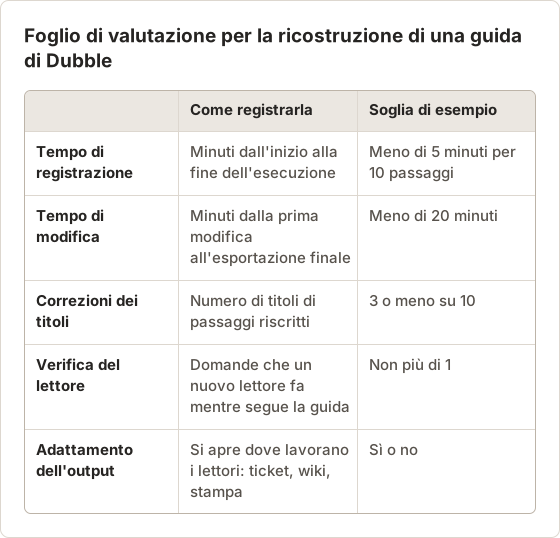
Uno strumento che vince sul tempo di registrazione ma richiede di riscrivere 8 titoli su 10 costa più in un anno di quanto fa risparmiare. Il tempo di modifica si moltiplica per il numero di guide che mantieni, quindi assegnagli un peso maggiore rispetto al tempo di registrazione.
Pianifica la migrazione
La maggior parte degli strumenti non importa le guide di altri strumenti. Una migrazione è una ricostruzione, quindi falla in ordine di valore e non tutta in una volta.
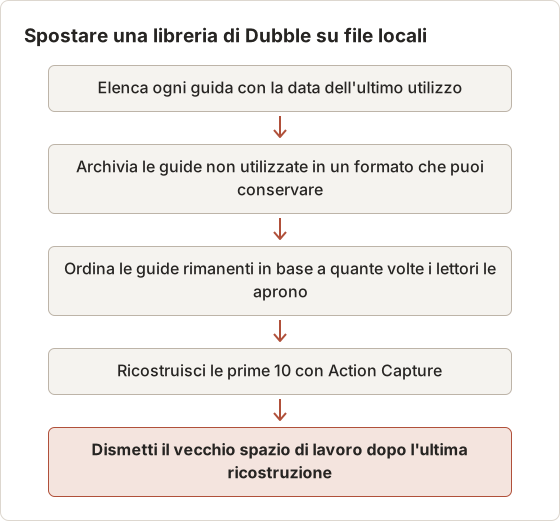
Ricostruisci le guide quando il software sottostante cambia, non prima. Una guida ancora accurata può restare nella sua forma archiviata finché non richiede un aggiornamento. In questo modo il lavoro si distribuisce su mesi invece che su un unico sprint.
Organizza i file esportati
Senza uno spazio di lavoro ospitato, la struttura delle cartelle è la libreria. Imposta il percorso di Export path in Settings > General su una cartella condivisa che il team già sottopone a backup. Temposhot assegna alle immagini il nome dei titoli delle pagine, quindi titoli chiari generano nomi di file chiari.
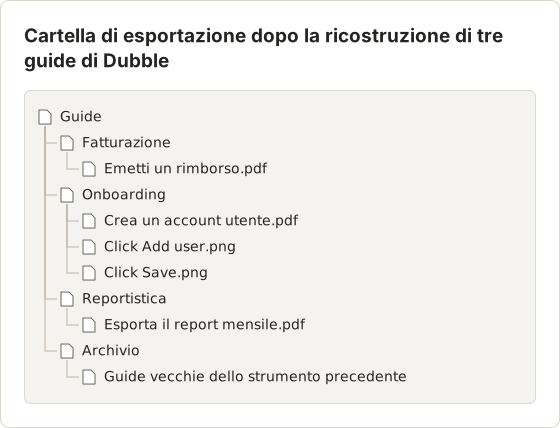
Evita gli errori comuni di ricostruzione
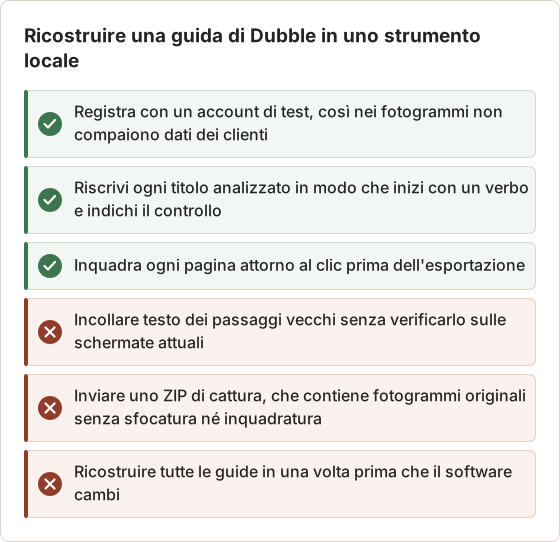
Uno ZIP di cattura dalla Capture History contiene i fotogrammi originali, non modificati. Condividi invece un'esportazione del Documento, così si applicano inquadratura e sfocatura. La guida alla redazione spiega che cosa nascondere prima che una guida esca dal team.
Scorciatoie usate durante registrazione e modifica
Domande frequenti
Quali alternative funzionano fuori dal browser?
Temposhot e Folge catturano app desktop native. Scribe e Tango offrono la cattura desktop oltre alle loro estensioni per il browser. Verifica quali piani la includono.
Quale alternativa tiene gli screenshot fuori dal cloud?
Temposhot e Folge archiviano le guide in locale. Temposhot non richiede un account.
Temposhot può produrre un video come Dubble?
Può creare una GIF dagli screenshot di una sessione in Capture History, e le sessioni di Auto Capture si esportano anche in MP4. Non registra video o audio dello schermo in tempo reale.
Posso modificare i titoli dei passaggi dopo la registrazione?
Sì, in tutti gli strumenti elencati. In Temposhot, modifica titoli e descrizioni nell'editor dei Documenti prima di esportare.
Come condivido una guida di Temposhot senza un link ospitato?
Esporta il Documento come PDF e invia il file. In alternativa, salva le pagine PNG, JPG o WebP e caricale su una wiki o un centro assistenza. Il PDF funziona offline e si stampa con i numeri di pagina quando l'opzione è attiva.
Temposhot registra le procedure in Safari e Chrome?
Sì. Action Capture salva tutto ciò che mostra il bersaglio scelto, quindi funziona qualsiasi finestra del browser. Non dipende da un'estensione del browser.
Trasforma i tuoi clic in una guida passo passo chiara
Registra una procedura con Action Capture, poi segui la guida all'esportazione dei documenti per salvarla come PDF.
dubblealternativesstep guidesdocumentation
Termini utilizzati in questa pagina: visual documentation
Trasforma gli screenshot ripetibili in lavoro completato
Temposhot scatta screenshot a intervalli regolari o a ogni clic ed esporta il risultato come PDF, immagini, ZIP o MP4.
Post correlati
- Come creare una guida passo passo dai clic su MacCrea una guida passo passo su Mac acquisendo i clic significativi, annotando ogni azione, modificando i passaggi ed esportando immagini o un PDF.
- Alternativa a Microsoft Steps Recorder per Mac (2026)Ti serve Steps Recorder su Mac? Confronta la cattura dei clic con la registrazione dello schermo e scegli il flusso giusto per istruzioni in immagini, PDF o video.
- Guida passo passo o registrazione dello schermo: quale scegliere?Scegli tra una guida con screenshot e una registrazione dello schermo per tutorial, supporto e documentazione in base a movimento, audio, modifica e necessità del lettore.
- Migliori alternative a Xnapper per Mac nel 2026Confronta le alternative a Xnapper per Mac: acquisizione ripetuta, acquisizione e registrazione a scorrimento, sfondi gratuiti, guide multipiattaforma e l'app integrata.