2026 年分步指南的最佳 Dubble 替代工具
对比适用于 Mac 本地指南、托管协作、桌面截图、交互式引导、视频和文件导出的 Dubble 替代工具。
9 分钟阅读指南作者:Temposhot Team
Dubble 是以浏览器为中心的步骤指南工具,它记录一段操作流程,生成文字步骤,并附带该会话的录屏。团队在需要记录桌面应用、将文件保存在本机、在网页应用中发布指引,或改用其他输出格式时,会考虑替代工具。
比较之前先回答四个问题。操作发生在哪里:仅在浏览器中,还是也包括原生应用?谁阅读指南:工作区内的同事,还是需要文件的客户和审计人员?截图能否离开内部网络?读者更偏好文字步骤还是视频?
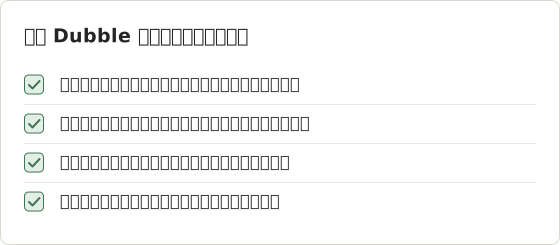
在打开任何供应商页面之前,先把答案写下来。每个答案会排除一到两个工具,两个候选工具比五个更容易进行完整测试。
Dubble 替代工具概览
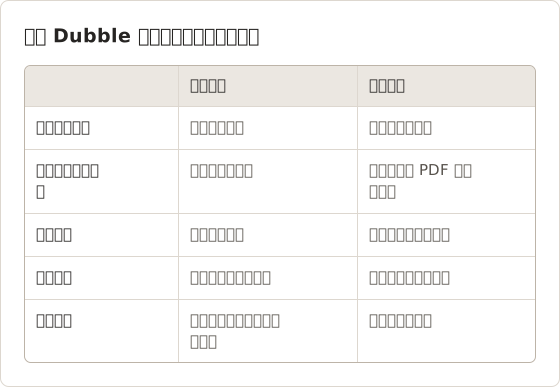
| 工具 | 捕获方式 | 输出 | 存储 | 平台 |
|---|---|---|---|---|
| Temposhot | 任意 Mac 应用,每次有效点击时 | PDF、PNG、JPG、WebP、ZIP;可从截图生成 MP4 或 GIF | 本地 | macOS 14+,Apple Silicon |
| Scribe | 浏览器和桌面 | 托管的文字指南 | 供应商云端 | 网页加桌面捕获 |
| Tango | 浏览器和桌面 | 托管指南,应用内引导 | 供应商云端 | 网页加桌面捕获 |
| Folge | 桌面 | 文档导出 | 本地 | Mac、Windows |
| Guidde | 浏览器 | 视频指南 | 供应商云端 | 网页 |
表格列出了区分这些工具的标准:捕获方式、编辑功能、存储与隐私、分享方式、导出格式、平台和定价模式。
如何阅读该表
Capture 列决定工具能否记录操作。仅浏览器的录制工具无法捕获原生会计客户端、设计应用或终端。使用频率最高的 10 个流程中只要有 1 个在浏览器外运行,仅浏览器工具就无法为该流程生成文档。
Storage 列决定截图由谁保存。托管工具将指南保存在供应商的工作区中,便于分享链接。本地工具将文件保存在电脑上,便于安全或法务团队审查,但分发需要依靠邮件、共享盘或内网页面。
Output 列决定读者获得的内容。托管指南是供应商渲染的网页。文件导出是 PDF 或图片集合,可离线阅读、打印,并附加到工单中。
按团队标准确定权重
各项标准的重要程度并不相同。每月发布 200 个简短网页流程的支持团队最关注托管和搜索。每季度向审计人员提交 15 份流程的合规团队最关注文件输出和存储位置。
测试前为每项标准设置 1 到 3 的权重。将每个工具的得分乘以权重后求和,总分最高的工具进入试用。权重也能向之后询问的人说明决策依据。
例如,某团队将捕获覆盖度权重设为 3,存储设为 3,输出设为 2,协作设为 1。某工具在各项上的得分依次为 2、3、3、1,总分为 6 + 9 + 6 + 1 = 22。另一个工具的得分依次为 3、1、2、3,总分为 9 + 3 + 4 + 3 = 19。因此第一个工具进入试用,尽管它在协作项上的得分较低。
1. Temposhot
Temposhot 是 LODYWORKS 开发的 Mac 应用。其 Action Capture 模式可以记录任意应用,不限于浏览器。可以选择 Active Window、Full Screen、Specific Window 或 Capture Area,Temposhot 会在每次有效点击之前保存该目标的截图。
Parse clicked elements 会读取被点击的控件,并生成类似 Click "Submit" 的标题。解析失败时,默认标题为 Click here。光标覆盖层和点击标记会显示每次点击的位置。手动快捷键(默认为 Shift+Command+2)可以在不点击的情况下添加一次捕获。
指南会在 Documents 编辑器中打开。可以添加文字、箭头和形状,用框架将每一页围绕操作区域排列,Pro 版还可使用 Blur、Click Marker 或 Step Numbers。导出格式包括 PDF、PNG、JPG 或 WebP 页面,以及 ZIP 包。
取舍:文件保存在 Mac 上,没有托管工作区、分享链接或嵌入功能。不支持实时屏幕录制,MP4 和 GIF 由截图生成。应用需要搭载 Apple Silicon 的 Mac,并且系统版本为 macOS 14 或更高。
适用于原 Dubble 工作流的设置
Dubble 用户通常录制跨多个标签页的网页流程。在 Temposhot 中,Active Window 会跟随每次接收点击的窗口切换,因此可以处理从浏览器切换到桌面应用再切回的流程。Specific Window 在整个运行过程中保持同一个浏览器窗口,适合完全在该窗口内完成的流程。
首次运行前,打开 Action Capture 页面的 Configure(Command+3)。以下设置是网页流程的起点。设置保存在 Mac 上,之后的运行会重复使用。
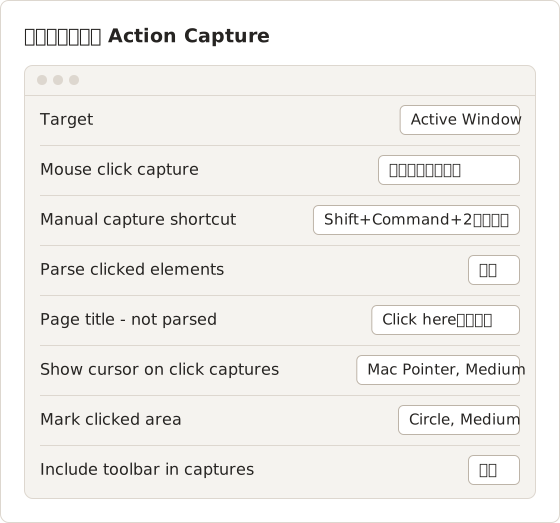
面向其他人的指南应关闭 Include toolbar in captures。开启后,保存的步骤中会包含浮动的 Action Capture 工具栏,这仅在指南本身介绍 Temposhot 时有用。
录制第一份指南
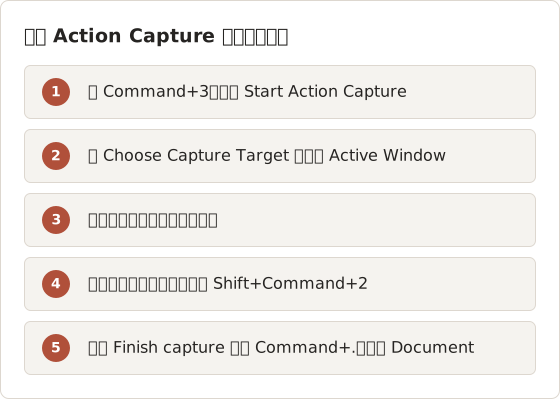
Temposhot 会忽略间隔过短的连续点击,因此双击不会生成两个步骤。在回复聊天消息之前,使用 Pause capture 暂停运行,然后选择 Resume capture 继续。暂停期间的点击不会被保存。
录制结束后,Temposhot 会创建一个 Document,并在编辑器中打开,每个步骤对应一页。运行记录也会出现在 Action Capture 页面的 Recent work 下,之后可通过 Open in editor、Rename… 和 Show in Capture History 访问。
录制后编辑 Document
解析出的标题取决于每个应用通过 Accessibility 暴露的数据。网页表单通常能生成准确的标题,例如 Click "Save changes",而基于画布的应用可能每一步都生成 Click here。需要在 Page Inspector 中改写这些标题。
Page title 用于描述操作,Description 用于描述条件或预期结果。“选择 Save changes”是标题,“横幅显示 Settings saved。若显示 Error,则检查邮箱字段。”是说明。这种拆分使 PDF 中的标题保持简短,并将细节放在读者会查看的位置。
框架功能可以替代大部分裁剪工作。在 Page Inspector 中开启 Framing,然后从 Wide 到 Tight 的 5 个级别中选择一个。对于网页页面,默认推荐级别 3(Balanced)。对于大窗口中的小控件,可使用 Close 或 Tight。
导出给读者
PDF 最接近共享指南的形式。免费版使用默认布局:A4、横向、封面页、步骤编号、页码,以及每张图片前的说明。Pro 版的 Export PDF 对话框可以将纸张改为 Letter,将方向改为纵向,或将说明移到图片之后。
用于 wiki 或帮助中心时,使用 More export formats 保存 PNG pages、JPG pages 或 WebP pages。每一页生成一个以标题命名的文件。ZIP package 会在渲染后的 PNG 页面旁添加 document.json,使标题和说明与图片一同归档。
解决首次运行的问题
Action Capture 需要同时具备 Screen Recording 和 Accessibility 权限。如果没有出现步骤,打开 Permissions Required 对话框,确认两行都显示 Granted,然后选择 Refresh Status。若某行仍显示 Required,在系统设置中关闭再开启 Temposhot 的开关,然后重新打开应用。
若一个窗口中的点击被忽略而其他窗口正常,应检查目标。在 Specific Window 或 Capture Area 下,目标之外的点击会被跳过,除非开启了 Capture outside clicks。还需确认浮动工具栏显示的是录制中,而非暂停。
若所有标题都显示 Click here,说明应用没有通过 Accessibility 暴露控件名称。步骤本身仍然有效,在编辑器中改写标题即可。在其他浏览器中录制同一流程,有时能得到更易读的名称。
替代录屏的内容
Dubble 将文字步骤与录屏配对。Temposhot 不录制实时屏幕视频或音频。它可以将保存的截图从 Capture History 生成 GIF,Auto Capture 会话也可以从结果面板导出为 MP4。
对于点击类指南,GIF 是更接近的替代形式。在 Export settings 中将 GIF frame delay 设为 1 秒(最长选项),使每一步停留足够的时间供读者阅读。一份 12 步的指南会每 12 秒循环一次。
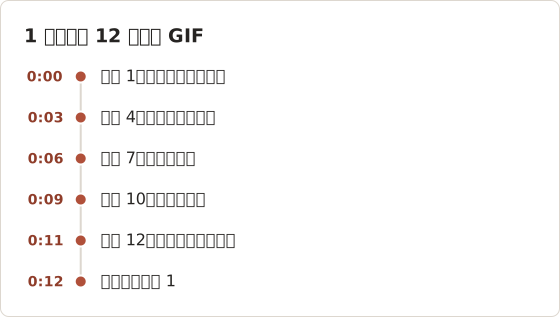
GIF 使用会话中的原始帧。Document 中的标注、框架和模糊效果不包含在内,因此分享 GIF 前应检查每一帧是否含有隐私数据。
免费版与 Pro 的适用情况
免费版每次 Action Capture 运行最多记录 5 个步骤。运行达到上限时,录制会暂停,已捕获的步骤保持保存。免费版上较长的流程可以分多次录制,再通过 Pages 面板中的 Capture new images… 合并到同一个 Document 中。
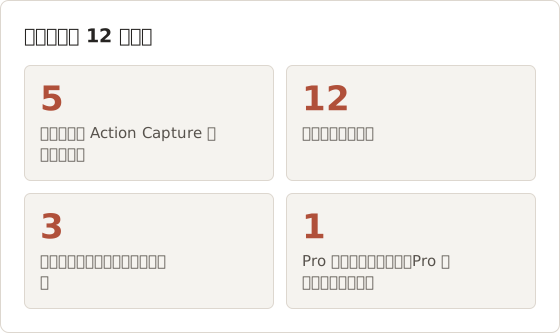
Pro 还可在编辑器中解锁 Blur、Click Marker 和 Step Numbers,并解锁 Export PDF 对话框中的设置。Pro 版为单台 Mac 终身 $39,3 台 Mac 终身 $109,或 3 台 Mac 每月 $12,提供 14 天无理由退款保证。
2. Scribe
Scribe 从浏览器或桌面捕获生成步骤指南,并托管用于分享。团队在网页工作区中编辑指南,并将链接发送给读者。对于偏好托管、以浏览器为先的工作流程,并希望使用不同编辑器的团队,它是最接近的选择。
在 Scribe 中需要测试的内容
对每个候选工具录制同一个流程。检查编辑器如何处理要删除的步骤、要与下一步合并的步骤,以及生成错误的标题。几乎每份指南都会进行这三类编辑。
然后以没有工作区权限的读者身份打开指南,记录读者能做的事:能否打开、搜索、打印,或者必须登录后才能查看。
最后检查退出路径。以套餐支持的每种格式导出测试指南,并在未安装该工具的电脑上打开文件。能够导出可用文件的托管工具,比指南仅以网页形式存在的工具风险更低。
3. Tango
Tango 从浏览器或桌面捕获生成托管指南。其重点之一是应用内引导,即在网页应用内逐步引导用户完成操作,适合需要发布大量简短流程的支持和运营团队。
在 Tango 中需要测试的内容
应用内引导只有在读者于录制指南的同一网页应用中操作时才有效。列出资料库中的流程,并标记哪些流程只在单一网页应用中运行。如果大多数流程如此,就对其中一个流程测试应用内引导。
如果大多数流程跨应用或在桌面运行,则改为测试文字指南的输出。同时确认各套餐包含哪些被测功能。
4. Folge
Folge 是适用于 Mac 和 Windows 的桌面步骤指南应用。指南保存在本机,并可导出为多种文档格式。它适合需要离线工作、无法将截图上传到第三方服务,并同时使用两种操作系统的编写者。
Folge 比 Temposhot 更合适的情况
Temposhot 仅支持搭载 Apple Silicon 的 Mac,且系统版本需为 macOS 14 或更高。如果团队中有使用 Windows 的编写者,就需要支持该系统的工具,Folge 符合这一要求。此外,Temposhot 不导出 Word 或 HTML 文件,因此需要确认读者是否要求这些格式之一。
5. Guidde
Guidde 将捕获的操作流程生成基于视频的指南。如果对 Dubble 用户而言,读者更看重录制内容而非文字步骤,Guidde 会将视频放在首位。
适合使用视频的情况
当时机很重要时,视频更有帮助,例如拖动手势,或读者必须等待的动画。当读者需要直接跳到第 9 步,或从屏幕上复制某个值时,视频的帮助较小。步骤指南与屏幕录制对比列出了各类任务适合的格式。
应选择哪种 Dubble 替代工具?
- 保留托管的团队工作区与文字步骤: Scribe。
- 在网页应用内指导用户: Tango。
- 以视频为主要格式: Guidde。
- 迁移到 Mac 和 Windows 上的本地文件: Folge。
- 迁移到 Mac 上的本地文件,且捕获范围不限于浏览器: Temposhot。
Temposhot 可免费下载。Pro 版为单台 Mac 终身 $39,3 台 Mac 终身 $109,或 3 台 Mac 每月 $12(价格)。其他工具请查看各自当前的价格页面。大多数托管工具提供免费套餐,以及包含团队功能的付费套餐。
一种可行的测试方法:导出使用最频繁的三份 Dubble 指南,然后在每个候选工具中重新制作其中一份。比较编辑耗时,以及输出在读者实际打开的位置中的呈现效果。
三个示例决策
一个 6 人的支持团队需要为客户编写网页计费系统的文档。每个流程都在同一个网页应用中运行,读者在公司外部,指南每隔几周就会变更。对该团队而言,带应用内引导的托管工具比本地文件更合适。
一个 3 人的财务团队需要记录跨桌面会计应用、电子表格和银行门户的月末步骤。审计人员以 PDF 形式接收流程,且截图包含账户数据。使用 Temposhot 或 Folge 进行本地捕获较为合适。如果三位编写者都使用搭载 Apple Silicon 的 Mac,则适合使用 Temposhot。
一个产品团队为观看而非阅读的新用户录制入职引导。团队已经为演示配有旁白。以视频为先的工具较为合适,截图工具仅覆盖与视频并列的参考指南。
为重新制作测试打分
对每个工具使用同一个流程、同一个测试账户,并由同一人操作。将数据记录在表格中,使比较不依赖记忆。
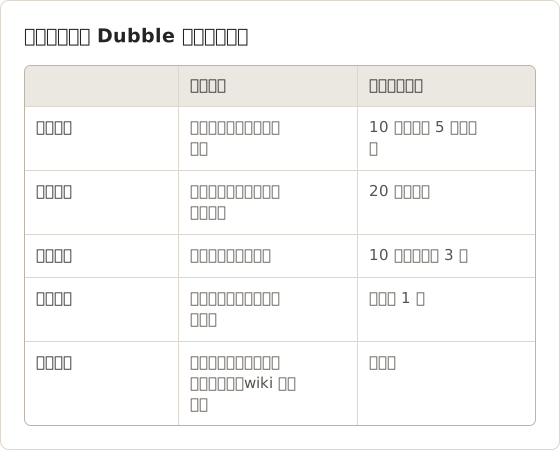
某工具在录制耗时上胜出,但需要重写 10 个标题中的 8 个,那么一年下来的成本反而更高。编辑耗时会随所维护指南的数量成倍增加,因此权重应高于录制耗时。
规划迁移
大多数工具不支持导入其他工具的指南。迁移即是重新制作,应按价值顺序进行,而不是一次全部完成。
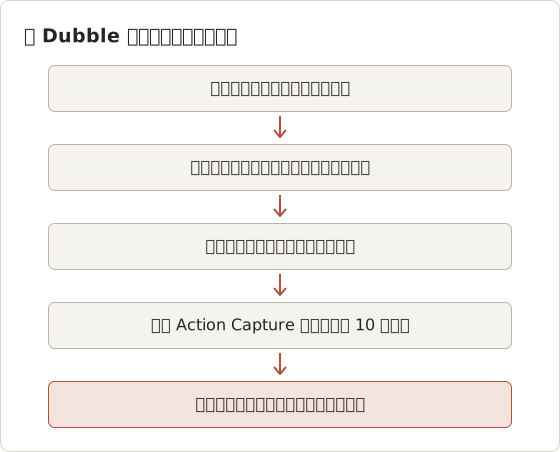
应在底层软件下一次变更时再重新制作指南,而不是更早。仍然准确的指南可以保持归档形式,直到需要更新。这样工作可以分散到数月,而不是集中在一个冲刺周期内完成。
整理导出文件
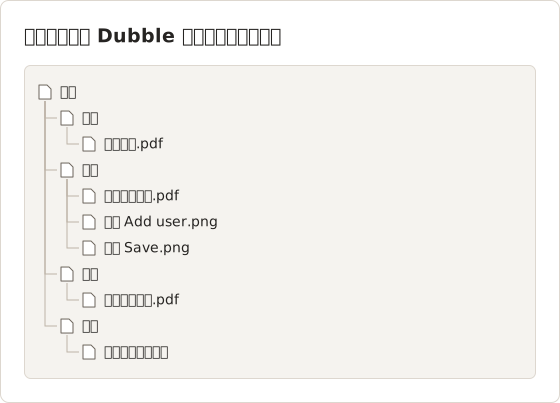
没有托管工作区时,文件夹结构就是资料库。在 Settings > General 中将 Export path 设为团队已有备份的共享文件夹。Temposhot 会以页面标题命名图片文件,因此清晰的标题会产生清晰的文件名。
避免常见的重新制作错误
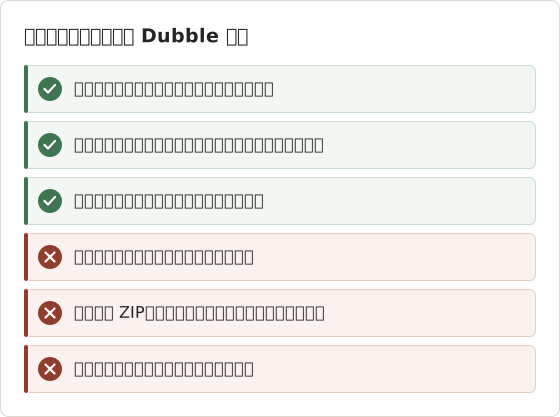
从 Capture History 导出的捕获 ZIP 包含原始的未编辑帧。应改为分享 Document 导出文件,使框架和模糊效果生效。截图遮挡指南介绍了指南离开团队之前需要遮挡的内容。
录制与编辑时使用的按键
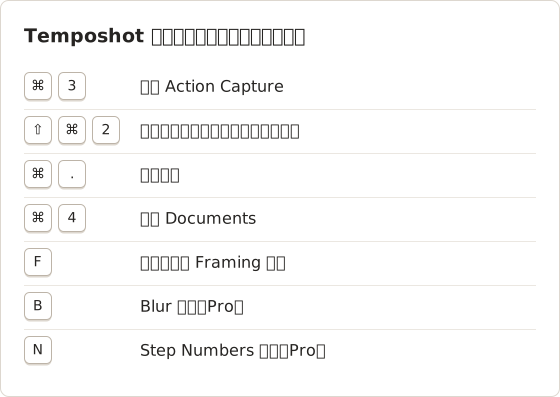
常见问题
哪些替代工具可以在浏览器之外使用?
Temposhot 和 Folge 可以捕获原生桌面应用。Scribe 和 Tango 除浏览器扩展外也提供桌面捕获,具体需确认哪些套餐包含该功能。
哪些替代工具可以让截图不上传到云端?
Temposhot 和 Folge 将指南保存在本地。Temposhot 无需账户。
Temposhot 能像 Dubble 一样生成视频吗?
它可以从 Capture History 中的会话截图生成 GIF,Auto Capture 会话也可以导出为 MP4。它不录制实时屏幕视频或音频。
录制后能否编辑步骤标题?
所列的每个工具都支持。在 Temposhot 中,可在导出前于 Documents 编辑器中编辑标题和说明。
不使用托管链接,如何分享 Temposhot 指南?
将 Document 导出为 PDF 后发送文件,或保存 PNG、JPG 或 WebP 页面并上传到 wiki 或帮助中心。PDF 可离线使用,若开启相应选项,打印时会带有页码。
Temposhot 能记录 Safari 和 Chrome 中的操作吗?
可以。Action Capture 会保存所选目标的显示内容,因此任何浏览器窗口都可以使用。它不依赖浏览器扩展。
将点击操作转化为清晰的分步指南
使用 Action Capture 录制一个流程,然后按照文档导出指南将其保存为 PDF。
dubblealternativesstep guidesdocumentation
本文使用的术语: visual documentation
把重复性截图整理为成品
Temposhot 可按定时或每次点击进行截图,并将结果导出为 PDF、图片、ZIP 或 MP4。
相关文章
- 如何在 Mac 上通过点击记录制作分步指南在 Mac 上捕获有意义的点击、标记每个操作、编辑步骤,并导出图片或 PDF,从而制作分步指南。
- Mac 上的 Microsoft Steps Recorder 替代方案(2026)需要在 Mac 上使用 Steps Recorder?比较点击捕获与屏幕录制,为图像、PDF 或视频说明选择合适的流程。
- 分步指南与屏幕录制:应该用哪一种?从动作呈现、声音、编辑成本和读者用途出发,判断教程、支持文档和说明文档应使用截图指南还是屏幕录制。
- 2026 年 Mac 上的 Xnapper 替代工具推荐对比 Mac 上的 Xnapper 替代工具:重复截图、滚动截图与录制、免费背景、跨平台指南以及内置应用。