如何在 Mac 上用自动截图记录产品演示流程
在 Mac 上定时捕获产品演示流程,将有用的帧转换为可编辑的指南,添加页面说明,然后导出结果。
8 分钟阅读工作流程作者:Temposhot Team
产品演示流程展示读者从头到尾如何使用某个功能,例如注册、创建第一个项目或使用新功能。当流程包含滚动、动画或等待时,定时截图效果较好。基于点击的捕获会漏掉中间的画面。
本文介绍如何在 Mac 上使用 Temposhot Auto Capture 按固定间隔截图,然后将有用的帧编辑为指南。
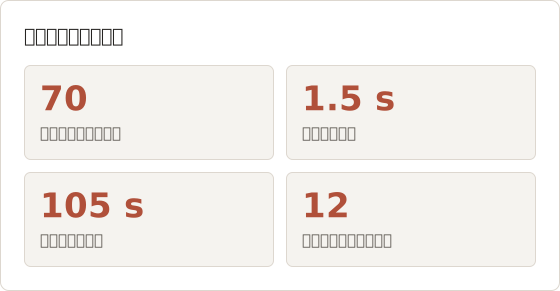
各节使用同一个示例。流程为 Web 应用中的“创建并分享你的第一个看板”,约需 105 秒。以 1.5 秒间隔捕获的 70 帧生成了一份 12 页的指南。
1. 选择一个产品流程
选择一个起点和终点明确的流程,例如“创建并分享你的第一个看板”。如果演示整个产品,最终会变成读者无法读完的长图库。
在流程旁边写明受众:正在评估产品的潜在客户、新用户,或学习某个版本的同事。受众决定哪些页面重要,以及需要解释到什么程度。
捕获前确定流程的规模
8 至 15 页的流程便于一次读完。统计读者必须看到的页面数量,而不是点击次数。看板流程共有 12 页:空白仪表盘、新建看板对话框、看板名称、模板选择、空白看板、第一张卡片、卡片详情、分享按钮、邀请对话框、角色菜单、邀请已发送,以及已分享的看板。
如果页面数超过约 20 页,应拆分流程。“创建看板”和“分享看板”可以作为两份演示,并相互链接。每份演示都有各自的起点和终点,发布中涉及分享功能的变更只需更新第二份。
根据读者调整细节深度
潜在客户只需要了解每个页面的结果,细节较少。新用户需要知道要填写的字段名称和取值。学习某个版本的同事只需要查看发生变化的页面,并在描述中说明原有行为。
同样的 70 帧可以服务三类受众。区别在于哪些帧成为页面,以及描述的长度。
2. 准备干净的测试环境
演示会同时展示大量界面内容,因此其中的数据很重要。
- 使用包含真实感示例内容的演示账户:项目名称、少量条目,以及非真实人物的头像。
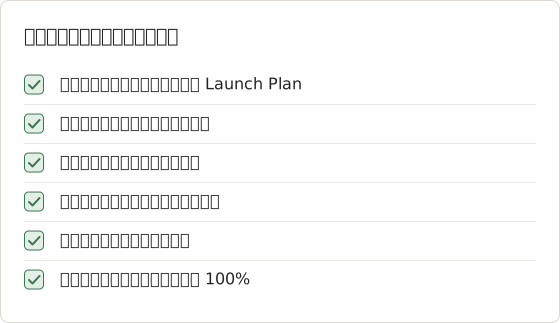
- 固定窗口尺寸并保持不变。采用常见宽高比的捕获区域,例如 16:9、1600×900,适合幻灯片和文档。
- 关闭其他应用,如果 Dock 位于捕获区域内则将其隐藏,并开启 macOS 专注模式。
- 先完整演练一次流程,记住需要暂停的位置。
固定窗口和捕获区域
每个页面的尺寸和布局相同,演示才会像一个整体。设置一次浏览器窗口,然后使用 16:9 预设(1600 × 900)在其上绘制捕获区域。开启 Lock aspect,之后调整大小时宽高比保持不变。
如果预设尺寸在显示器上放不下,Temposhot 会等比例缩小区域。在较小的笔记本显示器上,开始前应检查浮层中显示的尺寸,因为缩小后的区域生成的帧也会更小。
保留通知和私密窗口
Auto Capture 会保存信号源中可见的所有内容。运行期间滑入自定义区域的通知横幅会出现在多帧中。开启 macOS 专注模式可阻止大部分横幅,关闭聊天和邮件应用可以去掉其余的横幅。
Windows 信号源只捕获一个应用窗口,即使其他窗口移到它前面也不受影响。Custom Area 按区域的当前显示内容捕获,包括覆盖在其上的任何内容。对于浏览器窗口的演示,只有在运行期间区域上不会有其他窗口弹出时,才适合使用自定义区域。
演练并记录等待时间
演练可以显示产品在哪些地方让读者等待。在看板流程中,模板库加载约需 2 秒,点击 Send 后约 1 秒出现邀请确认。这些等待时间决定了间隔以及在每个页面上停留的时长。
3. 配置定时捕获
打开 Auto Capture
按下 Command+1 打开 Auto Capture。
选择信号源
选择 Windows 捕获一个应用窗口,或选择 Custom Area 绘制固定区域。区域选择器提供 16:9 1600×900 等预设,以及 Lock aspect 选项。
设置停止条件
选择 Screenshots 并设置覆盖整个流程的数量,或选择 Duration 设置固定时长。默认值为 5 张截图。
设置间隔
大多数演示适合 1 至 2 秒的 Interval。默认值为 1 秒。
将 Key press 留空
由你手动操作产品,因此拍摄之间无需发送按键。
保留倒计时
默认的 Countdown 为 3 秒,用于切换到产品窗口。
Quick Demo 预设(5 张截图、1 秒、无按键、3 秒倒计时)可作为起点。超过免费版每次会话的截图数量需要 Pro。自动捕获指南说明了每项设置。
为看板演示配置参数
演练耗时约 95 秒。以 1.5 秒间隔计算,约为 63 帧,因此将停止条件设为 70 张截图,留出余量。倒计时提高到 5 秒,因为切换到浏览器并放置指针所需的时间超过 3 秒。
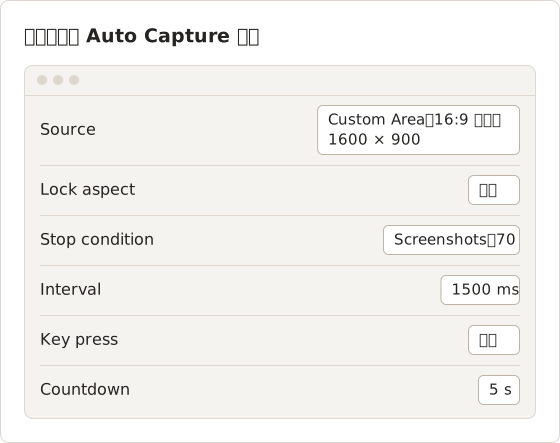
间隔可以输入为 1500 毫秒或 1.5 秒,两种单位均可接受。使用 Save Current Setup 保存设置,并命名为“Walkthrough 70 frames 1.5 s”等。预设会保存停止条件、间隔、按键和倒计时,但不保存信号源,因此每次运行都需要重新选择自定义区域。
根据最慢的页面选择间隔
间隔应短于读者必须看到的最短页面的停留时间,同时又要足够长,避免帧重复堆积。对于 105 秒的流程,1 秒间隔约产生 105 帧,其中大部分几乎相同。3 秒间隔约产生 35 帧,但可能漏掉角色菜单,该菜单只打开约 2 秒。
对于看板流程,1.5 秒间隔能保证每个页面至少被捕获一次。运行结束后统计每个页面的帧数。如果某个重要页面只有一帧,下次应缩短间隔,或在该页面上停留更长时间。
4. 以稳定的节奏完成流程
选择 Start Capture(在 Custom Area 选择器中为 Start Auto Capture),在倒计时期间切换到产品窗口,然后完成流程。在每个重要页面上至少停留两个间隔的时长,使其中一帧能完整捕获加载完成后的画面。
修正错误时,使用浮动工具栏中的 Pause capture 暂停,使用 Resume capture 继续。Finish capture 会立即结束运行。
示例运行的节奏
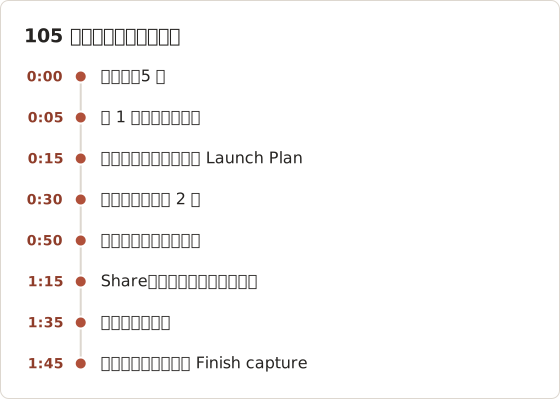
在 1.5 秒间隔下,每个页面停留两个间隔约为 3 秒。输入看板名称耗时较长,因此产生了 5 帧,最后一帧显示完整名称。下方的时间线列出了运行中各阶段的时间分布。
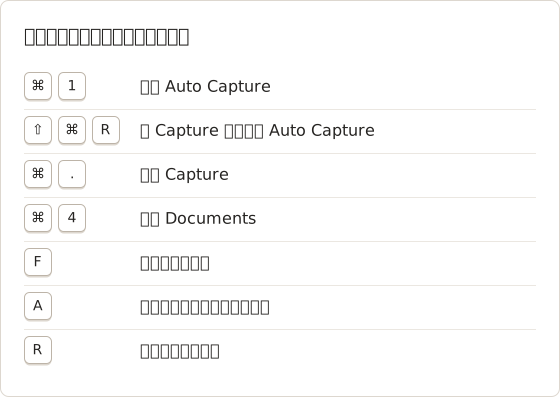
运行期间的按键
浏览器位于前台时,浮动工具栏保持显示。菜单栏命令同样可用,因此无需切换到 Temposhot 窗口即可开始和结束运行。
以短而均匀的步骤滚动
滚动页面是定时捕获最有用的场景,也是最容易产生模糊或半移动帧的场景。每次滚动约半屏,并在两次滚动之间至少停留一个间隔。每次停顿都会产生一张清晰的帧,相邻帧相互重叠,不会漏掉内容。
如果长页面需要一张完整的长图,而不是多帧,请将帧导出为 PNG,然后使用 Stitch Screenshots 拼接。该工具按从上到下的顺序拼接图片,并检测相邻图片之间的重叠部分。
运行中出现错误时
如果错误点击打开了错误的对话框,选择 Pause capture,关闭对话框,返回上一个正确的页面,然后选择 Resume capture。错误期间的帧保留在会话中,生成文档时会被跳过。在 Screenshots 停止条件下,计数会从暂停处继续,因此暂停不会消耗 70 张的预算。
如果错误改变了演示数据,例如创建了名称错误的看板,应停止运行,修正数据后重新开始。干净的第二次运行比中途修补的运行更容易编辑。
5. 将有用的帧转换为文档
运行结束后,结果面板会显示 Capture complete 和捕获的帧。定时捕获产生的帧数多于步骤数,因此应选择能讲清流程的帧。
构建文档有两种方式:
- 在结果面板中选择 Create Document,使用整个会话。之后在 Pages 面板中删除多余的页面。
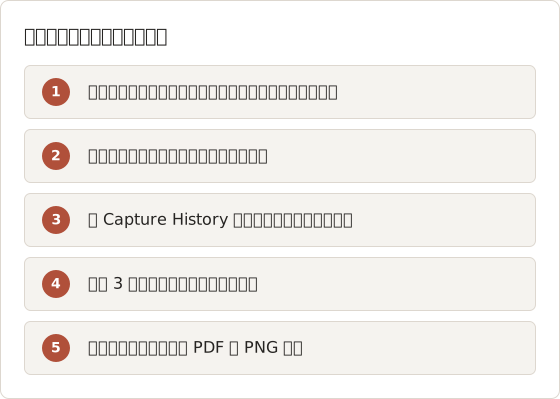
- 在 Documents(Command+4)中打开 New Document 菜单,选择 Capture History…。展开会话,只勾选需要的帧,然后选择 Add selected Frames。
当保留的帧少于一半时,第二种方式更快。页面与导入指南介绍了这两种方式。
70 帧应使用哪种方式
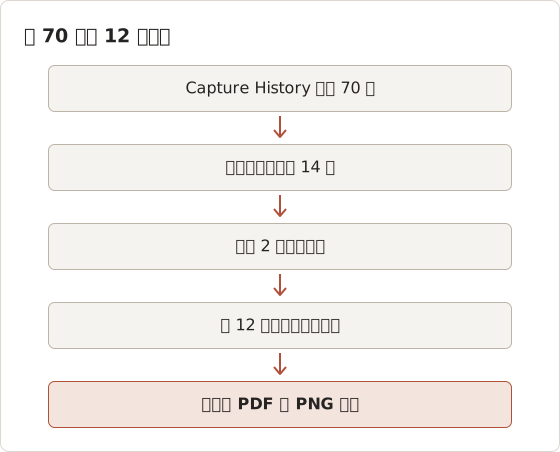
看板运行的第一轮保留了 70 帧中的 14 帧,即 20%。逐页删除 56 页比勾选 14 帧更慢,因此 Capture History 选择器是更好的方式。
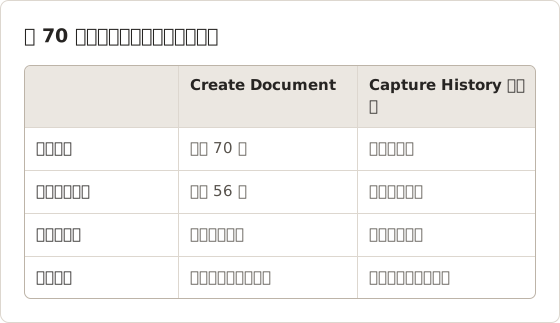
Create Document 始终使用会话中的每一帧,包括未勾选的帧。结果面板中的勾选状态只作用于 ZIP、Images、PDF 和 MP4 导出,不作用于文档。
为每个页面选择帧
某个页面出现在连续 3 或 4 帧中时,选择最后一帧。该帧显示加载完成且指针稳定后的页面。对于对话框,选择对话框完全打开的帧,而不是动画进行中的帧。
第一轮完成后,14 页中有 2 页与卡片详情页面几乎相同。删除这 2 页后剩下 12 页,与第 1 节流程列表中的页面一一对应。
6. 编写页面说明
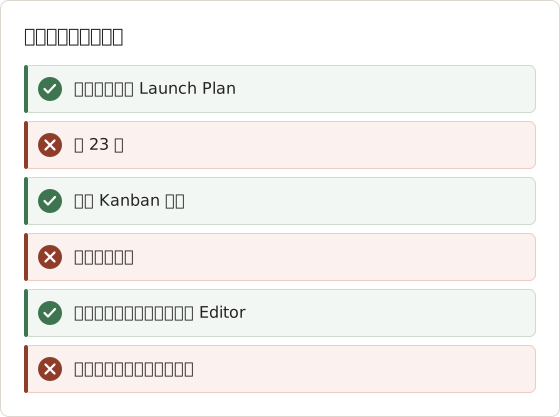
每个页面都需要一个说明读者看到什么或做什么的 Page title,以及一段简短的描述,说明它在流程中的作用。
- “命名看板”:输入什么,在哪里输入。
- “通过邮件邀请团队成员”:选择哪个字段,以及选择哪个角色。
- “查看已分享的看板”:读者应注意什么。
使用 Framing(F)并选择 Custom,将每个页面裁剪到标题所描述的屏幕区域。添加一个 Arrow(A)或 Rectangle(R),指示视线应停留的位置。定时帧不记录点击位置,因此 Focus on action 仅适用于 Action Capture 页面。
标题和描述的写法
标题只描述一个画面或一个操作。描述补充需要输入的值、需要做出的选择,或预期的结果。描述保持在两句以内,使截图靠近 PDF 页面的顶部。
裁剪并标注每一页
1600 × 900 的帧显示整个应用,但大多数页面只涉及一个对话框或一个字段。在取景编辑器中使用 Custom 取景可设置可见区域,Frame size 显示其宽度和高度。源帧不会被修改,选择 Show full image 即可恢复完整画面。
每页通常一个标注就够了。Arrow 指向读者需要找到的控件,Rectangle 框出需要填写的字段。在 Object Inspector 中设置 Width,使外框在导出尺寸下清晰可见,并在每页使用相同的颜色。
7. 导出并检查演示指南
需要发送或附加文档时,选择 Export PDF。使用 Pro 时,PDF 对话框会增加封面页、步骤编号和页码。打开 More export formats 可导出 PNG、JPG 或 WebP 页面,用于放入幻灯片或 Wiki,也可导出包含 document.json 的 ZIP 包。
以最终尺寸阅读导出结果。检查每个标题是否与截图对应,以及任何帧中是否混入了真实客户数据。文档导出指南列出了所有格式。
以最终尺寸检查 PDF
导出对话框中的 PDF 预览会显示每一页的保存效果。逐页检查全部 12 页,确认三点:标题与截图一致,裁剪后控件仍在视野内,演示数据看起来不像真实数据。使用默认的 Fit without enlarging 时,裁剪较紧的页面保持原始尺寸,不会被放大并变模糊。
页脚会显示结果摘要,例如“12 steps · A4 · Landscape”。如果数量与流程列表不一致,说明有页面缺失或重复。
板块演示导出的文件
看板演示指南导出了两次:一次为便于邮件发送的 PDF,一次为用于幻灯片的 PNG 页面。图片文件以页面标题命名,因此可以按名称顺序排列到幻灯片中。
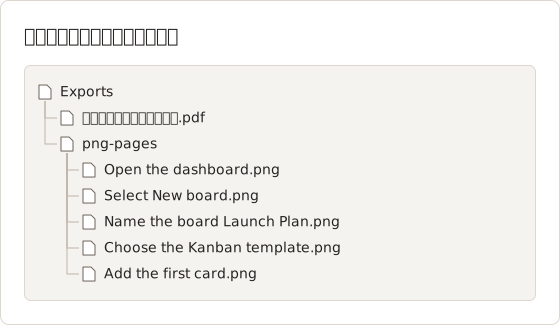
PNG 页面无损,在幻灯片中能保持界面文字清晰。JPG 页面体积较小,适合有上传大小限制的 Wiki。如需将本指南与其他指南合并为一个 PDF,可使用浏览器工具 Merge PDF 合并已导出的文件。
将同一批帧转换为短视频
结果面板可将所选帧按顺序导出为 MP4。帧率决定视频的时长。对于看板的 70 帧,每种帧率下的时长等于帧数除以帧率。
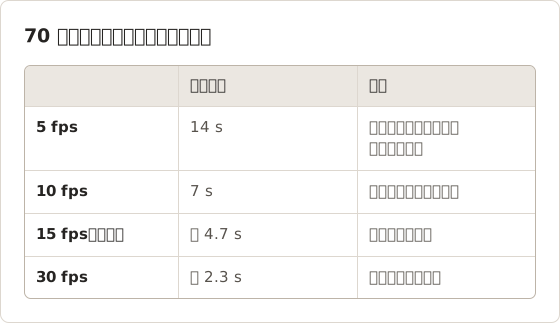
在 5 fps(最低设置)下,每帧显示 0.2 秒,因此某个页面只有在运行中跨越多帧时才会保持可见。如果演示者在每个页面停留 3 秒,每个页面只有 2 帧,即 0.4 秒的视频。
如需较慢的节奏,可以选中 14 个已勾选的帧,然后在 Export settings… 中导出 GIF。GIF frame delay 最长为每帧 1 秒,因此 14 帧共 14 秒。浏览器工具 Images to Video 也可以将已导出的 PNG 页面制作成幻灯片视频。
保持演示指南为最新
演示包含大量页面,每次发布后都会过时。应将会话和文档保存在生成它们的 Mac 上,在封面上注明产品版本,并且只重新捕获已变更的页面。截图文档保持更新一文介绍了检查流程。
如果演示是基于点击的,没有等待或滚动,Action Capture 会为每次点击生成一个页面,而不是定时帧。
只更新已变更的页面
发布版本变更了邀请对话框时,12 页中只有 3 页需要重新截图。重新运行整个流程并重建指南,会对 9 个未变更的页面重复工作。
从捕获中添加的新页面会插入到当前选中页面之后,因此应先选中变更部分之前的页面。导出的文件不会自动更新,每次修改后都需要重新导出。
注意会话保留上限
Capture History 默认保留 30 个会话,上限可在 Settings > History 中设置为 1 至 500。文档会保存其使用的每张图片的副本,因此即使源会话被删除,指南仍然可用。原始的 70 帧不会保留副本。如果之后的编辑可能需要未被选中的帧,应将它们导出为 ZIP。
常见问题
演示应使用定时捕获还是点击捕获?
定时捕获适合包含滚动、加载和动画的流程。点击捕获适合以表单为主、每次点击即一个步骤的任务。参见手动截图与点击捕获对比。
能否改用帧生成视频?
可以。结果面板可导出 5 至 60 fps 的 MP4。简短的 MP4 适合产品演示,文档适合读者按自己的节奏阅读的指南。
应使用哪种间隔?
大多数界面演示使用 1 至 2 秒。间隔越短越能捕获过渡效果,但需要整理的帧也越多。
停止条件应允许多少张截图?
用演练时长除以间隔,再增加约 10%。95 秒的演练以 1.5 秒间隔计算约为 63 帧,因此设置 70 张可留出余量。
能否捕获需要登录后才能访问的页面?
可以,使用 Auto Capture。它按屏幕显示的内容捕获,因此应在运行前于浏览器中登录演示账户。Website Capture 不同,它在私密会话中加载页面,不使用浏览器的登录状态。
将可重复的截图转换为完成的成果
Mac 截图自动化可按固定间隔捕获演示,并将帧交给可编辑的文档。下载 Temposhot,录制你的第一个流程。
product-walkthroughauto-capturedocumentsscreenshots
本文使用的术语: screenshot timer, visual documentation
把重复性截图整理为成品
Temposhot 可按定时或每次点击进行截图,并将结果导出为 PDF、图片、ZIP 或 MP4。
相关文章
- 如何将现有截图转换为 Mac 上的分步指南将现有截图导入为有序指南,为每个页面添加清晰的说明和标注,然后导出为 PDF 或图片。
- 如何在 Mac 上制作屏幕延时摄影(2026)在 Mac 上以间隔截图的方式制作屏幕延时摄影并导出 MP4。比较 Temposhot、screencapture 与 FFmpeg 脚本以及 OBS。
- 如何在 Mac 上通过点击记录制作分步指南在 Mac 上捕获有意义的点击、标记每个操作、编辑步骤,并导出图片或 PDF,从而制作分步指南。
- 2026 年 Mac 上的 Xnapper 替代工具推荐对比 Mac 上的 Xnapper 替代工具:重复截图、滚动截图与录制、免费背景、跨平台指南以及内置应用。