Leitura offline no BibliU e salvamento em PDF: o que funciona
Baixe livros elegíveis do BibliU no app nativo, use Save to PDF para páginas aprovadas pela editora e entenda o que fica indisponível offline.
13 min de leituraPDFPor Temposhot Team
Os livros didáticos do BibliU geralmente chegam por meio de uma universidade ou faculdade, e não por compra pessoal. A leitura offline, o salvamento de páginas em PDF e a impressão dependem do que a instituição licenciou e do que cada editora permite. O mesmo livro pode funcionar de forma diferente para dois alunos em disciplinas distintas.
O que funciona offline no BibliU
A leitura offline funciona pelos apps nativos do BibliU, e não pelo leitor do navegador. Quando um título é elegível, você o baixa dentro do app e o lê sem conexão. A cópia baixada fica dentro do app e não é um arquivo PDF.
Estas são as diferenças entre o uso online e o uso offline. O teste offline nas próximas seções verifica cada item.
- A leitura de livros baixados funciona offline.
- Destaques e notas feitos offline ficam armazenados localmente até o app sincronizar novamente.
- A busca dentro do livro baixado geralmente funciona; a busca na biblioteca entre títulos não funciona.
- Salvar páginas em PDF e imprimir normalmente exigem conexão, porque o leitor verifica a cota do título.
- Mídia vinculada e recursos externos exigem conexão.
Teste cada recurso antes de precisar dele
A lista acima indica os recursos que normalmente funcionam e os que exigem conexão. Um teste no Wi-Fi mostra quais funcionam para o seu título, e um teste no modo avião mostra o que a viagem vai exigir. Faça os dois testes no mesmo capítulo.
Transforme o teste em uma rotina curta. Abra o capítulo, pesquise um termo, abra uma página com figura e veja a área de notas. Cada etapa leva menos de um minuto. Uma falha encontrada em casa deixa tempo para contatar a biblioteca. Uma falha encontrada durante a viagem não deixa esse tempo.
Escolha um termo de busca que apareça em pelo menos três páginas do capítulo. Conte os resultados online e depois offline. Se a contagem offline for menor, faça as buscas online antes da viagem e anote os resultados.
Registre o resultado de cada teste no log de páginas salvas, com a data e o dispositivo. Assim, uma falha posterior tem um registro datado para comparação.
Verifique o acesso antes da viagem
A leitura offline depende do acesso que a sua instituição concede. Verifique estes itens alguns dias antes da viagem, e não no dia da partida.
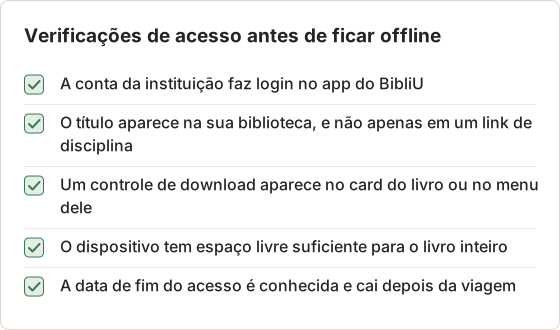
Registre a data de fim do acesso em um calendário. Quando o acesso termina, a cópia baixada pode deixar de abrir. Um livro necessário para uma prova deve ser lido e conferido antes dessa data.
Por que a leitura offline e o salvamento em PDF são diferentes
O download offline e o salvamento em PDF são duas saídas separadas. O download é uma cópia que o app mantém e lê por conta própria. O PDF é um arquivo que o leitor cria para um intervalo de páginas, e o leitor verifica esse intervalo contra a cota antes de criar o arquivo.
Essa separação explica a maior parte das diferenças da lista acima. A leitura offline não precisa da verificação de cota, por isso funciona sem conexão. O PDF precisa da verificação, por isso espera uma conexão. As notas precisam da sincronização, por isso esperam o app se reconectar.
Baixe um livro do BibliU para leitura offline
Instale o app
Instale o app do BibliU para o seu dispositivo pelo link nas páginas da biblioteca da sua instituição ou na central de ajuda do BibliU e, em seguida, faça login com a conta da instituição.
Encontre a opção de download
Abra a sua biblioteca no app. Os títulos elegíveis mostram um controle de download no card do livro ou no menu do livro.
Baixe com uma conexão estável
Permaneça online até o download terminar. Livros grandes com muitas figuras levam mais tempo.
Teste offline
Desligue o Wi-Fi e abra o livro. Percorra um capítulo, incluindo uma página com figuras.
Se nenhum controle de download aparecer, o título ou a configuração da sua instituição não inclui leitura offline. A sua biblioteca pode confirmar qual caso se aplica.
Verifique o armazenamento e a bateria antes do download
Um download grava o livro inteiro no dispositivo, por isso verifique o espaço livre antes de começar. Mantenha o dispositivo conectado à energia durante um download longo. Se um download parar, mantenha o dispositivo na mesma rede e tente novamente quando o app mostrar o título outra vez. Não inicie vários downloads do mesmo livro.
Remova um download somente depois da sincronização
Remover um download, sair da conta ou trocar de dispositivo pode apagar notas que o app ainda não sincronizou. Siga estas etapas antes de qualquer uma dessas ações.
Reconecte
Ligue o Wi-Fi ou conecte-se a uma rede que permita ao app acessar o serviço.
Mantenha o app aberto
Abra o app e deixe-o aberto por cerca de um minuto, para que as notas pendentes sejam enviadas.
Confira as notas
Abra um capítulo anotado offline. Confirme que os destaques e as notas continuam lá depois da espera.
Remova o download
Só então remova o download, saia da conta ou troque de dispositivo.
Salve páginas permitidas em PDF
Escolha o intervalo de páginas antes de salvar
Defina o intervalo de páginas antes de abrir a caixa de salvamento. Um intervalo como as páginas 112 a 118 corresponde a um único salvamento. Salvar as páginas 112 a 115 e depois as páginas 116 a 118 cria dois arquivos e registra dois salvamentos. Por isso, o intervalo deve corresponder a uma unidade de leitura.
Use os números de página impressos do capítulo, se o leitor os mostrar. Confira a quantidade de páginas na prévia do leitor, se ela estiver disponível, antes de confirmar o salvamento. Anote o intervalo no log ao mesmo tempo.
O leitor do BibliU oferece o comando Save to PDF ou print para títulos em que a editora aprova essa ação. O leitor mostra quantas páginas ainda podem ser salvas para aquele título. O número varia conforme a editora e o título, então confira o valor na sua própria conta antes de escolher as páginas.
Escolha as páginas com cuidado. As cotas costumam contar cada página salva, inclusive as que você salvou duas vezes por engano.
Mantenha um log de páginas salvas
O leitor mostra a cota restante de um título, e o número muda após cada salvamento. Registre cada salvamento em um log para que a contagem nunca seja uma estimativa. O log abaixo usa um título fictício e números fictícios para mostrar o formato.
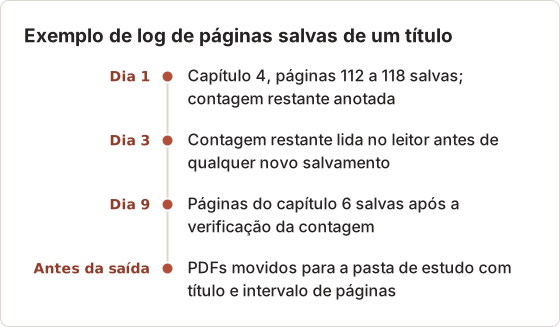
Um log com quatro colunas basta: data, título, intervalo de páginas e a contagem restante após o salvamento. Registre também os salvamentos que falharam, com o motivo, para que o mesmo problema possa ser encontrado depois.
Por que o ícone de impressão pode não aparecer
Um controle de impressão ou de PDF ausente tem algumas causas comuns:
- A editora não permite imprimir ou salvar este título.
- Você usou toda a cota do título.
- Você está offline, então o leitor não consegue verificar a cota.
- Você está em uma visualização, como uma cópia baixada, em que o comando não é oferecido.
Reconecte-se e reabra o livro no leitor do navegador para descartar as duas últimas causas.
Verifique um controle ausente em ordem
Verifique as causas nesta ordem. Cada etapa descarta uma causa antes da próxima.
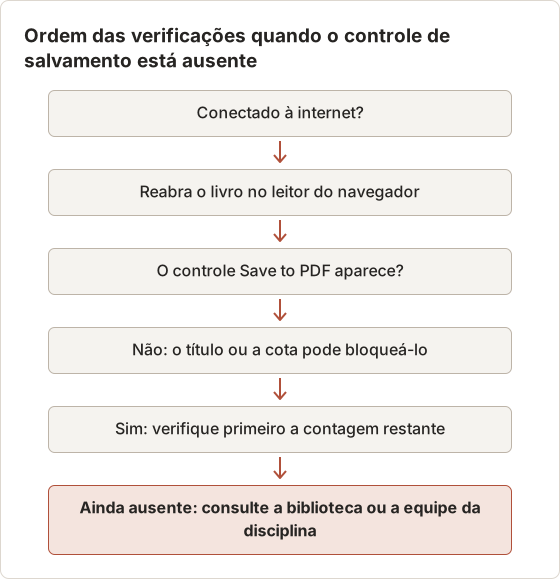
A última etapa é a mais importante. A instituição gerencia quais títulos um aluno pode usar. Se o controle continuar ausente depois das verificações anteriores, a questão é de licenciamento, e não um erro do leitor.
Proteja as anotações offline
Notas e destaques feitos offline existem apenas nesse dispositivo até o app sincronizar. Uma lista curta antes de o dispositivo sair do Wi-Fi evita a maior parte das perdas.
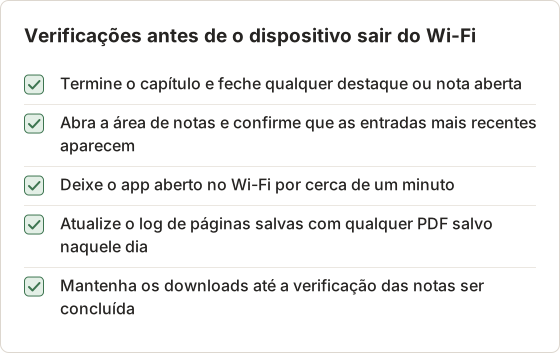
A área de notas mostra o que o app contém. Uma nota ausente ali indica um problema de sincronização, e não um problema de conteúdo.
Dois casos exigem cuidado extra. Um dispositivo compartilhado com outra pessoa pode abrir o mesmo app, por isso saia da conta ao fim de cada sessão nesse dispositivo. Um dispositivo substituído precisa de uma verificação de login antes de qualquer novo download.
Reconecte-se e deixe o app sincronizar antes de remover o download, sair da conta ou trocar de dispositivo. Remover um download primeiro pode apagar trabalho que não foi sincronizado.
Um hábito simples ajuda: abra o app no Wi-Fi ao fim de cada dia de estudo e espere um minuto antes de fechá-lo.
Escolha a saída certa do BibliU
| Você precisa de | Use |
|---|---|
| Ler em um trem ou avião | Download offline no app |
| Algumas páginas em papel ou como arquivo | Save to PDF dentro da cota |
| Seus destaques e notas | A área de notas do leitor e a exportação dela, se oferecida |
| Um capítulo para um seminário | Peça à equipe da disciplina uma leitura de curso licenciada |
| Uma cópia pessoal completa | Uma edição impressa ou sem DRM |
Planeje uma lista de leitura de três semanas
Uma disciplina com lista de leitura de três semanas precisa dos resultados planejados por semana, e não por capítulo. O plano abaixo é um exemplo com capítulos fictícios. Substitua os capítulos pelos do seu programa.
- Semana 1, no Wi-Fi: baixe os capítulos 1 a 3 no app e teste cada um offline.
- Semana 1, após o teste: salve as duas páginas que contêm a figura que o seminário vai discutir e registre o intervalo.
- Semana 2, em um trem: leia os capítulos 4 e 5 offline e anote os destaques.
- Semana 2, em casa: reconecte-se, espere a sincronização e depois confira a área de notas.
- Semana 3, antes do fim do acesso: exporte os PDFs registrados para a pasta de estudo e remova os downloads.
Cada semana tem uma tarefa que depende de conexão, e assim o trabalho offline nunca fica esperando uma conexão que não existe.
Exemplo prático: leitura de 12 páginas para um seminário
Um seminário pede 12 páginas do capítulo 4. Os números abaixo são um exemplo, e não um limite do BibliU. Use o valor exibido no seu leitor.
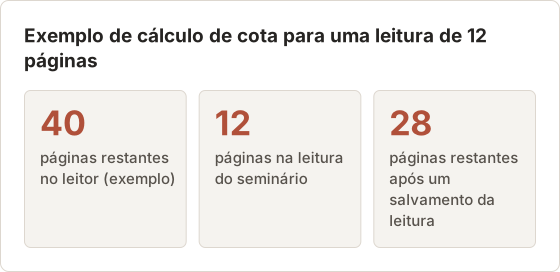
Salve as 12 páginas uma vez e mantenha o PDF. Salvá-las de novo para corrigir um arquivo ruim consome a cota uma segunda vez. Se o primeiro PDF tiver algum problema, verifique a camada de texto antes de salvar novamente, seguindo as etapas em por que você não consegue selecionar texto em um PDF de livro didático salvo.
Escolha pelo objetivo
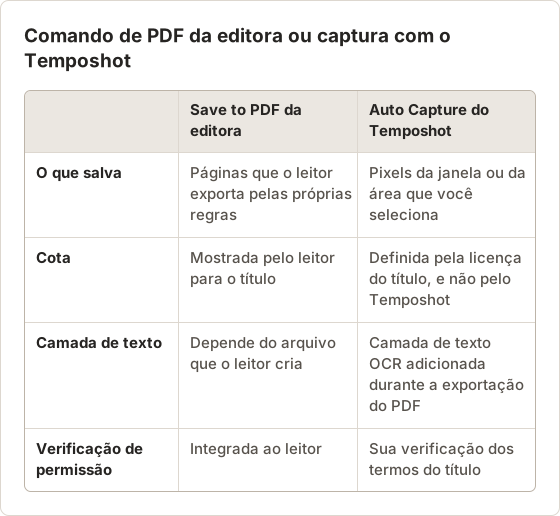
A tabela acima lista uma saída para cada objetivo. Estas regras decidem entre duas saídas que parecem semelhantes.
- Escolha o Save to PDF do próprio leitor quando o título permitir e as páginas em si forem o que você precisa guardar.
- Escolha a captura do Temposhot somente para uma área permitida que o leitor não exporta, como um painel de notas necessário para o seu estudo. Confira cada quadro antes da execução.
- Escolha o download offline para ler dentro do app. Nenhum arquivo é criado, e o livro permanece no app.
- Escolha uma edição impressa ou sem DRM quando o livro precisar ser marcado no papel ou quando o acesso terminar antes do fim da disciplina.
Solução de problemas
O que enviar para a biblioteca
Pedidos de suporte são resolvidos mais rápido quando informam o título, o dispositivo e a mensagem exata. Reúna estes itens antes de escrever para a biblioteca ou para a equipe da disciplina.
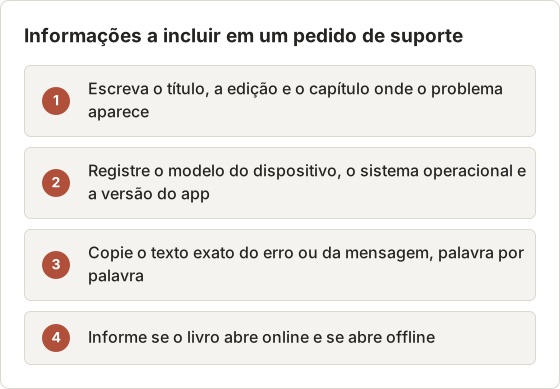
Uma captura de tela da mensagem de erro ajuda quando o texto é longo. Capture somente a caixa de diálogo e a barra de título, não as páginas do livro, e guarde a captura junto com a entrada do log.
Leia a mensagem antes de alterar qualquer coisa
A maioria das falhas mostra uma mensagem no app ou no leitor. Leia a mensagem completa e anote qual ação a produziu antes de tentar outra solução. Uma correção repetida pode alterar o estado que a equipe de suporte precisa ver. Comece pela conexão e pelo login, porque ambos afetam todas as outras verificações desta seção.
Sintomas e soluções
- O download trava. Verifique o espaço livre em disco e depois saia da conta e entre novamente no app.
- O livro não abre offline. Abra-o uma vez online para atualizar a licença e teste novamente.
- Notas ausentes em outro dispositivo. O primeiro dispositivo ainda não sincronizou. Abra o app nele no Wi-Fi.
- O PDF salvo parece uma imagem. Algumas editoras geram páginas como imagens. Veja por que você não consegue selecionar texto em um PDF de livro didático salvo.
- O livro sumiu da biblioteca. O curso ou a licença da instituição pode ter terminado. Consulte a sua biblioteca.
Nomeie e armazene os arquivos salvos
Uma pasta com páginas salvas de muitos títulos fica difícil de pesquisar depois de um semestre. Use uma pasta por disciplina e um nome de arquivo que contenha o título, o capítulo e o intervalo de páginas.
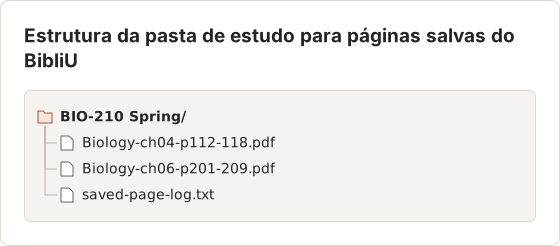
O arquivo de log contém as mesmas linhas do exemplo acima, para que cada PDF tenha um registro do título e do intervalo. Mantenha o nome do arquivo como foi salvo. Renomear um arquivo manualmente faz a entrada do log e o arquivo não corresponderem, e um log que não corresponde aos arquivos não responde a perguntas sobre a cota.
Verifique um PDF salvo antes de depender dele
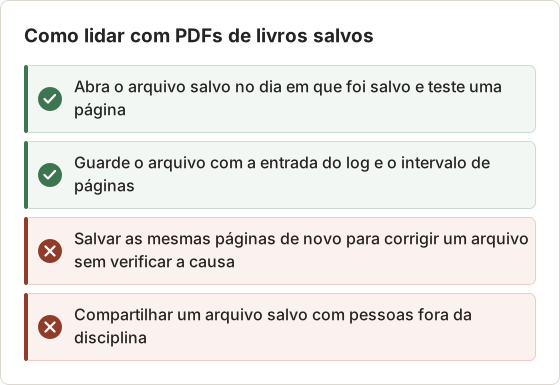
Abra cada arquivo salvo uma vez, no dia em que foi salvo. Teste a busca e a seleção em uma página de texto corrido, usando as verificações em por que você não consegue selecionar texto em um PDF de livro didático salvo. Registre o resultado no log.
Use o comando de PDF do próprio BibliU para as páginas do livro
Para as páginas do livro, o Save to PDF do próprio BibliU é a ferramenta certa. Ele segue os termos da editora e registra o que foi salvo. Capturas de tela não alteram o que a licença permite.
Onde a captura é permitida, o preset Kindle em Auto Capture (20 capturas, 500 ms, Right Arrow, contagem regressiva de 3 s) funciona com leitores que viram páginas com a tecla Right Arrow. Selecione o leitor com a fonte Windows ou Custom Area e depois exporte em PDF para obter uma camada de texto OCR.
Capture um painel de notas permitido com Auto Capture
A captura se aplica apenas ao conteúdo que o título permite manter, como o painel de notas que o leitor mostra para você. A receita abaixo usa o preset Kindle como ponto de partida e depois altera a fonte e a condição de parada.
Confirme que o título permite a captura
Verifique os termos da editora e da instituição para o título. O Temposhot não verifica esses termos.
Prepare o painel
Abra o painel de notas em tamanho normal, com um painel na tela e nenhuma janela privada por trás.
Escolha a fonte
Abra o Auto Capture, escolha Custom Area e enquadre o painel. Para usar a janela inteira do leitor, escolha-a na aba Windows. O Temposhot traz essa janela para a frente antes do primeiro quadro.
Inicie e exporte
Inicie a execução e depois exporte em PDF. A exportação de PDF executa OCR em cada quadro.
As configurações abaixo correspondem ao preset Kindle, exceto a condição de parada e a tecla. Key press é um recurso do Pro. Sem o Pro, deixe a tecla vazia e vire as páginas manualmente durante o intervalo.
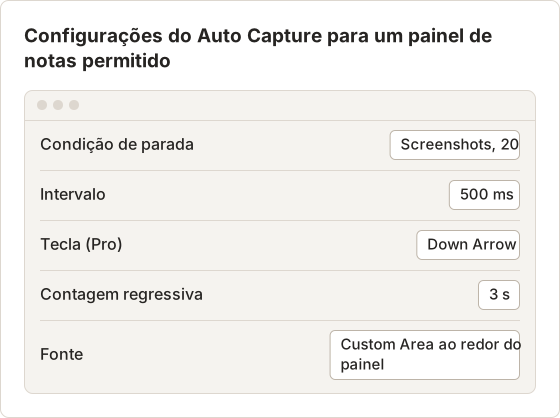
Teste a execução com 3 quadros primeiro. Uma Custom Area que corte a barra de rolagem ou a borda do painel precisa de uma nova área, porque cada quadro repete o mesmo recorte.
Perguntas frequentes
Posso abrir um livro do BibliU baixado no Preview?
Não. Os downloads offline ficam dentro do app do BibliU. Use Save to PDF para as páginas que a editora permite.
Posso salvar páginas offline?
Não. O leitor verifica a cota do título antes de criar um PDF, e essa verificação exige conexão. Salve as páginas online e guarde o arquivo.
A cota é reiniciada?
Depende da editora e do título. O leitor mostra o valor restante, que é o número em que você deve confiar.
Para quem pergunto sobre títulos ausentes?
Para a sua biblioteca ou a equipe da disciplina, já que a instituição gerencia quais livros você recebe.
O Temposhot decide quais páginas posso capturar?
Não. O Temposhot captura os pixels da área que você seleciona. Verifique os termos da editora e da instituição para cada título antes de capturar. O Temposhot não consegue capturar conteúdo que um leitor ou navegador bloqueie e não remove nenhuma restrição.
Posso usar um PDF salvo em um gerenciador de referências?
O PDF é um arquivo comum, então um gerenciador de referências pode armazená-lo. Os termos do título ainda determinam quem pode mantê-lo e compartilhá-lo. Guarde o arquivo em uma biblioteca privada e não o envie a um grupo compartilhado.
O que devo fazer antes de a disciplina terminar?
Leia os capítulos que precisam de acesso offline, exporte ou imprima somente as páginas que a licença permite e atualize o log. Depois, confira a data de fim do acesso e mova os arquivos para a sua pasta de estudo pessoal. Remova os downloads somente depois da verificação de sincronização descrita acima.
Posso manter um PDF salvo depois que a disciplina terminar?
Isso depende dos termos do título e da política da sua biblioteca. Verifique os dois antes de manter arquivos após o fim do acesso.
Trabalhando com páginas que você tem permissão para salvar?
Baixe o Temposhot para transformar páginas permitidas ou a sua área de notas em um único PDF pesquisável. O guia de presets de captura mostra como salvar uma configuração do leitor para reutilizar.
bibliuetextbooksofflinepdf
Transforme capturas de tela repetitivas em trabalho pronto
O Temposhot faz capturas por temporizador ou a cada clique e exporta o resultado em PDF, imagens, ZIP ou MP4.
Posts relacionados
- Download oficial, PDF por impressão ou captura de tela de um livro didático digital?Escolha a saída mais segura e útil para um livro didático digital: download offline oficial, páginas em PDF permitidas, exportação de anotações ou capturas de tela aprovadas.
- Como ler um livro didático online sem internet?Prepare um livro didático online para um voo, um deslocamento ou uma conexão fraca usando o modo offline oficial do leitor e teste o acesso antes de sair.
- Quando não tirar screenshots de materiais de estudo onlineNão tire capturas de tela em casos de DRM, limite de impressão, prazo de acesso, falta de permissão ou problemas de acessibilidade. Use downloads oficiais e alternativas aprovadas.
- Melhores alternativas ao Xnapper para Mac em 2026Compare alternativas ao Xnapper para Mac em captura repetida, captura e gravação com rolagem, fundos gratuitos, guias multiplataforma e o app nativo do sistema.