Lettura offline su BibliU e salvataggio in PDF: cosa funziona
Scarica i libri BibliU idonei nell'app nativa, usa Save to PDF per le pagine approvate dall'editore e scopri cosa non è disponibile offline.
13 min di letturaPDFDi Temposhot Team
I libri di testo BibliU di solito arrivano tramite un'università o un college, non con un acquisto personale. La lettura offline, il salvataggio delle pagine in PDF e la stampa dipendono da ciò che l'istituto ha in licenza e da ciò che ogni editore consente. Lo stesso libro può comportarsi in modo diverso per due studenti iscritti a corsi diversi.
Cosa funziona offline in BibliU
La lettura offline passa dalle app native di BibliU, non dal lettore del browser. Quando un titolo è idoneo, lo scarichi dall'app e lo leggi senza connessione. La copia scaricata resta dentro l'app e non è un file PDF.
Queste sono le differenze tra uso online e uso offline. Il test nelle sezioni seguenti verifica ciascuna voce.
- La lettura dei libri scaricati funziona offline.
- Evidenziazioni e note create offline vengono salvate localmente finché l'app non si risincronizza.
- La ricerca all'interno del libro scaricato di solito funziona; la ricerca nella biblioteca tra più titoli no.
- Il salvataggio delle pagine in PDF e la stampa di solito richiedono una connessione, perché il lettore verifica il limite consentito per il titolo.
- I contenuti multimediali collegati e le risorse esterne richiedono una connessione.
Verifica ogni funzione prima di averne bisogno
L'elenco offline sopra indica le funzioni che di solito funzionano e quelle che richiedono una connessione. Un test sul Wi-Fi mostra quali funzionano per il tuo titolo, e un test in modalità aereo mostra cosa servirà durante il viaggio. Esegui entrambi i test sullo stesso capitolo.
Rendi il test una breve routine. Apri il capitolo, cerca un termine, apri una pagina con una figura e prova la vista delle note. Ogni passaggio richiede meno di un minuto. Un problema scoperto a casa lascia il tempo di contattare la biblioteca, mentre un problema scoperto durante il viaggio non ne lascia.
Scegli un termine di ricerca che compaia in almeno tre pagine del capitolo. Conta i risultati online, poi offline. Se il conteggio offline è più basso, esegui le ricerche online prima del viaggio e annota i risultati.
Registra il risultato di ogni test nel registro delle pagine salvate, con data e dispositivo. Un eventuale guasto successivo avrà così un riferimento datato a cui confrontarsi.
Controlla l'accesso prima di un viaggio
La lettura offline dipende dall'accesso concesso dal tuo istituto. Controlla questi punti alcuni giorni prima del viaggio, non il giorno della partenza.
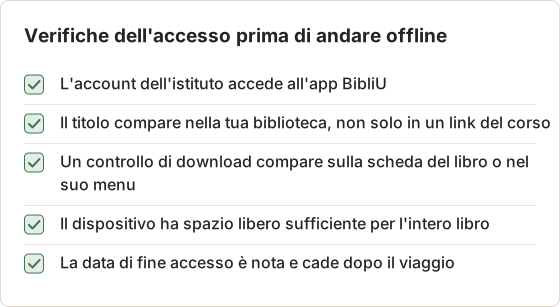
Segna la data di fine accesso in un calendario. Se l'accesso scade, la copia scaricata può smettere di aprirsi, quindi un libro necessario per un esame va letto e controllato prima di quella data.
Perché la lettura offline e il salvataggio in PDF sono diversi
Il download offline e il salvataggio in PDF sono due output separati. Il download è una copia che l'app conserva e legge da sola. Il PDF è un file che il lettore crea per un intervallo di pagine, e prima di crearlo verifica quell'intervallo rispetto al limite consentito.
Questa separazione spiega gran parte delle differenze nell'elenco sopra. La lettura offline non richiede la verifica del limite, quindi funziona senza connessione. Il PDF richiede la verifica, quindi attende una connessione. Le note richiedono la sincronizzazione, quindi attendono che l'app si riconnetta.
Scarica un libro BibliU per la lettura offline
Installa l'app
Installa l'app BibliU per il tuo dispositivo dal link presente nelle pagine della biblioteca del tuo istituto o nel centro assistenza di BibliU, poi accedi con l'account del tuo istituto.
Trova l'opzione di download
Apri la biblioteca nell'app. I titoli idonei mostrano un controllo di download sulla scheda del libro o nel menu del libro.
Scarica con una connessione stabile
Resta online fino al completamento del download. I libri grandi con molte figure richiedono più tempo.
Prova offline
Disattiva il Wi-Fi e apri il libro. Scorri un capitolo, compresa una pagina con figure.
Se non compare alcun controllo di download, il titolo o la configurazione del tuo istituto non prevede la lettura offline. La biblioteca può confermare quale caso si applica.
Controlla spazio e batteria prima del download
Un download scrive l'intero libro sul dispositivo, quindi controlla lo spazio libero prima di iniziare. Tieni il dispositivo collegato alla corrente durante un download lungo. Se un download si interrompe, resta sulla stessa rete e riprova quando l'app mostra di nuovo il titolo, invece di avviare più download dello stesso libro.
Rimuovi un download solo dopo la sincronizzazione
Rimuovere un download, uscire dall'account o cambiare dispositivo può eliminare note non ancora sincronizzate. Esegui questi passaggi prima di qualsiasi di queste operazioni.
Riconnettiti
Attiva il Wi-Fi o connettiti a una rete che consenta all'app di raggiungere il suo servizio.
Lascia l'app aperta
Apri l'app e lasciala aperta per circa un minuto, così le note in sospeso possono essere caricate.
Controlla le note
Apri un capitolo che hai annotato offline. Verifica che evidenziazioni e note siano ancora presenti dopo l'attesa.
Rimuovi il download
Solo a questo punto rimuovi il download, esci dall'account o passa a un altro dispositivo.
Salva le pagine consentite in PDF
Scegli gli intervalli di pagine prima del salvataggio
Decidi l'intervallo di pagine prima di aprire la finestra di salvataggio. Un intervallo come le pagine da 112 a 118 corrisponde a un unico salvataggio. Salvare da 112 a 115 e poi da 116 a 118 crea due file e registra due salvataggi, quindi l'intervallo dovrebbe coincidere con un'unità di lettura.
Usa i numeri di pagina stampati del capitolo, se il lettore li mostra. Controlla il numero di pagine nell'anteprima del lettore, se ne offre una, prima di confermare il salvataggio. Scrivi l'intervallo nel registro nello stesso momento.
Il lettore di BibliU offre il comando Save to PDF o print per i titoli per cui l'editore lo approva. Il lettore mostra quante pagine puoi ancora salvare per quel titolo. Il numero varia in base all'editore e al titolo, quindi verificalo nel tuo account prima di scegliere le pagine.
Scegli le pagine con attenzione. I limiti spesso contano ogni pagina salvata, comprese quelle salvate due volte per errore.
Tieni un registro delle pagine salvate
Il lettore mostra il limite residuo per un titolo, e il numero cambia dopo ogni salvataggio. Registra ogni salvataggio in un registro, così il conteggio non è mai una supposizione. Il registro sotto usa un titolo e dei numeri inventati per mostrare il formato.
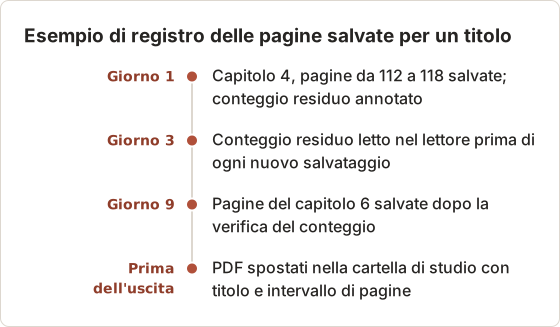
Un registro con quattro colonne basta: data, titolo, intervallo di pagine e conteggio residuo dopo il salvataggio. Registra anche i salvataggi non riusciti, con il motivo, così lo stesso problema può essere individuato in seguito.
Perché l'icona di stampa potrebbe mancare
Un controllo di stampa o PDF mancante ha alcune cause frequenti:
- L'editore non consente la stampa o il salvataggio per questo titolo.
- Hai esaurito l'intero limite per il titolo.
- Sei offline, quindi il lettore non può verificare il limite.
- Ti trovi in una vista, come una copia scaricata, in cui il comando non è offerto.
Riconnettiti e riapri il libro nel lettore del browser per escludere gli ultimi due casi.
Verifica il controllo mancante seguendo l'ordine
Controlla le cause in questo ordine. Ogni passaggio esclude una causa prima del successivo.
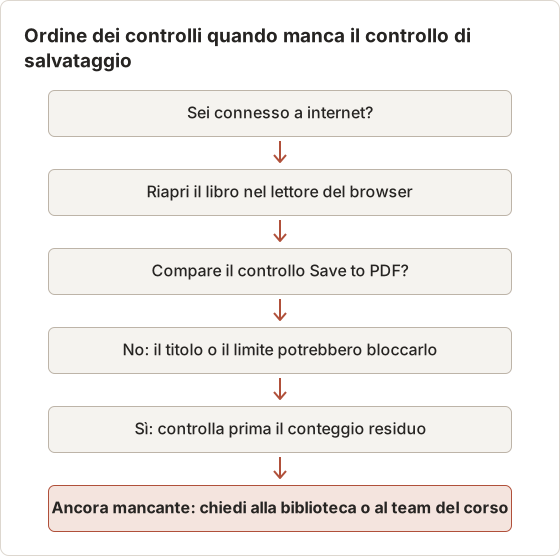
L'ultimo passaggio conta. L'istituto gestisce quali titoli uno studente può usare, quindi un controllo che resta mancante dopo le verifiche precedenti è una questione di licenza, non un errore del lettore.
Proteggi le annotazioni offline
Note ed evidenziazioni create offline esistono solo su quel dispositivo finché l'app non si sincronizza. Un breve elenco di controlli prima che il dispositivo lasci il Wi-Fi evita la maggior parte delle perdite di lavoro.
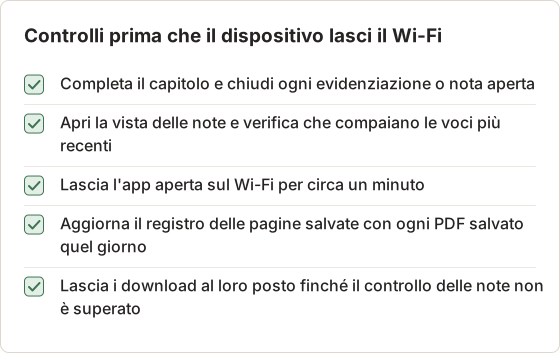
La vista delle note mostra ciò che l'app conserva. Una nota mancante in quella vista indica un problema di sincronizzazione, non un problema del contenuto.
Due casi richiedono attenzione in più. Un dispositivo condiviso con un'altra persona può aprire la stessa app, quindi esci dopo ogni sessione su quel dispositivo. Un dispositivo sostituito richiede una verifica dell'accesso prima di qualsiasi nuovo download.
Riconnettiti e lascia che l'app si sincronizzi prima di rimuovere il download, uscire dall'account o cambiare dispositivo. Rimuovere prima un download può far perdere lavoro non sincronizzato.
Un'abitudine semplice aiuta: alla fine di ogni giornata di studio apri l'app sul Wi-Fi e aspetta un minuto prima di chiuderla.
Scegli l'output BibliU giusto
| Ti serve | Usa |
|---|---|
| Leggere in treno o in aereo | Download offline nell'app |
| Poche pagine su carta o come file | Save to PDF entro il limite |
| Evidenziazioni e note | La vista delle note del lettore e la sua esportazione, se offerta |
| Un capitolo per un seminario | Chiedi al team del corso una dispensa con licenza per il corso |
| Una copia personale completa | Un'edizione cartacea o senza DRM |
Pianifica una lista di lettura di tre settimane
Un corso con una lista di lettura di tre settimane richiede di pianificare gli output per settimana, non per capitolo. Il piano sotto è un esempio con capitoli inventati. Sostituisci i capitoli con quelli del tuo programma.
- Settimana 1, sul Wi-Fi: scarica i capitoli da 1 a 3 nell'app, poi verifica ciascuno offline.
- Settimana 1, dopo il test: salva le due pagine che contengono la figura di cui parlerà il seminario, e registra l'intervallo.
- Settimana 2, in treno: leggi offline i capitoli 4 e 5 e annota eventuali evidenziazioni.
- Settimana 2, a casa: riconnettiti, attendi la sincronizzazione, poi controlla la vista delle note.
- Settimana 3, prima della fine dell'accesso: esporta i PDF registrati nella cartella di studio e rimuovi i download.
Ogni settimana ha un'attività che dipende dalla connessione, quindi il lavoro offline non resta mai in attesa di una connessione mancante.
Esempio svolto: una lettura di 12 pagine per il seminario
Un seminario richiede 12 pagine del capitolo 4. I numeri sotto sono un esempio, non un limite di BibliU. Usa la cifra mostrata nel tuo lettore.
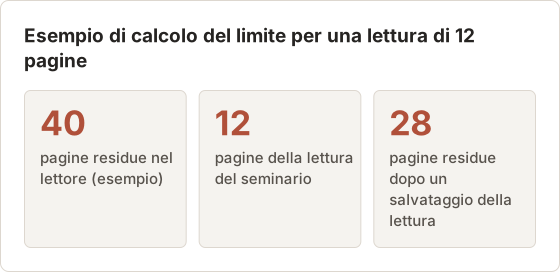
Salva le 12 pagine una sola volta e conserva il PDF. Salvarle di nuovo per correggere un file difettoso consuma il limite una seconda volta. Se il primo PDF presenta un problema, controlla il suo livello di testo prima di salvare di nuovo, seguendo i passaggi in perché non puoi selezionare il testo in un PDF di un libro di testo digitale salvato.
Scegli in base all'obiettivo
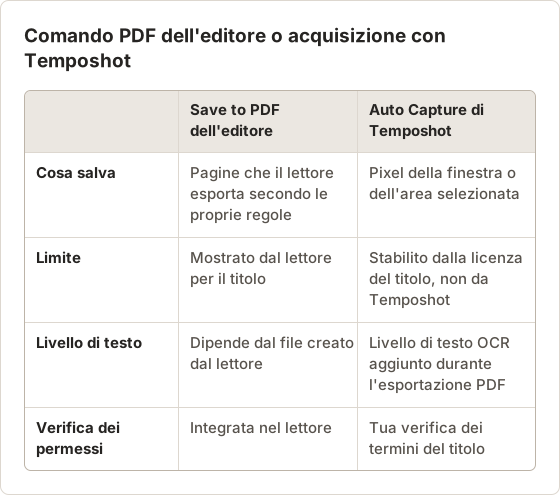
La tabella sopra elenca un output per ogni obiettivo. Queste regole decidono tra due output che sembrano simili.
- Scegli il Save to PDF del lettore quando il titolo lo consente e ti servono proprio le pagine da conservare.
- Scegli l'acquisizione con Temposhot solo per un'area consentita che il lettore non esporta, come un pannello di note necessario per lo studio. Controlla ogni fotogramma prima dell'esecuzione.
- Scegli il download offline per leggere dentro l'app. Non viene creato alcun file e il libro resta nell'app.
- Scegli un'edizione cartacea o senza DRM quando il libro deve essere annotato su carta, o quando l'accesso terminerà prima della fine del corso.
Risoluzione dei problemi
Cosa inviare alla biblioteca
Le richieste di assistenza si risolvono più in fretta quando indicano titolo, dispositivo e messaggio esatto. Raccogli questi elementi prima di scrivere alla biblioteca o al team del corso.
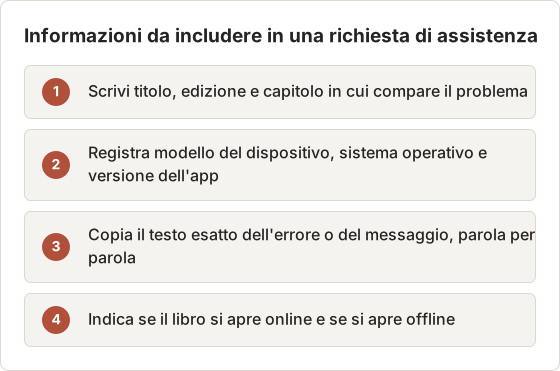
Uno screenshot del messaggio di errore è utile quando il testo è lungo. Acquisisci solo la finestra di dialogo e la barra del titolo, non le pagine del libro, e conserva lo screenshot insieme alla voce del registro.
Leggi il messaggio prima di cambiare qualsiasi cosa
La maggior parte dei problemi mostra un messaggio nell'app o nel lettore. Leggi il messaggio per intero e annota quale azione lo ha prodotto, prima di provare un'altra correzione. Una correzione ripetuta può modificare lo stato che il team di assistenza deve vedere. Inizia da connessione e accesso, perché influenzano tutte le altre verifiche di questa sezione.
Sintomi e soluzioni
- Download bloccato. Controlla lo spazio libero su disco, poi esci e accedi di nuovo all'app.
- Il libro non si apre offline. Aprilo una volta online per aggiornare la licenza, poi verifica di nuovo.
- Note mancanti su un altro dispositivo. Il primo dispositivo non è ancora sincronizzato. Apri l'app lì sul Wi-Fi.
- Il PDF salvato sembra un'immagine. Alcuni editori generano immagini delle pagine. Vedi perché non puoi selezionare il testo in un PDF di un libro di testo digitale salvato.
- Il libro è scomparso dalla biblioteca. La licenza del corso o dell'istituto potrebbe essere terminata. Chiedi alla biblioteca.
Assegna un nome e archivia i file salvati
Una cartella che contiene pagine salvate di molti titoli diventa difficile da cercare dopo un semestre. Usa una cartella per corso e un nome di file che riporti titolo, capitolo e intervallo di pagine.
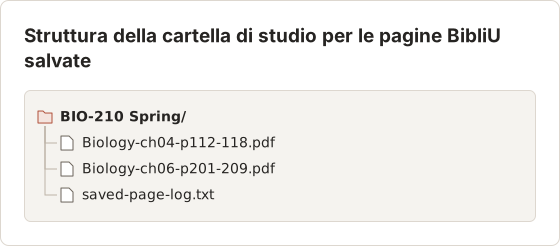
Il file di registro contiene le stesse righe dell'esempio sopra, così ogni PDF ha una traccia di titolo e intervallo. Mantieni il nome del file così come è stato salvato. Rinominare un file a mano fa divergere la voce di registro dal file, e un registro che non corrisponde ai file non può rispondere a una domanda sul limite.
Controlla un PDF salvato prima di usarlo
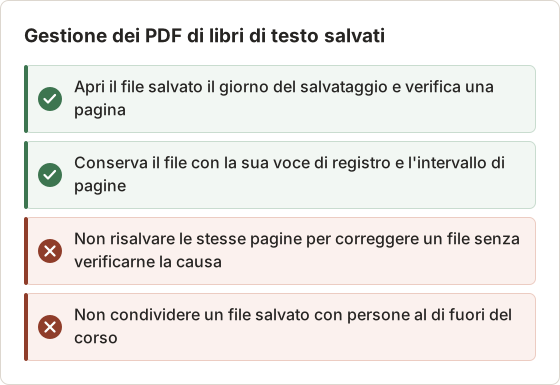
Apri ogni file salvato una volta, il giorno del salvataggio. Verifica la ricerca e la selezione su una pagina di testo del corpo, seguendo i controlli in perché non puoi selezionare il testo in un PDF di un libro di testo digitale salvato. Registra il risultato nel registro.
Usa il comando PDF di BibliU per le pagine del libro
Per le pagine del libro, il Save to PDF di BibliU è lo strumento giusto. Segue i termini dell'editore e tiene una traccia di ciò che hai salvato. Gli screenshot non modificano ciò che la licenza consente.
Dove l'acquisizione è consentita, il preset Kindle in Auto Capture (20 screenshot, 500 ms, Right Arrow, countdown di 3 s) funziona con i lettori che girano le pagine con il tasto Right Arrow. Seleziona il lettore con la sorgente Windows o Custom Area, poi esporta PDF per ottenere un livello di testo OCR.
Acquisisci un pannello di note consentito con Auto Capture
L'acquisizione si applica solo ai contenuti che il titolo ti consente di conservare, come il pannello delle note che il lettore mostra a te. La procedura sotto usa il preset Kindle come punto di partenza, poi cambia la sorgente e la condizione di arresto.
Verifica che il titolo consenta l'acquisizione
Controlla i termini dell'editore e dell'istituto per il titolo. Temposhot non li verifica.
Prepara il pannello
Apri il pannello delle note a dimensione normale, con un solo pannello sullo schermo e nessuna finestra privata dietro.
Scegli la sorgente
Apri Auto Capture, scegli Custom Area e inquadra il pannello. Per usare l'intera finestra del lettore, selezionala nella scheda Windows. Temposhot porta quella finestra in primo piano prima del primo fotogramma.
Avvia ed esporta
Avvia l'esecuzione, poi esporta PDF. L'esportazione PDF esegue l'OCR su ogni fotogramma.
Le impostazioni sotto corrispondono al preset Kindle tranne la condizione di arresto e il tasto. La pressione di un tasto è una funzione Pro. Senza Pro, lascia vuoto il campo del tasto e gira le pagine a mano durante l'intervallo.
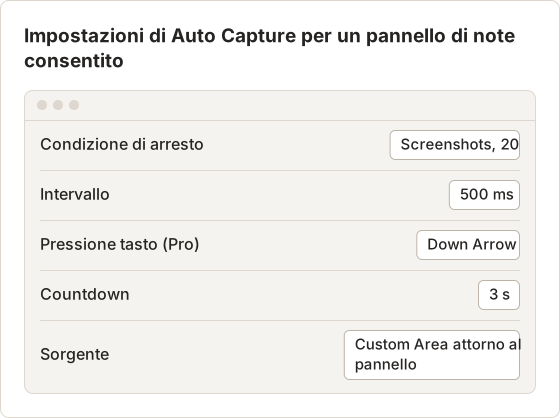
Prova l'esecuzione con 3 fotogrammi prima. Un Custom Area che taglia la barra di scorrimento o il bordo del pannello richiede una nuova area, perché ogni fotogramma ripete lo stesso ritaglio.
FAQ
Posso aprire un libro BibliU scaricato in Anteprima?
No. I download offline restano dentro l'app BibliU. Usa Save to PDF per le pagine che l'editore consente.
Posso salvare pagine offline?
No. Il lettore verifica il limite per il titolo prima di creare un PDF, e quella verifica richiede una connessione. Salva le pagine online, poi conserva il file.
Il limite si azzera?
Dipende dall'editore e dal titolo. Il lettore mostra la quantità residua, ed è la cifra su cui fare affidamento.
A chi chiedo dei titoli mancanti?
Alla tua biblioteca o al team del corso, perché l'istituto decide quali libri ricevi.
Temposhot decide quali pagine posso acquisire?
No. Temposhot acquisisce i pixel dell'area che selezioni. Controlla i termini dell'editore e dell'istituto per ogni titolo prima di acquisire. Temposhot non può acquisire contenuti che un lettore o un browser bloccano e non rimuove alcuna restrizione.
Posso usare un PDF salvato in un gestore di riferimenti bibliografici?
Il PDF è un file normale, quindi un gestore di riferimenti può archiviarlo. I termini del titolo decidono comunque chi può conservarlo e condividerlo. Conserva il file in una libreria privata e non caricarlo in un gruppo condiviso.
Cosa devo fare prima della fine del corso?
Leggi i capitoli che richiedono l'accesso offline, esporta o stampa solo le pagine che la licenza consente e aggiorna il registro. Poi controlla la data di fine accesso e sposta i file nella tua cartella di studio. Rimuovi i download solo dopo la verifica di sincronizzazione descritta sopra.
Posso conservare un PDF salvato dopo la fine del corso?
Dipende dai termini del titolo e dalla politica della biblioteca. Controllali entrambi prima di conservare i file dopo la fine dell'accesso.
Lavorare con le pagine che puoi salvare?
Scarica Temposhot per trasformare le pagine consentite o la tua vista delle note in un unico PDF ricercabile. La guida ai preset di acquisizione mostra come salvare una configurazione del lettore per riutilizzarla.
bibliuetextbooksofflinepdf
Trasforma gli screenshot ripetibili in lavoro completato
Temposhot scatta screenshot a intervalli regolari o a ogni clic ed esporta il risultato come PDF, immagini, ZIP o MP4.
Post correlati
- Scaricare, stampare in PDF o fare screenshot di un eTextbook?Scegli l'output più sicuro e utile per un libro di testo digitale: download offline ufficiale, pagine PDF consentite, esportazione delle note o screenshot approvati.
- Come leggo un libro di testo online senza internet?Prepara un libro di testo online per un volo, un tragitto o una connessione debole usando la modalità offline ufficiale del lettore, poi verifica l’accesso prima di partire.
- Quando non fare screenshot dei materiali didattici onlineNon fare screenshot in presenza di DRM, limiti di stampa, scadenza dell'accesso, mancanza di autorizzazione o problemi di accessibilità. Usa invece i download ufficiali e le alternative approvate.
- Migliori alternative a Xnapper per Mac nel 2026Confronta le alternative a Xnapper per Mac: acquisizione ripetuta, acquisizione e registrazione a scorrimento, sfondi gratuiti, guide multipiattaforma e l'app integrata.