Lectura sin conexión en BibliU y guardado en PDF: qué funciona
Descarga libros elegibles de BibliU en la app nativa, usa Save to PDF para las páginas aprobadas por el editor y comprende qué no está disponible sin conexión.
14 min de lecturaPDFPor Temposhot Team
Los libros de texto de BibliU suelen llegar a través de una universidad o de un centro de estudios, no de una compra personal. La lectura sin conexión, el guardado de páginas en PDF y la impresión dependen de lo que haya licenciado tu institución y de lo que permita cada editor. El mismo libro puede comportarse de forma distinta para dos estudiantes de cursos diferentes.
Qué funciona sin conexión en BibliU
La lectura sin conexión se hace a través de las apps nativas de BibliU, no del lector del navegador. Cuando un título es elegible, lo descargas dentro de la app y lo lees sin conexión. La copia descargada permanece dentro de la app y no es un archivo PDF.
Espera estas diferencias entre el uso en línea y el uso sin conexión. La prueba sin conexión de las secciones siguientes comprueba cada elemento.
- La lectura de los libros descargados funciona sin conexión.
- Los resaltados y las notas hechos sin conexión se guardan en local hasta que la app vuelve a sincronizar.
- La búsqueda dentro del libro descargado normalmente funciona; la búsqueda en la biblioteca entre títulos no.
- Guardar páginas en PDF e imprimir normalmente necesitan conexión, porque el lector comprueba la cuota del título.
- Los medios enlazados y los recursos externos necesitan conexión.
Prueba cada función antes de necesitarla
La lista sin conexión anterior nombra las funciones que normalmente funcionan y las que necesitan conexión. Una prueba con Wi-Fi muestra cuáles funcionan para tu título, y una prueba en modo avión muestra lo que necesitará el viaje. Haz las dos pruebas con el mismo capítulo.
Convierte la prueba en una rutina corta. Abre el capítulo, busca un término, abre una página con una figura y prueba la vista de notas. Cada paso tarda menos de un minuto. Un fallo detectado en casa deja tiempo para contactar con la biblioteca, mientras que un fallo detectado en el viaje no deja ninguno.
Elige un término de búsqueda que aparezca en al menos tres páginas del capítulo. Cuenta los resultados en línea y después sin conexión. Si el recuento sin conexión es menor, haz las búsquedas en línea antes del viaje y anota los resultados.
Registra el resultado de cada prueba en el registro de páginas guardadas, con la fecha y el dispositivo. Un fallo posterior tiene entonces un registro con fecha con el que compararse.
Comprueba el acceso antes de un viaje
La lectura sin conexión depende del acceso que concede tu institución. Revisa estos elementos unos días antes del viaje, no el día de la salida.
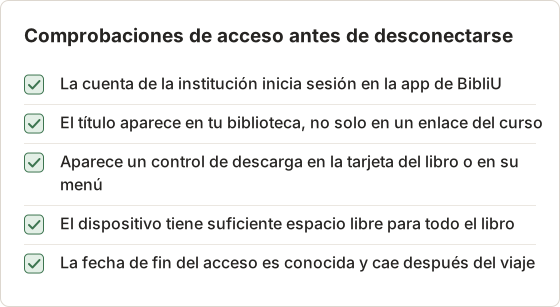
Anota la fecha de fin del acceso en el calendario. Si el acceso termina, la copia descargada puede dejar de abrirse, así que un libro que necesitas para un examen debe leerse y revisarse antes de esa fecha.
Por qué la lectura sin conexión y el guardado en PDF son distintos
La descarga sin conexión y el guardado en PDF son dos resultados separados. La descarga es una copia que la app guarda y lee por sí misma. El PDF es un archivo que el lector crea para un rango de páginas, y el lector comprueba ese rango frente a la cuota antes de crear el archivo.
Esta separación explica la mayoría de las diferencias de la lista anterior. La lectura sin conexión no necesita la comprobación de la cuota, así que funciona sin conexión. El PDF sí necesita la comprobación, así que espera a una conexión. Las notas necesitan la sincronización, así que esperan a que la app vuelva a conectarse.
Descarga un libro de BibliU para leerlo sin conexión
Instala la app
Instala la app de BibliU para tu dispositivo desde el enlace de las páginas de la biblioteca de tu institución o del centro de ayuda de BibliU, y después inicia sesión con tu cuenta institucional.
Busca la opción de descarga
Abre tu biblioteca en la app. Los títulos elegibles muestran un control de descarga en la tarjeta del libro o en su menú.
Descarga con una conexión estable
Permanece en línea hasta que la descarga termine. Los libros grandes con muchas figuras tardan más.
Prueba sin conexión
Desactiva el Wi-Fi y abre el libro. Recorre un capítulo, incluida una página con figuras.
Si no aparece ningún control de descarga, el título o la configuración de tu institución no incluye la lectura sin conexión. Tu biblioteca puede confirmar qué caso se aplica.
Comprueba el almacenamiento y la batería antes de descargar
Una descarga escribe el libro completo en el dispositivo, así que comprueba el espacio libre antes de empezar. Mantén el dispositivo conectado a la corriente durante una descarga larga. Si una descarga se detiene, mantén el dispositivo en la misma red y reintenta cuando la app vuelva a mostrar el título, en lugar de iniciar varias descargas del mismo libro.
Elimina una descarga solo después de sincronizar
Eliminar una descarga, cerrar la sesión o cambiar de dispositivo puede hacer desaparecer notas que la app todavía no ha sincronizado. Sigue estos pasos antes de cualquiera de ellos.
Vuelve a conectarte
Activa el Wi-Fi o conéctate a una red que permita a la app llegar a su servicio.
Deja la app abierta
Abre la app y déjala abierta durante un minuto, para que las notas pendientes se suban.
Revisa las notas
Abre un capítulo que anotaste sin conexión. Confirma que los resaltados y las notas siguen ahí después de la espera.
Elimina la descarga
Solo entonces elimina la descarga, cierra la sesión o cambia a otro dispositivo.
Guarda páginas permitidas en PDF
Elige los rangos de páginas antes de guardar
Decide el rango de páginas antes de abrir el diálogo de guardado. Un rango como las páginas 112 a 118 es un solo guardado. Guardar 112 a 115 y después 116 a 118 crea dos archivos y registra dos guardados, así que el rango debe coincidir con una unidad de lectura.
Usa los números de página impresos del capítulo si el lector los muestra. Revisa el número de páginas en la vista previa del lector, si la ofrece, antes de confirmar el guardado. Anota el rango en el registro al mismo tiempo.
El lector de BibliU ofrece un comando Save to PDF o de impresión para los títulos en los que el editor lo aprueba. El lector muestra cuántas páginas puedes guardar todavía para ese título. La cifra varía según el editor y el título, así que revisa el número en tu propia cuenta antes de elegir páginas.
Elige las páginas con cuidado. Las cuotas suelen contar cada página que guardas, incluidas las que guardas dos veces por error.
Mantén un registro de páginas guardadas
El lector muestra la cuota restante de un título, y el número cambia después de cada guardado. Registra cada guardado en un registro para que el recuento nunca sea una suposición. El registro siguiente usa un título inventado y números inventados para mostrar el formato.
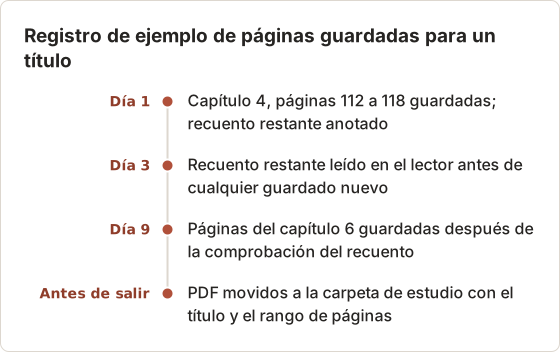
Un registro de cuatro columnas basta: fecha, título, rango de páginas y el recuento restante después del guardado. Registra también los guardados fallidos, con el motivo, para poder encontrar el mismo problema más adelante.
Por qué puede faltar el icono de impresión
Un control de impresión o de PDF que falta tiene algunas causas habituales:
- El editor no permite imprimir ni guardar en este título.
- Has usado toda la cuota del título.
- Estás sin conexión, así que el lector no puede comprobar la cuota.
- Estás en una vista, como una copia descargada, donde no se ofrece el comando.
Vuelve a conectarte y reabre el libro en el lector del navegador para descartar las dos últimas causas.
Resuelve un control que falta en orden
Comprueba las causas en este orden. Cada paso descarta una causa antes de pasar a la siguiente.
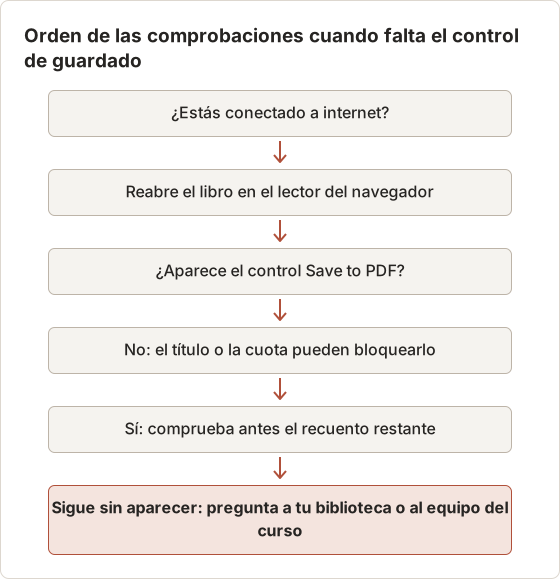
El último paso importa. La institución gestiona qué títulos puede usar un estudiante, así que un control que sigue sin aparecer tras las comprobaciones anteriores es una cuestión de licencia, no un fallo del lector.
Protege las anotaciones sin conexión
Las notas y los resaltados hechos sin conexión existen solo en ese dispositivo hasta que la app sincroniza. Una lista corta antes de que el dispositivo salga del Wi-Fi evita la mayoría de los trabajos perdidos.
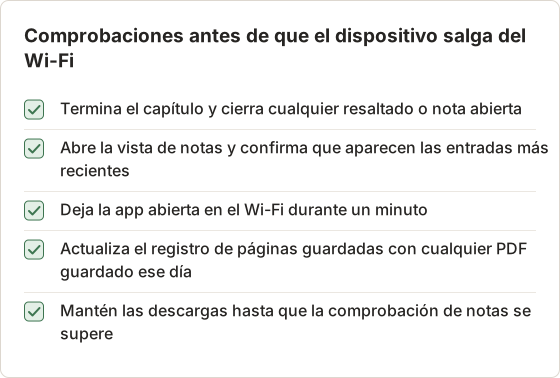
La vista de notas muestra lo que contiene la app. Una nota que falta allí apunta a un problema de sincronización, no de contenido.
Dos casos requieren un cuidado extra. Un dispositivo compartido con otra persona puede abrir la misma app, así que cierra la sesión después de cada uso en ese dispositivo. Un dispositivo sustituido necesita una comprobación de inicio de sesión antes de cualquier descarga nueva.
Vuelve a conectarte y deja que la app sincronice antes de eliminar la descarga, cerrar la sesión o cambiar de dispositivo. Eliminar primero una descarga puede hacer perder trabajo no sincronizado.
Un hábito sencillo ayuda: abre la app en el Wi-Fi al final de cada día de estudio y espera un minuto antes de cerrarla.
Elige la salida correcta de BibliU
| Necesitas | Usa |
|---|---|
| Leer en un tren o en un avión | Descarga sin conexión en la app |
| Algunas páginas en papel o como archivo | Save to PDF dentro de la cuota |
| Tus resaltados y notas | La vista de notas del lector y su exportación, si se ofrece |
| Un capítulo para un seminario | Pedir al equipo del curso una lectura de curso con licencia |
| Una copia personal completa | Una edición impresa o sin DRM |
Planifica una lista de lectura de tres semanas
Un curso con una lista de lectura de tres semanas necesita las salidas planificadas por semana, no por capítulo. El plan siguiente es un ejemplo con capítulos inventados. Sustituye los capítulos por los de tu programa.
- Semana 1, con Wi-Fi: descarga los capítulos 1 a 3 en la app y después prueba cada uno sin conexión.
- Semana 1, después de la prueba: guarda las dos páginas que contienen la figura que se comentará en el seminario, y registra el rango.
- Semana 2, en el tren: lee los capítulos 4 y 5 sin conexión, y anota los resaltados.
- Semana 2, en casa: vuelve a conectarte, espera la sincronización y después revisa la vista de notas.
- Semana 3, antes de que termine el acceso: exporta los PDF registrados a la carpeta de estudio y elimina las descargas.
Cada semana tiene una tarea que depende de la conexión, así que el trabajo sin conexión nunca espera a una conexión que falta.
Ejemplo práctico: una lectura de seminario de 12 páginas
Un seminario pide 12 páginas del capítulo 4. Las cifras siguientes son un ejemplo, no un límite de BibliU. Usa la cifra que muestra tu propio lector.
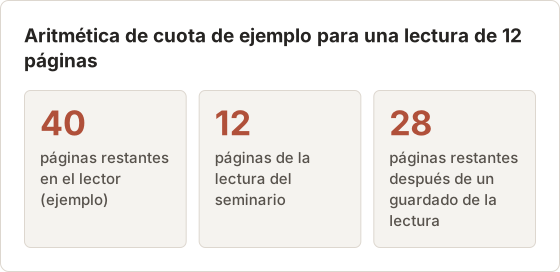
Guarda las 12 páginas una vez y conserva el PDF. Guardarlas de nuevo para corregir un archivo defectuoso gasta la cuota por segunda vez. Si el primer PDF tiene un problema, comprueba su capa de texto antes de volver a guardar, siguiendo los pasos de por qué no puedes seleccionar el texto de un PDF de libro de texto guardado.
Elige según el objetivo
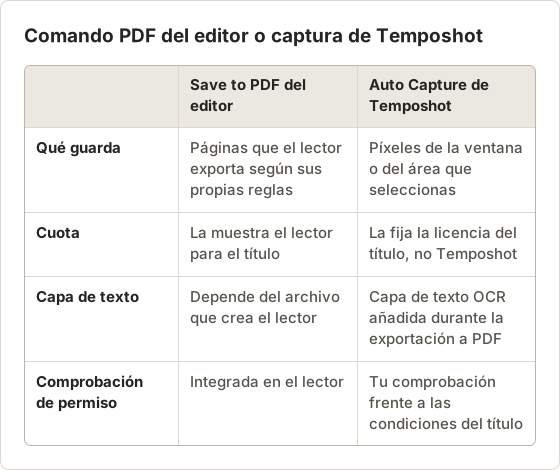
La tabla anterior enumera una salida para cada objetivo. Estas reglas deciden entre dos salidas que parecen parecidas.
- Elige el Save to PDF propio del lector cuando el título lo permita y las propias páginas sean lo que necesitas conservar.
- Elige la captura de Temposhot solo para un área permitida que el lector no exporta, como un panel de notas que necesita tu estudio. Revisa cada fotograma antes de la ejecución.
- Elige la descarga sin conexión para leer dentro de la app. No se crea ningún archivo, y el libro permanece en la app.
- Elige una edición impresa o sin DRM cuando el libro deba anotarse en papel, o cuando el acceso vaya a terminar antes que el curso.
Solución de problemas
Qué enviar a tu biblioteca
Las solicitudes de soporte avanzan más rápido cuando nombran el título, el dispositivo y el mensaje exacto. Reúne estos datos antes de escribir a la biblioteca o al equipo del curso.
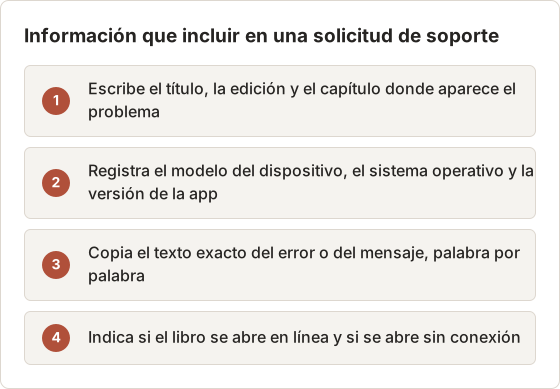
Una captura del mensaje de error ayuda cuando el texto es largo. Captura solo el diálogo y la barra de título, no las páginas del libro, y guarda la captura junto a la entrada del registro.
Lee el mensaje antes de cambiar nada
La mayoría de los fallos muestran un mensaje en la app o en el lector. Lee el mensaje completo y anota qué acción lo produjo antes de probar otra solución. Una solución repetida puede cambiar el estado que el equipo de soporte necesita ver. Empieza por la conexión y el inicio de sesión, porque ambos afectan a todas las demás comprobaciones de esta sección.
Síntomas y soluciones
- La descarga se detiene. Comprueba el espacio libre del disco, después cierra la sesión de la app y vuelve a iniciarla.
- El libro no se abre sin conexión. Ábrelo una vez en línea para renovar la licencia, y prueba de nuevo.
- Faltan notas en otro dispositivo. El primer dispositivo todavía no ha sincronizado. Abre la app allí con Wi-Fi.
- El PDF guardado parece una serie de imágenes. Algunos editores generan imágenes de página. Consulta por qué no puedes seleccionar el texto de un PDF de libro de texto guardado.
- El libro ha desaparecido de la biblioteca. Puede que haya terminado la licencia del curso o de la institución. Pregunta a tu biblioteca.
Nombra y guarda los archivos guardados
Una carpeta que contiene páginas guardadas de muchos títulos se vuelve difícil de buscar al cabo de un trimestre. Usa una carpeta por curso y un nombre de archivo que incluya el título, el capítulo y el rango de páginas.
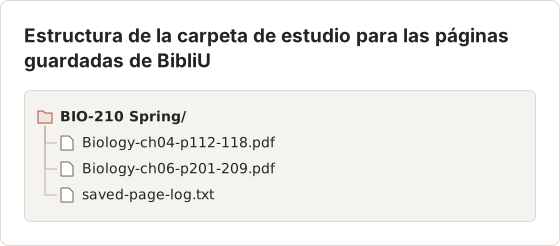
El archivo de registro contiene las mismas filas que el ejemplo anterior, así que cada PDF tiene un registro de su título y su rango. Mantén el nombre del archivo tal como se guardó. Renombrar un archivo a mano hace que la entrada del registro y el archivo no coincidan, y un registro que no coincide con los archivos no puede responder a una pregunta sobre la cuota.
Comprueba un PDF guardado antes de confiar en él
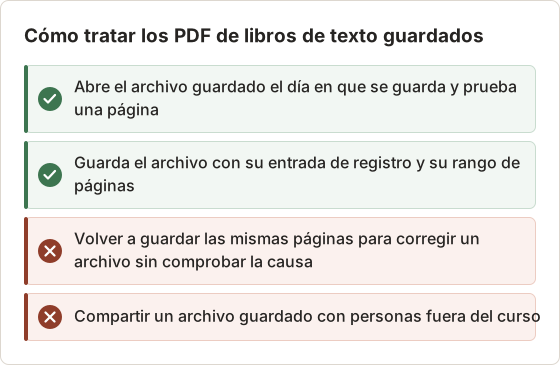
Abre cada archivo guardado una vez, el mismo día en que se guarda. Prueba la búsqueda y la selección en una página de texto principal, con las comprobaciones de por qué no puedes seleccionar el texto de un PDF de libro de texto guardado. Registra el resultado en el registro.
Usa el comando PDF propio de BibliU para las páginas del libro
Para las páginas del libro, el Save to PDF propio de BibliU es la herramienta adecuada. Sigue las condiciones del editor y conserva un registro de lo que guardaste. Las capturas de pantalla no cambian lo que permite la licencia.
Cuando la captura está permitida, el preajuste Kindle de Auto Capture (20 capturas, 500 ms, Right Arrow, cuenta atrás de 3 s) funciona con los lectores que pasan páginas con la tecla de flecha derecha. Selecciona el lector con una fuente Windows o Custom Area, y después exporta PDF para obtener una capa de texto OCR.
Captura un panel de notas permitido con Auto Capture
La captura solo se aplica al contenido que el título te permite conservar, como el panel de notas que el lector te muestra. La receta siguiente usa el preajuste Kindle como punto de partida y después cambia la fuente y la condición de parada.
Confirma que el título permite la captura
Revisa las condiciones del editor y de la institución para el título. Temposhot no las comprueba.
Prepara el panel
Abre el panel de notas a tamaño normal, con un solo panel en pantalla y sin ventanas privadas detrás.
Elige la fuente
Abre Auto Capture, elige Custom Area y encuadra el panel. Para usar la ventana completa del lector, elígela en la pestaña Windows. Temposhot trae esa ventana al frente antes del primer fotograma.
Inicia y exporta
Inicia la ejecución y después exporta PDF. La exportación a PDF ejecuta OCR sobre cada fotograma.
Los ajustes siguientes coinciden con el preajuste Kindle salvo en la condición de parada y en la tecla. La pulsación de tecla es una función Pro. Sin Pro, deja la tecla vacía y pasa las páginas tú mismo durante el intervalo.
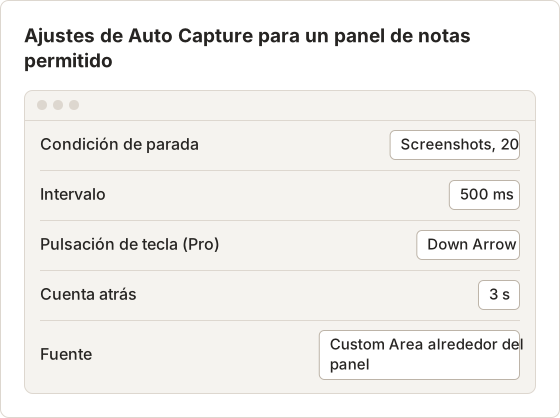
Prueba primero la ejecución con 3 fotogramas. Un Custom Area que corta la barra de desplazamiento o el borde del panel necesita un área nueva, porque cada fotograma repite el mismo recorte.
Preguntas frecuentes
¿Puedo abrir un libro descargado de BibliU en Vista Previa?
No. Las descargas sin conexión permanecen dentro de la app de BibliU. Usa Save to PDF para las páginas que permite el editor.
¿Puedo guardar páginas sin conexión?
No. El lector comprueba la cuota del título antes de crear un PDF, y esa comprobación necesita conexión. Guarda las páginas en línea y después conserva el archivo.
¿La cuota se reinicia?
Depende del editor y del título. El lector muestra la cantidad restante, que es la cifra en la que hay que confiar.
¿A quién pregunto por los títulos que faltan?
A tu biblioteca o al equipo del curso, porque la institución gestiona qué libros recibes.
¿Temposhot decide qué páginas puedo capturar?
No. Temposhot captura los píxeles del área que seleccionas. Revisa las condiciones del editor y de la institución para cada título antes de capturar. Temposhot no puede capturar el contenido que bloquea un lector o un navegador, y no elimina ninguna restricción.
¿Puedo usar un PDF guardado en un gestor de referencias?
El PDF es un archivo normal, así que un gestor de referencias puede almacenarlo. Las condiciones del título siguen decidiendo quién puede conservarlo y compartirlo. Guarda el archivo en una biblioteca privada y no lo subas a un grupo compartido.
¿Qué debo hacer antes de que termine un curso?
Lee los capítulos que necesitan acceso sin conexión, exporta o imprime solo las páginas que permite la licencia, y actualiza el registro. Después revisa la fecha de fin del acceso y pasa los archivos a tu propia carpeta de estudio. Elimina las descargas solo después de la comprobación de sincronización anterior.
¿Puedo conservar un PDF guardado después de que termine el curso?
Depende de las condiciones del título y de la política de tu biblioteca. Revisa ambas antes de conservar archivos cuando el acceso termine.
¿Trabajas con páginas que tienes permiso para guardar?
Descarga Temposhot para convertir las páginas permitidas o tu vista de notas en un único PDF buscable. La guía de preajustes de captura muestra cómo guardar una configuración del lector para reutilizarla.
bibliuetextbooksofflinepdf
Convierte capturas repetibles en trabajo terminado
Temposhot toma capturas con un temporizador o en cada clic y exporta el resultado en PDF, imágenes, ZIP o MP4.
Publicaciones relacionadas
- ¿Descargar oficialmente, imprimir a PDF o hacer capturas de un libro de texto digital?Elige la salida más segura y útil para un libro de texto digital: descarga oficial sin conexión, páginas en PDF permitidas, exportación de notas o capturas aprobadas.
- ¿Cómo leo un libro de texto en línea sin internet?Prepara un libro de texto en línea para un vuelo, un trayecto o una conexión débil usando el modo sin conexión oficial del lector y comprueba el acceso antes de salir.
- Cuándo no debes hacer capturas de materiales de aprendizaje en líneaNo captures alrededor del DRM, de los límites de impresión, de la caducidad del acceso, de la falta de permiso ni de los problemas de accesibilidad. Usa descargas oficiales y alternativas aprobadas.
- Mejores alternativas a Xnapper para Mac en 2026Compara alternativas a Xnapper para Mac: captura repetida, captura y grabación con desplazamiento, fondos gratuitos, guías multiplataforma y la app integrada.