BibliU hors ligne et enregistrement en PDF : ce qui fonctionne
Téléchargez les livres BibliU éligibles dans l'application native, utilisez la commande Save to PDF pour les pages approuvées par l'éditeur et vérifiez ce qui n'est pas disponible hors ligne.
14 min de lecturePDFPar Temposhot Team
Les manuels BibliU sont en général fournis par une université ou un établissement d'enseignement supérieur, et non achetés à titre personnel. La lecture hors ligne, l'enregistrement de pages en PDF et l'impression dépendent de ce que votre établissement a acquis sous licence et de ce que chaque éditeur autorise. Le même livre peut se comporter différemment pour deux étudiants inscrits à des cours différents.
Ce qui fonctionne hors ligne dans BibliU
La lecture hors ligne passe par les applications natives de BibliU, et non par le lecteur du navigateur. Lorsqu'un titre est éligible, vous le téléchargez dans l'application et vous le lisez sans connexion. La copie téléchargée reste dans l'application et n'est pas un fichier PDF.
Les différences suivantes existent entre l'utilisation en ligne et hors ligne. Le test hors ligne des sections suivantes vérifie chaque élément.
- La lecture des livres téléchargés fonctionne hors ligne.
- Les surlignages et les notes créés hors ligne sont stockés localement jusqu'à la prochaine synchronisation de l'application.
- La recherche dans le livre téléchargé fonctionne en général ; la recherche dans la bibliothèque entre plusieurs titres ne fonctionne pas.
- L'enregistrement de pages en PDF et l'impression nécessitent en général une connexion, car le lecteur vérifie le quota autorisé pour le titre.
- Les contenus multimédias liés et les ressources externes nécessitent une connexion.
Tester chaque fonctionnalité avant d'en avoir besoin
La liste ci-dessus indique les fonctionnalités qui fonctionnent en général et celles qui nécessitent une connexion. Un test en Wi-Fi montre lesquelles fonctionnent pour votre titre, et un test en mode avion montre ce dont vous aurez besoin pendant le déplacement. Effectuez les deux tests sur le même chapitre.
Faites de ce test une courte routine. Ouvrez le chapitre, recherchez un terme, ouvrez une page avec une figure et consultez la vue des notes. Chaque étape prend moins d'une minute. Un échec constaté à domicile laisse le temps de contacter la bibliothèque, alors qu'un échec constaté pendant le déplacement ne laisse aucun délai.
Choisissez un terme de recherche qui apparaît sur au moins trois pages du chapitre. Comptez les résultats en ligne, puis hors ligne. Si le nombre hors ligne est inférieur, effectuez les recherches en ligne avant le déplacement et notez les résultats.
Consignez le résultat de chaque test dans le journal des pages enregistrées, avec la date et l'appareil. Un échec ultérieur dispose alors d'un enregistrement daté auquel le comparer.
Vérifier l'accès avant un déplacement
La lecture hors ligne dépend de l'accès accordé par votre établissement. Vérifiez ces éléments quelques jours avant le déplacement, et non le jour du départ.
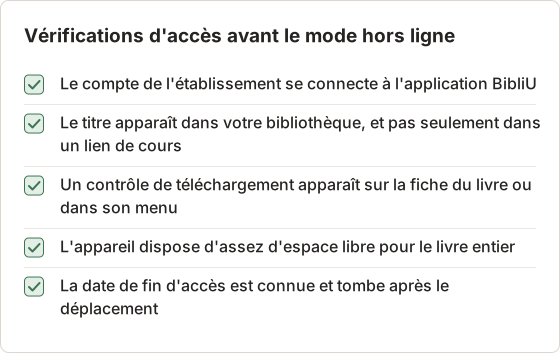
Notez la date de fin d'accès dans un calendrier. Lorsque l'accès prend fin, la copie téléchargée peut cesser de s'ouvrir. Un livre nécessaire à un examen doit donc être lu et vérifié avant cette date.
Pourquoi la lecture hors ligne et l'enregistrement PDF diffèrent
Le téléchargement hors ligne et l'enregistrement en PDF sont deux sorties distinctes. Le téléchargement est une copie que l'application conserve et lit elle-même. Le PDF est un fichier que le lecteur crée pour une plage de pages, et le lecteur vérifie cette plage par rapport au quota avant de créer le fichier.
Cette distinction explique la majeure partie des différences listées ci-dessus. La lecture hors ligne ne nécessite pas la vérification du quota, elle fonctionne donc sans connexion. Le PDF nécessite cette vérification, il attend donc une connexion. Les notes nécessitent la synchronisation, elles attendent donc que l'application se reconnecte.
Télécharger un livre BibliU pour la lecture hors ligne
Installer l'application
Installez l'application BibliU pour votre appareil depuis le lien figurant sur les pages de la bibliothèque de votre établissement ou dans le centre d'aide de BibliU, puis connectez-vous avec votre compte de l'établissement.
Trouver l'option de téléchargement
Ouvrez votre bibliothèque dans l'application. Les titres éligibles affichent un contrôle de téléchargement sur la fiche du livre ou dans le menu du livre.
Télécharger avec une connexion stable
Restez en ligne jusqu'à la fin du téléchargement. Les grands livres comportant de nombreuses figures prennent plus de temps.
Tester hors ligne
Désactivez le Wi-Fi et ouvrez le livre. Parcourez un chapitre, y compris une page contenant des figures.
Si aucun contrôle de téléchargement n'apparaît, le titre ou la configuration de votre établissement n'inclut pas la lecture hors ligne. Votre bibliothèque peut confirmer le cas qui s'applique.
Vérifier le stockage et la batterie avant un téléchargement
Un téléchargement écrit le livre entier sur l'appareil. Vérifiez donc l'espace libre avant de commencer. Gardez l'appareil branché pendant un long téléchargement. Si un téléchargement s'interrompt, restez sur le même réseau et relancez-le lorsque l'application affiche de nouveau le titre, au lieu de lancer plusieurs téléchargements du même livre.
Supprimer un téléchargement uniquement après la synchronisation
Supprimer un téléchargement, se déconnecter ou changer d'appareil peut faire perdre les notes que l'application n'a pas encore synchronisées. Suivez ces étapes avant l'une de ces actions.
Se reconnecter
Activez le Wi-Fi ou connectez-vous à un réseau qui permet à l'application d'atteindre son service.
Laisser l'application ouverte
Ouvrez l'application et laissez-la ouverte pendant environ une minute, afin que les notes en attente puissent être envoyées.
Vérifier les notes
Ouvrez un chapitre que vous avez annoté hors ligne. Confirmez que les surlignages et les notes sont toujours présents après l'attente.
Supprimer le téléchargement
Supprimez alors seulement le téléchargement, déconnectez-vous ou passez à un autre appareil.
Enregistrer les pages autorisées en PDF
Choisir les plages de pages avant l'enregistrement
Définissez la plage de pages avant d'ouvrir la boîte de dialogue d'enregistrement. Une plage telle que les pages 112 à 118 correspond à un seul enregistrement. Enregistrer les pages 112 à 115, puis 116 à 118, crée deux fichiers et compte deux enregistrements. La plage doit donc correspondre à une unité de lecture.
Utilisez les numéros de page imprimés du chapitre si le lecteur les affiche. Vérifiez le nombre de pages dans l'aperçu du lecteur, s'il en propose un, avant de confirmer l'enregistrement. Notez la plage dans le journal au même moment.
Le lecteur BibliU propose une commande Save to PDF ou print pour les titres dont l'éditeur approuve cette action. Le lecteur indique le nombre de pages que vous pouvez encore enregistrer pour ce titre. Ce chiffre varie selon l'éditeur et le titre. Vérifiez donc le nombre dans votre propre compte avant de choisir les pages.
Choisissez les pages avec soin. Les quotas comptent souvent chaque page enregistrée, y compris celles enregistrées deux fois par erreur.
Tenir un journal des pages enregistrées
Le lecteur affiche le quota restant pour un titre, et ce nombre change après chaque enregistrement. Consignez chaque enregistrement dans un journal afin que le décompte ne soit jamais une supposition. Le journal ci-dessous utilise un titre fictif et des chiffres fictifs pour montrer le format.
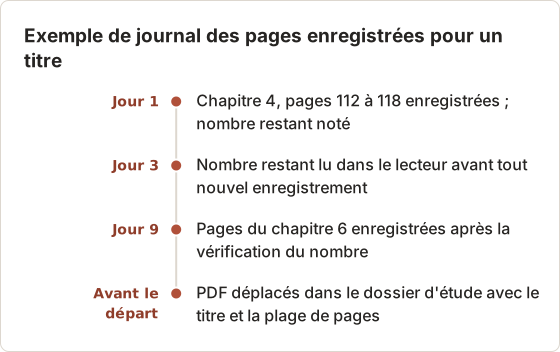
Un journal de quatre colonnes suffit : date, titre, plage de pages et nombre restant après l'enregistrement. Consignez aussi les enregistrements échoués, avec la raison, afin de pouvoir retrouver plus tard le même problème.
Pourquoi l'icône d'impression peut être absente
L'absence du contrôle d'impression ou PDF a plusieurs causes courantes :
- L'éditeur n'autorise pas l'impression ni l'enregistrement pour ce titre.
- Vous avez utilisé la totalité du quota pour le titre.
- Vous êtes hors ligne, le lecteur ne peut donc pas vérifier le quota.
- Vous êtes dans une vue, comme une copie téléchargée, où la commande n'est pas proposée.
Reconnectez-vous et rouvrez le livre dans le lecteur du navigateur pour écarter les deux dernières causes.
Suivre l'ordre de vérification d'un contrôle absent
Vérifiez les causes dans cet ordre. Chaque étape écarte une cause avant de passer à la suivante.
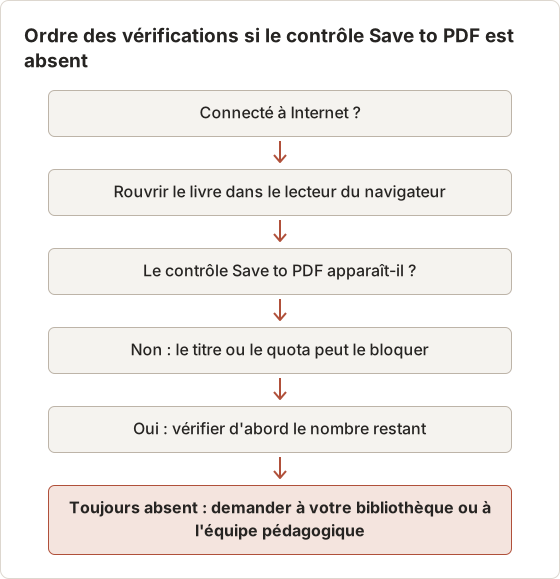
La dernière étape est importante. L'établissement gère les titres auxquels un étudiant a accès. Un contrôle qui reste absent après les vérifications précédentes relève donc d'une question de licence et non d'un bogue du lecteur.
Protéger les annotations hors ligne
Les notes et les surlignages créés hors ligne n'existent que sur cet appareil jusqu'à la synchronisation de l'application. Une courte liste de contrôle avant de quitter le Wi-Fi évite la plupart des pertes de travail.
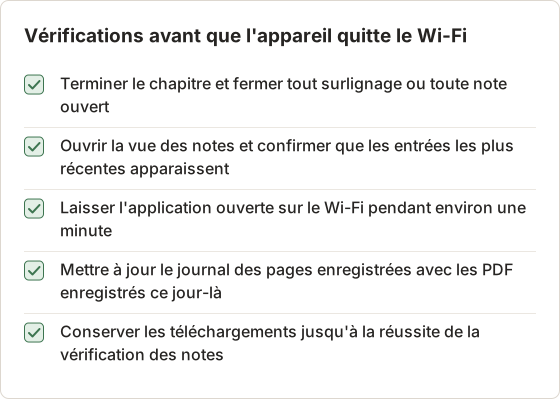
La vue des notes affiche ce que l'application détient. Une note absente à cet endroit indique un problème de synchronisation, et non un problème de contenu.
Deux cas demandent une attention particulière. Un appareil partagé avec une autre personne peut ouvrir la même application, déconnectez-vous donc après chaque session sur cet appareil. Un appareil remplacé nécessite une vérification de connexion avant tout nouveau téléchargement.
Reconnectez-vous et laissez l'application se synchroniser avant de supprimer le téléchargement, de vous déconnecter ou de changer d'appareil. Supprimer d'abord un téléchargement peut faire perdre un travail non synchronisé.
Une habitude simple aide : ouvrez l'application sur le Wi-Fi à la fin de chaque journée d'étude et attendez une minute avant de la fermer.
Choisir la bonne sortie BibliU
| Vous avez besoin de | Utilisez |
|---|---|
| Lire dans le train ou l'avion | Téléchargement hors ligne dans l'application |
| Quelques pages sur papier ou sous forme de fichier | Save to PDF dans le quota |
| Vos surlignages et notes | La vue des notes du lecteur et son export, si proposé |
| Un chapitre pour un séminaire | Demander à l'équipe pédagogique une lecture de cours sous licence |
| Une copie personnelle complète | Une édition imprimée ou sans DRM |
Planifier une liste de lecture de trois semaines
Un cours avec une liste de lecture de trois semaines nécessite de planifier les sorties par semaine et non par chapitre. Le plan ci-dessous est un exemple avec des chapitres fictifs. Remplacez les chapitres par ceux de votre programme.
- Semaine 1, en Wi-Fi : téléchargez les chapitres 1 à 3 dans l'application, puis testez chacun hors ligne.
- Semaine 1, après le test : enregistrez les deux pages qui contiennent la figure que le séminaire doit discuter, et consignez la plage.
- Semaine 2, dans le train : lisez les chapitres 4 et 5 hors ligne et notez les surlignages éventuels.
- Semaine 2, à domicile : reconnectez-vous, attendez la synchronisation, puis vérifiez la vue des notes.
- Semaine 3, avant la fin de l'accès : exportez les PDF consignés dans le dossier d'étude et supprimez les téléchargements.
Chaque semaine comporte une tâche qui dépend d'une connexion. Le travail hors ligne n'attend donc jamais une connexion absente.
Exemple détaillé : une lecture de séminaire de 12 pages
Un séminaire demande 12 pages du chapitre 4. Les chiffres ci-dessous sont un exemple, et non une limite de BibliU. Utilisez le chiffre affiché dans votre propre lecteur.
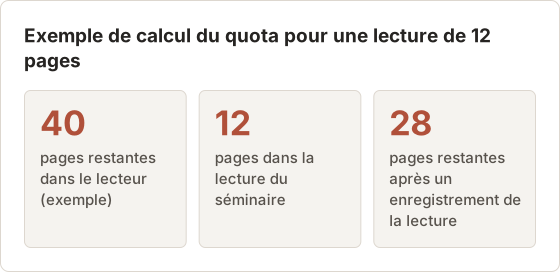
Enregistrez les 12 pages une seule fois et conservez le PDF. Les enregistrer à nouveau pour corriger un mauvais fichier consomme une seconde fois le quota. Si le premier PDF présente un problème, vérifiez sa couche de texte avant d'enregistrer à nouveau, en suivant les étapes de pourquoi vous ne pouvez pas sélectionner le texte d'un PDF de manuel numérique enregistré.
Choisir selon l'objectif
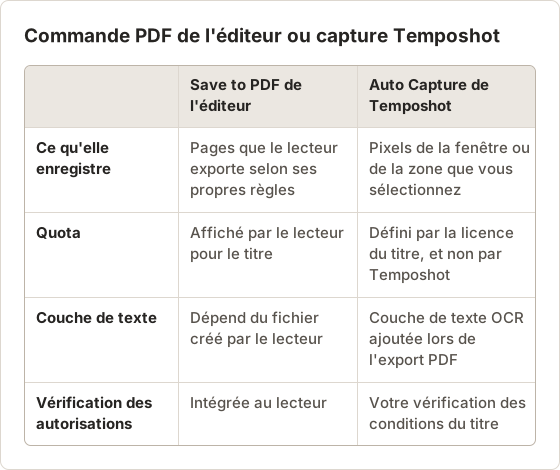
Le tableau ci-dessus indique une sortie pour chaque objectif. Les règles suivantes permettent de choisir entre deux sorties qui se ressemblent.
- Choisissez la commande Save to PDF du lecteur lorsque le titre l'autorise et que ce sont les pages elles-mêmes que vous devez conserver.
- Choisissez la capture Temposhot uniquement pour une zone autorisée que le lecteur n'exporte pas, comme un panneau de notes nécessaire à votre étude. Vérifiez chaque image avant l'exécution.
- Choisissez le téléchargement hors ligne pour lire dans l'application. Aucun fichier n'est créé et le livre reste dans l'application.
- Choisissez une édition imprimée ou sans DRM lorsque le livre doit être annoté sur papier, ou lorsque l'accès prendra fin avant la fin du cours.
Dépannage
Ce qu'il faut envoyer à votre bibliothèque
Les demandes d'assistance sont traitées plus vite lorsqu'elles indiquent le titre, l'appareil et le message exact. Rassemblez ces éléments avant d'écrire à la bibliothèque ou à l'équipe pédagogique.
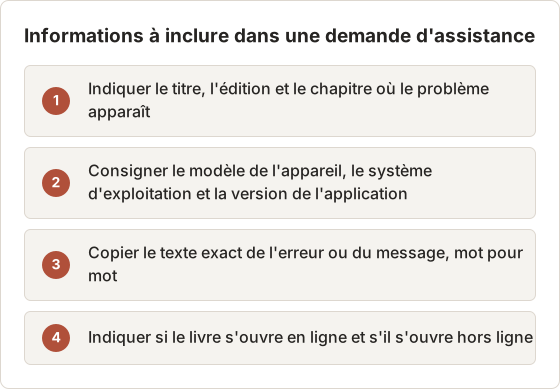
Une capture d'écran du message d'erreur aide lorsque le texte est long. Capturez uniquement la boîte de dialogue et la barre de titre, et non les pages du livre, puis conservez la capture avec l'entrée du journal.
Lire le message avant de modifier quoi que ce soit
La plupart des échecs affichent un message dans l'application ou dans le lecteur. Lisez le message complet et notez l'action qui l'a produit avant d'essayer une autre solution. Une correction répétée peut modifier l'état que l'équipe d'assistance doit examiner. Commencez par la connexion et l'authentification, car elles affectent toutes les autres vérifications de cette section.
Symptômes et solutions
- Le téléchargement se bloque. Vérifiez l'espace disque libre, puis déconnectez-vous de l'application et reconnectez-vous.
- Le livre ne s'ouvre pas hors ligne. Ouvrez-le une fois en ligne pour actualiser la licence, puis testez à nouveau.
- Notes absentes sur un autre appareil. Le premier appareil n'a pas encore synchronisé. Ouvrez-y l'application sur le Wi-Fi.
- Le PDF enregistré ressemble à des images. Certains éditeurs produisent des images de pages. Voir pourquoi vous ne pouvez pas sélectionner le texte d'un PDF de manuel numérique enregistré.
- Le livre a disparu de la bibliothèque. La licence du cours ou de l'établissement a peut-être pris fin. Demandez à votre bibliothèque.
Nommer et stocker les fichiers enregistrés
Un dossier qui contient les pages enregistrées de nombreux titres devient difficile à parcourir après un semestre. Utilisez un dossier par cours et un nom de fichier qui indique le titre, le chapitre et la plage de pages.
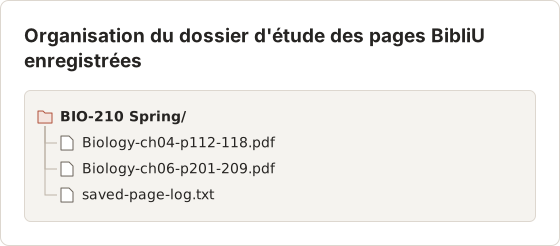
Le fichier journal contient les mêmes lignes que l'exemple ci-dessus, afin que chaque PDF dispose d'un enregistrement de son titre et de sa plage. Conservez le nom de fichier tel qu'il a été enregistré. Renommer un fichier à la main crée un écart entre l'entrée du journal et le fichier, et un journal qui ne correspond pas aux fichiers ne permet pas de répondre à une question sur le quota.
Vérifier un PDF enregistré avant de vous y fier
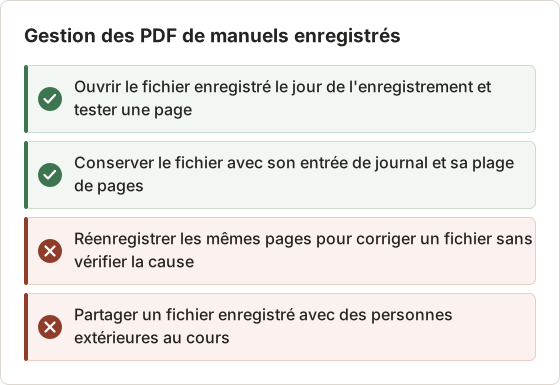
Ouvrez chaque fichier enregistré une fois, le jour de son enregistrement. Testez la recherche et la sélection sur une page de texte courant, en suivant les vérifications décrites dans pourquoi vous ne pouvez pas sélectionner le texte d'un PDF de manuel numérique enregistré. Consignez le résultat dans le journal.
Utiliser la commande PDF propre à BibliU pour les pages du livre
Pour les pages du livre, la commande Save to PDF de BibliU est l'outil approprié. Elle respecte les conditions de l'éditeur et conserve une trace de ce que vous avez enregistré. Les captures d'écran ne modifient pas ce que la licence autorise.
Lorsque la capture est autorisée, le préréglage Kindle dans Auto Capture (20 captures, 500 ms, Right Arrow, compte à rebours de 3 s) fonctionne avec les lecteurs qui tournent les pages avec la touche Right Arrow. Sélectionnez le lecteur avec la source Windows ou Custom Area, puis exportez en PDF pour obtenir une couche de texte OCR.
Capturer un panneau de notes autorisé avec Auto Capture
La capture ne s'applique qu'aux contenus que le titre vous autorise à conserver, comme le panneau de notes que le lecteur vous affiche. La procédure ci-dessous utilise le préréglage Kindle comme point de départ, puis modifie la source et la condition d'arrêt.
Confirmer que le titre autorise la capture
Vérifiez les conditions de l'éditeur et de l'établissement pour le titre. Temposhot ne les vérifie pas.
Préparer le panneau
Ouvrez le panneau de notes en taille normale, avec un seul panneau à l'écran et aucune fenêtre privée derrière lui.
Choisir la source
Ouvrez Auto Capture, sélectionnez Custom Area et encadrez le panneau. Pour utiliser toute la fenêtre du lecteur, choisissez-la dans l'onglet Windows. Temposhot amène cette fenêtre au premier plan avant la première image.
Démarrer et exporter
Lancez l'exécution, puis exportez en PDF. L'export PDF exécute l'OCR sur chaque image.
Les réglages ci-dessous correspondent au préréglage Kindle, à l'exception de la condition d'arrêt et de la touche. L'appui sur une touche est une fonctionnalité Pro. Sans Pro, laissez la touche vide et tournez les pages vous-même pendant l'intervalle.
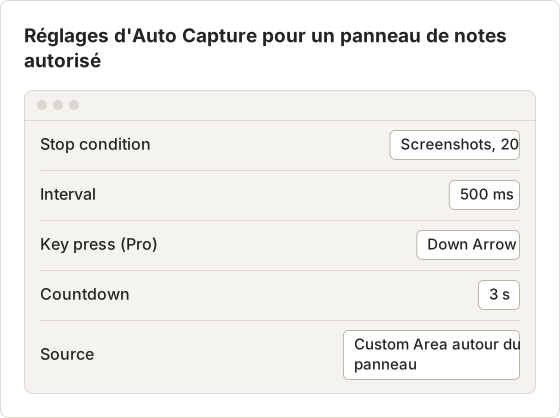
Testez d'abord l'exécution avec 3 images. Une Custom Area qui coupe la barre de défilement ou le bord du panneau doit être redéfinie, car chaque image reprend le même recadrage.
Questions fréquentes
Puis-je ouvrir un livre BibliU téléchargé dans Aperçu ?
Non. Les téléchargements hors ligne restent dans l'application BibliU. Utilisez Save to PDF pour les pages que l'éditeur autorise.
Puis-je enregistrer des pages hors ligne ?
Non. Le lecteur vérifie le quota du titre avant de créer un PDF, et cette vérification nécessite une connexion. Enregistrez les pages en ligne, puis conservez le fichier.
Le quota est-il réinitialisé ?
Cela dépend de l'éditeur et du titre. Le lecteur affiche le montant restant, c'est ce chiffre qu'il faut utiliser.
À qui demander pour les titres manquants ?
À votre bibliothèque ou à l'équipe pédagogique, car l'établissement gère les livres que vous recevez.
Temposhot décide-t-il des pages que je peux capturer ?
Non. Temposhot capture les pixels de la zone que vous sélectionnez. Vérifiez les conditions de l'éditeur et de l'établissement pour chaque titre avant de capturer. Temposhot ne peut pas capturer un contenu bloqué par un lecteur ou un navigateur, et il ne supprime aucune restriction.
Puis-je utiliser un PDF enregistré dans un gestionnaire de références ?
Le PDF est un fichier ordinaire, un gestionnaire de références peut donc le stocker. Les conditions du titre déterminent toujours qui peut le conserver et le partager. Conservez le fichier dans une bibliothèque privée et ne le téléversez pas dans un groupe partagé.
Que faire avant la fin d'un cours ?
Lisez les chapitres qui nécessitent un accès hors ligne, exportez ou imprimez uniquement les pages que la licence autorise, puis mettez le journal à jour. Vérifiez ensuite la date de fin d'accès et déplacez les fichiers dans votre propre dossier d'étude. Supprimez les téléchargements uniquement après la vérification de synchronisation ci-dessus.
Puis-je conserver un PDF enregistré après la fin du cours ?
Cela dépend des conditions du titre et de la politique de votre bibliothèque. Vérifiez les deux avant de conserver des fichiers après la fin de l'accès.
Travailler avec les pages que vous êtes autorisé à enregistrer ?
Téléchargez Temposhot pour transformer les pages autorisées ou votre vue des notes en un seul PDF consultable. Le guide des préréglages de capture explique comment enregistrer une configuration de lecteur pour la réutiliser.
bibliuetextbooksofflinepdf
Transformez vos captures d'écran répétitives en résultats prêts à l'emploi
Temposhot capture l'écran à intervalles réguliers ou à chaque clic et exporte le résultat au format PDF, image, ZIP ou MP4.
Articles connexes
- Téléchargement officiel, impression en PDF ou capture d'écran d'un manuel numérique ?Choisissez la sortie la plus sûre et la plus utile pour un manuel numérique : téléchargement hors ligne officiel, pages PDF autorisées, export des notes ou captures d'écran approuvées.
- Comment lire un manuel en ligne sans connexion Internet ?Préparez un manuel en ligne pour un vol, un trajet ou une connexion faible grâce au mode hors ligne officiel du lecteur, puis testez l'accès avant de partir.
- Quand ne pas faire de capture d'écran de supports pédagogiques en ligneNe faites pas de capture d'écran pour contourner le DRM, les quotas d'impression, la fin d'un accès, une autorisation manquante ou un problème d'accessibilité. Utilisez plutôt les téléchargements officiels et les solutions approuvées.
- Meilleures alternatives à Xnapper pour Mac en 2026Comparez les alternatives à Xnapper pour Mac : captures répétées, capture et enregistrement de défilement, arrière-plans gratuits, guides multiplateformes et l'application intégrée.