BibliU offline lesen und als PDF speichern: Was funktioniert
Berechtigte BibliU-Bücher in der nativen App herunterladen, Seiten mit Save to PDF speichern, sofern der Verlag sie freigibt, und wissen, was offline nicht verfügbar ist.
13 Min. LesezeitPDFVon Temposhot Team
BibliU-Lehrbücher werden in der Regel über eine Hochschule oder ein College bereitgestellt und nicht persönlich gekauft. Offline-Lesen, das Speichern von Seiten als PDF und das Drucken hängen davon ab, was Ihre Institution lizenziert hat und was der jeweilige Verlag erlaubt. Dasselbe Buch kann sich für zwei Studierende in unterschiedlichen Kursen unterschiedlich verhalten.
Was in BibliU offline funktioniert
Offline-Lesen läuft über die nativen Apps von BibliU, nicht über den Reader im Browser. Bei berechtigten Titeln laden Sie das Buch in der App herunter und lesen es ohne Verbindung. Die heruntergeladene Kopie bleibt in der App und ist keine PDF-Datei.
Die folgenden Unterschiede gelten zwischen Online- und Offline-Nutzung. Der Offline-Test in den nächsten Abschnitten prüft jeden Punkt.
- Heruntergeladene Bücher lassen sich offline lesen.
- Offline erstellte Markierungen und Notizen werden lokal gespeichert, bis die App wieder synchronisiert.
- Die Suche innerhalb des heruntergeladenen Buchs funktioniert in der Regel. Die Suche über mehrere Titel in der Bibliothek funktioniert nicht.
- Das Speichern von Seiten als PDF und das Drucken erfordern normalerweise eine Verbindung, weil der Reader das Kontingent für den Titel prüft.
- Verlinkte Medien und externe Ressourcen benötigen eine Verbindung.
Testen Sie jede Funktion, bevor Sie sie brauchen
Die Liste oben nennt die Funktionen, die in der Regel offline funktionieren, und die, die eine Verbindung benötigen. Ein Test im WLAN zeigt, welche Funktionen für Ihren Titel funktionieren. Ein Test im Flugmodus zeigt, was die Reise benötigt. Führen Sie beide Tests mit demselben Kapitel durch.
Machen Sie den Test zu einer kurzen Routine. Öffnen Sie das Kapitel, suchen Sie nach einem Begriff, öffnen Sie eine Seite mit einer Abbildung und sehen Sie sich die Notizansicht an. Jeder Schritt dauert weniger als eine Minute. Ein zu Hause festgestellter Fehler lässt Zeit, die Bibliothek zu kontaktieren. Ein unterwegs festgestellter Fehler lässt diese Zeit nicht.
Wählen Sie einen Suchbegriff, der auf mindestens drei Seiten des Kapitels vorkommt. Zählen Sie die Treffer online und dann offline. Ist die Anzahl offline niedriger, führen Sie die Suchen vor der Reise online aus und notieren Sie die Ergebnisse.
Tragen Sie das Ergebnis jedes Tests mit Datum und Gerät im Protokoll gespeicherter Seiten ein. Ein späterer Fehler lässt sich dann mit einem datierten Eintrag vergleichen.
Zugang vor einer Reise prüfen
Offline-Lesen hängt vom Zugang ab, den Ihre Institution gewährt. Prüfen Sie diese Punkte einige Tage vor der Reise, nicht am Abreisetag.
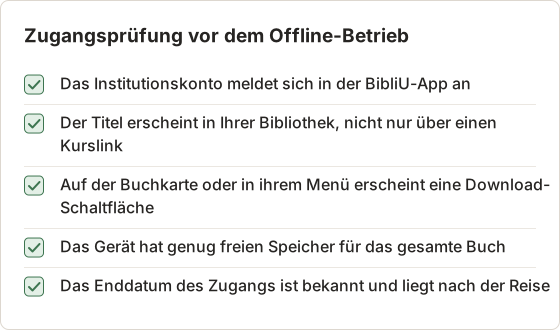
Tragen Sie das Enddatum des Zugangs in einen Kalender ein. Endet der Zugang, kann sich die heruntergeladene Kopie nicht mehr öffnen. Ein Buch, das Sie für eine Prüfung brauchen, lesen und prüfen Sie daher vor diesem Datum.
Warum sich Offline-Lesen und PDF-Speichern unterscheiden
Der Offline-Download und das PDF-Speichern sind zwei getrennte Ausgaben. Der Download ist eine Kopie, die die App speichert und selbst liest. Das PDF ist eine Datei, die der Reader für einen Seitenbereich erstellt. Vor dem Erstellen prüft der Reader diesen Bereich gegen das Kontingent.
Diese Trennung erklärt die meisten Unterschiede in der Liste oben. Offline-Lesen benötigt keine Kontingentprüfung und funktioniert daher ohne Verbindung. Das PDF benötigt die Prüfung und wartet auf eine Verbindung. Notizen benötigen die Synchronisierung und warten, bis die App wieder verbunden ist.
Ein BibliU-Buch zum Offline-Lesen herunterladen
Die App installieren
Installieren Sie die BibliU-App für Ihr Gerät über den Link auf den Bibliotheksseiten Ihrer Institution oder im Hilfecenter von BibliU. Melden Sie sich danach mit Ihrem Institutionskonto an.
Die Download-Option finden
Öffnen Sie Ihre Bibliothek in der App. Berechtigte Titel zeigen eine Download-Schaltfläche auf der Buchkarte oder im Buchmenü.
Auf stabiler Verbindung herunterladen
Bleiben Sie online, bis der Download abgeschlossen ist. Große Bücher mit vielen Abbildungen brauchen länger.
Offline testen
Schalten Sie das WLAN aus und öffnen Sie das Buch. Blättern Sie durch ein Kapitel, einschließlich einer Seite mit Abbildungen.
Erscheint keine Download-Schaltfläche, enthalten der Titel oder die Einrichtung Ihrer Institution kein Offline-Lesen. Ihre Bibliothek kann bestätigen, welcher Fall zutrifft.
Speicher und Akku vor dem Download prüfen
Ein Download schreibt das gesamte Buch auf das Gerät. Prüfen Sie daher den freien Speicher, bevor Sie den Download starten. Halten Sie das Gerät bei einem langen Download am Stromnetz. Bricht ein Download ab, bleiben Sie im selben Netzwerk und starten Sie ihn erneut, sobald die App den Titel wieder anzeigt. Starten Sie keine mehreren Downloads desselben Buchs.
Download erst nach der Synchronisierung entfernen
Das Entfernen eines Downloads, das Abmelden oder der Gerätewechsel kann Notizen löschen, die die App noch nicht synchronisiert hat. Führen Sie vorher diese Schritte aus.
Verbindung herstellen
Schalten Sie das WLAN ein oder verbinden Sie sich mit einem Netzwerk, über das die App ihren Dienst erreicht.
App geöffnet lassen
Öffnen Sie die App und lassen Sie sie etwa eine Minute geöffnet, damit ausstehende Notizen hochgeladen werden können.
Notizen prüfen
Öffnen Sie ein Kapitel, das Sie offline annotiert haben. Prüfen Sie nach der Wartezeit, ob Markierungen und Notizen noch vorhanden sind.
Download entfernen
Erst danach entfernen Sie den Download, melden sich ab oder wechseln zu einem anderen Gerät.
Berechtigte Seiten als PDF speichern
Seitenbereiche vor dem Speichern festlegen
Legen Sie den Seitenbereich fest, bevor Sie den Speichern-Dialog öffnen. Ein Bereich wie die Seiten 112 bis 118 ergibt einen Speichervorgang. Speichern Sie zuerst 112 bis 115 und danach 116 bis 118, entstehen zwei Dateien und zwei Speichervorgänge. Der Bereich sollte daher einer Leseeinheit entsprechen.
Verwenden Sie die gedruckten Seitenzahlen des Kapitels, sofern der Reader sie anzeigt. Prüfen Sie die Seitenanzahl in der Seitenvorschau des Readers, falls er eine anbietet, bevor Sie das Speichern bestätigen. Tragen Sie den Bereich gleichzeitig im Protokoll ein.
Der Reader von BibliU bietet bei Titeln, für die der Verlag das Speichern freigibt, den Befehl Save to PDF oder Drucken an. Der Reader zeigt an, wie viele Seiten Sie für diesen Titel noch speichern können. Die Zahl unterscheidet sich je nach Verlag und Titel. Prüfen Sie sie in Ihrem eigenen Konto, bevor Sie Seiten auswählen.
Wählen Sie Seiten sorgfältig aus. Kontingente zählen oft jede gespeicherte Seite, auch Seiten, die Sie versehentlich doppelt speichern.
Protokoll gespeicherter Seiten führen
Der Reader zeigt das verbleibende Kontingent für einen Titel an, und die Zahl ändert sich nach jedem Speichern. Tragen Sie jeden Speichervorgang in ein Protokoll ein, damit die Anzahl nie geschätzt werden muss. Das Protokoll unten verwendet einen erfundenen Titel und erfundene Zahlen, um das Format zu zeigen.
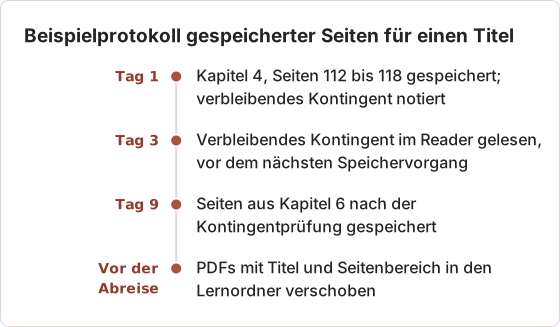
Ein Protokoll mit vier Spalten genügt: Datum, Titel, Seitenbereich und das verbleibende Kontingent nach dem Speichern. Notieren Sie auch fehlgeschlagene Speichervorgänge mit dem Grund, damit sich das Problem später wiederfinden lässt.
Warum die Druck-Schaltfläche fehlen kann
Eine fehlende Schaltfläche zum Drucken oder Speichern als PDF hat einige häufige Ursachen:
- Der Verlag erlaubt das Drucken oder Speichern für diesen Titel nicht.
- Sie haben das gesamte Kontingent für den Titel aufgebraucht.
- Sie sind offline, daher kann der Reader das Kontingent nicht prüfen.
- Sie befinden sich in einer Ansicht, etwa einer heruntergeladenen Kopie, in der der Befehl nicht angeboten wird.
Stellen Sie die Verbindung wieder her und öffnen Sie das Buch im Browser-Reader erneut, um die letzten beiden Ursachen auszuschließen.
Fehlende Schaltfläche der Reihe nach prüfen
Prüfen Sie die Ursachen in dieser Reihenfolge. Jeder Schritt schließt eine Ursache aus, bevor der nächste folgt.
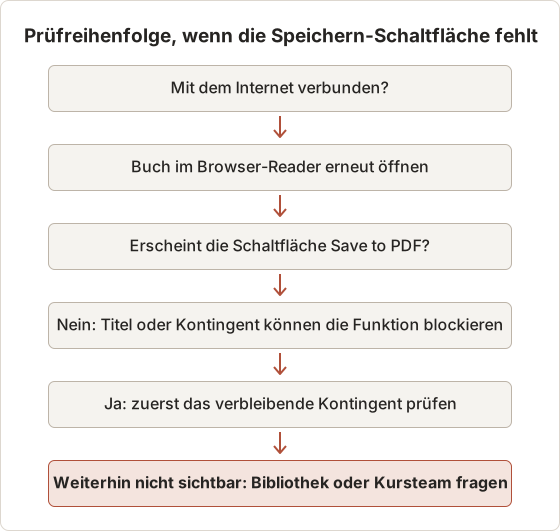
Der letzte Schritt ist wichtig. Die Institution legt fest, welche Titel Studierende nutzen können. Bleibt die Schaltfläche nach den vorherigen Prüfungen fehlend, handelt es sich um eine Lizenzfrage und nicht um einen Fehler des Readers.
Offline-Anmerkungen schützen
Notizen und Markierungen, die offline entstehen, existieren nur auf diesem Gerät, bis die App synchronisiert. Eine kurze Liste vor dem Verlassen des WLANs verhindert den Großteil verlorener Arbeit.
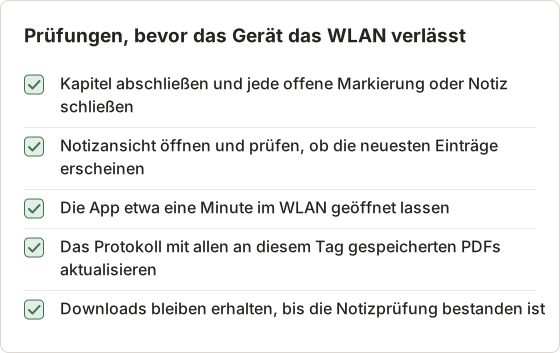
Die Notizansicht zeigt, was die App gespeichert hat. Fehlt dort eine Notiz, liegt ein Synchronisierungsproblem vor und kein Problem mit dem Inhalt.
Zwei Fälle erfordern besondere Vorsicht. Ein Gerät, das Sie mit einer anderen Person teilen, kann dieselbe App öffnen. Melden Sie sich daher nach jeder Sitzung auf diesem Gerät ab. Ein ersetztes Gerät benötigt vor jedem neuen Download eine Anmeldeprüfung.
Verbinden Sie das Gerät erneut und lassen Sie die App synchronisieren, bevor Sie den Download entfernen, sich abmelden oder das Gerät wechseln. Ein Download, der zuerst entfernt wird, kann nicht synchronisierte Arbeit verlieren.
Eine einfache Gewohnheit hilft: Öffnen Sie die App am Ende jedes Lerntags im WLAN und warten Sie eine Minute, bevor Sie sie schließen.
Die richtige BibliU-Ausgabe wählen
| Sie brauchen | Verwenden Sie |
|---|---|
| Lesen im Zug oder Flugzeug | Offline-Download in der App |
| Einige Seiten auf Papier oder als Datei | Save to PDF innerhalb des Kontingents |
| Ihre Markierungen und Notizen | Die Notizansicht des Readers und deren Export, falls angeboten |
| Ein Kapitel für ein Seminar | Das Kursteam nach einem lizenzierten Kursmaterial fragen |
| Eine vollständige persönliche Kopie | Eine Druck- oder DRM-freie Ausgabe |
Eine Leseliste für drei Wochen planen
Ein Kurs mit einer Leseliste für drei Wochen braucht die Ausgaben nach Woche geplant, nicht nach Kapitel. Der Plan unten ist ein Beispiel mit erfundenen Kapiteln. Ersetzen Sie die Kapitel durch die aus Ihrem Syllabus.
- Woche 1, im WLAN: Laden Sie die Kapitel 1 bis 3 in der App herunter und testen Sie jedes Kapitel offline.
- Woche 1, nach dem Test: Speichern Sie die zwei Seiten mit der Abbildung, über die das Seminar sprechen wird, und notieren Sie den Bereich.
- Woche 2, im Zug: Lesen Sie die Kapitel 4 und 5 offline und notieren Sie Markierungen.
- Woche 2, zu Hause: Verbinden Sie sich erneut, warten Sie auf die Synchronisierung und prüfen Sie dann die Notizansicht.
- Woche 3, vor Ende des Zugangs: Exportieren Sie die protokollierten PDFs in den Lernordner und entfernen Sie die Downloads.
Jede Woche enthält eine Aufgabe, die eine Verbindung benötigt. Die Offline-Arbeit wartet dadurch nie auf eine fehlende Verbindung.
Praxisbeispiel: ein Seminar mit 12 Seiten
Ein Seminar verlangt 12 Seiten aus Kapitel 4. Die Zahlen unten sind ein Beispiel und keine Grenze von BibliU. Verwenden Sie die Zahl, die Ihr Reader anzeigt.
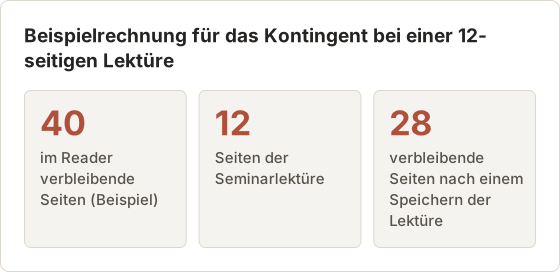
Speichern Sie die 12 Seiten einmal und bewahren Sie das PDF auf. Speichern Sie sie erneut, um eine fehlerhafte Datei zu korrigieren, verbrauchen Sie das Kontingent ein zweites Mal. Hat das erste PDF ein Problem, prüfen Sie zuerst seine Textebene, bevor Sie erneut speichern. Die Schritte dafür finden Sie unter Warum sich Text in einem gespeicherten E-Book-PDF nicht markieren lässt.
Nach dem Ziel wählen
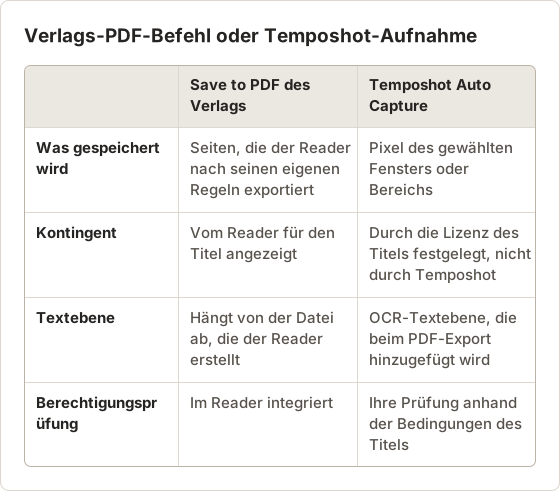
Die Tabelle oben nennt zu jedem Ziel eine Ausgabe. Diese Regeln entscheiden zwischen zwei Ausgaben, die ähnlich wirken.
- Wählen Sie das eigene Save to PDF des Readers, wenn der Titel es erlaubt und Sie genau die Seiten behalten möchten.
- Wählen Sie die Temposhot-Aufnahme nur für einen erlaubten Bereich, den der Reader nicht exportiert, etwa ein Notizfeld, das Sie für das Studium brauchen. Prüfen Sie jedes Bild vor dem Lauf.
- Wählen Sie den Offline-Download zum Lesen in der App. Dabei entsteht keine Datei, und das Buch bleibt in der App.
- Wählen Sie eine Druck- oder DRM-freie Ausgabe, wenn das Buch auf Papier markiert werden muss oder der Zugang endet, bevor der Kurs endet.
Fehlerbehebung
Was Sie an Ihre Bibliothek senden
Support-Anfragen werden schneller bearbeitet, wenn sie den Titel, das Gerät und die genaue Meldung nennen. Sammeln Sie diese Angaben, bevor Sie der Bibliothek oder dem Kursteam schreiben.
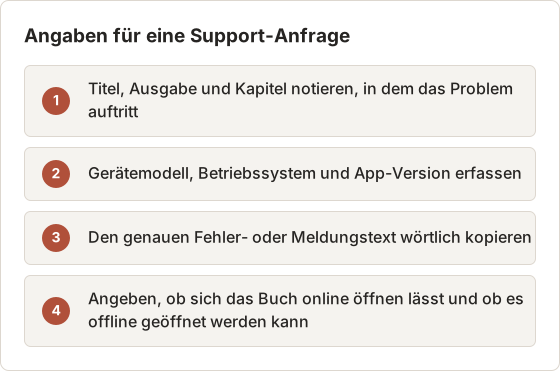
Ein Screenshot der Fehlermeldung hilft, wenn der Text lang ist. Erfassen Sie nur den Dialog und die Titelleiste, nicht die Buchseiten, und legen Sie den Screenshot zusammen mit dem Protokolleintrag ab.
Meldung lesen, bevor Sie etwas ändern
Die meisten Fehler zeigen eine Meldung in der App oder im Reader an. Lesen Sie die vollständige Meldung und notieren Sie, welche Aktion sie ausgelöst hat, bevor Sie eine andere Lösung versuchen. Eine wiederholte Lösung kann den Zustand verändern, den das Support-Team sehen muss. Beginnen Sie mit der Verbindung und der Anmeldung, weil beide jede andere Prüfung in diesem Abschnitt beeinflussen.
Symptome und Lösungen
- Download bleibt hängen. Prüfen Sie den freien Speicherplatz und melden Sie sich dann in der App ab und erneut an.
- Buch lässt sich offline nicht öffnen. Öffnen Sie es einmal online, um die Lizenz zu erneuern, und testen Sie danach erneut.
- Notizen auf einem anderen Gerät fehlen. Das erste Gerät hat noch nicht synchronisiert. Öffnen Sie die App dort im WLAN.
- Gespeichertes PDF sieht aus wie Bilder. Manche Verlage geben Seitenbilder aus. Die Ursachen und Prüfungen finden Sie unter Warum sich Text in einem gespeicherten E-Book-PDF nicht markieren lässt.
- Buch ist aus der Bibliothek verschwunden. Der Kurs oder die Lizenz der Institution ist möglicherweise abgelaufen. Fragen Sie Ihre Bibliothek.
Gespeicherte Dateien benennen und ablegen
Ein Ordner mit gespeicherten Seiten vieler Titel wird nach einem Semester schwer zu durchsuchen. Verwenden Sie einen Ordner pro Kurs und einen Dateinamen, der Titel, Kapitel und Seitenbereich enthält.
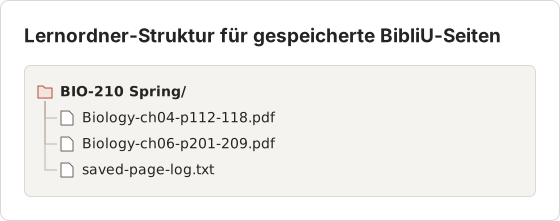
Die Protokolldatei enthält dieselben Zeilen wie das Beispiel oben, sodass jedes PDF einen Nachweis über Titel und Bereich hat. Behalten Sie den Dateinamen so bei, wie er gespeichert wurde. Benennen Sie eine Datei von Hand um, weichen Protokolleintrag und Datei voneinander ab. Ein Protokoll, das nicht zu den Dateien passt, kann keine Frage zum Kontingent beantworten.
Gespeicherte PDF prüfen, bevor Sie sich darauf verlassen
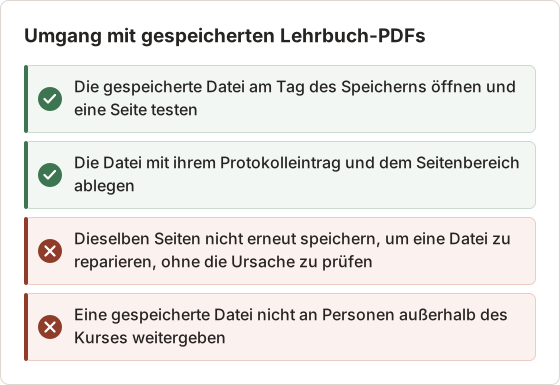
Öffnen Sie jede gespeicherte Datei einmal am Tag des Speicherns. Testen Sie Suche und Markierung auf einer Seite mit Fließtext, nach den Prüfungen unter Warum sich Text in einem gespeicherten E-Book-PDF nicht markieren lässt. Tragen Sie das Ergebnis im Protokoll ein.
BibliUs eigenen PDF-Befehl für Buchseiten verwenden
Für Buchseiten ist das eigene Save to PDF von BibliU das richtige Werkzeug. Es folgt den Bedingungen des Verlags und führt ein Protokoll darüber, was Sie gespeichert haben. Bildschirmaufnahmen ändern nicht, was die Lizenz erlaubt.
Wo die Aufnahme erlaubt ist, funktioniert das Preset Kindle in Auto Capture (20 Screenshots, 500 ms, Right Arrow, 3 s Countdown) mit Readern, die Seiten mit der Taste Right Arrow umblättern. Wählen Sie den Reader über die Quelle Windows oder Custom Area aus und exportieren Sie dann PDF, um eine OCR-Textebene zu erhalten.
Ein erlaubtes Notizfeld mit Auto Capture aufnehmen
Die Aufnahme gilt nur für Inhalte, die der Titel Ihnen zum Behalten erlaubt, etwa das Notizfeld, das der Reader Ihnen anzeigt. Das folgende Rezept nutzt das Preset Kindle als Ausgangspunkt und ändert dann die Quelle und die Stoppbedingung.
Prüfen, dass der Titel die Aufnahme erlaubt
Prüfen Sie die Bedingungen des Verlags und der Institution für den Titel. Temposhot prüft sie nicht.
Das Notizfeld einrichten
Öffnen Sie das Notizfeld in normaler Größe, mit einem sichtbaren Feld auf dem Bildschirm und ohne private Fenster dahinter.
Die Quelle wählen
Öffnen Sie Auto Capture, wählen Sie Custom Area und rahmen Sie das Feld ein. Um stattdessen das gesamte Reader-Fenster zu verwenden, wählen Sie es auf der Registerkarte Windows. Temposhot bringt dieses Fenster vor dem ersten Bild in den Vordergrund.
Starten und exportieren
Starten Sie den Lauf und exportieren Sie dann PDF. Der PDF-Export führt für jedes Bild OCR aus.
Die folgenden Einstellungen entsprechen dem Preset Kindle, außer der Stoppbedingung und der Taste. Tastendruck ist eine Pro-Funktion. Ohne Pro lassen Sie die Taste leer und blättern Sie während des Intervalls selbst.
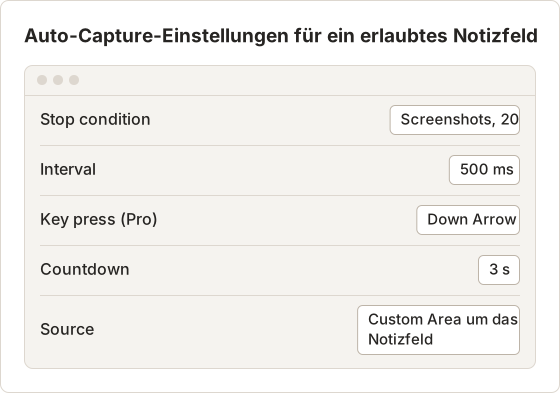
Testen Sie den Lauf zuerst mit 3 Bildern. Schneidet ein Custom Area die Bildlaufleiste oder den Rand des Felds ab, brauchen Sie einen neuen Bereich, weil jedes Bild denselben Ausschnitt wiederholt.
FAQ
Kann ich ein heruntergeladenes BibliU-Buch in Preview öffnen?
Nein. Offline-Downloads bleiben in der BibliU-App. Verwenden Sie Save to PDF für Seiten, die der Verlag erlaubt.
Kann ich Seiten offline speichern?
Nein. Der Reader prüft das Kontingent für den Titel, bevor er ein PDF erstellt, und diese Prüfung benötigt eine Verbindung. Speichern Sie Seiten online und bewahren Sie die Datei dann auf.
Wird das Kontingent zurückgesetzt?
Das hängt von Verlag und Titel ab. Der Reader zeigt den verbleibenden Betrag an, und diesem Wert sollten Sie vertrauen.
An wen wende ich mich bei fehlenden Titeln?
An Ihre Bibliothek oder das Kursteam. Die Institution legt fest, welche Bücher Sie erhalten.
Entscheidet Temposhot, welche Seiten ich aufnehmen darf?
Nein. Temposhot erfasst die Pixel des von Ihnen gewählten Bereichs. Prüfen Sie vor jeder Aufnahme die Bedingungen des Verlags und der Institution für den Titel. Temposhot kann keine Inhalte erfassen, die ein Reader oder Browser blockiert, und hebt keine Einschränkung auf.
Kann ich ein gespeichertes PDF in einer Literaturverwaltung verwenden?
Das PDF ist eine gewöhnliche Datei, daher kann eine Literaturverwaltung sie speichern. Die Bedingungen des Titels bestimmen weiterhin, wer sie behalten und weitergeben darf. Bewahren Sie die Datei in einer privaten Bibliothek auf und laden Sie sie nicht in eine geteilte Gruppe hoch.
Was sollte ich vor Ende eines Kurses tun?
Lesen Sie die Kapitel, die Offline-Zugang benötigen. Exportieren oder drucken Sie nur die Seiten, die die Lizenz erlaubt, und aktualisieren Sie das Protokoll. Prüfen Sie danach das Enddatum des Zugangs und verschieben Sie die Dateien in Ihren eigenen Lernordner. Entfernen Sie Downloads erst nach der oben beschriebenen Synchronisierungsprüfung.
Kann ich ein gespeichertes PDF nach Kursende behalten?
Das hängt von den Bedingungen des Titels und der Richtlinie Ihrer Bibliothek ab. Prüfen Sie beides, bevor Sie Dateien nach Ende des Zugangs behalten.
Mit Seiten arbeiten, die Sie speichern dürfen
Temposhot herunterladen, um erlaubte Seiten oder Ihre Notizansicht in ein durchsuchbares PDF zu verwandeln. Der Leitfaden zu den Aufnahme-Presets zeigt, wie Sie ein Reader-Setup für die weitere Verwendung speichern.
bibliuetextbooksofflinepdf
Verwandeln Sie wiederholbare Screenshots in fertige Ergebnisse
Temposhot erstellt Screenshots per Timer oder bei jedem Klick und exportiert das Ergebnis als PDF, Bilder, ZIP oder MP4.
Ähnliche Beiträge
- Offizieller Download, Drucken als PDF oder Screenshot eines eTextbooks?Wählen Sie die sicherste nützliche Ausgabe für ein digitales Lehrbuch: offizieller Offline-Download, erlaubte PDF-Seiten, Notizexport oder freigegebene Screenshots.
- Wie lese ich ein Online-Lehrbuch ohne Internet?Bereiten Sie ein Online-Lehrbuch für einen Flug, den Arbeitsweg oder eine schwache Verbindung mit dem offiziellen Offline-Modus des Readers vor und testen Sie den Zugriff, bevor Sie losfahren.
- Wann Sie Online-Lernmaterialien nicht als Screenshot erfassen solltenErfassen Sie keine Inhalte bei DRM, Druckgrenzen, ablaufendem Zugang, fehlender Berechtigung oder Barrierefreiheitsproblemen. Nutzen Sie stattdessen offizielle Downloads und freigegebene Alternativen.
- Die besten Xnapper-Alternativen für den Mac im Jahr 2026Vergleich von Xnapper-Alternativen für den Mac: wiederholte Aufnahme, Scroll-Aufnahme und Aufzeichnung, kostenlose Hintergründe, plattformübergreifende Anleitungen und die eingebaute App.