Perché la stampa in PDF rovina il layout di un libro di testo online
Correggi figure mancanti, tabelle spezzate, intestazioni ripetute e pagine vuote usando il percorso di stampa ufficiale del lettore e controllando prima l'anteprima di stampa.
13 min di letturaPDFDi Temposhot Team
Premendo Command+P su un libro di testo online raramente ottieni pagine pulite. Le figure scompaiono, le tabelle si spezzano tra una pagina e l'altra, la barra degli strumenti del lettore si ripete su ogni foglio oppure il PDF è vuoto dopo la prima pagina. La causa è quasi sempre il percorso di stampa, non le impostazioni della stampante.
Questo articolo mostra come scegliere il percorso giusto, riconoscere il sintomo ed evitare di consumare una quota di stampa limitata con un risultato inutilizzabile. Un esempio pratico segue un libro di testo di 180 pagine con licenza aperta, letto in un visualizzatore web, attraverso tre errori di layout e le relative correzioni.
Inizia dal comando di stampa corretto
Un lettore online è un'applicazione web. Il comando di stampa del browser stampa il layout dello schermo dell'app, che non è pensato per la carta. Il pulsante di stampa del lettore invia una versione pronta per la stampa delle pagine selezionate.
| Percorso | Cosa stampa | Risultato tipico |
|---|---|---|
| Pulsante di stampa del lettore | La versione di stampa dell'editore per le pagine selezionate | Pagine pulite, conteggiate nella quota |
| Browser: File, poi Stampa | La pagina web visibile e la sua interfaccia | Layout tagliato, vuoto o rotto |
| Menu PDF di macOS nella finestra di stampa | Ciò che il percorso scelto ha inviato | Coincide con il percorso sopra |
Usa il pulsante di stampa del lettore. Poi, nella finestra di stampa di macOS, scegli il menu PDF e Save as PDF se vuoi un file invece della carta.
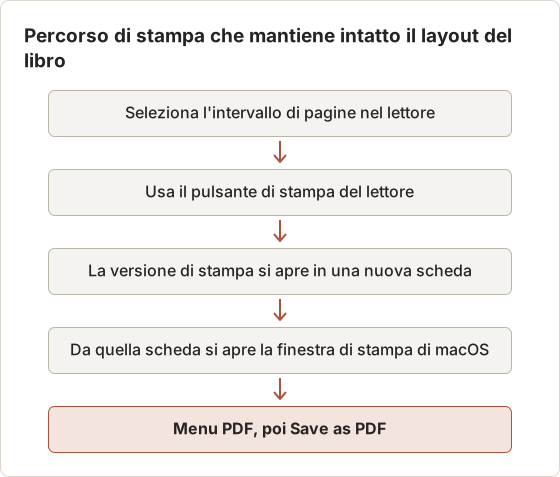
Come capire su quale percorso ti trovi
Il percorso di stampa del lettore di solito apre una scheda o una finestra separata con pagine semplici: niente barra laterale, niente barra degli strumenti, niente casella di ricerca. Il percorso del browser stampa la schermata che stavi guardando, quindi l'anteprima mostra l'interfaccia del lettore attorno al testo.
Se l'anteprima mostra la barra dei menu del lettore o un pulsante «Next page», chiudi la finestra di dialogo. Sei sul percorso del browser. Cerca un'icona di stampa dentro il lettore, spesso in un menu con tre puntini o in un'icona di condivisione.
L'esempio pratico: un libro di testo web di 180 pagine
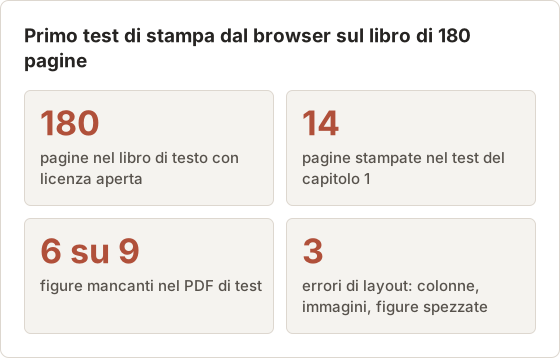
Un corso usa un libro di statistica con licenza aperta, pubblicato in un visualizzatore web. La licenza consente copie per uso personale. Il libro ha 180 pagine, un layout a due colonne, circa 60 figure e 25 tabelle. Il visualizzatore non ha un pulsante di stampa, quindi il percorso del browser è l'unica opzione di stampa.
Lo studente ha bisogno di un PDF da annotare su un tablet. Il primo test, la stampa del capitolo 1 dal browser, produce tre errori che questo articolo analizza: colonne tagliate, immagini mancanti e figure spezzate.
Individua il sintomo visibile
- Pagine vuote dopo la prima: il browser ha stampato solo l'area visibile di un lettore con scorrimento.
- Figure mancanti: le immagini non erano ancora caricate, un comportamento noto come lazy loading.
- Barra degli strumenti su ogni pagina: il percorso del browser ha stampato l'interfaccia dell'app.
- Tabelle spezzate a metà riga: il foglio di stile di stampa non mantiene insieme le righe della tabella.
- Intestazioni o numeri di pagina ripetuti: il lettore aggiunge una propria intestazione e il browser ne aggiunge un'altra.
- Testo minuscolo: la pagina del lettore è stata scalata per adattarsi a un layout pensato per schermi larghi.
I primi tre indicano il percorso sbagliato. Gli ultimi tre si possono spesso risolvere nelle impostazioni.
Errore 1: la colonna destra è tagliata
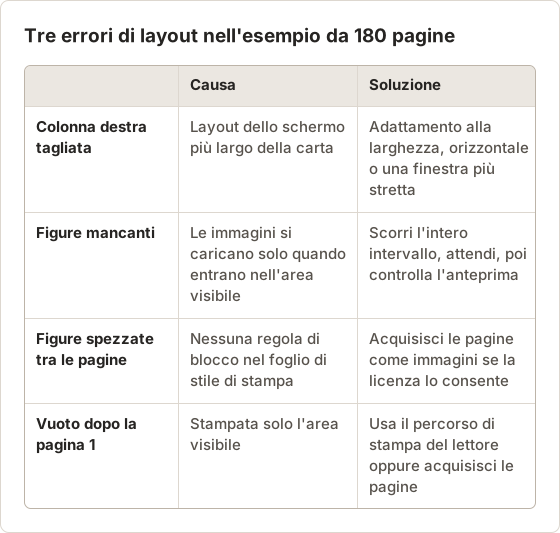
Nell'esempio, ogni pagina stampata mostra per intero la colonna sinistra, mentre la colonna destra è tagliata al bordo del foglio. Il visualizzatore imposta due colonne per una finestra larga 1.400 pixel. A4 verticale al 100% offre molto meno spazio, quindi il browser ritaglia il contenuto che eccede invece di riadattarlo.
Nella maggior parte dei browser bastano due impostazioni. Imposta Scale su adattamento alla larghezza della pagina oppure cambia Orientation in orizzontale. Nell'esempio, l'orizzontale con adattamento alla larghezza mantiene entrambe le colonne, ma il testo diventa piccolo. Restringere la finestra del browser prima di stampare a volte fa passare il visualizzatore a un layout a una colonna, che in verticale si stampa meglio.
Errore 2: le figure mancano
Sei delle 9 figure del capitolo 1 vengono stampate come riquadri vuoti. Il visualizzatore carica un'immagine solo quando entra nell'area visibile durante lo scorrimento. Il browser stampa la pagina così com'è in quel momento, quindi le figure più in basso nel capitolo non sono mai state caricate.
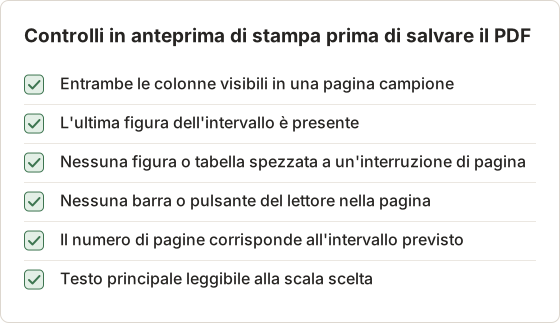
La correzione è caricarle prima di stampare, come descritto nella sezione successiva. Il controllo è rapido: nell'anteprima di stampa, scorri fino all'ultima figura dell'intervallo. Se quella è presente, di solito lo sono anche le precedenti.
Errore 3: figure e tabelle spezzate tra le pagine
Il terzo errore è una figura tagliata a metà da un'interruzione di pagina, con la parte superiore su una pagina e la parte inferiore con la didascalia su quella successiva. Le tabelle fanno lo stesso e si spezzano a metà riga. Il foglio di stile di stampa del visualizzatore non dice al browser di mantenere insieme questi blocchi.
Nessuna impostazione di stampa lo risolve in modo affidabile. Una scala più piccola può spostare l'interruzione in un altro punto, il che aiuta una figura e ne rompe un'altra. Nell'esempio, il capitolo 4 ha 11 figure, e a tre scale diverse tra 3 e 5 di esse si spezzano ogni volta. Quando le interruzioni rendono il PDF difficile da usare e la licenza consente le copie, l'alternativa pratica è acquisire le pagine come immagini. Questo percorso è descritto più avanti.
Se l'anteprima del browser non mostra tutto, carica un campione consentito
Quando devi usare il percorso del browser, per esempio per un capitolo gratuito o una pagina di corso senza pulsante di stampa, carica il contenuto prima di stampare:
- Scorri lentamente le pagine che vuoi stampare, in modo che ogni immagine si carichi.
- Attendi alcuni secondi alla fine.
- Apri l'anteprima di stampa e controlla una pagina con una figura.
Prova prima con un campione breve e consentito, non con un intero capitolo.
Quanto lento deve essere
Le immagini si caricano quando entrano nell'area visibile e ciascuna richiede un momento per essere scaricata. Scorrere una schermata alla volta con Page Down e una breve pausa su ogni figura funziona con la maggior parte delle connessioni. Nell'esempio, il capitolo 1 ha 14 pagine e richiede circa un minuto con questo metodo.
Tornare all'inizio prima di stampare non scarica le immagini nella maggior parte dei visualizzatori. Alcuni visualizzatori scaricano le immagini che escono dallo schermo per risparmiare memoria. Se le figure scompaiono di nuovo dopo che sei tornato su, stampa intervalli più piccoli, caricati subito prima della stampa.
Controlla le impostazioni di stampa in quest'ordine
- Destinazione: la stampa del lettore, poi il menu PDF di macOS.
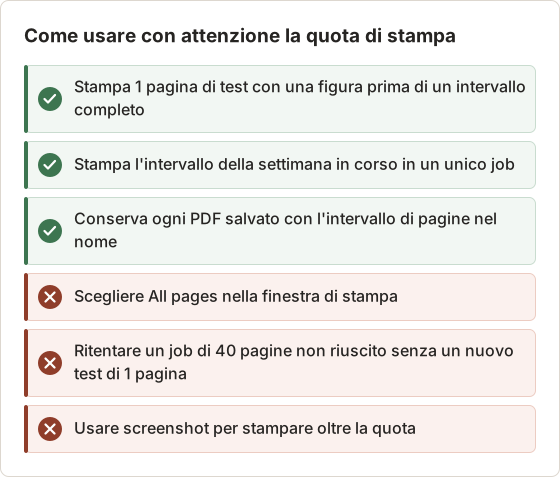
- Pagine: l'intervallo esatto di pagine, non «All».
- Formato carta: corrispondente alla tua area, come A4 o US Letter.
- Scale: adattamento alla larghezza della pagina, oppure 100% se il testo è già leggibile.
- Headers and footers: disattiva quelli del browser se il lettore ne aggiunge di propri.
- Background graphics: attiva se mancano evidenziazioni o riquadri ombreggiati.
Controlla l'anteprima dopo ogni modifica.
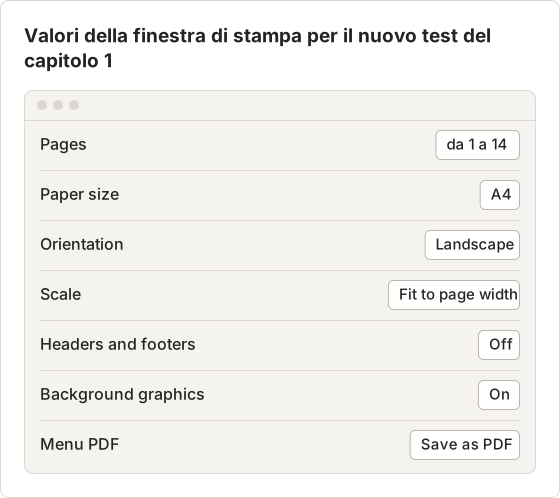
Intestazioni ripetute e testo minuscolo
Le intestazioni ripetute derivano da due fonti che stampano contemporaneamente. Il lettore mette il titolo del libro e il numero di pagina in cima alla sua versione di stampa, mentre il browser aggiunge URL, data e numero totale di pagine. Disattivare intestazioni e piè di pagina del browser elimina il secondo gruppo.
Il testo minuscolo ha un'altra causa. Il browser riduce un layout largo per farlo entrare nel foglio. Prima di abbassare ulteriormente la scala, verifica se il visualizzatore ha un controllo della dimensione del testo o dello zoom. Uno zoom più alto nel visualizzatore spesso fa riorganizzare il contenuto su meno colonne, che si stampano più grandi sulla stessa carta.
Il risultato del nuovo test
Con queste impostazioni e il capitolo già scorso, il nuovo test del capitolo 1 mantiene entrambe le colonne e tutte e 9 le figure. Due figure restano spezzate alle interruzioni di pagina. Il testo è leggibile ma piccolo in orizzontale su un tablet.
Il risultato è utilizzabile per alcuni capitoli e non per altri. I capitoli con molte figure a tutta larghezza si spezzano male. I capitoli composti soprattutto da testo si stampano bene. Lo studente decide capitolo per capitolo, e per i capitoli ricchi di figure passa al metodo dello screenshot.
Evita di sprecare una quota di stampa limitata
Molti lettori conteggiano ogni pagina stampata nella quota, che sia destinata alla carta o a un PDF. La quota del tuo titolo compare nel lettore o nel tuo account.
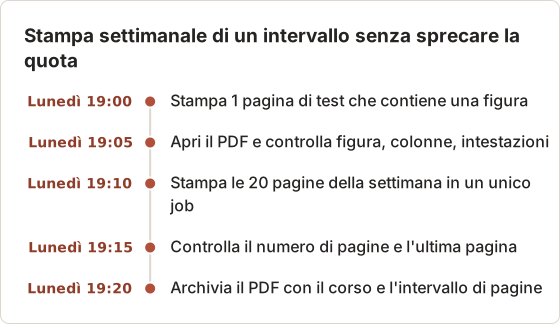
- Stampa solo le pagine che ti servono per la settimana in corso.
- Unisci intervalli brevi in un unico job, se il lettore lo consente.
- Conserva il PDF salvato, così non stampi due volte le stesse pagine.
Testa una pagina, poi stampa a blocchi settimanali
Con un lettore a quota, il costo di un job non riuscito è il numero di pagine di quel job. Un test di 1 pagina costa 1 pagina. Un capitolo di 40 pagine non riuscito costa 40. Stampa sempre per prima una singola pagina con una figura e apri il PDF salvato prima di stampare il resto.
Una pianificazione settimanale distribuisce la quota lungo il semestre. Se il lettore rinnova la quota per periodo, verifica le condizioni attuali del tuo fornitore per quel periodo e stampa entro il suo limite.
Quando gli screenshot sono un'alternativa valida
Gli screenshot sono un'alternativa solo quando puoi conservare le pagine e il percorso di stampa non produce un layout utilizzabile. Esempi sono le pagine del tuo corso, un libro con licenza aperta in un visualizzatore web o un lettore che non offre alcuna stampa per contenuti che hai il diritto di copiare.
In questo caso, Temposhot acquisisce ogni pagina visibile come immagine ed esporta un PDF ricercabile nell'ordine delle pagine. La guida per convertire pagine di ebook in PDF mostra la configurazione, e screenshot in PDF vs Salva come PDF del browser confronta i due risultati. Gli screenshot non servono a stampare oltre una quota, e Temposhot non può acquisire un lettore che blocca la cattura dello schermo.
Perché le pagine acquisite evitano i tre errori
Uno screenshot registra esattamente ciò che il visualizzatore mostra, quindi il layout è quello dello schermo, non quello di stampa. Entrambe le colonne ci sono perché sono sullo schermo. Le figure ci sono perché ogni pagina viene acquisita dopo il rendering. Nulla si spezza, perché un'interruzione di pagina avviene solo dove il visualizzatore gira la pagina.
Il compromesso riguarda la dimensione del file e la qualità del testo. Ogni pagina è un'immagine e il livello di testo deriva dall'OCR, non dal testo originale. Per un libro di statistica, l'OCR può leggere male le formule; l'articolo su OCR che non riconosce equazioni e note a piè di pagina lo tratta nel dettaglio.
Imposta un'area personalizzata per la pagina
Il visualizzatore dell'esempio mostra una pagina alla volta in un layout a due colonne, con un'area della pagina larga circa 1,5 volte la sua altezza. Un'area impostata con Custom Area attorno a quest'area esclude le schede del browser, la barra degli strumenti del visualizzatore e la barra laterale. La preimpostazione 3:2 corrisponde a questa forma.
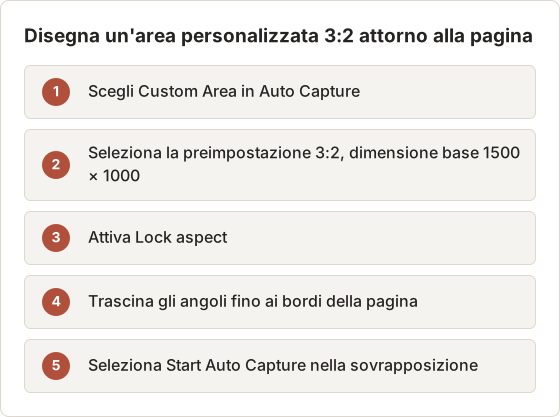
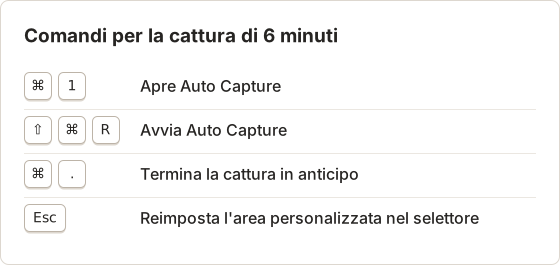
La preimpostazione 3:2 parte da 1500 × 1000. Se non entra nel display, Temposhot la riduce mantenendo il rapporto. Con Lock aspect attivo, ridimensionare il rettangolo mantiene il rapporto 3:2, quindi ogni fotogramma ha la stessa forma. La sovrapposizione mostra larghezza, altezza e posizione; annotali nel caso in cui debba ridisegnare l'area in seguito. Premere Escape una volta reimposta il rettangolo, e una seconda pressione chiude il selettore.
Impostazioni di Auto Capture per 180 pagine
Il visualizzatore gira le pagine con la freccia destra. Le figure grandi richiedono un momento per essere disegnate dopo ogni cambio di pagina, quindi l'intervallo è più lungo dei 500 ms usati nella preimpostazione per Kindle.
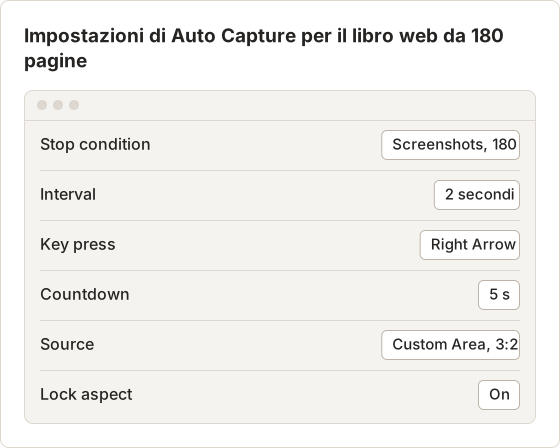
A 2 secondi per pagina, 180 pagine richiedono 6 minuti. Key press è una funzione Pro, e il piano gratuito ha un limite di screenshot per sessione, quindi una cattura di 180 pagine in una sola sessione richiede Temposhot Pro. Con il piano gratuito, acquisisci alcune pagine per sessione e gira le pagine a mano.
Prova prima una serie di 5 pagine. Verifica che ogni fotogramma mostri una pagina completamente disegnata e che nessuna pagina sia saltata o ripetuta. Se un fotogramma mostra una figura a metà disegno, aumenta l'intervallo a 3 secondi.
Controlla i 180 fotogrammi prima di esportare
Le miniature compaiono nel pannello degli screenshot man mano che i fotogrammi vengono salvati. Al termine della cattura, il pannello mostra Capture complete con il numero di fotogrammi. Scorri le miniature all'inizio dei capitoli: pagina 1, la prima pagina di ogni capitolo e pagina 180. Un fotogramma duplicato significa che una pressione del tasto non ha girato la pagina; un salto significa che il visualizzatore ha girato due pagine insieme.
Deseleziona la casella di un duplicato prima di esportare, perché ogni esportazione usa solo i fotogrammi selezionati. Per una pagina mancante, apri quella pagina nel visualizzatore e acquisiscila in una seconda breve sessione, poi unisci i due PDF. Entrambe le sessioni restano in Capture History finché il limite di conservazione non rimuove quelle più vecchie.
Esporta pagine che entrano nella carta
Ci sono due esportazioni PDF. PDF nel pannello dei risultati combina i fotogrammi selezionati in ordine ed esegue l'OCR, un fotogramma per pagina. Create Document trasforma la sessione in un Document, e il suo Export PDF dispone ogni pagina su A4 o Letter con titoli e numeri di pagina.
Per un tablet, il PDF del pannello dei risultati spesso basta. Per la stampa su carta, l'esportazione Document controlla come i fotogrammi 3:2 si collocano sul foglio. Personalizzare queste impostazioni richiede Temposhot Pro.
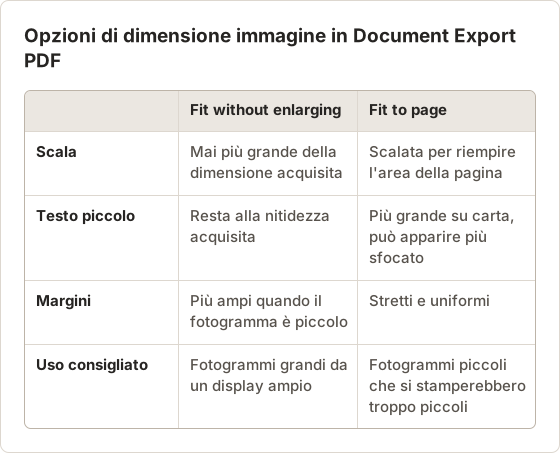
Per i fotogrammi 3:2, Orientation Landscape corrisponde alla forma del fotogramma. Image size Fit to page riempie il foglio, il che mantiene leggibile il testo a due colonne su carta. Descriptions si può impostare su Hidden, perché le pagine di un libro di testo non richiedono testo dei passaggi, e Step numbers si può disattivare.
Dove finiscono i file
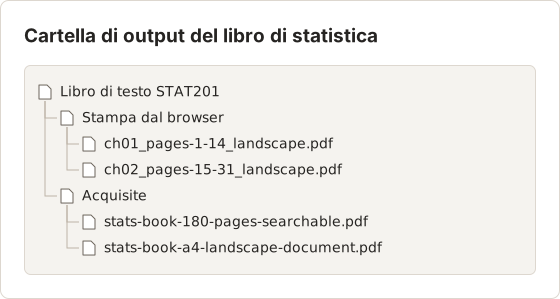
La cartella tiene separati i due percorsi. I capitoli ricchi di testo si sono stampati bene dal browser e restano come PDF settimanali. La copia acquisita completa copre i capitoli ricchi di figure e funziona come riferimento ricercabile dell'intero libro.
Le esportazioni vanno nel percorso Export indicato in Settings, General. Se esiste già un file con lo stesso nome, Temposhot aggiunge un numero al nuovo nome invece di sovrascrivere il file precedente.
Cosa inviare al supporto
Se il percorso di stampa del lettore continua a rompere il layout, contatta il supporto della piattaforma con:
- Titolo del libro, edizione e ISBN.
- Intervallo di pagine stampato.
- Nome e versione del browser, e versione di macOS.
- Uno screenshot dell'anteprima di stampa che mostra il problema.
- Indicazione se le pagine sono state detratte dalla tua quota.
Chiedi se possono ripristinare le pagine detratte dopo aver risolto il problema.
Rendi la segnalazione facile da riprodurre
I team di supporto correggono più in fretta i bug di layout quando vedono lo stesso risultato. Indica una pagina che non funziona, per esempio «pagina 37, figura 3.4 spezzata tra due pagine», invece di «il PDF è rotto». Allega lo screenshot dell'anteprima di stampa e il PDF salvato di quella singola pagina.
Prova un secondo browser prima di inviare. Se la pagina si stampa correttamente in un browser e non in un altro, includi entrambi i risultati. Questo indica al supporto dove guardare. Prima di allegare uno screenshot, ritaglia nomi di account e altri dati privati.
FAQ
Perché il pulsante di stampa del lettore apre una nuova scheda
Molti lettori generano una versione di stampa in una scheda separata, poi aprono la finestra di stampa di sistema. Stampa da quella scheda.
Posso correggere un PDF rotto in seguito
Puoi rimuovere pagine vuote o riordinarle con PDF Page Organizer. Le figure mancanti non si possono recuperare.
Save as PDF mantiene il testo ricercabile
Dal percorso di stampa del lettore, di solito sì. Da un percorso del browser che ha stampato immagini della pagina, spesso no.
Perché le pagine stampate in orizzontale sono così piccole
Adattare alla larghezza riduce un layout da schermo largo al formato della carta. Restringi la finestra del browser così il visualizzatore si riorganizza su una colonna, poi stampa in verticale.
Un PDF acquisito ha testo selezionabile
Sì. L'esportazione PDF dal pannello dei risultati esegue l'OCR, quindi il testo si può cercare e copiare nei visualizzatori che lo supportano. Formule e note a piè di pagina piccole possono essere riconosciute con errori.
Posso unire stampe dal browser e pagine acquisite in un unico file
Sì. Usa Merge PDF per unirli nell'ordine che imposti, poi PDF Page Organizer per spostare singole pagine.
Lavori con pagine che puoi salvare?
Acquisiscile come immagini ed esporta un PDF ricercabile con Temposhot. La pagina salva screenshot come PDF mostra il flusso di lavoro.
printpdfetextbookstroubleshooting
Trasforma gli screenshot ripetibili in lavoro completato
Temposhot scatta screenshot a intervalli regolari o a ogni clic ed esporta il risultato come PDF, immagini, ZIP o MP4.
Post correlati
- Quando usare lo screenshot a pagina intera o l'esportazione PDFUno screenshot a pagina intera produce un'unica immagine alta; un'esportazione PDF produce pagine con testo ricercabile. Scopri quale formato usare per archivi, report e condivisione.
- Come salvare le pagine di un ebook come PDF su Mac, quando è consentitoControlla prima le opzioni PDF e offline ufficiali del lettore, poi salva le pagine consentite come PDF su Mac, ordinato e ricercabile.
- PDF da screenshot e Save as PDF del browser: quando usare ciascunoSave as PDF del browser di solito mantiene il testo selezionabile, mentre i PDF da screenshot conservano l'impaginazione visibile. Confronta i due percorsi prima di salvare una pagina web o una pagina di eTextbook.
- Migliori alternative a Xnapper per Mac nel 2026Confronta le alternative a Xnapper per Mac: acquisizione ripetuta, acquisizione e registrazione a scorrimento, sfondi gratuiti, guide multipiattaforma e l'app integrata.