Comment transformer des captures d'écran existantes en guide pas à pas sur Mac
Importez des captures d'écran existantes dans un guide ordonné sur Mac, ajoutez des instructions et annotations par page, puis exportez le résultat en PDF ou en images.
14 min de lectureFlux de travailPar Temposhot Team

De nombreux guides partent d'un dossier de captures d'écran déjà existant : captures issues d'un chat de support, fichiers nommés « Screenshot » suivis d'un horodatage sur le bureau, ou images extraites d'une session précédente. Vous n'avez pas besoin de réenregistrer pour en faire un guide.
Cet article explique comment importer ces images dans un Document Temposhot, les ordonner et les intituler, puis exporter un guide finalisé. L'exemple suivi est un guide de configuration de l'autorisation d'enregistrement de l'écran sur un Mac. Un agent de support est parti de 61 captures enregistrées sur deux sessions et a obtenu un guide de 16 pages.
1. Sélectionnez les captures d'écran dont le guide a besoin
Ouvrez le dossier dans le Finder et ne retenez que les images qui montrent une étape. Écartez les doublons, les écrans à moitié chargés et les captures prises par erreur. Un guide avec une image propre par action se lit plus vite qu'un guide qui contient toutes les images disponibles.
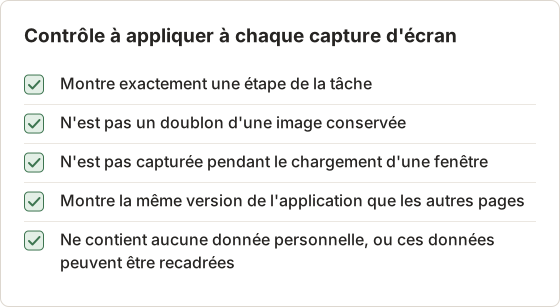
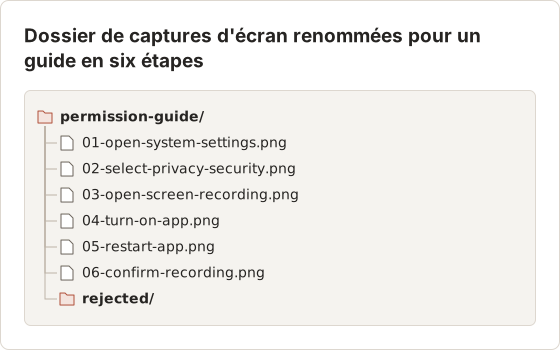
Renommez les fichiers conservés avec un préfixe numérique suivant l'ordre des tâches, par exemple 01-open-settings.png et 02-select-account.png. Le Finder les affiche alors dans l'ordre, et les noms servent aussi de titres provisoires aux pages.
Vérifiez chaque image avant l'import pour détecter les données personnelles. Il est plus simple de supprimer une image maintenant que de la masquer à chaque export.
Nommez le dossier d'après le guide, par exemple permission-guide, et conservez les images rejetées dans un sous-dossier jusqu'à la finalisation de l'export. Temposhot copie chaque image dans le Document : le dossier peut donc être archivé ou déplacé après l'import sans effet sur le Document.
Exemple détaillé : de 61 fichiers à 14 pages
L'agent de support avait 61 fichiers dans le dossier. La phase de sélection les a retirés en quatre groupes :
- 9 doublons d'un écran déjà conservé
- 11 images capturées pendant le chargement d'une boîte de dialogue
- 27 images issues d'autres tâches enregistrées dans le même dossier
- 14 images qui montrent chacune une étape
Les 14 fichiers retenus sont devenus les pages du guide. Un dossier de rejets a conservé les 47 autres fichiers, afin que l'agent puisse restaurer une image plus tard sans chercher sur tout le bureau.
Trier par nom ou par date
Le Finder trie par nom ou par date de création. La date de création convient à une seule session, mais elle ne fonctionne plus lorsque deux sessions se chevauchent dans le temps ou lorsque les fichiers ont été copiés depuis un autre Mac, car la date de copie remplace l'heure de capture d'origine. Triez par nom après le renommage, et n'utilisez la date que pour repérer le premier fichier d'une session.
2. Créez un Document à partir d'images
Ouvrez Documents
Appuyez sur Command+4 pour ouvrir Documents.
Choisissez les images
Ouvrez le menu New Document et choisissez Images….
Sélectionnez les fichiers
Sélectionnez les captures renommées dans le Finder, puis confirmez. Temposhot copie ces fichiers dans le Document : les modifications ultérieures ne touchent donc pas aux fichiers d'origine.
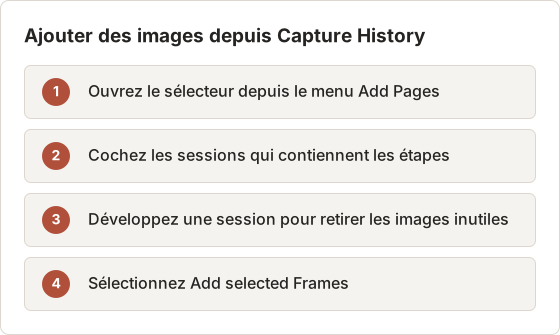
Pour ajouter d'autres images à un Document ouvert, utilisez Upload images dans un Document vide ou le menu Add Pages. Les images issues des sessions Temposhot précédentes s'importent via Add from Capture History : sélectionnez des sessions, développez-en une pour inclure ou exclure des images, puis sélectionnez Add selected Frames. L'ordre de sélection détermine l'ordre des pages. Le guide des pages et des imports détaille chaque option.
Choisir la source de chaque page
Les trois sources du menu Add Pages produisent des types de pages différents. Utilisez le tableau pour déterminer la source adaptée à chaque capture d'écran.
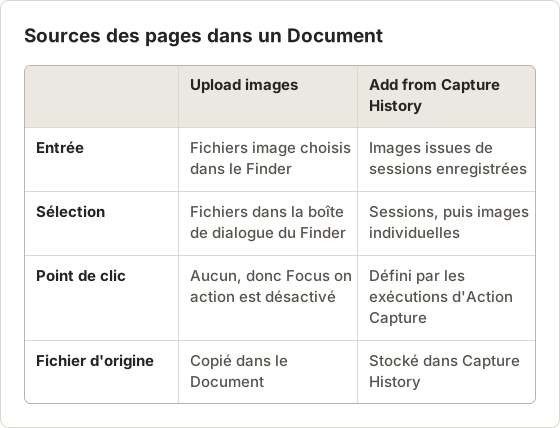
Les captures issues d'une session Temposhot précédente doivent passer par Add from Capture History. Les images conservent leur session, et le sélecteur n'affiche que les sessions dont la capture est terminée. Les fichiers provenant d'une autre application doivent passer par Upload images.
Erreurs d'import et corrections
Deux problèmes reviennent le plus souvent :
- Un fichier ne s'importe pas. Les fichiers PNG et JPG s'importent directement. Convertissez les autres formats au préalable, par exemple avec Image Converter, puis importez la copie convertie.
- Le même écran apparaît deux fois dans le Document. Supprimez la copie avec Delete page dans le menu de la page. La suppression d'une page n'affecte pas le fichier d'origine dans le Finder.
Vérifier le nombre de pages avant le classement
Comptez les pages du Document et comparez ce nombre à la liste des fichiers conservés. Dans l'exemple, le Document affichait 14 pages après l'import, ce qui correspond aux 14 fichiers retenus lors de la sélection. Un écart signifie qu'un fichier a été omis ou qu'une session a été ajoutée deux fois. Avant de classer les pages, ouvrez la miniature de chacune pour vérifier que l'image s'est chargée.
3. Classez les pages dans l'ordre des tâches
Le panneau Pages répertorie toutes les pages. Faites glisser les pages pour les réordonner, ou utilisez Move up et Move down dans le menu de la page. Duplicate page est utile lorsqu'une capture illustre deux étapes avec des annotations différentes. Delete page supprime les pages en trop.
Parcourez les miniatures de haut en bas et vérifiez qu'un lecteur peut suivre la tâche à partir des seules images. Si une étape manque, notez-la. Vous pouvez la capturer plus tard avec Capture new images… dans le menu Add Pages.
Un exemple de passe de classement
Les 14 pages retenues ont été classées en une passe, puis vérifiées lors d'une seconde passe. La première passe a utilisé le glisser-déposer. La seconde a comparé chaque titre à l'écran qu'il décrit :
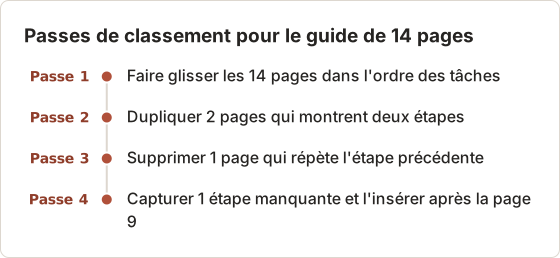
Le guide a fini à 16 pages. Le nombre de pages a changé parce que deux écrans portaient chacun deux annotations pour deux étapes distinctes : chacun a donc été dupliqué, et un écran répétait une boîte de dialogue de confirmation.
Insérer une nouvelle capture au milieu
Une nouvelle capture lancée avec Capture new images… s'insère après la page sélectionnée, et non à la fin. Sélectionnez la page qui précède l'étape manquante, ouvrez le menu, puis lancez la capture. Les nouvelles images restent ainsi à leur place, sans glisser-déposer. Vérifiez le résultat dans la bande des miniatures avant de continuer.
Pourquoi des doublons apparaissent
Les doublons proviennent généralement de deux causes : une session ajoutée deux fois via Add from Capture History, et le même écran enregistré à la fois par une capture manuelle et une capture automatique. Lisez la légende sous chaque miniature avant de supprimer une page. La légende indique le nombre d'annotations. Une page annotée n'est pas un doublon d'une page propre, même si les deux écrans se ressemblent.
4. Rédigez un titre précis pour chaque page
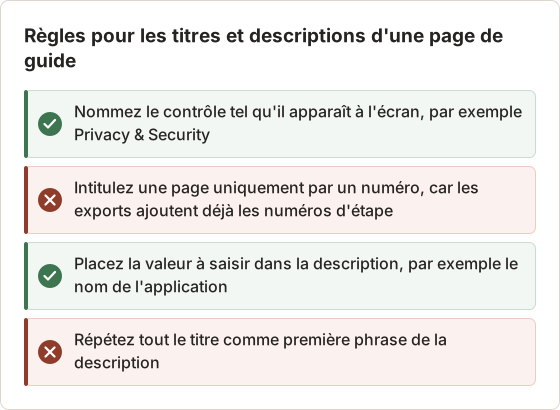
Sélectionnez une page et modifiez son Page title dans le Page Inspector. Commencez par un verbe et nommez précisément le contrôle :
- « Ouvrez System Settings »
- « Sélectionnez Privacy & Security »
- « Activez Screen Recording pour l'application »
Utilisez la Page description pour les détails : valeurs à saisir, changement après l'action, avertissement. Dans un export PDF, les descriptions peuvent apparaître avant ou après chaque capture d'écran (personnalisation Pro).
Modèles de titres selon le type d'étape
La plupart des étapes appartiennent à quatre types. Chaque type a son modèle de titre, afin que le lecteur puisse parcourir la liste et trouver l'action sans lire la description.
| Type d'étape | Modèle | Exemple |
|---|---|---|
| Ouvrir un écran | Ouvrir + nom de l'écran | Ouvrez System Settings |
| Choisir un contrôle | Sélectionner + nom du contrôle | Sélectionnez Privacy & Security |
| Modifier une valeur | Activer ou définir + valeur | Activez Screen Recording |
| Confirmer un résultat | Vérifier + résultat | Vérifiez que l'application apparaît dans la liste |
Ce qu'il faut écrire dans la description
La description ne doit ajouter que ce que le titre ne dit pas. Dans l'exemple, la page 9 a pour titre « Activez Screen Recording pour l'application ». Sa description indique : « L'application doit figurer dans la liste avant que vous activiez le commutateur. Si elle est absente, redémarrez l'application une fois, puis vérifiez à nouveau. » Le titre donne l'action, et la description donne la condition et l'étape suivante.
Vérifier les titres par rapport aux écrans
Lisez chaque titre à côté de sa capture d'écran, et non de mémoire. Un titre qui nomme un bouton absent de l'écran envoie le lecteur au mauvais endroit. Dans l'exemple, la vérification des titres a relevé 3 écarts sur 16 pages : un bouton nommé « Allow » alors que l'écran affichait « Open », un menu appelé « Privacy » alors qu'il portait le libellé « Privacy & Security », et une étape qui disait « restart » alors que la boîte de dialogue disait « quit and reopen ». Corrigez chaque écart dans le Page Inspector avant l'étape d'export.
5. Ajoutez uniquement les repères visuels utiles au lecteur
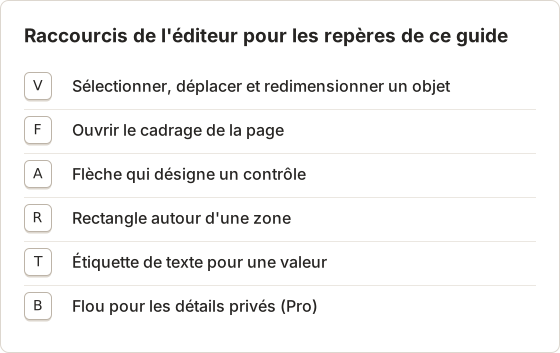
Les images importées ne contiennent aucune position de clic enregistrée : Focus on action n'est donc pas disponible pour elles. Utilisez Framing (F) avec Custom pour recadrer chaque page sur la fenêtre ou le panneau concerné, puis sélectionnez Apply framing.
Marquez ensuite la cible :
| Besoin | Outil |
|---|---|
| Désigner un contrôle | Arrow (A) |
| Encadrer une zone | Rectangle (R) ou Ellipse (O) |
| Indiquer un point de clic | Click Marker (M, Pro) |
| Étiqueter une valeur | Text (T) |
| Masquer des données privées | Blur (B, Pro) |
Une seule annotation par page suffit généralement. Le guide des annotations et du cadrage explique chaque contrôle de cadrage.
Choisir un seul repère par page
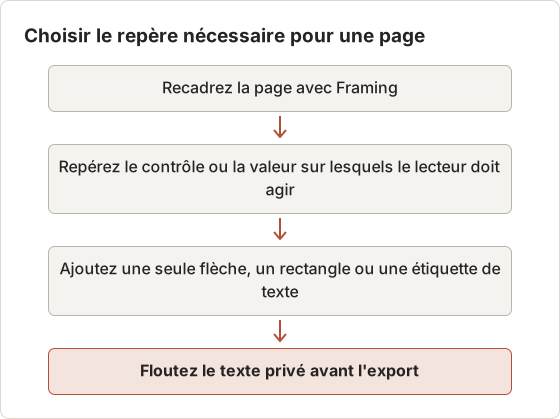
Choisissez le repère selon la question à laquelle chaque page répond. Une page qui répond à « où se trouve le contrôle » demande une flèche. Une page qui répond à « quelle valeur dois-je saisir » demande une étiquette de texte sur le champ. Une page qui montre un formulaire avec un champ de mot de passe demande un flou. Le schéma ci-dessous présente la décision pour une capture d'écran.
Recadrer une boîte de dialogue avec un cadre Custom
Les boîtes de dialogue d'autorisation sont petites et se trouvent au centre de l'écran : l'image complète gaspille l'essentiel de la page. Ouvrez l'éditeur de cadrage avec F, passez Mode sur Custom, puis faites glisser le cadre pour inclure le titre de la boîte de dialogue, le commutateur et le bouton que le lecteur doit actionner. Utilisez Frame size pour conserver la même largeur de recadrage sur les pages d'une même section, afin que le guide ne change pas de niveau de zoom d'une page à l'autre. Sélectionnez Apply framing pour enregistrer le recadrage.
Intensité du flou pour les petits textes
Blur dispose d'un réglage Blur strength compris entre 2 et 80 ; la valeur par défaut est 12. Commencez par la valeur par défaut, vérifiez la page à la taille d'export, puis augmentez la valeur jusqu'à ce qu'aucun caractère ne soit lisible. Une valeur qui paraît suffisante dans l'éditeur peut laisser le texte lisible à la taille d'export : vérifiez donc aussi la page exportée. Le réglage Blur strength reste modifiable dans Object Inspector, car les annotations sont non destructives.
6. Exportez et contrôlez le guide finalisé
Sélectionnez Export PDF pour obtenir un fichier unique. La boîte de dialogue PDF s'ouvre avec la page de couverture, les numéros d'étape et les numéros de page activés. La modification de ces réglages nécessite Temposhot Pro. Parcourez l'aperçu en direct pour vérifier que les titres et les recadrages tiennent dans la page.
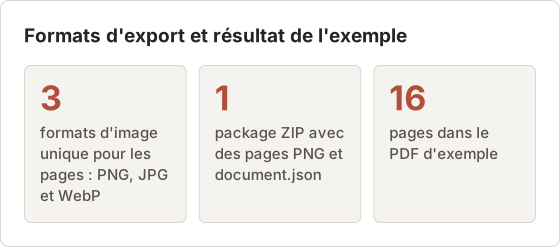
More export formats produit des pages PNG, JPG ou WebP nommées d'après leurs titres, ou un package ZIP contenant les pages PNG générées et document.json. Tous les exports utilisent l'ordre, le cadrage et les annotations actuels.
Si vous avez seulement besoin de fusionner les images dans un PDF sans titres ni repères, l'outil navigateur Image to PDF le fait localement dans le navigateur.
Réglages PDF du guide de 16 pages
Les réglages ci-dessous ont produit le PDF d'exemple. Toutes les valeurs correspondent aux valeurs par défaut : l'exemple n'a donc nécessité aucune modification.
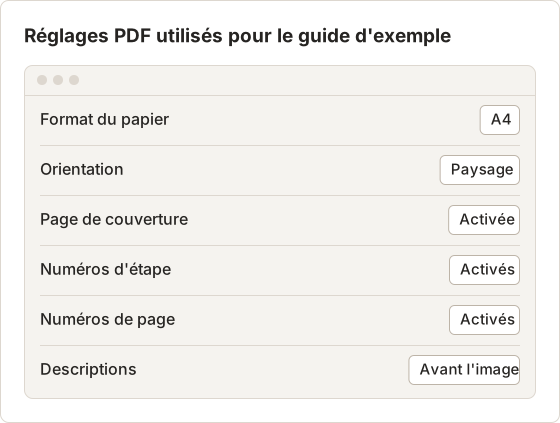
Une page en paysage convient à une fenêtre large, tandis qu'une page en portrait convient mieux à une fenêtre longue à faire défiler. Choisissez l'orientation après un export test d'une seule page, puis gardez le même réglage pour l'ensemble du guide.
Formats d'image et noms de fichiers
Choisissez le format d'image selon l'endroit où les pages seront publiées. Le PNG conserve la netteté du texte de l'interface : il convient à un centre d'aide ou à une présentation. Les fichiers JPG et WebP sont plus légers, ce qui facilite l'envoi dans une conversation ou un e-mail. Les fichiers image reprennent le nom des titres de page : toute modification d'un titre renomme donc le fichier lors de l'export suivant.
Réexporter après une modification
Les exports ne se mettent pas à jour lorsque le Document change. Après toute modification de l'ordre, du cadrage ou des annotations, exportez à nouveau et remplacez l'ancien fichier. Le Document reste modifiable après chaque export : la source n'a donc pas besoin d'être reconstruite.
Tester le guide avec un lecteur
Demandez à une personne qui n'a pas réalisé le guide de le suivre sur un Mac de test, en utilisant uniquement le PDF exporté. Observez l'endroit où elle s'arrête et notez le numéro de page. Dans l'exemple, le premier lecteur s'est arrêté à la page 5, car l'étape exigeait un redémarrage que la description ne mentionnait pas. Le second lecteur a terminé les 16 pages en environ 6 minutes. Corrigez les pages où les lecteurs se sont arrêtés, puis réexportez avant de partager le guide. Deux lecteurs suffisent pour un guide de cette taille, car un obstacle qui bloque un lecteur bloque généralement le suivant.
Vérifier à la taille de lecture
Contrôlez chaque page exportée à la taille à laquelle la voit un lecteur, et non à un fort grossissement dans l'aperçu. Un libellé lisible à 200 % de zoom peut être trop petit sur une page A4 imprimée. Exportez un PDF de test, affichez-le à 100 %, et vérifiez que chaque titre et chaque repère est lisible.
Partager le PDF
Envoyez le PDF exporté aux lecteurs qui suivent uniquement les étapes. Le Document reste chez le propriétaire, car il contient les pages modifiables et toutes les copies d'origine. Exportez plutôt des pages PNG lorsqu'un centre d'aide a besoin d'une image par étape.
Capturez le guide suivant à partir des clics
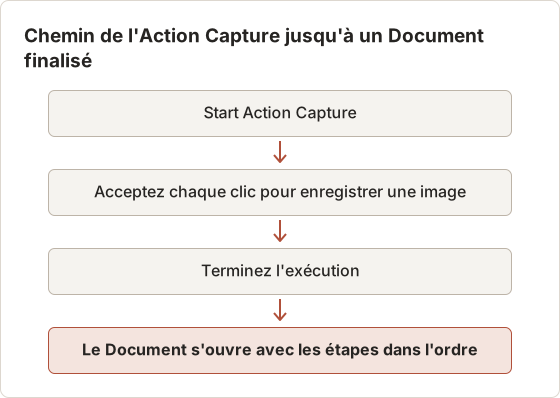
Reconstruire un guide à partir de captures dispersées prend plus de temps que de l'enregistrer. Pour la tâche suivante, ouvrez Action Capture avec Command+3, puis sélectionnez Start Action Capture. Chaque clic accepté enregistre l'écran juste avant le clic, avec un titre provisoire tel que Click "[[element-name]]" et un marqueur de clic facultatif. L'exécution terminée s'ouvre sous forme de Document déjà ordonné. Voir comment créer un guide pas à pas à partir de clics.
Quand reconstruire coûte plus cher que d'enregistrer
Dans l'exemple, l'agent a consacré les passes de sélection, de classement et de titrage à 61 fichiers. Un enregistrement de la même tâche de configuration sauvegarde une image par clic accepté : la phase de sélection a donc moins d'images à trier. Reconstruisez à partir de captures lorsque les écrans existent déjà et que la tâche ne peut pas être répétée, par exemple un bug apparu lors d'une session avec un client.
Questions fréquentes
Quels formats d'image puis-je importer ?
Les captures d'écran macOS sont au format PNG par défaut, et les fichiers PNG et JPG s'importent directement. Si une image ne s'importe pas, convertissez-la d'abord en PNG ou en JPG, par exemple avec Image Converter.
L'import modifie-t-il mes fichiers d'origine ?
Non. Temposhot copie les images dans le Document. Les modifications, recadrages et annotations s'appliquent aux copies.
Puis-je mélanger des images importées et des pages Action Capture ?
Oui. Ajoutez des pages depuis Images…, Add from Capture History ou une nouvelle capture dans le même Document, puis réordonnez-les dans le panneau Pages.
Puis-je ajouter une étape absente des captures d'écran ?
Oui. Sélectionnez la page qui précède l'étape manquante, puis lancez Capture new images… depuis le menu Add Pages. Les nouvelles images sont insérées après la page sélectionnée.
Pourquoi une page n'affiche-t-elle pas l'option Focus on action ?
Focus on action nécessite un point de clic enregistré. Les images importées et les pages issues de captures sans point de clic n'en ont pas : utilisez alors Framing avec Custom.
Le Document s'enregistre-t-il pendant que je travaille ?
L'en-tête de l'éditeur affiche Saved une fois les modifications écrites. Attendez ce libellé avant de quitter l'éditeur. Si Save failed reste affiché, gardez Temposhot ouvert, libérez de l'espace disque et effectuez à nouveau la modification.
Combien de pages un guide doit-il comporter ?
Une seule tâche par guide. L'exemple couvre une configuration d'autorisation et se termine à 16 pages. Un guide qui dépasse environ 20 pages couvre souvent deux tâches : un second guide avec son propre titre est plus facile à trouver pour un lecteur.
Un guide doit-il montrer les chemins d'échec ?
Oui, lorsqu'un échec est fréquent. Ajoutez une page pour le message d'erreur et une courte description de la solution. Placez la page d'échec après l'étape qui la provoque, afin que le lecteur voie la cause avant la solution.
Corrigez les pages concernées sans reconstruire tout le PDF
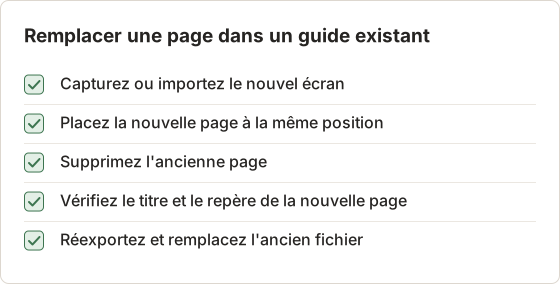
Lorsqu'un écran change, remplacez uniquement cette page : ajoutez une nouvelle image ou capture, placez-la à la bonne position, supprimez l'ancienne page, puis réexportez. Le Document conserve les autres pages, leurs titres et leurs repères. Pour en savoir plus, consultez la page Documents.
Nommez chaque export avec un numéro de version, par exemple permission-guide-v2.pdf. Un fichier déjà reçu par un lecteur reste inchangé : le nom de version indique donc quelle copie le lecteur possède.
Tenir un journal des modifications
Consignez chaque page remplacée dans une courte liste à côté de l'export : numéro de page, raison et date. Par exemple : « Page 9 : la boîte de dialogue a changé de position ; remplacée par une nouvelle capture le 2026-05-20. » La liste indique à l'éditeur suivant quelles pages ont changé et pourquoi, sans comparer deux PDF page par page.
documentsscreenshotsimportpdf
Termes utilisés ici : visual documentation
Transformez vos captures d'écran répétitives en résultats prêts à l'emploi
Temposhot capture l'écran à intervalles réguliers ou à chaque clic et exporte le résultat au format PDF, image, ZIP ou MP4.
Articles connexes
- Comment annoter des captures d'écran pour des instructions claires sur MacUtilisez les marqueurs de clic, les flèches, les formes, le texte, le recadrage et le flou pour rendre les captures d'écran pédagogiques claires sans masquer le contexte important.
- Comment créer un guide étape par étape à partir de clics sur MacCréez un guide étape par étape sur Mac en capturant les clics utiles, en annotant chaque action, en modifiant les étapes et en exportant les images ou un PDF.
- Comment documenter une visite guidée de produit avec des captures d'écran automatisées sur MacCapturez une visite guidée de produit sur Mac à intervalle fixe, transformez les cadres utiles en guide modifiable, ajoutez les instructions de chaque page et exportez le résultat.
- Meilleures alternatives à Xnapper pour Mac en 2026Comparez les alternatives à Xnapper pour Mac : captures répétées, capture et enregistrement de défilement, arrière-plans gratuits, guides multiplateformes et l'application intégrée.