Comment automatiser les captures d'écran sur Mac avec les outils intégrés
Automatisez les captures d'écran sur Mac avec screencapture, Automator ou Shortcuts, avec les autorisations, des boucles sûres et le dépannage.
14 min de lectureGuidesPar Temposhot Team

macOS propose trois méthodes intégrées pour prendre des captures d'écran selon un calendrier : la commande screencapture, Automator et l'application Shortcuts. Les trois peuvent capturer, attendre et répéter l'opération sans logiciel supplémentaire. Ce guide vous aide à choisir l'une de ces méthodes, à vérifier son fonctionnement avec un test de trois images et à corriger les problèmes qui apparaissent lors des exécutions longues.
L'exemple utilisé tout au long du guide est une présentation de 120 diapositives, à enregistrer sous forme d'une image par diapositive. Il faut une source fixe, un appui de touche entre deux images, une attente pour le rendu de chaque diapositive et un arrêt propre après la dernière.
Choisir la méthode intégrée adaptée à la tâche
| Méthode | Adaptée à | Point faible |
|---|---|---|
screencapture dans Terminal | Zones fixes, noms de fichiers précis, scripts exécutés souvent | Nécessite des connaissances du shell |
| Automator | Un workflow visuel enregistré comme application à double-clic | L'action de capture d'écran native peut écraser les noms de fichiers |
| Shortcuts | Lanceurs dans la barre des menus et au clavier, automatisations sur les versions récentes de macOS | La capture d'une fenêtre ou d'une zone nécessite une étape de script |
Les trois méthodes utilisent le même moteur de capture et le même modèle d'autorisations. Choisissez celle que vous connaissez déjà. Si vous n'en connaissez aucune, commencez par Terminal, car le test ne demande que deux lignes.
Composition de chaque méthode
Automator et Shortcuts appellent souvent la même commande screencapture via une action shell. La différence tient à l'enveloppe : Terminal utilise un fichier de script, Automator enregistre un workflow ou une application à double-clic, et Shortcuts ajoute des lanceurs comme la barre des menus, un raccourci clavier ou une automatisation programmée.
La ligne de capture n'est donc écrite qu'une seule fois. Testez-la dans Terminal, puis collez la même ligne dans une action Run Shell Script d'Automator ou de Shortcuts si un lanceur est nécessaire.
Choisir selon la façon dont le contenu change
La méthode compte moins que le déclencheur de chaque nouvelle image. Un contenu qui change de lui-même, comme un tableau de bord, un journal de compilation ou une barre de progression de rendu, n'a besoin que d'une minuterie. Un contenu qui change à l'appui d'une touche, comme des diapositives ou un lecteur, nécessite une minuterie et un appui de touche.
Un contenu qui change lorsqu'une personne clique à travers une tâche relève d'un autre cas. Une minuterie capture de nombreuses images identiques entre deux clics et manque le moment de chaque clic. Dans ce cas, un outil piloté par les clics, comme Action Capture de Temposhot, enregistre une image par clic accepté, au lieu d'une image par intervalle.
Les options de screencapture utiles à l'automatisation
screencapture propose plus d'options que la plupart des utilisateurs n'en emploient. Celles ci-dessous couvrent presque toutes les tâches d'automatisation sur un seul Mac.
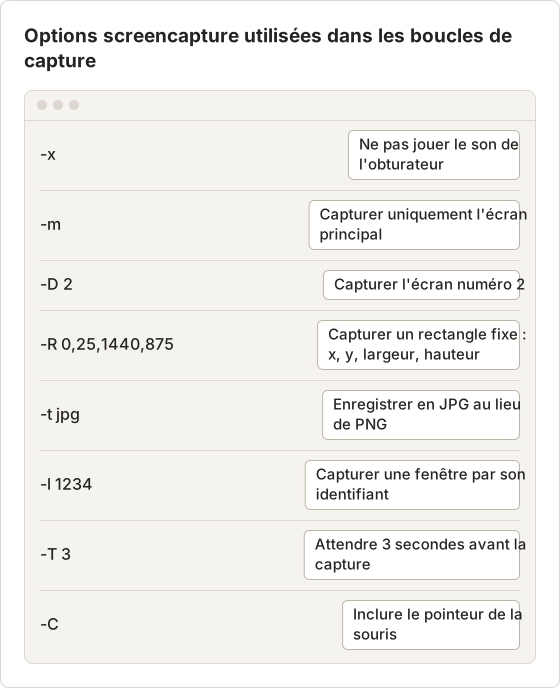
Exécutez man screencapture dans Terminal pour obtenir la liste complète selon votre version de macOS. La zone fixe avec -R est l'option la plus utile pour les diapositives, car elle exclut la barre des menus, le Dock et les bannières de notification.
Avant de commencer : autoriser la capture d'écran et tester trois images
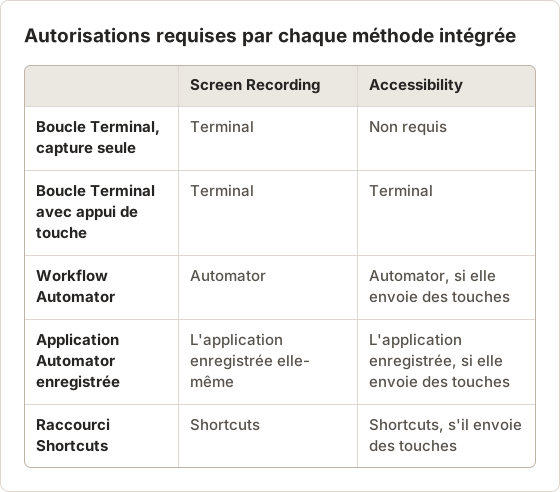
macOS exige l'autorisation d'enregistrement de l'écran pour toute application qui capture les fenêtres d'autres applications. L'application qui exécute la capture doit disposer de cette autorisation : Terminal pour une boucle shell, Automator pour un workflow (et l'application enregistrée séparément), Shortcuts pour un raccourci.
Ouvrez System Settings, puis Privacy and Security, et activez l'application dans la liste Screen Recording. Le libellé varie selon la version de macOS. Quittez puis rouvrez l'application après cette modification.
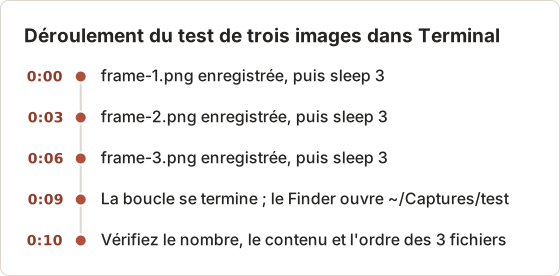
Testez trois images avant toute exécution longue. Trois images suffisent à vérifier l'autorisation, les noms de fichiers et la temporisation, et le test dure environ dix secondes. Une exécution de 500 images qui n'enregistre que le fond d'écran fait perdre bien plus de temps.
Quelle application a besoin de quelle autorisation
L'autorisation appartient au processus qui exécute la commande, et non au fichier de script. Une boucle lancée depuis iTerm nécessite qu'iTerm figure dans la liste, et un workflow enregistré comme application nécessite que cette application figure dans la liste, même si Automator est déjà autorisé.
Quand l'autorisation est active mais que les images montrent le fond d'écran
macOS affiche parfois l'application comme autorisée alors que la capture ne renvoie que l'image du bureau. Désactivez puis réactivez l'interrupteur, puis quittez et rouvrez l'application. Si un script s'exécute depuis le terminal intégré d'un éditeur, c'est l'éditeur qui doit recevoir l'autorisation, et non Terminal.
Préparer le Mac avant une exécution longue
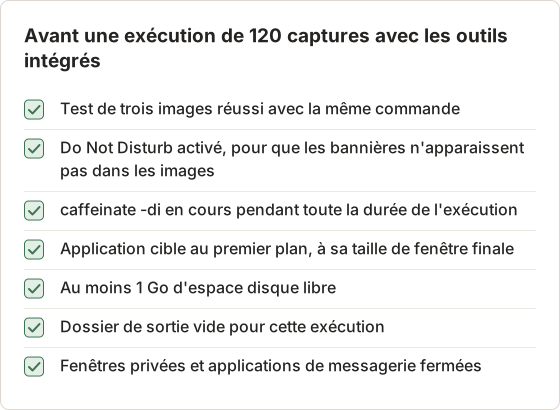
Une exécution de 120 images qui échoue à l'image 80 est pire que pas d'exécution du tout, car l'écart passe facilement inaperçu. Une courte liste de contrôle avant le lancement élimine les causes fréquentes.
Lancer un test de trois captures avec screencapture dans Terminal
mkdir -p ~/Captures/test
for i in 1 2 3; do
  screencapture -x -m ~/Captures/test/frame-$i.png
  sleep 3
done
open ~/Captures/test
Vérifiez trois points dans le dossier : il y a 3 fichiers, chacun montre vos fenêtres ouvertes, et les noms suivent l'ordre de capture. L'option -x désactive le son de l'obturateur, et -m limite la capture à l'écran principal. Le guide de la ligne de commande ajoute les zones fixes, la sortie JPG et les exécutions longues.
Numéroter les fichiers pour qu'ils se trient correctement
frame-$i.png fonctionne pour 3 images, mais se trie mal au-delà de 9 : le Finder et la plupart des outils placent frame-10 avant frame-2 dans un tri de texte simple. Les numéros complétés par des zéros règlent ce problème. printf '%03d' transforme 7 en 007, ce qui garde 120 images dans l'ordre partout.
name=$(printf 'frame-%03d.png' $i)
screencapture -x -R 0,25,1440,875 ~/Captures/deck/$name
Adapter le test au travail réel
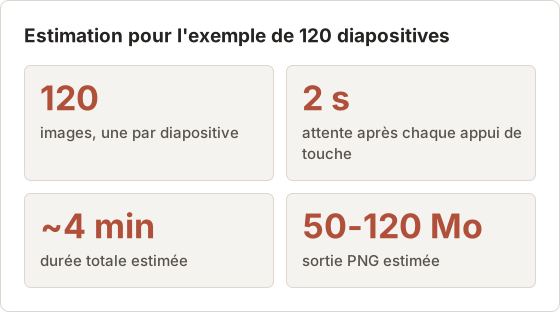
Pour l'exemple de 120 diapositives, la boucle s'exécute 120 fois avec une attente de 2 secondes. Cela représente 4 minutes de capture, plus quelques secondes de préparation. Avec une zone de 1440 × 875, les diapositives PNG contenant du texte et des graphiques simples font généralement moins de 1 Mo chacune, donc l'exécution complète tient dans environ 50 à 120 Mo.
Utiliser Automator pour un workflow visuel
Créez un nouveau Workflow dans Automator. Ajoutez Take Screenshot, puis Pause réglé sur 3 secondes, puis Loop réglé pour boucler automatiquement et s'arrêter après 3 passages. Exécutez-le et vérifiez le dossier.
Si un seul fichier apparaît, l'action a écrit le même nom à chaque passage. Remplacez Take Screenshot par Run Shell Script, et utilisez la ligne screencapture du test Terminal avec un nom numéroté. Enregistrez le workflow terminé comme Application pour le lancer d'un double-clic. Le guide Automator présente l'action shell complète.
Conserver un compteur dans Automator
Une action Loop ne transmet pas de compteur au passage suivant. La solution la plus simple consiste à laisser le shell calculer le numéro suivant à partir des fichiers déjà présents dans le dossier, afin que chaque passage choisisse un nouveau nom.
dir=~/Captures/deck
mkdir -p "$dir"
n=$(ls "$dir" | wc -l | tr -d ' ')
screencapture -x -m "$dir/$(printf 'frame-%03d.png' $((n + 1)))"
Ce fonctionnement suppose un dossier vide au départ. Les fichiers restants d'une exécution précédente décalent tous les numéros. Videz le dossier ou utilisez un nouveau dossier pour chaque exécution.
Enregistrer comme application et accorder l'accès
Un workflow enregistré comme Application est, pour macOS, un programme distinct. À la première capture, macOS demande l'autorisation d'enregistrement de l'écran pour cette application, même si Automator était autorisé pendant les tests.
Accordez l'autorisation une fois, puis quittez et rouvrez l'application enregistrée. Si l'application est déplacée ou réenregistrée sous un nouveau nom, macOS peut la traiter comme nouvelle et demander de nouveau l'autorisation. Conservez donc l'application finale à un seul emplacement, par exemple le dossier Applications.
Utiliser Shortcuts pour les lanceurs et les déclencheurs
Créez un raccourci avec Repeat réglé sur 3. Dans le bloc, ajoutez Take Screenshot, puis Save File avec la variable Repeat Index dans le nom de fichier, puis Wait réglé sur 3 secondes. Exécutez-le et vérifiez le dossier.
Un raccourci peut ensuite être lancé depuis la barre des menus, un raccourci clavier ou la commande shortcuts run dans Terminal. Sur macOS Tahoe 26 et versions ultérieures, une automatisation personnelle peut le démarrer à une heure donnée. Le guide Shortcuts couvre les déclencheurs et les autorisations des scripts.
Lancer un raccourci depuis Terminal
shortcuts run "Deck Capture" lance un raccourci par son nom. Combinée à caffeinate, cette commande maintient le Mac éveillé pendant exactement la durée du raccourci, ce qui est plus sûr que de modifier les réglages d'énergie pour toute la journée.
caffeinate -di shortcuts run "Deck Capture"
Repeat Index commence à 1 et n'est pas complété par des zéros. Au-delà de 9 images, ajoutez le complément dans une action Text ou triez les fichiers par date de création au lieu de par nom.
Démarrages programmés et leurs limites
Une automatisation personnelle qui démarre à une heure donnée est utile pour les captures qui doivent avoir lieu sans personne devant l'ordinateur, par exemple un tableau de bord à 9 h 00 chaque matin. Le Mac doit être éveillé et déverrouillé à ce moment, car un écran verrouillé n'affiche pas le tableau de bord.
Gardez chaque raccourci programmé court et autonome. Un raccourci qui capture 3 images puis s'arrête est facile à vérifier le lendemain matin. Un raccourci qui boucle pendant 2 heures est difficile à vérifier et facile à laisser tourner.
Ajouter les changements de page une fois la capture fonctionnelle
Feuilleter des diapositives ou un document nécessite un appui de touche entre deux images. Ajoutez-le après la réussite du test de trois images, afin qu'un problème de capture et un problème de touche n'apparaissent jamais ensemble.
Les trois méthodes envoient les touches de la même façon, via System Events :
osascript -e 'tell application "System Events" to key code 124'
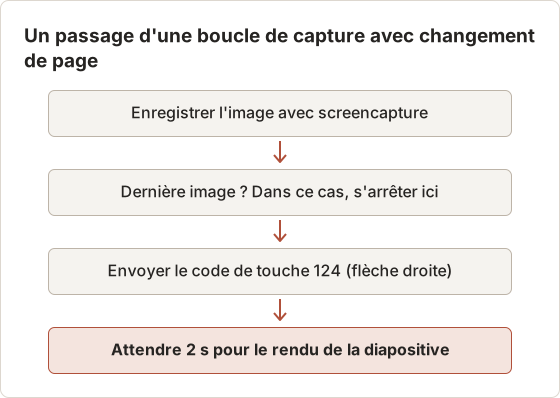
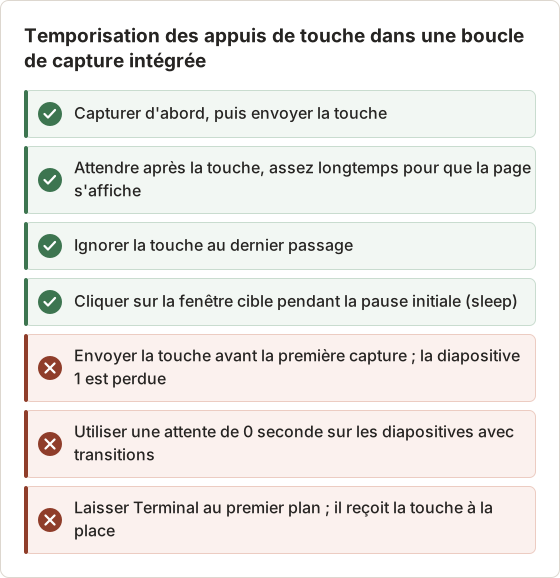
Le code de touche 124 correspond à la flèche droite. L'ordre compte : capturez, appuyez sur la touche, puis attendez assez longtemps pour que la page suivante s'affiche. N'envoyez pas la touche après la dernière image, afin que le document ne passe pas au-delà de la dernière page. L'application qui envoie la touche doit disposer de l'autorisation Accessibility, et l'application cible doit être au premier plan.
Codes de touche pour les autres changements de page
key code prend le numéro de la touche matérielle, et non le caractère. La flèche droite correspond à 124, la flèche gauche à 123, la flèche bas à 125, la flèche haut à 126, la barre d'espace à 49 et Retour à 36. Un lecteur qui défile au lieu de changer de page nécessite en général la barre d'espace, qui avance d'environ un écran, alors que la flèche bas ne déplace que de quelques lignes.
Pour les caractères saisis, utilisez keystroke à la place, par exemple keystroke "n" pour une application qui change de page avec la touche N. Testez toute nouvelle touche lors d'une exécution de trois images avant de lancer une exécution longue.
Le script complet pour 120 diapositives
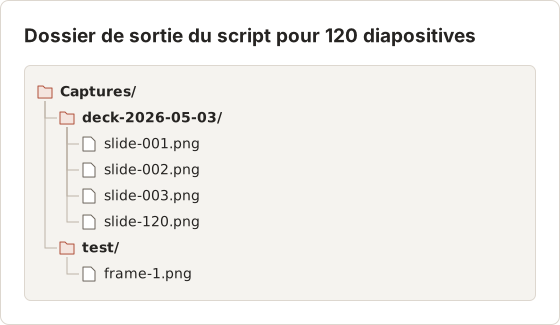
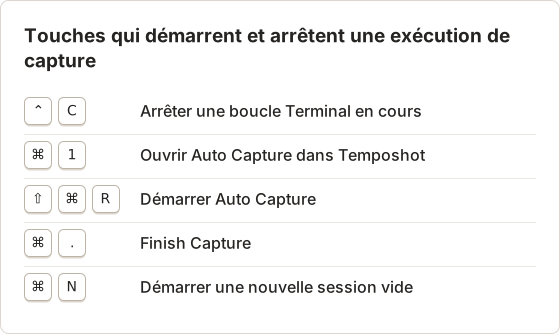
Le script ci-dessous combine les éléments : noms complétés par des zéros, zone fixe, appui de touche à chaque passage sauf le dernier, et attente de 2 secondes. Enregistrez-le sous deck.zsh et exécutez-le avec caffeinate -di zsh deck.zsh.
#!/bin/zsh
out=~/Captures/deck-$(date +%Y-%m-%d)
mkdir -p "$out"
total=120
sleep 5   # time to click into the presentation window
for i in $(seq 1 $total); do
  screencapture -x -R 0,25,1440,875 "$out/$(printf 'slide-%03d.png' $i)"
  if (( i < total )); then
    osascript -e 'tell application "System Events" to key code 124'
  fi
  sleep 2
done
open "$out"
Le sleep de 5 secondes avant la boucle joue le rôle d'un compte à rebours. Cliquez dans la fenêtre de présentation pendant ce délai, afin que les appuis de touche lui parviennent et non à Terminal.
Règles de temporisation des touches
Les transitions entre diapositives sont la cause habituelle des images floues. Un fondu de 1 seconde nécessite une attente d'au moins 1,5 seconde. Désactiver les transitions dans l'application de présentation est la solution la plus fiable.
Corriger les problèmes courants de l'automatisation des captures
- Fond d'écran uniquement. L'application en cours n'a pas l'autorisation d'enregistrement de l'écran. Autorisez-la, puis rouvrez l'application.
- Un seul fichier au lieu de plusieurs. Chaque passage écrit le même nom. Ajoutez un compteur dans le nom de fichier.
- Images noires en fin d'exécution. L'écran s'est mis en veille. Lancez
caffeinate -didans Terminal pendant toute la durée de l'exécution. - Pages ignorées. La touche a été envoyée avant le rendu de la page. Allongez l'attente après la touche.
- Page supplémentaire à la fin. La touche a été envoyée après la dernière capture. Ignorez-la au dernier passage.
- Second écran absent. Capturez chaque écran séparément avec
-D 1et-D 2.
Trouver rapidement l'image défaillante
Quand une longue exécution tourne mal, identifiez la première image défectueuse avant de modifier quoi que ce soit. Ouvrez le dossier dans le Finder, passez en affichage par icônes et faites défiler jusqu'à ce qu'une miniature paraisse différente. Le numéro de l'image indique si le problème commence au départ (autorisation ou zone), à un moment fixe (veille ou notification) ou de façon aléatoire (temporisation du rendu).
Des images identiques côte à côte signifient que la touche n'a pas atteint l'application. Deux images qui ne diffèrent que d'une page signifient que la touche a bien été reçue, mais que l'attente était trop courte. Compare Images affiche la différence de pixels entre deux images lorsque le changement est trop léger pour être visible.
Notifications et superpositions dans les images
Une capture plein écran enregistre tout ce qui est affiché, y compris les bannières de notification, l'indicateur de volume et une application de messagerie qui s'ouvre. Do Not Disturb supprime la plupart des bannières. Une zone fixe avec -R qui exclut le coin supérieur droit élimine le reste, car les bannières apparaissent à cet endroit.
Taille de zone sur les écrans Retina
Les valeurs de -R sont exprimées en points de l'écran, et non en pixels. Sur un écran Retina, une zone de 1440 × 875 enregistre une image de 2880 × 1750 pixels. Le texte et la reconnaissance optique de caractères y gagnent en netteté, mais la largeur et la hauteur sont doublées. Les fichiers font donc environ quatre fois la taille de ceux d'un écran non Retina. Vérifiez la taille réelle en pixels avec Screenshot Resolution Checker avant de prévoir le stockage.
Arrêter une boucle incontrôlée
Une boucle avec un nombre erroné peut tourner bien plus longtemps que prévu. Appuyez sur Control+C dans la fenêtre Terminal pour l'arrêter. Les images déjà enregistrées restent dans le dossier. Pour un raccourci, sélectionnez le bouton d'arrêt dans l'icône Shortcuts de la barre des menus.
Quand les outils intégrés cessent d'être la solution la plus simple
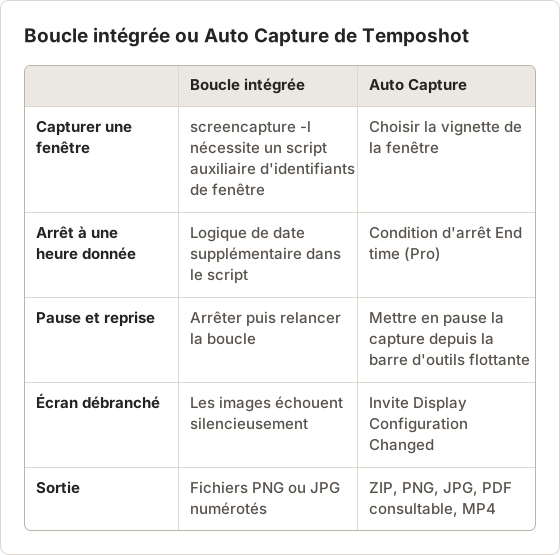
Les outils intégrés gèrent bien un nombre fixe de captures à un rythme fixe. Chaque besoin supplémentaire ajoute un script : capturer une seule fenêtre par son nom, s'arrêter à une heure donnée, mettre en pause puis reprendre en cours d'exécution, ou produire un PDF consultable ou une vidéo.
Une application dédiée place ces fonctions dans des réglages. Dans Auto Capture de Temposhot, vous choisissez une source parmi Screens, Windows ou Custom Area, puis vous réglez la condition d'arrêt (Screenshots, Duration ou End time), l'intervalle en millisecondes, secondes, minutes ou heures, une Key press facultative et un Countdown. Une barre d'outils flottante met en pause, reprend et termine l'exécution, et les résultats s'exportent en PNG, JPG, ZIP, PDF consultable ou MP4. Des préréglages comme Kindle (20 captures, 500 ms, flèche droite, compte à rebours de 3 s) enregistrent une configuration pour la réutiliser.
Le travail de 120 diapositives dans Auto Capture
Le même travail correspond à cinq réglages. La source de fenêtre remplace la zone -R, et Temposhot ramène la fenêtre au premier plan après le compte à rebours, sans qu'aucun clic ne soit nécessaire.
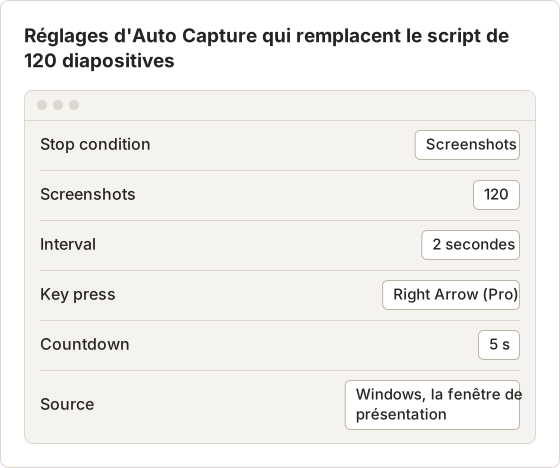
La pression de touche automatique nécessite Temposhot Pro et l'autorisation Accessibility. Sans Pro, une exécution temporisée sans touche fonctionne toujours pour un contenu qui change de lui-même, comme un tableau de bord ou une barre de progression.
Script contre application, côte à côte
Exécutions de plusieurs heures
Les boucles intégrées sont les moins adaptées aux exécutions longues et temporisées, comme un timelapse d'une session de travail. Le script doit calculer une heure de fin, survivre à une mise en veille et gérer un changement d'écran. Dans Auto Capture, les conditions d'arrêt Duration et End time couvrent ce cas, et ces deux fonctions sont réservées à Pro.
Le préréglage intégré Timelapse en est un exemple : une durée d'1 heure, un intervalle de 3 secondes, sans touche et un compte à rebours de 5 secondes, ce qui produit environ 1 200 images. Exportées en MP4 à 15 images par seconde par défaut, ces images se lisent en environ 80 secondes. Si le Mac se verrouille ou se met en veille, Auto Capture met son flux en pause et reprend après le déverrouillage. Une exécution Duration en pause ne compte pas le temps de pause.
La barre d'outils flottante et le menu Capture offrent aussi un contrôle au clavier lorsqu'une autre application est au premier plan.
FAQ
Quelle méthode intégrée est la plus rapide à configurer ?
La boucle Terminal. Elle nécessite une autorisation et cinq lignes, et les mêmes lignes fonctionnent ensuite dans Automator ou Shortcuts.
Faut-il garder le Mac éveillé ?
Oui. Un écran en veille produit des images noires, et un écran verrouillé interrompt la capture. caffeinate -di maintient l'écran et le système éveillés pendant l'exécution d'une commande.
Les outils intégrés peuvent-ils capturer une seule fenêtre ?
screencapture -l capture une fenêtre par son identifiant, mais macOS ne propose pas de commande intégrée qui liste les identifiants de fenêtres. Un script auxiliaire ou une application dédiée est nécessaire.
Qu'est-ce que l'automatisation des captures d'écran, exactement ?
Il s'agit d'un outil qui prend des captures selon une règle (un intervalle, un clic ou une liste d'URL), au lieu qu'une personne appuie sur un raccourci à chaque fois. L'entrée du glossaire sur l'automatisation des captures d'écran contient une définition plus complète.
Comment transformer les fichiers PNG numérotés en un seul PDF ?
Combinez-les dans l'ordre avec Image to PDF, puis ajoutez une couche de texte avec Screenshot to Searchable PDF si le PDF doit être consultable. Les noms complétés par des zéros conservent le bon ordre lors de l'ajout des fichiers.
Pourquoi mes images proviennent-elles du mauvais écran ?
-m capture toujours l'écran principal, celui qui porte la barre des menus. Déplacez la fenêtre cible sur cet écran, ou utilisez -D avec le numéro de l'écran pour en capturer un autre.
Transformer des captures répétables en travail finalisé
Lorsque la boucle intégrée nécessite une source de fenêtre, des changements de page et un export PDF ou MP4, consultez l'automatisation des captures d'écran sur Mac ou suivez le guide de capture automatisée.
screenshot-automationmacosscreencaptureshortcutsautomator
Termes utilisés ici : screenshot timer, screenshot workflow, window capture
Transformez vos captures d'écran répétitives en résultats prêts à l'emploi
Temposhot capture l'écran à intervalles réguliers ou à chaque clic et exporte le résultat au format PDF, image, ZIP ou MP4.
Articles connexes
- Comment prendre des captures d'écran répétées avec Automator sur MacCréez un workflow Automator de captures d'écran avec Take Screenshot et Loop, puis utilisez une action shell lorsque vous avez besoin de fichiers numérotés dans l'ordre.
- Automatiser les captures d'écran sur Mac avec la ligne de commandeUtilisez les boucles screencapture de macOS pour les captures plein écran, les zones fixes et les changements de page, avec des noms de fichiers sûrs et le dépannage.
- Automatiser les captures d'écran avec l'app Shortcuts sur MacUtilisez Shortcuts sur Mac pour prendre des captures à intervalles réguliers, lancer le raccourci à une heure donnée ou à l'ouverture d'une app, et corriger les autorisations de script ou d'enregistrement de l'écran.
- Meilleurs outils d'automatisation de captures d'écran pour Mac (2026)Choisissez un outil Mac pour les captures automatiques : intervalles réguliers, une capture par clic, lots à partir d'une liste d'URL ou PDF consultables, avec Temposhot, Snagit et CleanShot X.