Capturas manuales frente a captura automática por clic
Elige entre capturas manuales y captura automática por clic según la duración de la tarea, el control, los pasos omitidos, la configuración, la edición y el resultado final.
14 min de lecturaProductividadPor Temposhot Team

Documentar una tarea de software suele significar una captura por paso. Puedes hacer cada una tú mismo con un atajo, o dejar que una herramienta haga una cada vez que haces clic. Ambos métodos producen el mismo material en bruto, pero difieren en las interrupciones, en los pasos omitidos y en la edición que queda al final.
La comparación siguiente usa una tarea documentada de las dos formas: presentar un informe de gastos con dos recibos en una app web de finanzas. La tarea tiene 20 clics, desde el panel hasta la pantalla de confirmación. Se documentó una vez con los atajos de captura de macOS y otra con Action Capture de Temposhot, en el mismo Mac y con la misma cuenta de prueba.
Capturas manuales frente a captura por clic de un vistazo
| Aspecto | Capturas manuales | Captura automática por clic |
|---|---|---|
| Qué activa una captura | Tu atajo | Cada clic del ratón aceptado |
| Interrupciones por paso | Parar, pulsar teclas, arrastrar, reanudar | Ninguna |
| Pasos omitidos | Habituales en tareas largas | Raros; se captura cada clic |
| Fotogramas sobrantes | Raros | Posibles; se eliminan en la revisión |
| Títulos de paso | Escritos a mano | Generados a partir del elemento pulsado |
| Ubicación del clic | Añadida a mano | Marcada automáticamente si está activado |
| Ensamblado | Renombrar, ordenar, pegar en un documento | Pasos ya en orden en un Document |
| Mejor para | De 1 a 5 estados deliberados | 10 o más pasos en un recorrido |
Tiempo invertido en cada fase
Las dos ejecuciones difirieron menos en el tiempo de captura que en todo lo que vino después. La captura manual alargó la tarea en sí de unos 6 minutos a unos 14, porque cada paso requería una pausa. La diferencia mayor estuvo en la gestión de archivos y el ensamblado, que la captura por clic se salta.
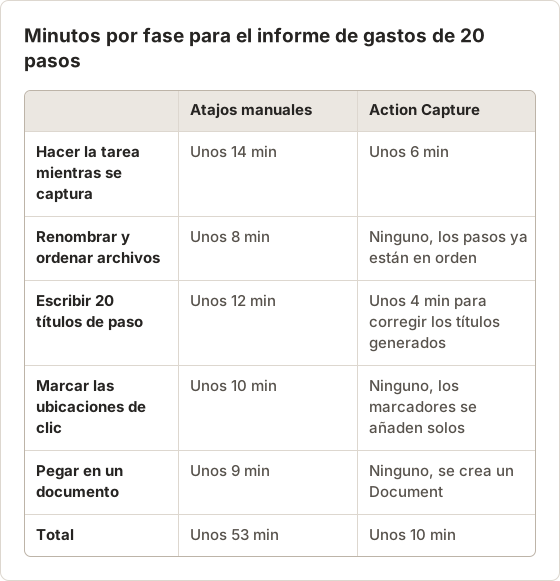
Estos tiempos proceden de una sola ejecución de una sola persona autora, no de una prueba comparativa. La proporción cambia con la tarea. Una tarea con mucha entrada de texto y pocos clics reduce la diferencia; una tarea con muchos clics cortos la amplía.
Dónde coinciden los dos métodos
Ambos métodos requieren la misma preparación: una cuenta de prueba, datos de muestra y una pantalla limpia sin notificaciones privadas. Los dos producen capturas PNG de los mismos píxeles. Ambos necesitan una lectura final por alguien que siga la guía en una cuenta nueva.
La diferencia está en dónde se va el tiempo. La captura manual lo gasta durante y después de la tarea en la mecánica; la captura por clic lo gasta una vez en la configuración y en una revisión corta.
Usa capturas manuales para unos pocos estados deliberados
La captura manual es la herramienta adecuada cuando cada captura es una elección:
- Un par de antes y después para una nota de versión.
- Un único diálogo de error para un ticket de soporte.
- Una pantalla de ajustes con todas las opciones visibles, capturada después de organizarla.
- Menús que aparecen al pasar el ratón o tooltips que desaparecen al hacer clic.
Los atajos de macOS cubren este caso. Shift+Command+4 captura un área, y pulsar Espacio cambia a captura de ventana. Shift+Command+5 añade un temporizador de 5 o 10 segundos para menús que se cierran al pulsar una tecla.
Hábitos manuales que reducen la edición
Tres hábitos hacen más rápida la edición posterior de la captura manual. Pulsa Espacio después de Shift+Command+4 para capturar la ventana completa, lo que mantiene todos los fotogramas del mismo tamaño. Usa Shift+Command+5 y su menú Options para guardar en una carpeta dedicada en lugar del Escritorio.
Escribe el título del paso en un archivo de texto a medida que avanzas, una línea por captura. Escribir 20 títulos después significa recordar 20 pantallas; escribirlos durante la captura cuesta unos segundos cada uno.
Dónde terminan los archivos manuales
Por defecto, macOS guarda cada captura de atajo en el Escritorio con la fecha y la hora en el nombre del archivo. Veinte pasos dan veinte archivos cuyos nombres indican cuándo se tomaron, no lo que muestran. Ordenar por nombre los mantiene en orden, pero cualquier repetición acaba al final de la lista.
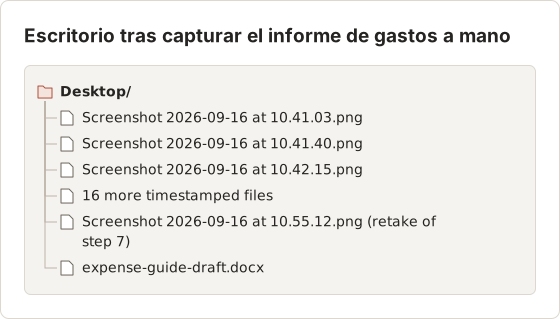
La repetición del paso 7 es el fallo típico. Se ordena después del paso 20, y la persona autora tiene que moverla a mano durante el ensamblado.
El bucle manual de un paso
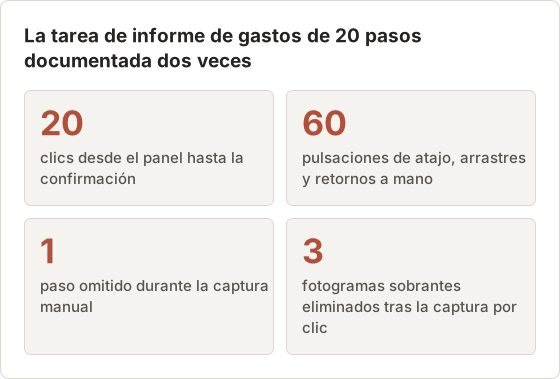
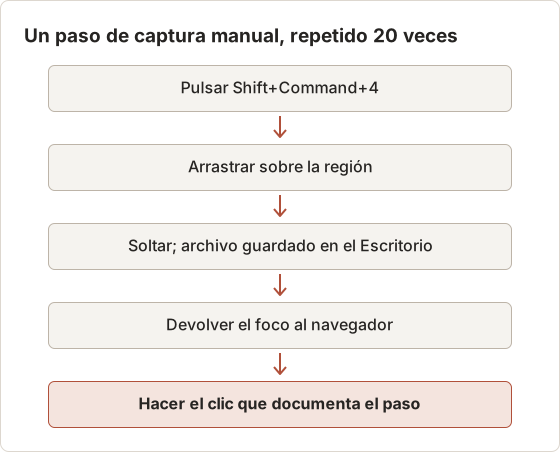
Cada paso manual repite el mismo bucle. El bucle es corto, pero con 20 pasos suma 60 acciones de entrada independientes antes de que empiece la edición.
Usa la captura por clic para un recorrido de software más largo
La captura por clic encaja con tareas en las que los clics son los propios pasos: configurar una cuenta, cambiar una configuración a lo largo de varias pantallas o presentar un informe de gastos. Realizas la tarea una vez a velocidad normal, y la herramienta registra el estado de la pantalla en cada clic.
En Action Capture de Temposhot, seleccionas Start Action Capture y eliges un destino: Active Window, Full Screen, Specific Window o Capture Area. Temposhot guarda el estado del destino justo antes de cada clic aceptado, así que la captura muestra lo que ibas a pulsar, no la pantalla que se carga después.
Elige el destino para esta tarea
Cada uno de los cuatro destinos de Action Capture encaja con una forma de tarea distinta. Para el informe de gastos, la elección dependió de lo que debía aparecer en los 20 pasos y de lo que debía quedar fuera.
| Destino | Encaje con el informe de gastos |
|---|---|
| Active Window | Sigue la ventana pulsada, así que el diálogo de subida del Finder se convierte en imagen de paso propia |
| Full Screen | Muestra la barra de menús, el Dock y cualquier otra app abierta en cada paso |
| Specific Window | Mantiene todos los pasos en la ventana del navegador; elegido para esta ejecución |
| Capture Area | Útil si solo importa el formulario del informe, pero los pasos de la barra lateral quedan fuera |
Active Window también habría funcionado y mostraría el propio diálogo del Finder. La persona autora prefirió mantener todas las páginas en el navegador para que la guía quedara uniforme.
Configura la ejecución del informe de gastos
El informe de gastos permanece en una sola ventana del navegador, así que Specific Window mantiene las demás apps fuera de cada paso. Los recibos se suben desde un diálogo del Finder, que es una ventana aparte. Capture outside clicks mantiene esos clics como pasos mientras sigue capturando la ventana del navegador.
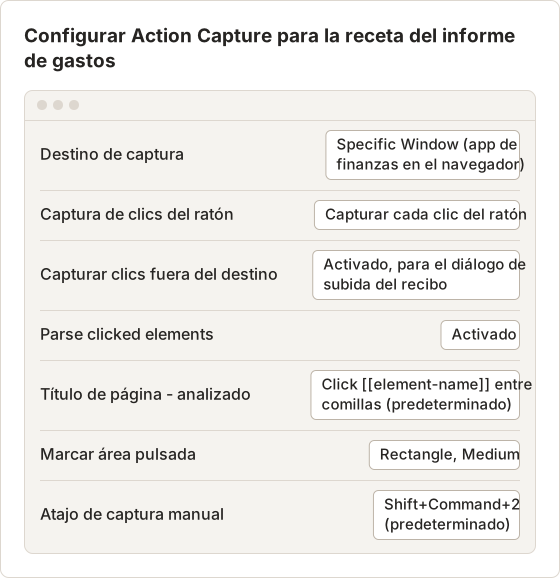
Una ejecución de 20 pasos supera el límite del plan gratuito de Action Capture, que es de 5 pasos por ejecución. En el plan gratuito, la ejecución se pausa en el paso 5 y conserva los 5 pasos guardados; Temposhot Pro permite continuar hasta el paso 20.
Ensaya una vez antes de grabar
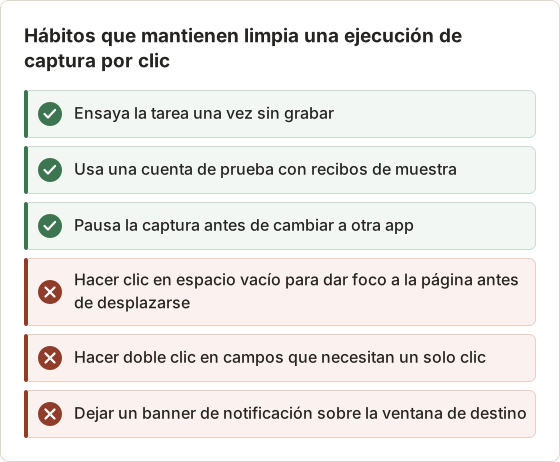
Un primer intento con un formulario desconocido suele incluir desvíos: un menú que se abre y se vuelve a cerrar, o un campo rellenado en un orden equivocado. Con cada clic capturado, cada desvío se convierte en una página que eliminar. Un ensayo sobre un informe en borrador eliminó esos rodeos de la ejecución grabada.
El ensayo también mostró dónde aparecen el tooltip al pasar el ratón y el banner con retardo. Saberlo de antemano convirtió las dos pulsaciones del atajo manual en parte del plan y no en una reacción improvisada.
Cómo fue la ejecución
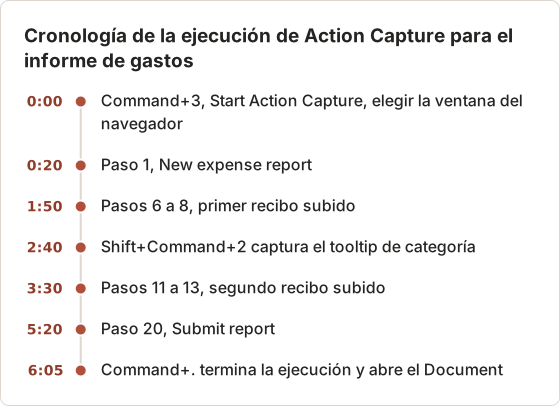
La ejecución de captura por clic duró unos 6 minutos, lo mismo que hacer la tarea sin ninguna documentación. La barra flotante mostraba el recuento de pasos, lo que permitió confirmar fácilmente que cada clic se había registrado.
Compara interrupciones y pasos omitidos
Una tarea de 20 pasos capturada a mano necesita 20 pulsaciones de atajo, 20 selecciones de área y 20 vueltas a la tarea. Cada interrupción es una ocasión para olvidar un paso, sobre todo los pequeños, como cerrar un diálogo o cambiar de pestaña. Las personas lectoras suelen atascarse justo en esos pasos.
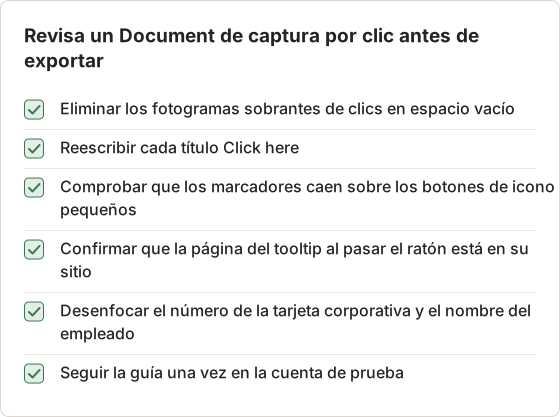
La captura por clic elimina las interrupciones. El compromiso son los fotogramas adicionales: un clic fallido o un clic en un espacio vacío también produce un paso. Eliminar 3 pasos extra durante la revisión suele ser más rápido que recrear 1 paso omitido, lo que obliga a rehacer parte de la tarea.
El coste de cambiar el foco
Cada paso manual desvía la atención de la tarea hacia la herramienta de captura y vuelta. En el informe de gastos, la persona autora tenía que recordar qué recibo venía después, qué categoría necesitaba y qué capturas ya estaban hechas. El paso omitido ocurrió justo después de la primera subida, el momento con más estado que seguir.
La captura por clic deja solo la tarea en la cabeza. La atención de la persona autora permanece en el formulario, y el recuento de pasos de la barra flotante confirma cada clic sin mirar los archivos.
El paso omitido en el ejemplo
En la ejecución manual, la persona autora olvidó capturar el paso 9: seleccionar Meals en el menú de categorías tras la primera subida de recibo. La guía parecía completa hasta que una revisora la siguió y obtuvo un error de validación al enviar. Recrear el paso 9 significó abrir un informe en borrador nuevo, subir de nuevo un recibo y capturar una pantalla.
La ejecución por clic produjo 23 fotogramas para 20 pasos. Dos eran clics en espacio vacío de la página mientras se desplazaba, y uno era un doble clic en el campo de importe. Los tres se eliminaron desde el panel Pages en menos de un minuto.
Por qué la captura por clic rara vez omite pasos
Una herramienta de captura por clic no puede olvidar un clic, porque el clic es el disparador. Los pasos que puede omitir son los que no tienen clic: atajos de teclado, valores escritos y estados al pasar el ratón. Temposhot además ignora los clics que siguen uno al otro demasiado de cerca, así que una sola interacción no produce pasos duplicados.
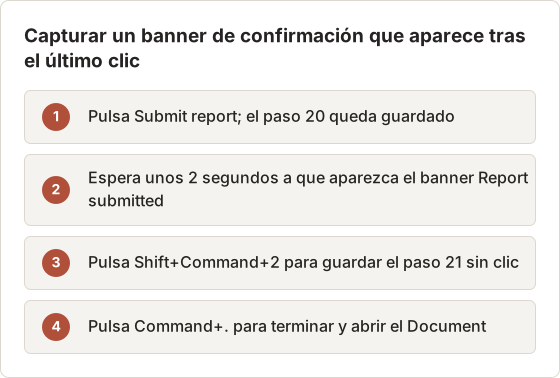
Para los pasos que solo usan el teclado, el atajo de captura manual añade un paso sin clic. En el ejemplo, el tooltip del campo de categoría aparecía solo al pasar el ratón, así que se capturó con Shift+Command+2.
Compara el control de la captura y el trabajo de edición
La captura manual ofrece control total sobre el encuadre y el momento de cada toma. La edición viene después: recortar, renombrar archivos, ordenarlos, añadir flechas y escribir el texto de los pasos.
La captura por clic traslada esas decisiones a ajustes que se definen una vez:
- Modos de captura de clics del ratón: cada clic, solo con una tecla modificadora, omitir con una tecla modificadora o nunca.
- Plantillas de título: los clics analizados reciben un título como
Click "[[element-name]]", con el nombre del elemento rellenado. Los clics no analizados recibenClick here. - Anotaciones visuales: mostrar el cursor en las capturas de clic, y marcar el área pulsada con un círculo o un rectángulo.
En el editor de Document, después ajustas en lugar de construir. Los niveles de encuadre como Balanced o Close recortan alrededor de la acción, y Blur, Click Marker y Step Numbers (Pro) resuelven las ediciones habituales.
Títulos generados del ejemplo
De los 20 títulos generados, 15 nombraban bien el control, como Click "New expense report". Cuatro salieron como Click here, porque los controles pulsados no exponían un nombre legible a través de Accessibility de macOS. Uno nombraba un botón de icono por su etiqueta interna en lugar de por su tooltip visible.
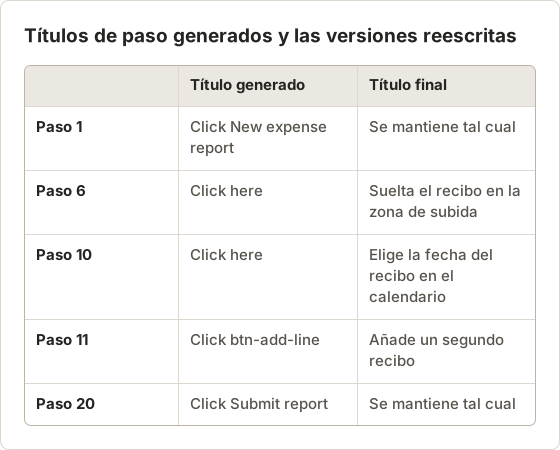
Corregir 5 títulos llevó unos 4 minutos. Escribir los 20 títulos en la ejecución manual llevó unos 12.
Teclas del editor para la pasada de limpieza
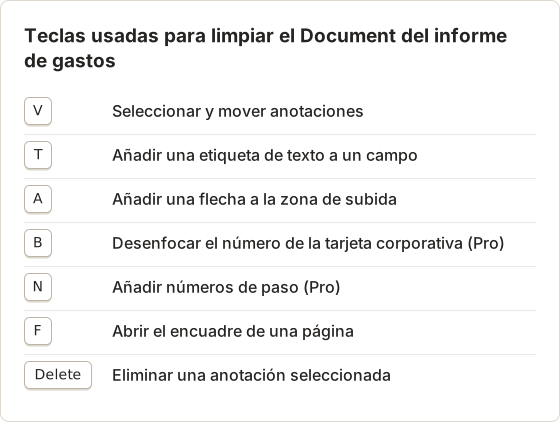
Gran parte de la limpieza son unas pocas teclas en el editor de Document. Las marcas de clic vienen de la ejecución, así que la pasada manual solo añade texto y alguna flecha ocasional.
Elige un modo de clic para tareas exploratorias
Capture every mouse click encaja con una tarea que ya has ensayado. Cuando el camino es nuevo y esperas explorar menús primero, Capture only while a key is held guarda solo los clics hechos mientras la tecla elegida está pulsada. Todos los demás clics se ignoran, así que explorar no añade fotogramas.
Skip clicks while a key is held es lo contrario. Se conservan la mayoría de los clics, y mantener la tecla marca un clic como desvío. Don't capture mouse clicks convierte la ejecución en una captura solo por atajo, que es el método manual dentro de un Document.
Considera el resultado final
Las capturas manuales terminan como archivos sueltos. Convertirlas en una guía significa pegar cada una en un documento y escribir cada pie de imagen.
Action Capture termina como un Document: pasos ordenados, cada uno con una captura, un título y espacio para una descripción. Expórtalo como PDF, como páginas PNG, JPG o WebP, o como paquete ZIP. Para capturas que ya existen, la guía a partir de capturas existentes explica cómo importarlas a un Document.
El mismo resultado con los dos métodos
Las capturas manuales también pueden acabar en un Document. Crea uno con Images… en Create Document from, selecciona los 20 archivos en el Finder, y las páginas aparecen en ese orden. El resultado tiene títulos que escribir y no tiene puntos de clic, así que el encuadre Focus on action no está disponible en esas páginas.
El Document del informe de gastos creado con captura por clic se exportó como PDF de 20 páginas con los ajustes predeterminados: A4, horizontal, portada, números de paso y números de página. Cambiar esos ajustes en el cuadro Export PDF requiere Temposhot Pro.
Encuadra las 20 páginas de forma coherente
Una ventana del navegador a tamaño completo hace difíciles de ver los campos pequeños de un formulario en un PDF. Activar Framing en el Page Inspector centra cada página en el punto de clic con uno de cinco niveles, de Wide a Tight. El informe de gastos usó Balanced en las 20 páginas, con Close en los dos pasos del selector de fecha.
Las páginas añadidas con el atajo manual no tienen punto de clic. Conservan la ventana completa a menos que se defina un encuadre Custom con F.
Usa un método híbrido cuando el flujo tiene excepciones
La mayoría de las tareas reales tienen algunos estados que un clic no revela: un menú al pasar el ratón, un paso que solo usa el teclado o una confirmación que aparece tras un retardo. Action Capture los gestiona sin salir de la ejecución.
- Pulsa el atajo de captura manual, Shift+Command+2 por defecto, o selecciona Capture now en la barra flotante.
- Usa Pause capture antes de los clics que no quieres grabar, como revisar un mensaje, y después Resume capture.
- Define la captura de clics en solo con una tecla modificadora cuando la mayoría de los clics son exploratorios y solo unos pocos son pasos reales.
Una ejecución híbrida para una confirmación con retardo
La app de finanzas muestra un banner "Report submitted" unos 2 segundos después del último clic, y luego lo oculta. No se produce ningún clic mientras el banner es visible, así que la captura por clic por sí sola lo omite.
Reglas para una ejecución de captura por clic limpia
Elige con esta regla
- Menos de 5 capturas, cada una elegida deliberadamente: manual.
- De 5 a 10 pasos que vas a documentar una sola vez: cualquiera de los dos funciona; la captura por clic ahorra tiempo de ensamblado.
- Más de 10 pasos, o una tarea que vas a documentar de nuevo tras las actualizaciones: captura por clic.
- Sobre todo estados al pasar el ratón y pasos de teclado: manual, o Action Capture con el atajo manual.
Aplica la regla a tres tareas más
Restablecer la contraseña de un usuario en una consola de administración lleva 6 clics y se documenta una vez al año: cualquiera de los dos métodos funciona. Configurar el inicio de sesión único en 4 páginas de ajustes lleva unos 30 clics y cambia con cada actualización del proveedor: captura por clic. Mostrar la diferencia entre dos estilos de gráfico necesita 2 capturas deliberadas: manual.
La duración de la tarea importa menos que si los clics son los pasos. Una tarea de 4 clics con 3 estados al pasar el ratón sigue siendo más fácil de documentar a mano.
Lista de revisión tras una ejecución de captura por clic
El tiempo ahorrado durante la captura solo se conserva si la revisión es rápida y completa. Haz la misma revisión en cada Document antes de exportarlo.
Preguntas frecuentes
¿La captura por clic graba vídeo?
No. Guarda una captura por cada clic aceptado, además de las capturas manuales que hagas durante la ejecución.
¿Puedo capturar un paso sin hacer clic?
Sí. Pulsa Shift+Command+2 (el atajo de captura manual por defecto) o selecciona Capture now en la barra flotante.
¿Puedo excluir los clics fuera de la ventana de destino?
Sí. Para los destinos Specific Window y Capture Area, Capture outside clicks controla si los clics fuera del destino crean pasos.
¿Hay un límite de pasos?
La versión gratuita tiene un límite de pasos para Action Capture. Temposhot Pro permite seguir capturando más allá de ese límite.
¿La captura muestra la pantalla antes o después del clic?
Antes. Temposhot guarda el destino tal como se veía justo antes de cada clic aceptado, así que el paso muestra el control que debe pulsar la persona lectora.
¿Puedo mezclar capturas manuales en un Document de captura por clic?
Sí. Usa Upload images… en el menú de añadir del panel Pages y después arrastra las páginas nuevas a su lugar.
¿La captura por clic funciona con tareas que dependen mucho del teclado?
En parte. Los textos escritos y los atajos de teclado no activan una captura. Usa el atajo de captura manual después de cada paso importante con teclado, o documenta esos pasos en la descripción de la página.
¿Qué pasa si un clic abre una ventana o una pestaña nueva?
Con Active Window, el paso siguiente muestra la ventana que recibió el clic. Con Specific Window, los pasos siguen mostrando la ventana seleccionada, y Capture outside clicks decide si los clics en la ventana nueva siguen creando pasos. Elige Active Window para tareas que pasan entre apps o ventanas del navegador.
Convierte tus clics en una guía paso a paso clara
Ejecuta una tarea real con Action Capture y compara el Document con tu última guía manual. La guía de Action Capture explica cada ajuste.
action-capturestep-by-stepdocumentationcomparison
Convierte capturas repetibles en trabajo terminado
Temposhot toma capturas con un temporizador o en cada clic y exporta el resultado en PDF, imágenes, ZIP o MP4.
Publicaciones relacionadas
- Cómo crear una guía paso a paso a partir de clics en MacCrea una guía paso a paso en Mac capturando los clics relevantes, marcando cada acción, editando los pasos y exportando imágenes o un PDF.
- Cómo automatizar capturas de pantalla en Mac con herramientas integradasAutomatiza capturas en Mac con screencapture, Automator o Atajos, incluidos los permisos, los bucles seguros y la solución de problemas.
- Guía paso a paso frente a grabación de pantalla: ¿cuál deberías usar?Elige entre una guía con capturas y una grabación de pantalla para tutoriales, soporte y documentación, según el movimiento, el audio, la edición y las necesidades del lector.
- Mejores alternativas a Xnapper para Mac en 2026Compara alternativas a Xnapper para Mac: captura repetida, captura y grabación con desplazamiento, fondos gratuitos, guías multiplataforma y la app integrada.