Cómo ocultar información sensible de las capturas de un tutorial
Elimina información sensible de las capturas de un tutorial eligiendo datos de prueba seguros, recorte, desenfoque o eliminación completa según cada riesgo.
14 min de lecturaImágenesPor Temposhot Team

Las capturas de un tutorial están hechas para compartirse, y por eso filtran datos. Un nombre en una barra lateral, un correo en una cabecera o un token en la barra de direcciones viajan con cada copia de la guía.
Esta publicación explica cómo evitar que los datos sensibles entren en los tutoriales desde el principio, y cómo eliminar los que todavía aparecen, usando el editor de Documents de Temposhot en un Mac.
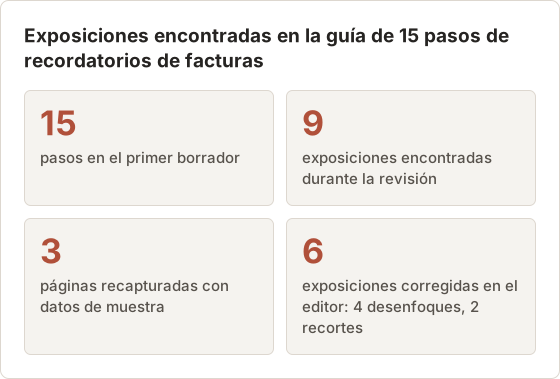
Los ejemplos siguen una sola guía: 15 pasos que muestran a un equipo de soporte cómo configurar recordatorios de facturas en una app web de contabilidad. El primer borrador contenía 9 exposiciones. Cada sección de abajo muestra cómo se encontró y se eliminó una o varias de ellas.
Usa datos seguros antes de capturar
La ocultación más segura es la de datos que nunca fueron reales. Prepara la pantalla antes de grabar:
- Inicia sesión con una cuenta de prueba que tenga nombres de marcador de posición, como "Sample Customer", y un dominio de correo de ejemplo.
- Cierra las ventanas de correo, chat, calendario y gestor de contraseñas.
- Activa un modo de concentración de macOS para que no aparezcan los banners de notificación.
- Borra las sugerencias de autocompletar del navegador para los campos en los que vas a hacer clic, o usa un perfil de navegador aparte.
- En Action Capture, elige Specific Window o Capture Area para que otras apps queden fuera del encuadre.
Usa Pause capture en la barra flotante antes de abrir algo privado durante una ejecución, y Resume capture después.
Detalles del navegador que filtran datos
Una ventana del navegador contiene más datos personales que la propia página. La barra de marcadores muestra herramientas internas y nombres de clientes. La franja de pestañas muestra los títulos de todas las demás páginas abiertas, y el botón de perfil puede mostrar una foto o unas iniciales.
Para la guía de facturas, la persona autora usó un perfil de navegador aparte, sin marcadores, sin extensiones y con una sola pestaña. Eso eliminó 3 riesgos de los 15 pasos antes del primer clic. Crear un perfil limpio lleva unos 5 minutos y se puede reutilizar en todos los tutoriales posteriores.
Notificaciones durante una ejecución
Un banner de notificación que aparece en el momento de un clic se convierte en parte de ese paso. Los banners suelen mostrar el nombre del remitente y la primera línea de un mensaje. Un modo de concentración detiene la mayoría, pero las alertas del calendario y los mensajes del sistema pueden seguir apareciendo.
Si un banner cae dentro de un paso, espera a que se cierre y selecciona Capture now antes del siguiente clic. El atajo de captura manual es Shift+Command+2 por defecto. Después de la ejecución, elimina el paso con el banner en el panel Pages y conserva la copia limpia que lo sigue.
Configura Action Capture para una ejecución privada
Los ajustes de Configure Action Capture deciden qué puede entrar en un paso desde el principio. Se guardan en el Mac y se reutilizan en ejecuciones posteriores. Los valores de abajo se usaron para la segunda grabación de la guía de facturas.
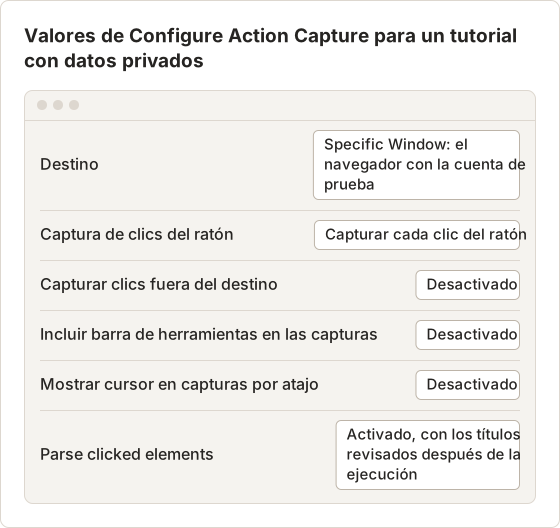
Con Capture outside clicks desactivado, un clic en otra app no crea ningún paso. La barra flotante queda fuera de las imágenes guardadas porque Include toolbar in captures está desactivado. Un destino Specific Window también mantiene la barra de menús y el nombre de la red Wi-Fi fuera de cada fotograma.
Los títulos analizados pueden repetir lo que muestra la imagen
Parse clicked elements lee el nombre del control pulsado a través de Accessibility de macOS. Un clic en un botón llamado "Send reminder" produce el título Click "Send reminder". Un clic en una fila de cliente produce un título con el nombre del cliente.
En el primer borrador, el paso 5 tenía el título Click "Dana Whitfield", una clienta real de la cuenta en producción. La captura se desenfocó después, pero el título seguía nombrándola. Los títulos son texto en el PDF exportado, así que necesitan la misma revisión que las imágenes.
Prepara la cuenta de prueba
Unos datos de muestra que parecen reales hacen que la guía sea más fácil de seguir que unos recuadros desenfocados. La cuenta de prueba de la guía de facturas tenía 6 clientes con nombres inventados, un dominio de correo example.com y números de factura que empezaban en 1001. Tres páginas que mostraban la lista de clientes se recapturaron con esta cuenta.
Preparar la cuenta llevó unos 20 minutos. Desenfocar la misma lista de clientes en 3 páginas habría llevado menos tiempo una vez, pero los desenfoques habría que rehacerlos en cada actualización de la guía.
Inventaría cada riesgo visible
Recorre cada página y busca estos elementos, incluidos los textos pequeños en los bordes:
| Categoría | Dónde se esconde |
|---|---|
| Nombres personales y fotos | Barras laterales, comentarios, avatares, "last edited by" |
| Datos de contacto | Cabeceras, menús de perfil, campos de formulario |
| Números de cuenta y de pedido | Tablas, URL, títulos de página |
| Credenciales y tokens | Parámetros de consulta en la barra de direcciones, páginas de ajustes, salida de terminal |
| Información interna | Nombres de proyectos, otros clientes, URL internas |
| Datos del dispositivo | Elementos de la barra de menús, nombres de Wi-Fi, rutas de archivo con el nombre de usuario |
Amplía el lienzo para comprobar el texto pequeño. El zoom solo cambia la vista, no el tamaño de la exportación.
Dónde estaban las 9 exposiciones de la guía de facturas
El inventario se hizo página a página, con el lienzo ampliado en cada esquina. La mayoría de las exposiciones estaban en lugares que la persona autora no miró mientras grababa. La barra de direcciones por sí sola contenía 2 de ellas.
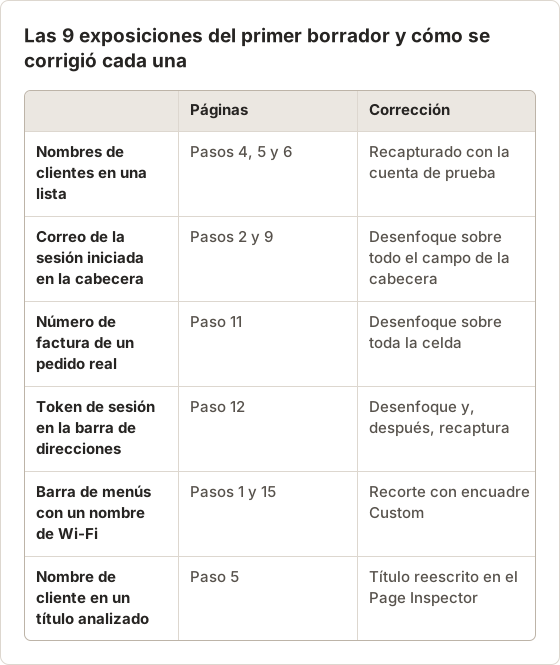
El título del paso 5 forma parte de la exposición del nombre del cliente, así que el total sigue en 9. Corregir la imagen sin corregir el título habría dejado el nombre en la guía.
Barras de direcciones y parámetros de consulta
Las apps web incluyen identificadores en la URL. Una ruta como /customers/48213/invoices expone un ID real de cliente. Un parámetro de consulta como ?session= o ?token= puede contener un valor que concede acceso a la cuenta.
En el paso 12 de la guía de facturas, la barra de direcciones mostraba un enlace completo de restablecimiento con un token. El paso necesitaba la página, no la URL. Un destino Capture Area que empezara por debajo de la barra de direcciones habría mantenido todas las URL fuera de la guía.
Campos de texto fuera de la imagen
Una página de un Document tiene un Page title y una Description junto a la imagen. Ambos aparecen en la exportación en PDF cuando los ajustes lo incluyen. Una descripción como "Open Dana's account and select Reminders" filtra el mismo nombre que la captura.
Busca en las descripciones cada nombre y número que aparezca en las imágenes. El nombre del archivo exportado también importa: las exportaciones de imágenes llevan el nombre de los títulos de página.
Elige datos de muestra, recorte, desenfoque o eliminación
Asocia el método con el riesgo:
| Riesgo | Método |
|---|---|
| Datos que aparecen en muchas páginas | Recapturar con datos de muestra |
| Datos fuera del área que necesita el paso | Recortar con Framing |
| Un campo pequeño dentro del área necesaria | Desenfocar |
| Credenciales, tokens, códigos de recuperación | Recapturar con el valor oculto, o eliminar la página |
El desenfoque es cómodo, pero un recorte o una recaptura no dejan nada que revertir. Para cualquier dato que conceda acceso, recaptura.
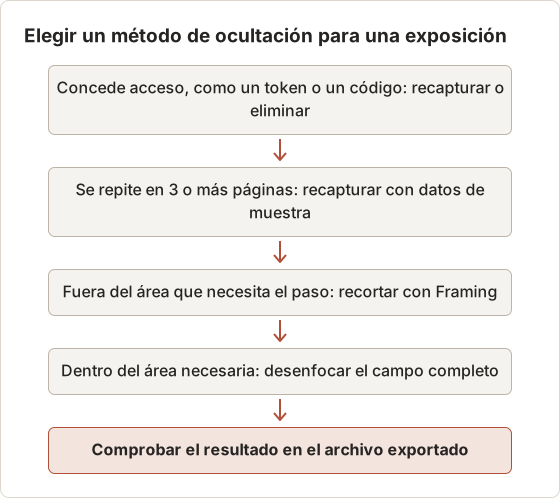
Elige el método en orden
La tabla anterior se convierte en una secuencia corta de preguntas. Hazlas en este orden, porque los primeros métodos no dejan nada detrás. El desenfoque va el último.
Cuándo eliminar una página
Algunas páginas existen solo porque la grabación las captó. Un paso que muestra un correo de confirmación en la bandeja de entrada, o una página que muestra un código de recuperación, aporta poco al lector y conlleva el riesgo mayor. Elimina esas páginas y describe el paso en la descripción de la página siguiente.
En el panel Pages, haz clic con el botón derecho en la página y elige Delete page. Los pasos restantes conservan su orden. Si Step numbers está activado en la exportación del PDF, los números siguen el nuevo orden de páginas.
El token del paso 12 muestra por qué importa el orden. Un desenfoque lo ocultó en la primera exportación. El token seguía siendo válido en la imagen de origen dentro del Document, así que la página se recapturó después de cerrar la sesión.
Recorta sin perder el contexto de la tarea
El recorte elimina riesgos y centra al lector al mismo tiempo. Pulsa F para Framing en el editor de Document.
En las páginas de Action Capture, Focus on action encuadra el área alrededor del clic. Los niveles van de Wide a Tight; Close y Tight eliminan la mayor parte del entorno. En las demás páginas, elige Custom, arrastra la región y selecciona Apply framing.
Conserva suficiente contexto para que el lector encuentre el control: el título del panel, la barra de herramientas, la cabecera del diálogo. Un recorte tan ajustado que el lector no sepa en qué pantalla está cambia un problema por otro. La guía de anotaciones y encuadre explica cada control.
Recorta la barra de menús en los pasos 1 y 15
Los pasos 1 y 15 vinieron de una segunda ejecución corta con un destino Full Screen. Ambos mostraban la barra de menús de macOS con el nombre de la red Wi-Fi y las iniciales de la persona usuaria. Un marco Custom eliminó los 40 píxeles superiores y el panel de la derecha.
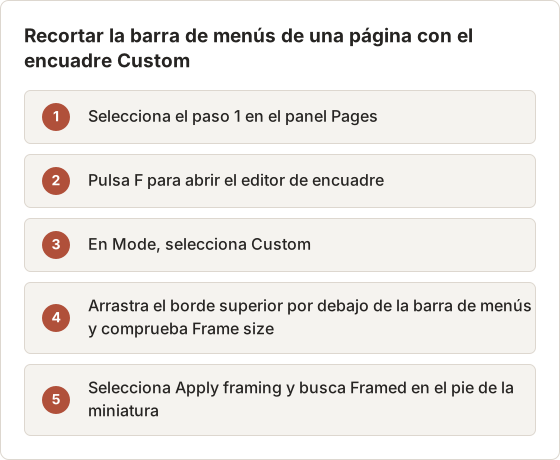
Show full image elimina de nuevo el recorte, y la captura original permanece sin cambios debajo. El recorte protege la exportación, no el archivo del Document.
Usa los niveles de encuadre en las páginas con clic
Las páginas de Action Capture de la guía tienen un punto de clic, así que Framing puede hacer zoom alrededor de él. El nivel 3, Balanced, conservó el título del panel y el botón pulsado en la mayoría de las páginas. En 2 páginas seguía apareciendo una barra lateral con nombres de cuentas, así que esas páginas pasaron al nivel 4, Close.
Cada cambio de nivel es un clic en Tighter framing o Wider framing. Comprueba que el lector siga pudiendo identificar la pantalla del paso. Si Close elimina el título del panel, usa Adjust framing… y cambia a Custom para conservar el título y recortar la barra lateral.
Aplica el desenfoque en la zona sensible exacta
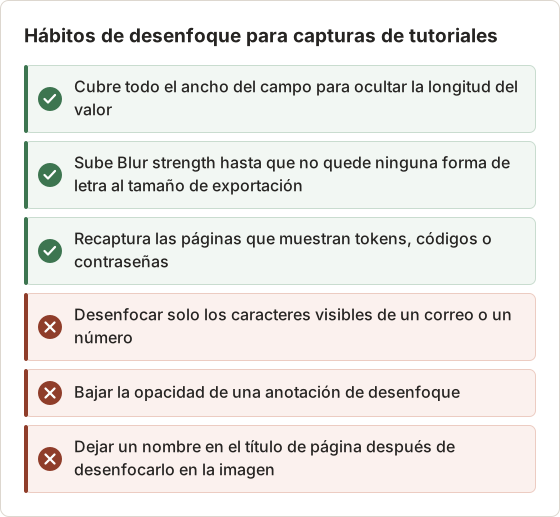
Pulsa B para Blur (Pro) y arrastra sobre el campo. Selecciona el desenfoque con V para ajustar su intensidad en el Object Inspector. Cubre todo el ancho del campo, no solo los caracteres visibles, para que la longitud del valor no sea evidente.
Copia un desenfoque terminado con Command+C y pégalo en otras páginas con Command+V cuando el mismo campo aparezca en el mismo sitio. Comprueba la posición en cada página, porque las maquetaciones cambian.
Para una sola captura fuera de un Document, la herramienta del navegador Image Redaction Tool la oculta en el propio navegador. La imagen permanece en tu dispositivo. Consulta ocultación de imágenes y desenfoque de privacidad para ver la diferencia entre los dos enfoques.
Ajustes de desenfoque que resisten
Blur strength va de 2 a 80, con un valor predeterminado de 12. El valor predeterminado sirve para caras y avatares en tamaños pequeños. Para el texto, súbelo hasta que no quede ninguna forma de letra al ver la página al tamaño de exportación.
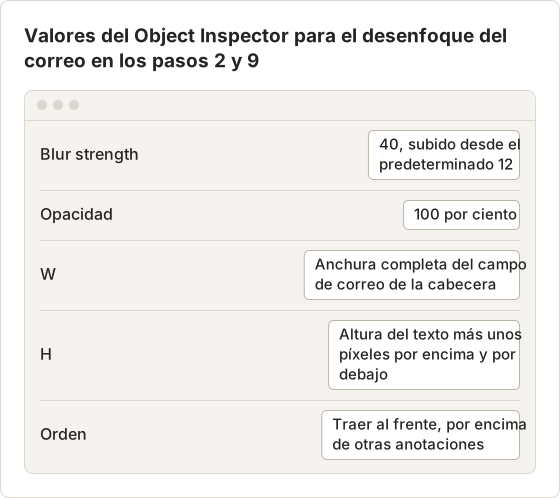
La opacidad se aplica a cada anotación, de 5 a 100 por ciento. Un desenfoque con menos opacidad deja ver el texto original. Mantén los desenfoques al 100 por ciento.
Reutiliza un mismo desenfoque en varias páginas
El correo de la sesión iniciada estaba en la misma posición de la cabecera en los pasos 2 y 9. Copiar el desenfoque mantiene idénticos su intensidad y su tamaño. La posición aún necesita comprobarse, porque una página desplazada puede mover la cabecera unos píxeles.
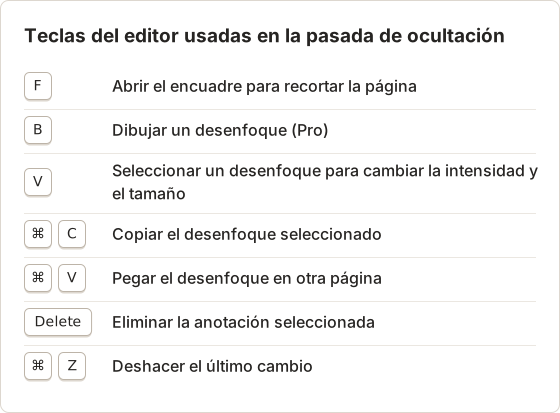
Después de pegar, compara los valores de Position and size (X, Y, W, H) con los del desenfoque original. Si la cabecera se movió, arrastra el desenfoque pegado hasta que cubra por completo el campo.
Hábitos de desenfoque que fallan
La mayoría de las ocultaciones débiles proceden de unos pocos hábitos. La lista siguiente reúne los que se encontraron en la revisión del primer borrador. Cada uno dejó alguna parte de un valor legible o adivinable.
Exporta una copia segura
Exporta desde el Document. Export PDF y More export formats (páginas PNG, JPG y WebP, paquete ZIP) renderizan las páginas con el encuadre y las anotaciones actuales, incluido el desenfoque.
Dos fuentes siguen conteniendo los píxeles originales:
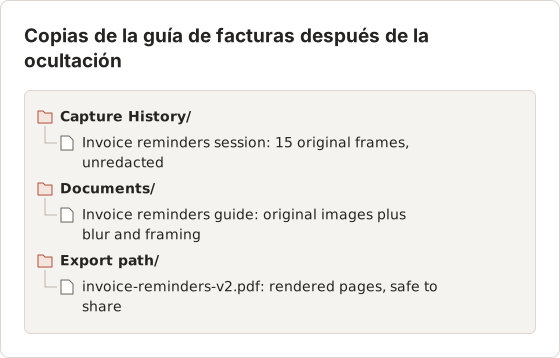
- El propio Document. Las anotaciones no son destructivas, así que la imagen de origen dentro del Document no está ocultada. Comparte las exportaciones, no los archivos del Document.
- Capture History. Una exportación en ZIP de los fotogramas de una sesión contiene los archivos originales sin editar. Temposhot avisa de esto cuando los fotogramas tienen anotaciones o encuadre.
La guía de exportación de Documents enumera todos los formatos.
Dónde siguen viviendo los píxeles originales
Después de la pasada de ocultación, tres lugares del Mac contienen la guía de facturas. Solo uno de ellos es seguro compartir. El árbol muestra qué copia contiene cada cosa.
Elige el formato de exportación para el lector
Un PDF es un solo archivo con títulos, descripciones y las páginas renderizadas, lo que encaja con la mayoría de los lectores. Las páginas PNG, JPG o WebP producen un archivo por página, con el nombre de los títulos de página. El paquete ZIP contiene las páginas PNG renderizadas y un archivo document.json.
Abre el document.json antes de enviar un paquete ZIP fuera del equipo. Describe el Document, así que revísalo en busca de nombres que los títulos o las descripciones de página hayan contenido alguna vez. Para lectores externos, el PDF es la opción más sencilla.
Si se exporta un ZIP de captura desde una sesión con fotogramas anotados, Temposhot pregunta primero. Selecciona Cancel cuando el objetivo sea un archivo para compartir. Export original files produce el conjunto sin ocultar.
Limpia la sesión sin ocultar
La sesión original permanece en Capture History después de construir el Document. El Document conserva sus propias copias de cada imagen. Eliminar la sesión borra sus fotogramas guardados del Mac y no cambia el Document.
En la guía de facturas, la primera grabación contenía un token de sesión activo y nombres reales de clientes. Eliminar esa sesión después de la pasada de ocultación borró la última copia innecesaria de esos fotogramas. Capture History conserva 30 sesiones por defecto, así que las sesiones antiguas también se eliminan con el tiempo.
Revisa la versión final que se comparte
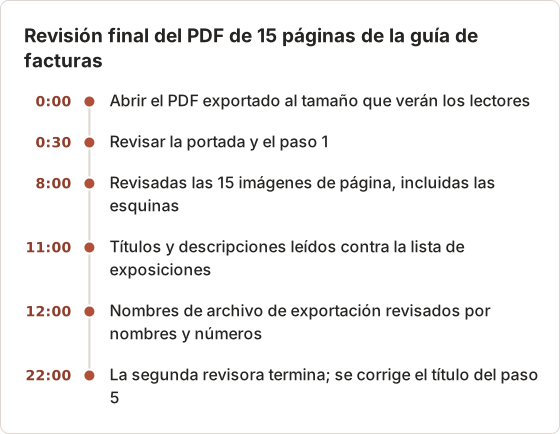
Abre el archivo exportado, no el editor, y revísalo al tamaño que verán los lectores. Comprueba cada página, incluidas la portada y la última. Lee también los títulos y las descripciones, porque a veces repiten un nombre que la captura oculta.
Pide a una segunda persona que revise las guías que salen de tu organización. Una lectora nueva nota los nombres y los números que la persona autora ya ha dejado de ver.
La pasada de revisión, con tiempos
La revisión final del PDF de 15 páginas llevó 12 minutos. Una segunda revisora añadió 10 más y encontró el título del paso 5. La cronología muestra el orden usado.
Las actualizaciones traen exposiciones nuevas
Una guía cambia cuando cambia la app. Cada grabación nueva es una nueva ocasión para capturar datos en directo. Graba los pasos actualizados con la misma cuenta de prueba y el mismo perfil de navegador, y después añade los fotogramas nuevos con Add from Capture History… en el panel Pages.
Las páginas nuevas todavía no tienen desenfoque ni encuadre. Vuelve a hacer el inventario solo de las páginas nuevas, y copia los desenfoques existentes donde aparezcan los mismos campos. Exporta de nuevo el Document después, porque las exportaciones anteriores no cambian cuando cambia el Document.
Lista de comprobación antes de que la guía salga del Mac
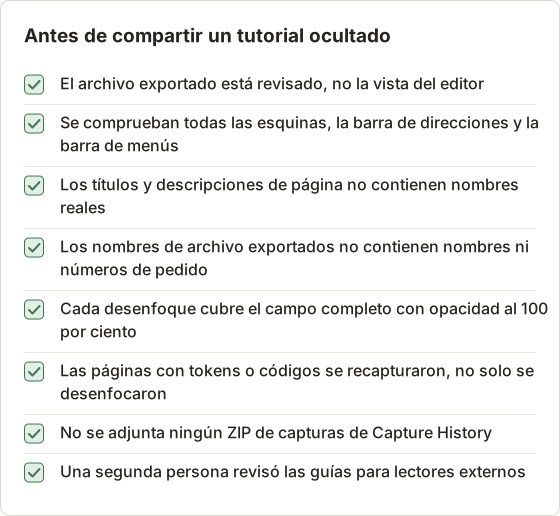
La lista cubre cada lugar donde se encontró una exposición en el ejemplo. Se aplica a cualquier guía construida con capturas.
Preguntas frecuentes
¿Basta con el desenfoque para ocultar información sensible?
Para nombres y correos con una intensidad de desenfoque alta, normalmente sí. Para contraseñas, tokens y códigos cortos, recaptura con el valor oculto.
¿Temposhot sube las capturas para ocultarlas?
No. La captura, la edición y la exportación se ejecutan en local en tu Mac. La herramienta de ocultación del navegador también procesa las imágenes en el navegador.
¿Qué herramientas son de Pro?
Blur, Click Marker y Step Numbers son herramientas de Pro del editor. El encuadre está disponible para todos.
¿Puedo ocultar información sin Temposhot Pro?
Sí, con Framing y la recaptura, que están disponibles en el plan gratuito. Para una sola imagen, la herramienta del navegador Image Redaction Tool puede desenfocar, pixelar o cubrir una región sin licencia.
¿Conviene pixelar o cubrir en lugar de desenfocar?
Para una sola imagen, Image Redaction Tool ofrece desenfoque, pixelado y una cobertura sólida. Una cobertura sólida no deja rastro de la forma original, lo que encaja con valores cortos como códigos. El desenfoque se lee de forma más natural en un tutorial, así que encaja con nombres y correos que el lector solo necesita reconocer como presentes.
¿Eliminar un desenfoque restaura el texto original?
Sí. Las anotaciones no cambian la captura que hay debajo, así que quitar un desenfoque muestra otra vez el original. Por eso el propio archivo del Document no debe compartirse.
Convierte tus clics en una guía paso a paso clara
Action Capture graba una guía desde una sola ventana o área, con controles de pausa para las pantallas privadas. Descarga Temposhot y graba tu próximo tutorial con una cuenta de prueba.
redactionprivacyblurscreenshots
Convierte capturas repetibles en trabajo terminado
Temposhot toma capturas con un temporizador o en cada clic y exporta el resultado en PDF, imágenes, ZIP o MP4.
Publicaciones relacionadas
- Cómo anotar capturas de pantalla para unas instrucciones claras en MacUsa marcadores de clic, flechas, formas, texto, recorte y difuminado para que las capturas de instrucciones sean claras sin tapar el contexto importante.
- Cómo crear una guía paso a paso a partir de clics en MacCrea una guía paso a paso en Mac capturando los clics relevantes, marcando cada acción, editando los pasos y exportando imágenes o un PDF.
- Cómo documentar un error con capturas paso a paso en MacDocumenta en Mac un error de software reproducible con pasos claros, capturas, datos del entorno, resultados esperados y pruebas útiles.
- Mejores alternativas a Xnapper para Mac en 2026Compara alternativas a Xnapper para Mac: captura repetida, captura y grabación con desplazamiento, fondos gratuitos, guías multiplataforma y la app integrada.