Cómo mantener actualizada la documentación con capturas de pantalla
Mantén la documentación con capturas tras los cambios de interfaz con responsables, registros de versión, auditoría de cambios, sustitución de pasos afectados y desencadenantes de revisión.
14 min de lecturaFlujos de trabajoPor Temposhot Team
La documentación con capturas caduca versión a versión. Un botón renombrado, un menú movido o un tema nuevo hacen que una guía parezca incorrecta aunque los pasos sigan funcionando, y los lectores dejan de confiar en ella.
Esta publicación describe una rutina de mantenimiento: quién es responsable de cada guía, qué desencadena una revisión y cómo sustituir solo las páginas que cambiaron con Temposhot en un Mac.
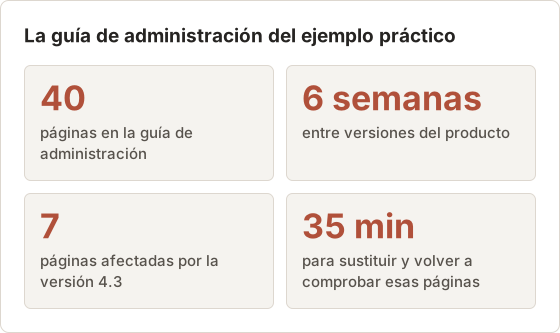
La rutina se muestra con un único ejemplo práctico. Una guía de administración de 40 páginas cubre un producto web que publica una versión cada 6 semanas. La versión 4.3 renombra un botón, añade un campo a un diálogo y mueve un elemento de la barra lateral, y la guía tiene que coincidir con ella antes del día de publicación.
Asigna un responsable y una versión verificada
Cada guía necesita un único responsable con nombre. Normalmente es la persona o el equipo que es dueño de la función que muestra la guía. La responsabilidad compartida suele significar que nadie la actualiza.
Registra en la portada o en la primera página:
- Responsable: nombre de una persona o de un equipo.
- Versión verificada: la versión del producto o la fecha de la versión a la que corresponden las capturas.
- Última verificación: la fecha en que alguien siguió la guía de principio a fin.
"Verificada" significa que alguien hizo la tarea con la guía, no que alguien la miró.
Pon el registro donde lo vean los lectores
La versión verificada debe estar en la propia guía, no solo en una hoja de seguimiento. Una persona lectora que usa la versión 4.1 y abre una guía marcada como 4.3 sabe de inmediato por qué una pantalla se ve distinta. El equipo de soporte puede pedir la versión antes de investigar una discrepancia.
En Temposhot, la primera página del Document puede llevar el registro en su Page title y Description. Una exportación en PDF con Cover page activada empieza con el título del documento y el número de pasos, así que un título como "Guía de administración, verificada en 4.3" muestra la versión en la portada. Cambiar los ajustes de la portada forma parte de la personalización del PDF, que requiere Temposhot Pro; los valores predeterminados ya incluyen la portada.
Divide una guía larga por responsable
La guía de administración de 40 páginas del ejemplo cubre miembros, roles, facturación y registros de auditoría. Cuatro áreas suelen significar cuatro responsables. Un responsable por sección funciona mejor que uno solo para 40 páginas, porque el equipo de facturación detecta antes los cambios de facturación.
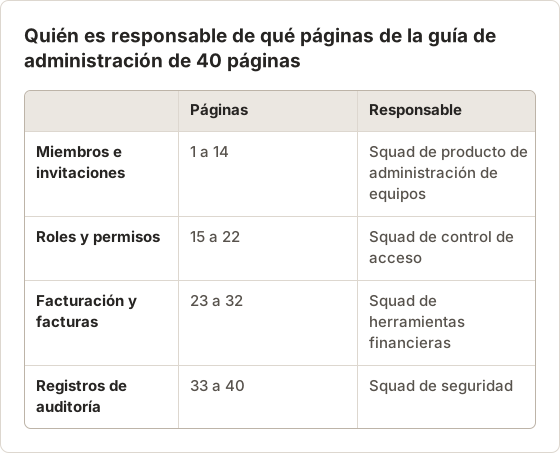
El responsable de una sección solo aprueba sus páginas. El responsable de la guía recoge esas aprobaciones y cambia la versión verificada cuando llegan las cuatro.
Usa los cambios del producto como desencadenantes de revisión
Las revisiones solo por calendario detectan los problemas tarde. Vincula las revisiones a eventos que cambian pantallas:
| Desencadenante | Quién lo detecta | Acción |
|---|---|---|
| Las notas de versión mencionan una pantalla de una guía | Responsable de la documentación | Revisar las guías afectadas antes de la versión |
| Se renombra una etiqueta o un elemento de menú | Producto o diseño | Buscar en las guías la etiqueta antigua |
| Rediseño del tema o de la disposición | Diseño | Planificar una recaptura completa |
| Soporte informa de una discrepancia | Soporte | Corregir en la siguiente semana laboral |
| Ningún desencadenante durante un trimestre | Responsable de la documentación | Revisar por muestreo las guías más usadas |
Pide al equipo de producto que marque los elementos de las versiones que cambian la interfaz visible. Ese único hábito hace automáticos la mayoría de los desencadenantes.
Ajusta la revisión a un ciclo de versiones de 6 semanas
Con una versión cada 6 semanas, el trabajo de documentación tiene un hueco fijo. La interfaz se congela en una compilación de staging unos días antes de la versión, y las capturas tomadas antes pueden seguir cambiando. Capturar sobre la compilación congelada y exportar antes del día de la versión mantiene la guía y el producto alineados.
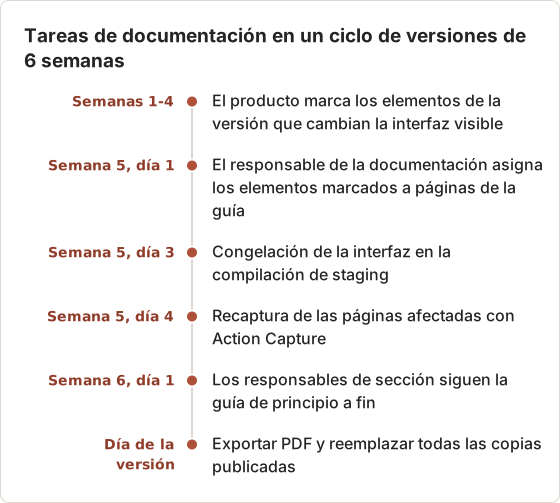
Capturar demasiado pronto es el error más habitual en este ciclo. Una etiqueta que cambia otra vez después de la congelación obliga a recapturar de nuevo las mismas páginas.
Usa una cuenta de staging con datos estables
Recaptura en una cuenta cuyos datos no cambien entre versiones. Los mismos tres miembros de prueba, los mismos números de factura y el mismo nombre de plan mantienen las capturas nuevas coherentes con las páginas que no cambiaron. Una página capturada con datos de muestra distintos desentona junto a las antiguas, aunque la interfaz sea idéntica.
Gestiona una discrepancia notificada por soporte
Soporte suele detectar los cambios que se le pasaron a las notas de versión. Un ticket que dice "la guía muestra un botón que no encuentro" necesita tres datos antes de que nadie recaptura: el nombre de la guía, el número de página y la versión del producto que usa el cliente. Sin la versión, un cliente en la 4.1 puede provocar una actualización de una guía que ya es correcta para la 4.3.
Da al equipo de soporte una plantilla corta con esos tres campos. Una discrepancia confirmada en la versión actual entra en la siguiente semana laboral; una discrepancia en una versión anterior entra en la pregunta de archivo de más abajo.
Asigna el cambio a los pasos afectados
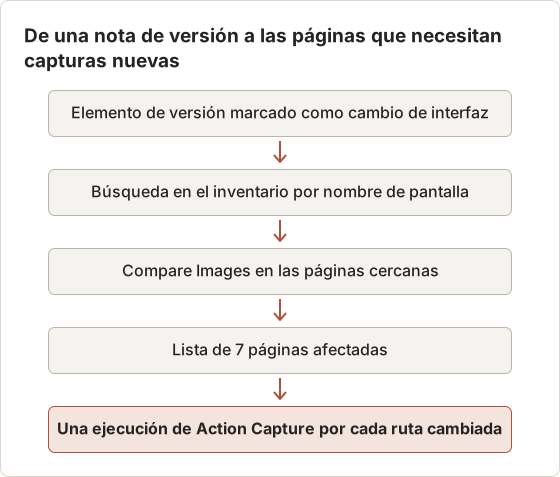
Antes de recapturar, localiza exactamente qué páginas muestran la pantalla cambiada. Un inventario lo hace rápido:
| Guía | Pantallas que muestra | Versión verificada | Responsable |
|---|---|---|---|
| Invitar a un compañero | Miembros, diálogo Invite | 4.2 | Administrador del equipo |
| Exportar facturas | Facturación, lista de facturas | 4.1 | Finanzas |
Cuando una versión cambia el diálogo Invite, el inventario muestra la guía y las páginas que hay que revisar. Sin él, alguien tiene que abrir todas las guías.
Ejemplo práctico: la versión 4.3
La versión 4.3 introduce tres cambios visibles. El botón Add member de la página de Miembros se renombra a Invite. El diálogo Invite recibe un campo nuevo, Role. El elemento Invoices pasa del menú de la cuenta a la barra lateral de Facturación.
El inventario asigna esos cambios a 7 de las 40 páginas:
| Cambio en la 4.3 | Páginas que lo muestran | Método de recaptura |
|---|---|---|
| Add member renombrado a Invite | 6 (lista de miembros), 14 (pantalla de resumen) | Action Capture de la página de Miembros |
| Campo Role en el diálogo Invite | 7, 8, 9 (diálogo Invite, elección de rol, confirmación) | Action Capture del flujo de invitación |
| Invoices movido a la barra lateral de Facturación | 27, 28 (navegación y lista de facturas) | Action Capture de la ruta de facturación |
Las otras 33 páginas se quedan como están. Sus capturas siguen coincidiendo con la 4.3, así que recapturarlas añadiría trabajo sin cambiar lo que ven los lectores.
Busca diferencias visuales con Compare Images
Las notas de versión no enumeran cada cambio de píxel. Un cambio de espaciado, un icono nuevo o un botón con otro color pueden pasar desapercibidos. En las páginas que las notas de versión no mencionan, haz una captura nueva de la misma pantalla y compárala con la imagen exportada de la página.
Compare Images muestra dos versiones con un deslizador, un fundido, lado a lado o como vista de diferencias de píxeles. La vista de diferencias resalta las regiones cambiadas, lo que facilita ver un control movido. Funciona en el navegador y es una comprobación rápida para las 33 páginas que el inventario marcó como sin cambios.
Sustituye solo los pasos afectados
Recapturar una guía entera por un diálogo cambiado desperdicia tiempo y añade riesgo de nuevos errores. Sustituye las páginas que cambiaron.
Abre el Document
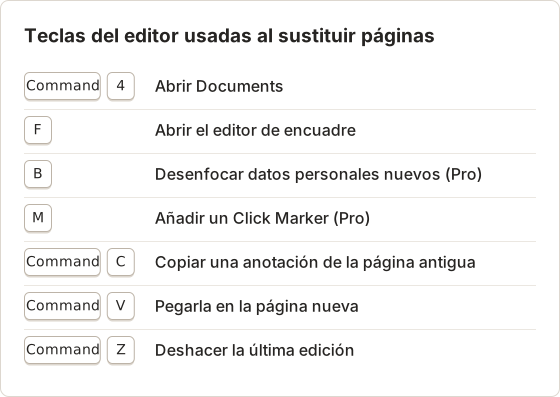
Pulsa Command+4 y abre el Document de la guía.
Captura las pantallas nuevas
Abre el menú de añadir en el panel Pages, elige Capture new images… y después Action Capture. Ejecuta solo los pasos cambiados y selecciona Finish capture. Las páginas nuevas vuelven al editor y se pueden insertar después de la página actual.
Mueve y elimina
Arrastra las páginas nuevas a su lugar en el panel Pages, o usa Move up y Move down. Usa Delete page en las páginas obsoletas.
Traslada títulos y marcas
Copia los títulos y las descripciones de las páginas antiguas antes de eliminarlas. Copia las anotaciones con Command+C y Command+V, y después ajusta su posición.
Exporta de nuevo
Selecciona Export PDF o usa More export formats. Las exportaciones reflejan el orden de páginas, el encuadre y las anotaciones actuales.
La guía de páginas e importación explica cómo añadir páginas desde capturas, imágenes e Capture History.
Vuelve a ejecutar Action Capture o añade desde Capture History
Hay dos formas de añadir páginas nuevas al Document. Capture new images… ejecuta una captura desde dentro del Document y añade los fotogramas cuando termina la ejecución. Add from Capture History… importa fotogramas de una sesión que ya existe, por ejemplo una ejecución que hizo un compañero en el Mac de staging.
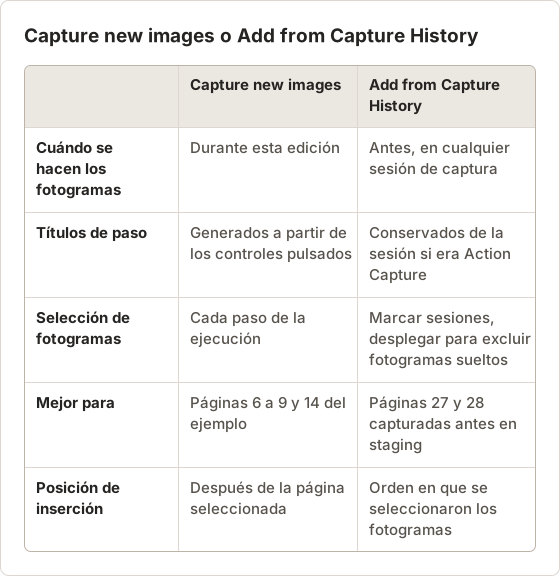
En el ejemplo, el flujo de invitación se recaptura directamente. El camino de facturación ya se había capturado en staging el día anterior, así que sus 2 fotogramas vienen de Add from Capture History…. El selector permite desplegar esa sesión y marcar solo los 2 fotogramas que hacen falta.
Receta para recapturar el flujo de invitación
El flujo de invitación son 5 clics: Invite, el campo de correo, el menú Role, la opción Admin y Send invite. Cinco pasos caben dentro del límite del plan gratuito de Action Capture, que es de 5 pasos por ejecución. Un recorrido más largo necesitaría Temposhot Pro o dividirse en dos ejecuciones.
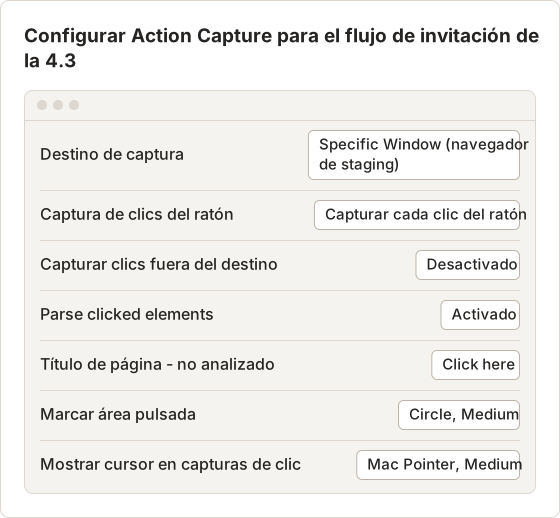
Usa el mismo tipo de destino y el mismo estilo de marcador que la ejecución original. Una guía en la que las páginas 6 a 9 usan un círculo como marcador y el resto un rectángulo parece remendada, aunque cada paso sea correcto.
Mantén el mismo tamaño de ventana
Un destino Specific Window captura la ventana con su tamaño actual. Si la ventana del navegador tenía 1440 píxeles de ancho en las páginas originales, cámbiala al mismo ancho antes de recapturar. Un ancho distinto cambia la disposición de la página y el tamaño del texto junto a las 33 páginas sin cambios.
Screenshot Resolution Checker muestra el tamaño en píxeles de una imagen de página exportada. Comprueba una página antigua y una nueva; los anchos deben coincidir.
Revisa el texto, las anotaciones y la privacidad
Las capturas nuevas suelen romper cosas a su alrededor:
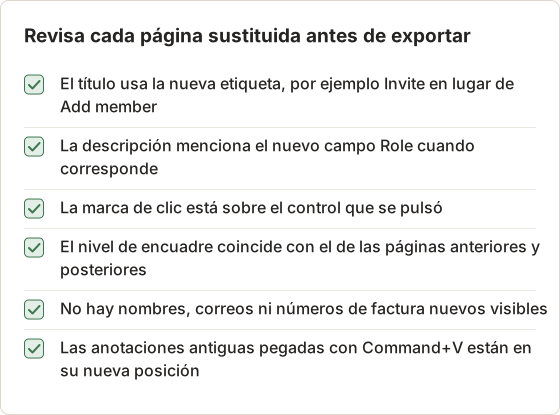
- Títulos que nombran una etiqueta antigua: "Select Add member" cuando el botón ahora dice Invite.
- Flechas y marcadores que ahora señalan un espacio vacío.
- Encuadres que cortan un control que se movió.
- Pantallas nuevas que muestran datos que las antiguas no mostraban, como una barra lateral nueva con nombres.
Vuelve a aplicar Focus on action en las páginas de Action Capture, o el encuadre Custom en las demás. Oculta con Blur (B, Pro) los datos personales nuevos.
Busca la etiqueta antigua en todas las páginas
Un control renombrado suele aparecer en más sitios que las páginas que lo muestran. En el ejemplo, "Add member" aparece en los títulos de las páginas 6 y 14, pero también en la descripción de la página 3, que explica dónde encontrar la página de Miembros. Lee el Page title y la Description de cada página en el Page Inspector y enumera cada lugar donde aparece la etiqueta antigua. Corrígelos todos en la misma edición.
Iguala el encuadre de las páginas vecinas
Las páginas de Action Capture admiten cinco niveles de encuadre: Wide, Relaxed, Balanced, Close y Tight. Si las páginas 5 y 10 usan Balanced, pon las páginas 6 a 9 también en Balanced. Los niveles mezclados hacen que el zoom salte entre páginas, lo que se lee como un error.
Pulsa F para abrir el editor de encuadre en una página. Reset to action reconstruye el encuadre automático alrededor del punto de clic si un recorte manual salió mal.
Prueba la guía completa
Sigue la guía entera en la versión actual, desde la primera página hasta el resultado, con una cuenta de prueba. Una página sustituida puede romper el flujo igualmente, por ejemplo cuando el cambio también movió el paso siguiente.
Actualiza Verified version y la fecha de Last verified solo después de que pase esta prueba.
Lo que encontró la prueba en el ejemplo
En el ejemplo de la 4.3, la prueba de principio a fin detectó un problema que la revisión de páginas no vio. La página 10 todavía decía a los lectores que "cerraran el diálogo" después de enviar la invitación, pero la 4.3 lo cierra automáticamente. La captura de la página 10 seguía siendo correcta, así que ni el inventario ni Compare Images lo señalaron; solo lo detectó seguir los pasos.
Corrige la descripción y repite la prueba desde la página 5. Basta con una nueva prueba parcial desde la página anterior al primer cambio cuando el resto de la guía no cambió.
Elige quién hace la prueba
La persona que recapturó las páginas es la peor probadora, porque ya sabe dónde está cada control. Un responsable de sección o un compañero de soporte que no participó lee la guía como lo haría un cliente. En el ejemplo, el responsable del squad de seguridad probó la sección de miembros y encontró el problema de la página 10 en unos 10 minutos.
Entrega a la probadora el PDF exportado, no el Document del editor. La prueba cubre entonces el archivo que reciben los lectores, con el orden de páginas, la portada y la calidad de las imágenes.
Vuelve a probar tras las correcciones urgentes
Una corrección urgente entre dos versiones puede cambiar una etiqueta sin una nota de versión. Si soporte informa de una discrepancia dentro del ciclo de 6 semanas, repite la misma asignación: busca las páginas en el inventario, sustitúyelas y haz una prueba parcial desde la página anterior al cambio. Añade la versión de la corrección al campo Verified version, por ejemplo 4.3.1.
Archiva solo cuando los lectores necesiten el historial
La mayoría de los lectores solo quiere la guía actual. Conserva las versiones antiguas cuando alguien sigue usando la versión antigua del producto, como clientes de una versión de larga duración, o cuando una normativa exige un registro.
Al archivar, marca el archivo antiguo con claridad en su nombre y en la portada, por ejemplo invite-teammate_v4.1_archived.pdf. Los Documents y Capture History viven en local en el Mac, así que archiva los archivos exportados en tu almacenamiento compartido en lugar de depender del Mac. Eliminar el trabajo de Action Capture puede borrar su Document, así que conserva el Document de origen hasta que la guía se retire.
Estructura de carpetas para las exportaciones
Una estructura de carpetas fija mantiene fácil de encontrar el archivo actual. Define la ruta de exportación en Settings > General como la carpeta de trabajo de la guía, y después mueve los archivos terminados a su sitio.
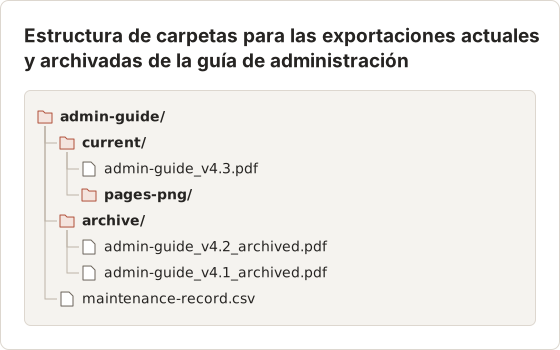
Solo la carpeta current está enlazada desde el centro de ayuda o la intranet. Los archivos archivados siguen siendo accesibles para los clientes con versiones antiguas, pero nadie llega a ellos por accidente.
Vigila la retención de Capture History
Capture History conserva 30 sesiones por defecto, con un límite de 1 a 500 en Settings > History. Un equipo que recaptura cada 6 semanas en varias guías puede llegar a 30 sesiones en pocos ciclos. El Document conserva sus propias copias de cada imagen, así que eliminar sesiones antiguas no daña la guía, pero los fotogramas sin procesar para reutilizarlos más adelante se pierden.
Registra el mantenimiento con este formato
Mantén una línea por guía en una hoja de cálculo o en tu herramienta de documentación:
- Nombre de la guía y ubicación del archivo.
- Responsable.
- Pantallas que muestra.
- Versión verificada y fecha de la última verificación.
- Incidencias abiertas notificadas por soporte o por los lectores.
- Próxima revisión por muestreo programada.
Una revisión semanal corta de esta lista detecta los cambios cuando todavía son pequeños. Una limpieza anual los encuentra cuando los lectores ya los han visto.
Ejemplo de registro tras la versión 4.3
| Campo | Valor |
|---|---|
| Guía | Guía de administración, current/admin-guide_v4.3.pdf |
| Responsable | Responsable de documentación, con cuatro responsables de sección |
| Pantallas que muestra | Miembros, diálogo Invite, Roles, Facturación, Invoices, Registro de auditoría |
| Versión verificada | 4.3, última verificación el día de la versión |
| Incidencias abiertas | Ninguna |
| Próxima revisión por muestreo | Versión 4.4, 6 semanas después |
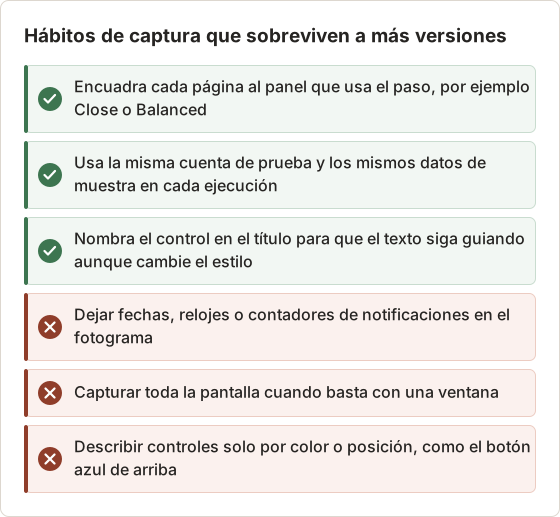
Hábitos que alargan la vida de las capturas
Algunas capturas se rompen en cada versión y otras siguen siendo válidas durante años. La diferencia está sobre todo en lo ajustado del encuadre y en los datos que muestran.
Preguntas frecuentes
¿Con qué frecuencia debe revisarse la documentación con capturas?
Después de cada versión que cambie una pantalla que muestra, además de una revisión por muestreo a intervalo fijo, por ejemplo una vez por trimestre, en las guías sin otro desencadenante.
¿Cómo reduzco la frecuencia con la que se rompen las capturas?
Encuadra con ajuste al panel relevante usando Framing, evita fechas y nombres en las capturas y nombra los controles en el texto para que el lector pueda seguir la guía aunque cambie algún detalle menor de estilo.
¿Hay que recapturar la guía entera tras un rediseño?
Para un cambio completo de disposición o de tema, sí. Para un botón renombrado o un control movido, sustituye solo las páginas afectadas.
¿Volver a exportar el Document sobrescribe el PDF antiguo?
No. Si ya existe un archivo con el mismo nombre en la ruta de exportación, Temposhot añade un número al nombre del archivo nuevo. Mueve o renombra antes el archivo antiguo, o reemplaza la copia publicada a mano.
¿Puedo actualizar páginas de una guía creada con capturas manuales?
Sí. Usa Upload images… para añadir archivos de imagen nuevos, o Capture new images… para capturarlos. El Document trata todas las páginas igual, sea cual sea su origen; solo las páginas de Action Capture tienen un punto de clic para Focus on action.
¿Cuánto tarda una actualización parcial comparada con una recaptura completa?
En el ejemplo de 40 páginas, sustituir y volver a comprobar 7 páginas llevó unos 35 minutos. Una recaptura completa exigiría además revisar o reescribir 40 títulos y descripciones y volver a aplicar las anotaciones en cada página, así que tarda varias veces más.
Convierte tus clics en una guía paso a paso clara
Action Capture recaptura solo los pasos cambiados y los añade al Document existente. Descarga Temposhot y actualiza primero la guía con la versión verificada más antigua.
maintenancedocumentationscreenshotsreview
Términos utilizados aquí: visual documentation
Convierte capturas repetibles en trabajo terminado
Temposhot toma capturas con un temporizador o en cada clic y exporta el resultado en PDF, imágenes, ZIP o MP4.
Publicaciones relacionadas
- Cómo crear guías de soporte al cliente con capturas de pantallaConvierte un ticket de soporte resuelto en una guía de capturas reutilizable, con un alcance claro, pasos verificados, comprobaciones de privacidad y una entrega al equipo de soporte.
- Cómo crear un SOP con capturas de pantallaCrea un SOP visual con alcance definido, responsable, requisitos previos, capturas paso a paso, excepciones, comprobaciones y fecha de revisión.
- Cómo crear una guía paso a paso a partir de clics en MacCrea una guía paso a paso en Mac capturando los clics relevantes, marcando cada acción, editando los pasos y exportando imágenes o un PDF.
- Mejores alternativas a Xnapper para Mac en 2026Compara alternativas a Xnapper para Mac: captura repetida, captura y grabación con desplazamiento, fondos gratuitos, guías multiplataforma y la app integrada.