Cómo crear guías de soporte al cliente con capturas de pantalla
Convierte un ticket de soporte resuelto en una guía de capturas reutilizable, con un alcance claro, pasos verificados, comprobaciones de privacidad y una entrega al equipo de soporte.
14 min de lecturaFlujos de trabajoPor Temposhot Team
Los mejores artículos de soporte empiezan como tickets. Cuando la misma pregunta llega tres veces en una semana, una guía de capturas responde a la cuarta más rápido que una respuesta escrita y da a todos los agentes la misma respuesta que enviar.
Esta publicación explica cómo convertir un ticket resuelto en una guía, cómo producir las capturas en un Mac con Temposhot y cómo devolver el resultado al equipo de soporte.
Elige un problema del cliente ya resuelto
Elige un ticket que ya esté resuelto y cuya solución te merezca confianza. Escribir una guía mientras la causa no está clara traslada una suposición a cada cliente que la lea.
Los buenos candidatos comparten tres rasgos:
- La solución es la misma para la mayoría de los clientes que preguntan.
- La solución tiene más de dos pasos o implica un control difícil de encontrar.
- Los agentes la explican hoy en texto libre, cada uno de una forma distinta.
Usa las propias palabras del cliente para el título de la guía. "Cambiar el correo de mi cuenta" coincide con lo que la gente escribe en el buscador. "Gestión del correo de la cuenta" no.
Puntúa los tickets candidatos
Cuenta los tickets de cada candidato en los últimos 30 días, y cuenta los pasos de la solución. El volumen y la longitud deciden el orden juntos. Un problema que llega 11 veces al mes con una solución de 4 pasos ahorra más respuestas que un problema poco frecuente con una solución de 12 pasos.
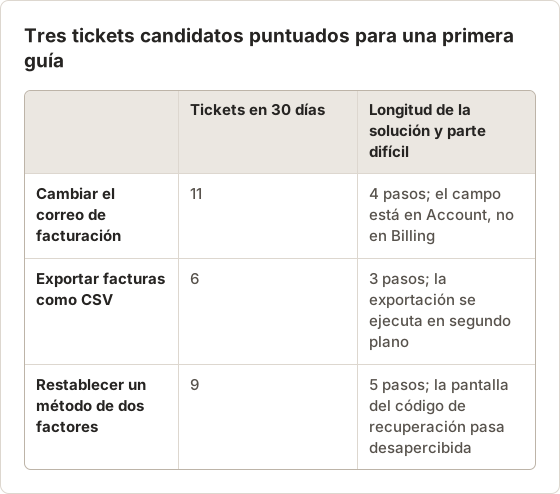
La solución del correo de facturación gana por volumen y tiene pasos claros. El restablecimiento de dos factores también aparece a menudo, pero depende de comprobaciones de identidad que define la política de soporte. Escribe esa guía junto con el responsable de la política, para que la guía lleve al cliente por la política y no la salte.
Confirma la solución con el responsable de la función
Una solución de ticket puede ser un workaround. Antes de grabar, pide al responsable de la función que confirme que los pasos son la vía soportada. Escribe el nombre de quien confirma y la fecha en el campo de responsable de la guía. Si un workaround deja de funcionar tras una versión, así hay una persona concreta a la que informar. Si el responsable no puede confirmar los pasos, mantén el ticket abierto para el responsable de soporte y no publiques la guía.
Define cuándo se aplica la guía
Una guía que funciona para un plan y falla en otro genera tickets nuevos. Indica el alcance al principio, en una o dos líneas:
- Plan o tipo de cuenta en el que los pasos son válidos.
- Plataforma: web, app de escritorio o app móvil.
- Rol necesario, por ejemplo titular de la cuenta o administrador.
- Lo que el cliente debe tener preparado, por ejemplo un número de pedido.
Si los pasos cambian según la plataforma, escribe dos guías en lugar de una con ramas en cada página.
Escribe guías separadas para web y móvil
El campo del correo de facturación está en Account en la app web y en Profile en la app móvil. Una sola guía con ambas rutas obliga al lector a buscar entre ramas en cada página. Escribe dos guías con la misma base de título, por ejemplo "Cambiar el correo de facturación (web)" y "Cambiar el correo de facturación (móvil)".
Define el bloque de alcance de cada guía con el nombre de su plataforma. Así, el agente puede enviar la guía correcta en la primera respuesta, y el cliente no empieza por la ruta equivocada.
Escribe la línea de alcance como una tabla
Una línea de alcance dentro de una frase se pasa por alto con facilidad. Una tabla corta al principio de la guía hace visible cada condición. El ejemplo siguiente cubre la guía del correo de facturación. La última fila elimina el uso incorrecto más frecuente de la guía.
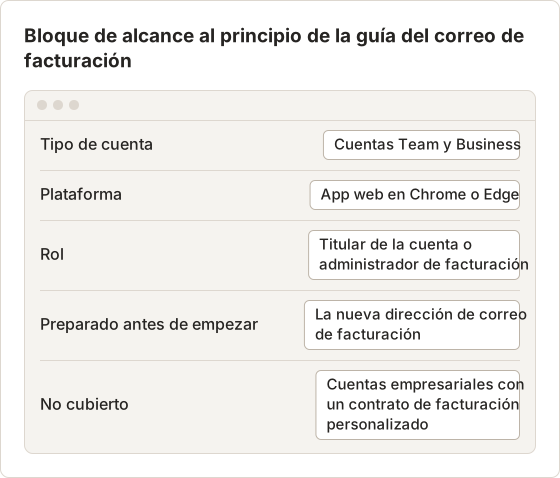
Cada fila responde a una pregunta que el agente haría de otro modo en la primera respuesta. La fila "No cubierto" es la más importante. Los clientes que la leen se detienen antes del primer paso, y el agente recibe un ticket con el tipo de cuenta correcto ya indicado.
Recrea la solución con datos de prueba
Las capturas de una cuenta de personal muestran menús que los clientes no tienen. Las capturas de una cuenta real de cliente muestran sus datos. Usa una cuenta de prueba del mismo plan, con nombres de muestra como "Sample Customer" y un dominio de correo de ejemplo.
Inicia Action Capture
Pulsa Command+3, selecciona Start Action Capture y elige Specific Window para el navegador o la app.
Empieza donde empieza el cliente
Parte de la pantalla que ve el cliente después de iniciar sesión, no de un enlace profundo que solo conoce el personal.
Realiza la solución
Haz clic en cada paso. Cada clic aceptado guarda la ventana justo antes del clic.
Termina la ejecución
Selecciona Finish capture en la barra flotante. El Document se abre en el editor con una página por paso.
Con Parse clicked elements activado en Configure, los títulos de página empiezan como Click "[[element-name]]", con la etiqueta del control ya rellenada. La guía de Action Capture enumera los ajustes.
Usa el ticket como guion de prueba
El hilo del ticket es el guion de prueba. Copia la secuencia de acciones que describió el cliente, incluidos los intentos que no funcionaron. Un intento fallido que aparece en el ticket suele marcar el paso que necesita una advertencia. Añade la advertencia a la página anterior a ese paso, no a la posterior, para que el lector la vea antes del clic.
Prepara la cuenta de prueba
La solución debe funcionar con el estado de cuenta que describe el ticket. Un cambio que depende de una factura pendiente falla en una cuenta nueva, así que prepara el estado antes de grabar. La lista siguiente cubre las lagunas más comunes.
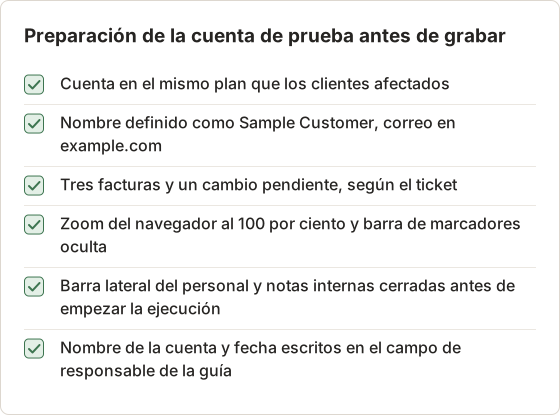
Comprueba el nivel de zoom antes de la primera ejecución. Una guía grabada al 110 por ciento de zoom y leída al 100 por ciento tiene los controles en lugares distintos, y el lector no puede relacionar la captura con la pantalla.
Graba la ruta del error
Algunos tickets empiezan con un error. Graba el error una vez en la cuenta de prueba, en el momento en que lo ve el cliente. Escribe el texto exacto del error en la descripción de esa página, y pon la solución en la página siguiente. Un lector que ve el mismo error puede confirmar que está en la guía correcta antes de empezar.
Mantén la página del error en la guía incluso cuando la solución sea corta. Los agentes buscan el texto del error, y una página con ese texto en la descripción es más fácil de encontrar que una página con solo una captura.
Graba los atajos que importan
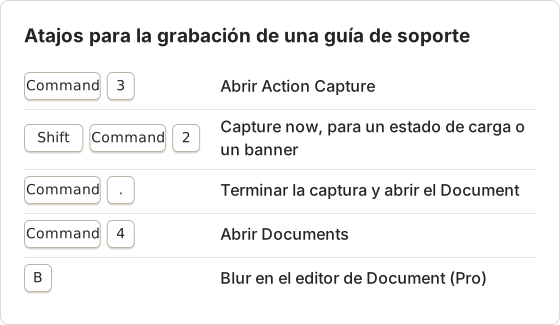
La grabación en sí se controla con unas pocas teclas. Los atajos siguientes cubren la grabación y la edición.
Captura decisiones y puntos de control
La mayoría de las soluciones de soporte incluyen un momento en el que el cliente debe elegir: qué opción de un desplegable, qué pestaña de la configuración. Dale a ese momento su propia página y nombra la elección en la descripción.
Algunas pantallas aparecen sin clic, como un estado de carga o un banner de confirmación. Pulsa Shift+Command+2 (el atajo de captura manual) o selecciona Capture now para guardarlas. Una guía sin estos puntos de control deja a los clientes sin saber si el último clic funcionó.
Nombra la elección en la página
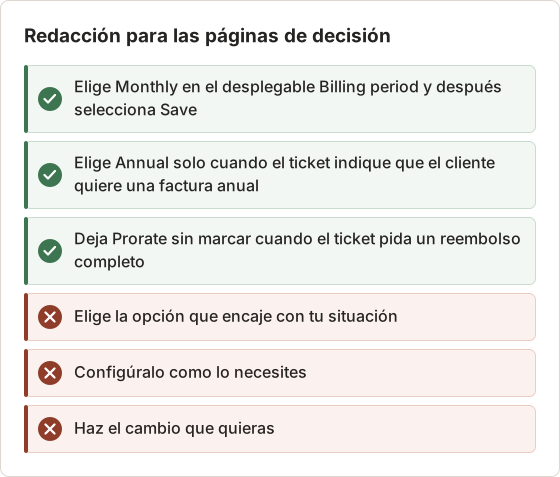
Una página de decisión necesita el nombre de la opción tal como aparece en pantalla, más la condición que la convierte en la opción correcta. La tabla siguiente enumera problemas habituales de redacción. Las reglas de la columna izquierda se aplican a cada página de decisión.
Captura el estado de espera
Los clientes se detienen ante un indicador de carga o una etiqueta "Processing" y después vuelven a hacer clic. Captura el estado de espera como página propia, con una descripción que indique cuánto dura la espera y qué no debe hacerse. Por ejemplo: "Processing suele completarse en menos de un minuto. No selecciones Save de nuevo mientras esta etiqueta esté visible."
Aplica la misma regla a cualquier paso que envíe un correo o cambie un valor en segundo plano. Indica el retardo previsto en la descripción de la página, para que el cliente sepa cuándo dejar de esperar.
Gestiona los desplegables largos
Un desplegable con más de unas diez opciones no cabe en una captura a un tamaño legible. Captura la lista abierta con la opción de destino visible, y después añade una página que muestre el campo tras la elección. Pon el nombre de la opción en el título de la primera página y el resultado en el título de la segunda.
No cuentes con que el lector desplace la lista. Si la opción queda debajo del área visible, usa un recorte con Framing que conserve la opción, y nómbrala en la descripción, por ejemplo "Desplázate hasta Annual, la cuarta opción desde abajo".
Escribe cada paso en torno a la siguiente acción del cliente
Reescribe cada título analizado para que indique al cliente qué debe hacer, empezando por un verbo.
| Título analizado | Título reescrito |
|---|---|
Click "Settings" | Abre Settings |
Click "Email" | Selecciona el campo Email |
Click here | Elige tu nuevo plan |
Usa Framing (F) con Focus on action para acercar el zoom al control. Balanced o Close suelen conservar contexto suficiente para un lector con portátil. Elimina desde el panel Pages las páginas creadas por clics accidentales.
Nombra el resultado, no la etiqueta
Los títulos analizados copian la etiqueta del control. Una etiqueta como "OK" o "Submit" no dice nada sobre el resultado. Reescribe el título para nombrar lo que hace el clic: "Selecciona Save para aplicar el nuevo correo". Así, el cliente sabe qué cambia antes de hacer clic.
Comprueba cada título frente a la pantalla que lo sigue. Si el título nombra un resultado que la página siguiente no muestra, al paso le falta un punto de control.
Una acción por paso
Un paso que dice "Abre Account, selecciona Email y escribe la dirección" oculta dos decisiones. Un lector que falla en la segunda acción no tiene una página a la que señalar. Divide el paso en tres: abrir Account, seleccionar Email y escribir la dirección. Cada paso tiene entonces una captura y un título que le corresponde.
Hay una excepción. Dos acciones que la pantalla trata como una sola unidad, como escribir una dirección y pulsar Return, pueden compartir un paso cuando el resultado es una sola página. Nombra ambas acciones en el título, por ejemplo "Escribe la dirección y pulsa Return".
Añade una comprobación clara de éxito
Termina la guía con lo que ve el cliente cuando funcionó: un banner, un valor actualizado, un correo de confirmación. Captura esa pantalla y ponle un título de resultado, por ejemplo "Tu nuevo correo aparece en Account".
Sin una comprobación de éxito, los clientes suelen repetir los pasos o abrir un ticket para confirmar.
El orden de las páginas de una guía terminada
El flujo siguiente muestra el orden de las páginas de la guía del correo de facturación. Cada recuadro es una página del Document, y las flechas indican el orden que sigue el lector.
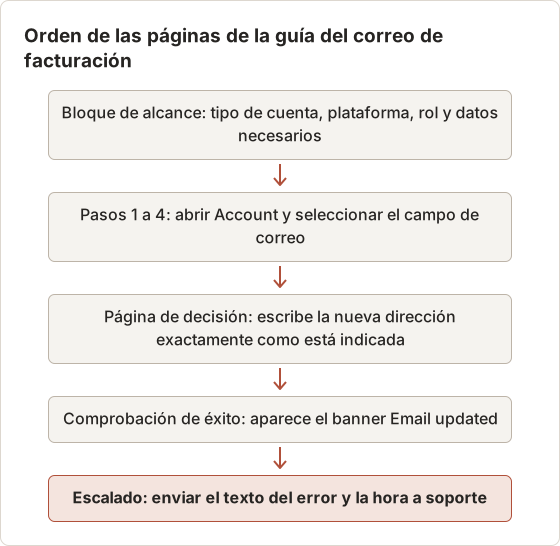
La comprobación de éxito es la última página antes de la página de escalado. Un cliente que ve el banner se detiene ahí. Un cliente que no lo ve llega a la página de escalado con la pantalla en la que se quedó.
Añade condiciones de escalado y pruebas
Indica cuándo la guía deja de ayudar y el cliente debe contactar con soporte. Describe condiciones observables: un mensaje de error, un botón que no aparece, un cargo que no cambió.
Indica al cliente qué enviar para que el agente no tenga que preguntar: el texto del error, la hora y una captura de la pantalla donde se detuvo. Pídele que elimine contraseñas y números de tarjeta antes de enviar.
Escribe el bloque de escalado
El agente que recibe un escalado necesita cinco datos sin tener que preguntar: el identificador de la cuenta, el plan, la plataforma, el texto exacto del error y la hora con su zona horaria. Pon estos datos en un bloque fijo al final de la guía. El cliente copia el bloque en el mensaje, y la primera respuesta del agente puede resolver el problema directamente.
Mide el efecto de la guía
Cuenta los tickets del mismo problema durante dos semanas después de publicar la guía. El ejemplo siguiente procede de una guía del correo de facturación que sustituyó una respuesta en texto libre.
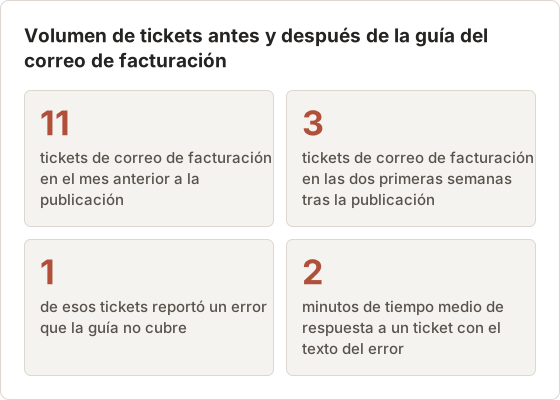
El ticket restante con error llegó a la página de escalado, y eso acortó la respuesta. Sin el texto del error, el agente lo habría pedido, lo que añade una respuesta más al hilo. Cuenta los escalados por separado, porque muestran lagunas de la guía y no lagunas del producto. Revisa cada escalado en la semana siguiente a su ticket. Una respuesta que la guía podría haber resuelto es una página que reescribir, y una respuesta que la guía no puede resolver es una nueva línea de alcance.
Oculta datos antes de publicar la guía
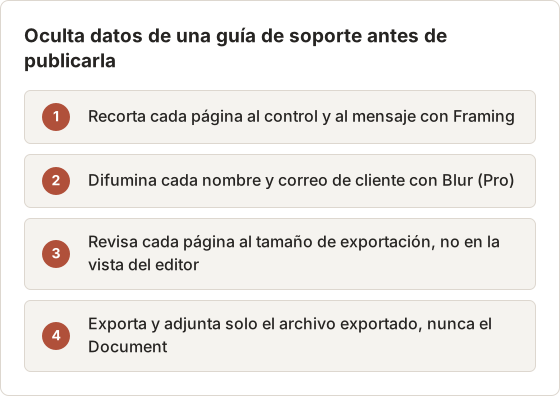
La ocultación de datos es la última edición antes de que la guía llegue al centro de ayuda. Sigue el orden siguiente, para que la comprobación se haga sobre el tamaño exportado de cada página y no sobre la vista del editor.
Prueba la guía con un lector nuevo
Entrega la guía exportada a alguien que no la escribió, idealmente un agente nuevo, y pídele que complete la solución en una cuenta de prueba sin ayuda. Cada pregunta que haga marca una página que reescribir.
Después publica. Temposhot no tiene página alojada ni incrustación, así que exporta según el destino: páginas PNG o WebP para un artículo del centro de ayuda, Export PDF para un adjunto de correo. La guía de exportación de Documents enumera los formatos. Para elegir entre ambos, consulta guía en PDF frente a base de conocimiento en línea.
Mide el tiempo de la prueba con el lector
Registra la prueba con el lector del mismo modo que una sesión con un cliente. Anota la hora en cada parada, porque una pausa larga en una página señala un título o una decisión que necesita trabajo.
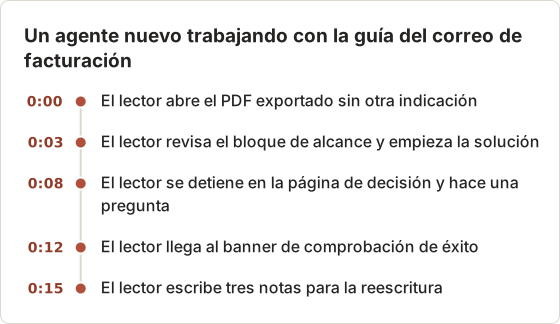
Reescribe primero la página de decisión. En el ejemplo, la pregunta era si el nuevo correo sustituye al anterior de inmediato. La respuesta pasó a la descripción de la página de decisión, y el siguiente lector no se detuvo allí.
Define las condiciones del lector
Da al lector el mismo zoom del navegador, el mismo tamaño de ventana y el mismo estado de cuenta que supone la guía. Un lector con una ventana más pequeña ve una disposición distinta y no puede relacionar la primera captura, así que la prueba falla por un motivo que la guía puede corregir. Escribe el tamaño de ventana en el bloque de alcance cuando la disposición dependa de él.
Organiza las guías para el centro de ayuda
Guarda cada guía en una carpeta con el nombre de las propias palabras del cliente, para que el nombre de la carpeta coincida con lo que escribe el lector en el buscador. Mantén las páginas PNG junto al PDF del que proceden, para que el par sea fácil de reemplazar en conjunto.
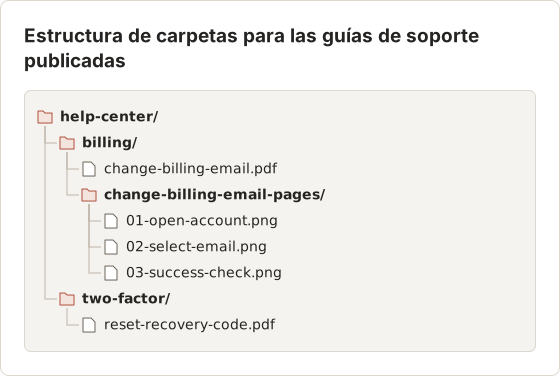
Usa números de paso en los nombres de los archivos PNG, para que las páginas se ordenen en orden de lectura cuando la carpeta se abra en el Finder.
Preguntas frecuentes
¿Cuántos pasos debe tener una guía de soporte?
Los que necesite la solución, con una acción por paso. Si una guía supera unos diez pasos, comprueba si cubre dos problemas.
¿Las guías de soporte deben usar capturas reales de clientes?
No. Recrea la solución con una cuenta de prueba. Las capturas reales de clientes contienen datos personales y pueden mostrar ajustes propios de ese cliente.
¿Cómo mantengo actualizadas las guías de soporte?
Asigna a cada guía un responsable y una fecha de última revisión, y vuelve a comprobarla cuando una versión afecte a esas pantallas. Consulta cómo mantener actualizada la documentación con capturas.
¿La guía sustituye a la respuesta del ticket?
No. La guía sustituye la parte repetida de la respuesta. El agente sigue confirmando el estado de la cuenta y añade los detalles que la guía no cubre, como una decisión sobre un reembolso.
¿Cómo sé que una guía sigue coincidiendo con el producto?
Revisa la guía cuando una versión afecte a sus pantallas, y repite la prueba con el lector después de cualquier cambio en una página de decisión. Un cambio en la etiqueta de un botón o en la posición de un menú cuenta como cambio en la guía.
¿Quién es responsable de la guía después de publicarla?
La persona indicada en el campo de responsable de la guía. Esa persona responde a los comentarios de los lectores, reescribe las páginas que causaron escalados y retira la guía cuando cambia la función. Una carpeta compartida del centro de ayuda no asigna un responsable por sí sola.
¿Dónde deben enviar sus comentarios los lectores?
Indica el canal de soporte en la última línea de la guía. Las capturas no pueden recibir respuestas, así que un lector con una pregunta necesita una vía que llegue a una persona.
¿Cuándo debe retirarse una guía?
Retira una guía cuando cambie la función que describe, o cuando el número de tickets se mantenga en cero durante tres meses mientras la función siga existiendo. Quita la guía del centro de ayuda y guarda los archivos exportados en una carpeta de archivo con la fecha. Una guía retirada que sigue siendo buscable envía a los lectores a pasos que ya no existen.
Convierte tus clics en una guía paso a paso clara
Action Capture registra la solución una vez y te entrega una guía ordenada para editar y exportar. Descarga Temposhot y convierte tu ticket más repetido en una guía.
customer-supporthelp-centerscreenshotsdocumentation
Términos utilizados aquí: visual documentation
Convierte capturas repetibles en trabajo terminado
Temposhot toma capturas con un temporizador o en cada clic y exporta el resultado en PDF, imágenes, ZIP o MP4.
Publicaciones relacionadas
- Cómo crear una guía paso a paso a partir de clics en MacCrea una guía paso a paso en Mac capturando los clics relevantes, marcando cada acción, editando los pasos y exportando imágenes o un PDF.
- Cómo documentar un error con capturas paso a paso en MacDocumenta en Mac un error de software reproducible con pasos claros, capturas, datos del entorno, resultados esperados y pruebas útiles.
- Cómo escribir instrucciones paso a paso claras para softwareEscribe instrucciones de software con una acción por paso, etiquetas exactas de la interfaz, puntos de control visibles, capturas útiles y rutas de error concisas.
- Mejores alternativas a Xnapper para Mac en 2026Compara alternativas a Xnapper para Mac: captura repetida, captura y grabación con desplazamiento, fondos gratuitos, guías multiplataforma y la app integrada.