Cómo automatizar capturas de pantalla en Mac con herramientas integradas
Automatiza capturas en Mac con screencapture, Automator o Atajos, incluidos los permisos, los bucles seguros y la solución de problemas.
14 min de lecturaGuíasPor Temposhot Team

macOS tiene tres formas integradas de hacer capturas de pantalla con programación: el comando screencapture, Automator y la app Atajos. Las tres pueden capturar, esperar y repetir sin software adicional. Esta guía te ayuda a elegir una, a comprobar que funciona con una prueba de tres fotogramas y a corregir los problemas que aparecen en ejecuciones largas.
El ejemplo práctico de toda la guía es una presentación de 120 diapositivas que debe guardarse como una imagen por diapositiva. Necesita una fuente fija, una pulsación de tecla entre fotogramas, una espera para que cada diapositiva se renderice y una parada limpia tras la última.
Elige el método integrado que encaja con el trabajo
| Método | Ideal para | Punto débil |
|---|---|---|
screencapture en Terminal | Regiones fijas, nombres de archivo exactos, scripts que ejecutas a menudo | Requiere conocer el shell |
| Automator | Un flujo visual guardado como app de doble clic | La acción nativa de captura puede sobrescribir nombres de archivo |
| Atajos | Lanzadores en la barra de menús y el teclado, automatizaciones en macOS recientes | La captura de ventana o de región necesita un paso de script |
Los tres usan el mismo motor de captura y el mismo modelo de permisos. Elige el que ya conoces. Si no conoces ninguno, empieza por Terminal, porque la prueba ocupa dos líneas.
De qué está hecho cada método
Automator y Atajos acaban llamando con frecuencia al mismo comando screencapture a través de una acción de shell. La diferencia está en el envoltorio: Terminal es un archivo de script, Automator guarda un flujo o una app de doble clic, y Atajos añade lanzadores como la barra de menús, un atajo de teclado o una automatización programada.
Eso significa que la línea de captura se escribe una sola vez. Pruébala en Terminal y, si necesitas un lanzador, pega la misma línea en una acción Run Shell Script de Automator o de Atajos.
Decide según cómo cambia el contenido
El método importa menos que el disparador de cada fotograma nuevo. El contenido que cambia por sí solo, como un panel, un registro de compilación o una barra de progreso de un renderizado, solo necesita un temporizador. El contenido que cambia al pulsar una tecla, como diapositivas o un lector, necesita un temporizador más una pulsación de tecla.
El contenido que cambia cuando alguien hace clic en una tarea es otro trabajo. Un temporizador captura muchos fotogramas idénticos entre clics y pierde el momento de cada clic. Para ese caso, una herramienta basada en clics como Action Capture de Temposhot guarda un fotograma por cada clic aceptado en lugar de un fotograma por intervalo.
Los flags que importan para la automatización
screencapture tiene más opciones de las que usa la mayoría de las personas. Las de la tabla cubren casi todos los trabajos de automatización en un único Mac.
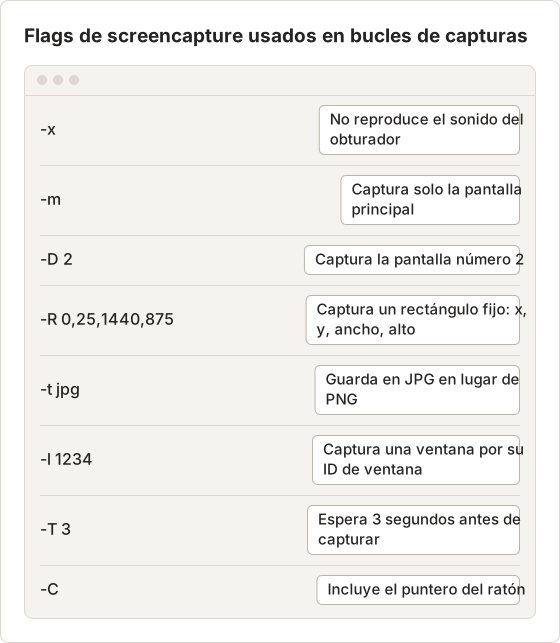
Ejecuta man screencapture en Terminal para ver la lista completa en tu versión de macOS. Una región fija con -R es el flag más útil para diapositivas, porque deja fuera la barra de menús, el Dock y los banners de notificación.
Antes de empezar: permite la captura y prueba tres fotogramas
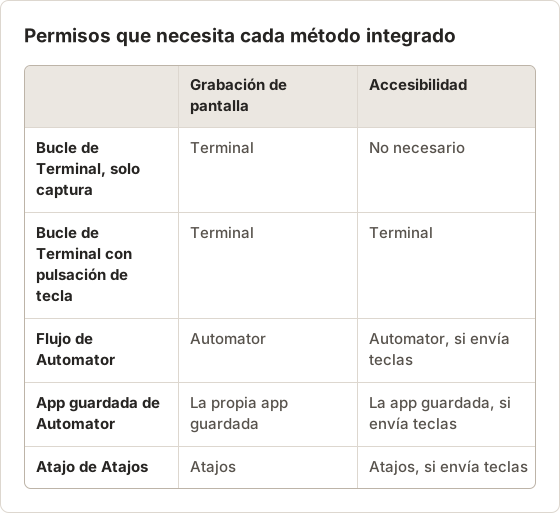
macOS exige el permiso de grabación de pantalla para cualquier app que capture ventanas de otras apps. La app que ejecuta la captura lo necesita: Terminal para un bucle de shell, Automator para un flujo (y la app guardada por separado), y Atajos para un atajo.
Abre Ajustes del Sistema, luego Privacidad y seguridad, y activa la app en la lista de grabación de pantalla. La etiqueta varía según la versión de macOS. Cierra y vuelve a abrir la app después del cambio.
Prueba con tres fotogramas antes de cualquier ejecución larga. Tres fotogramas muestran si funcionan el permiso, los nombres de archivo y el tiempo, y la prueba dura unos diez segundos. Una ejecución de 500 fotogramas que solo guarda el fondo de escritorio desperdicia mucho más tiempo.
Qué app necesita cada permiso
El permiso pertenece al proceso que ejecuta el comando, no al archivo de script. Un bucle iniciado en iTerm necesita que iTerm esté en la lista, y un flujo guardado como app necesita esa app en la lista, aunque Automator ya esté permitido.
Cuando el interruptor está activado pero los fotogramas muestran el fondo de pantalla
A veces macOS muestra la app como permitida, pero la captura sigue devolviendo solo la imagen del escritorio. Desactiva el interruptor y vuélvelo a activar, y luego cierra y vuelve a abrir la app. Si un script se ejecuta desde la terminal integrada de un editor, el permiso lo necesita el editor, no Terminal.
Prepara el Mac antes de una ejecución larga
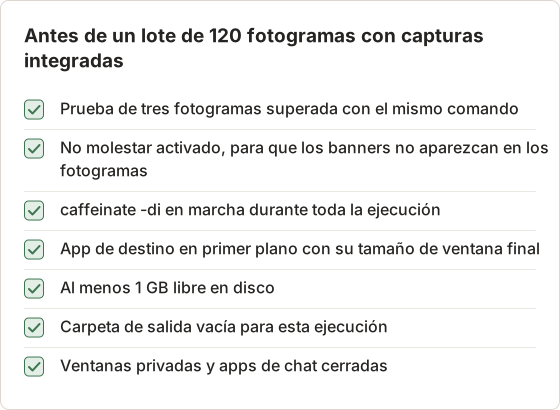
Un lote de 120 fotogramas que falla en el fotograma 80 es peor que no hacer ninguno, porque el hueco es fácil de pasar por alto. Una lista breve antes de empezar elimina las causas más comunes.
Ejecuta una prueba de tres fotogramas con screencapture en Terminal
mkdir -p ~/Captures/test
for i in 1 2 3; do
  screencapture -x -m ~/Captures/test/frame-$i.png
  sleep 3
done
open ~/Captures/test
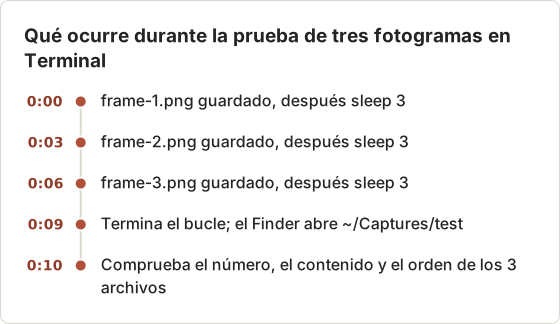
Comprueba tres cosas en la carpeta: hay 3 archivos, cada uno muestra tus ventanas abiertas y los nombres siguen el orden de captura. El flag -x silencia el sonido del obturador y -m limita la captura a la pantalla principal. La guía de línea de comandos añade regiones fijas, salida en JPG y ejecuciones más largas.
Numera los archivos para que se ordenen bien
frame-$i.png funciona para 3 fotogramas, pero se ordena mal a partir de 9: el Finder y la mayoría de las herramientas colocan frame-10 antes que frame-2 en una ordenación de texto simple. Los números con ceros a la izquierda lo corrigen. printf '%03d' convierte el 7 en 007, lo que mantiene los 120 fotogramas en orden en cualquier herramienta.
name=$(printf 'frame-%03d.png' $i)
screencapture -x -R 0,25,1440,875 ~/Captures/deck/$name
Escala la prueba al trabajo real
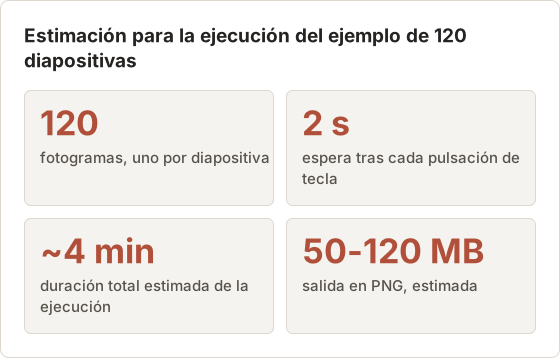
Para el ejemplo de 120 diapositivas, el bucle se ejecuta 120 veces con una espera de 2 segundos. Eso son 4 minutos de captura más unos segundos de preparación. Con una región de 1440 × 875, las diapositivas en PNG con texto y gráficos sencillos suelen ocupar bastante menos de 1 MB cada una, así que la ejecución completa cabe en unos 50 a 120 MB.
Usa Automator para un flujo visual
Crea un nuevo Workflow en Automator. Añade Take Screenshot, después Pause con 3 segundos y luego Loop configurado para repetir automáticamente y detenerse tras 3 veces. Ejecútalo y revisa la carpeta.
Si aparece un solo archivo, la acción escribió el mismo nombre en cada pasada. Sustituye Take Screenshot por Run Shell Script y usa la línea screencapture de la prueba de Terminal con un nombre numerado. Guarda el flujo terminado como Application para ejecutarlo con doble clic. La guía de Automator incluye la acción de shell completa.
Mantén un contador dentro de Automator
Una acción Loop no pasa un contador a la siguiente pasada. La solución más sencilla es que el shell calcule el número siguiente a partir de los archivos que ya hay en la carpeta, de modo que cada pasada elija un nombre nuevo.
dir=~/Captures/deck
mkdir -p "$dir"
n=$(ls "$dir" | wc -l | tr -d ' ')
screencapture -x -m "$dir/$(printf 'frame-%03d.png' $((n + 1)))"
Esto depende de que la carpeta esté vacía al empezar. Los archivos sobrantes de una ejecución anterior desplazan cada número, así que vacía la carpeta o usa una nueva para cada ejecución.
Guárdalo como app y concede el acceso
Un flujo guardado como Application es un programa independiente para macOS. La primera vez que captura, macOS pide el permiso de grabación de pantalla para esa app, aunque Automator estuviera permitido durante las pruebas.
Concédelo una vez y después cierra y vuelve a abrir la app guardada. Si la app se mueve o se vuelve a guardar con otro nombre, macOS puede tratarla como nueva y volver a pedir permiso, así que guarda la app final en un único lugar, por ejemplo la carpeta Aplicaciones.
Usa Atajos para lanzadores y disparadores
Crea un atajo con Repeat en 3. Dentro del bloque, añade Take Screenshot, Save File con la variable Repeat Index en el nombre del archivo, y Wait en 3 segundos. Ejecútalo y revisa la carpeta.
Después, el atajo se puede ejecutar desde la barra de menús, con un atajo de teclado o con shortcuts run en Terminal. En macOS Tahoe 26 y posteriores, una automatización personal puede iniciarlo a una hora fijada. La guía de Atajos explica los disparadores y los permisos de scripts.
Inicia un atajo desde Terminal
shortcuts run "Deck Capture" ejecuta un atajo por su nombre. Combinado con caffeinate, mantiene el Mac despierto exactamente durante la duración del atajo, lo que es más seguro que cambiar los ajustes de energía durante todo el día.
caffeinate -di shortcuts run "Deck Capture"
Repeat Index empieza en 1 y no tiene ceros a la izquierda. A partir de 9 fotogramas, añade el relleno con una acción Text o ordena los archivos por fecha de creación en lugar de por nombre.
Inicios programados y sus límites
Una automatización personal que empieza a una hora fijada es útil para capturas que deben hacerse cuando nadie está en el escritorio, como un panel a las 9:00 cada mañana. El Mac debe estar despierto y desbloqueado a esa hora, porque una pantalla bloqueada no muestra el panel.
Mantén cada atajo programado corto y autocontenido. Un atajo que captura 3 fotogramas y se detiene es fácil de comprobar a la mañana siguiente; un atajo que se repite durante 2 horas es difícil de verificar y fácil de dejar en marcha.
Añade cambios de página solo cuando la captura funcione
Pasar diapositivas o páginas de un documento necesita una pulsación de tecla entre fotogramas. Añádela después de que pase la prueba de tres fotogramas, para que un problema de captura y uno de teclas nunca aparezcan a la vez.
Los tres métodos envían las teclas de la misma forma, a través de System Events:
osascript -e 'tell application "System Events" to key code 124'
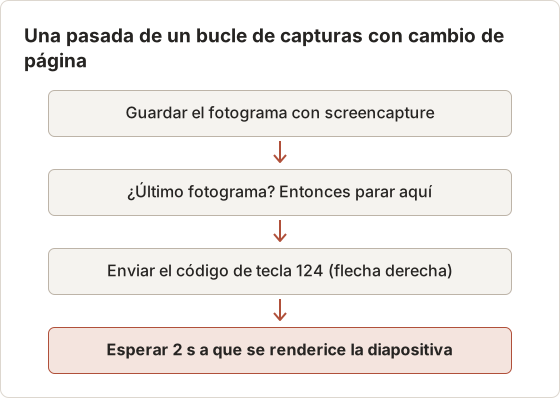
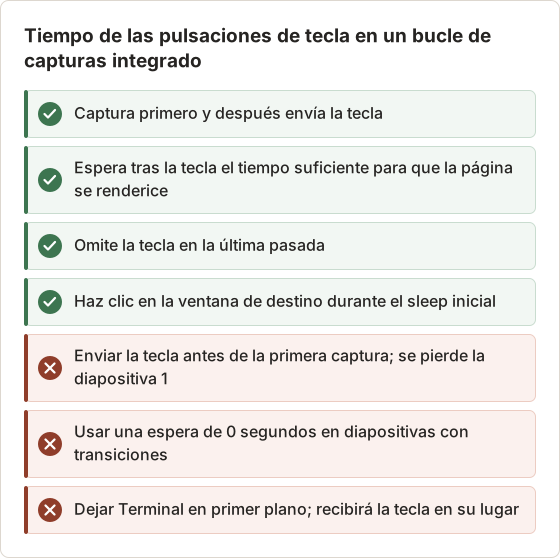
El código 124 corresponde a la flecha derecha. El orden importa: captura, pulsa la tecla y después espera el tiempo suficiente para que se renderice la página siguiente. Omite la tecla tras el último fotograma para que el documento no pase de la última página. La app que envía la tecla necesita el permiso de Accesibilidad, y la app de destino debe estar en primer plano.
Códigos de tecla para otros cambios de página
key code usa el número de la tecla física, no el carácter. La flecha derecha es 124, la izquierda 123, la flecha abajo 125, la flecha arriba 126, el espacio 49 y Return 36. Un lector que se desplaza en lugar de pasar páginas suele necesitar el espacio, que avanza aproximadamente una pantalla, mientras que la flecha abajo solo avanza unas pocas líneas.
Las letras escritas se envían con keystroke, por ejemplo keystroke "n" para una app que pasa páginas con la tecla N. Prueba cualquier tecla nueva en una ejecución de tres fotogramas antes de hacer una larga.
El script completo de 120 diapositivas
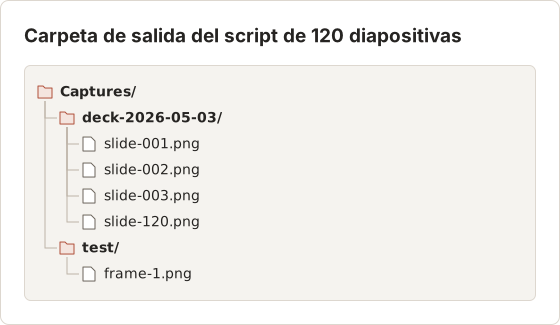
El script siguiente combina las piezas: nombres con ceros a la izquierda, una región fija, una pulsación de tecla en cada pasada excepto la última y una espera de 2 segundos. Guárdalo como deck.zsh y ejecútalo con caffeinate -di zsh deck.zsh.
#!/bin/zsh
out=~/Captures/deck-$(date +%Y-%m-%d)
mkdir -p "$out"
total=120
sleep 5   # time to click into the presentation window
for i in $(seq 1 $total); do
  screencapture -x -R 0,25,1440,875 "$out/$(printf 'slide-%03d.png' $i)"
  if (( i < total )); then
    osascript -e 'tell application "System Events" to key code 124'
  fi
  sleep 2
done
open "$out"
El sleep de 5 segundos antes del bucle hace de cuenta atrás. Haz clic en la ventana de la presentación durante ese tiempo, para que las pulsaciones de tecla lleguen a ella y no a Terminal.
Reglas de tiempo de las pulsaciones de tecla
Las transiciones entre diapositivas son la causa habitual de los fotogramas borrosos. Una disolución de 1 segundo necesita una espera de al menos 1,5 segundos, y desactivar las transiciones en la app de presentación es la solución más fiable.
Corrige los problemas habituales de la automatización de capturas
- Solo el fondo de pantalla. La app en ejecución no tiene permiso de grabación de pantalla. Permítelo y vuelve a abrir la app.
- Un archivo en lugar de muchos. Cada pasada escribe el mismo nombre. Añade un contador al nombre del archivo.
- Fotogramas negros al final de la ejecución. La pantalla se apagó. Ejecuta
caffeinate -dien Terminal durante toda la ejecución. - Páginas omitidas. La tecla se disparó antes de que la página se renderizara. Alarga la espera tras la tecla.
- Página extra al final. La tecla se disparó después de la última captura. Omítela en la última pasada.
- Falta la segunda pantalla. Captura cada pantalla por separado con
-D 1y-D 2.
Encuentra rápido el fotograma que falla
Cuando una ejecución larga sale mal, busca el primer fotograma defectuoso antes de cambiar nada. Abre la carpeta en el Finder, cambia a la vista de iconos y desplázate hasta que una miniatura se vea distinta. El número del fotograma indica si el problema empezó al principio (permiso o región), en un momento fijo (sleep o una notificación) o de forma aleatoria (tiempos de renderizado).
Los fotogramas duplicados uno al lado del otro significan que la tecla no llegó a la app. Dos fotogramas que difieren en una sola página significan que la tecla llegó, pero la espera fue demasiado corta. Compare Images muestra la diferencia de píxeles entre dos fotogramas cuando el cambio es demasiado pequeño para verlo.
Notificaciones y superposiciones en los fotogramas
Una captura de pantalla completa registra todo lo que está en pantalla, incluidos los banners de notificación, el indicador de volumen y una app de chat que aparece de repente. No molestar elimina la mayoría de los banners. Una región fija con -R que excluya la esquina superior derecha elimina el resto, porque los banners aparecen allí.
Tamaño de región en pantallas Retina
Los valores de -R están en puntos de pantalla, no en píxeles. En una pantalla Retina, una región de 1440 × 875 guarda una imagen de 2880 × 1750 píxeles. Es más nítida para el texto y el OCR, pero también duplica el ancho y el alto, así que los archivos son unas cuatro veces mayores que en una pantalla sin Retina. Comprueba el tamaño real en píxeles con Screenshot Resolution Checker antes de planificar el almacenamiento.
Detén un bucle descontrolado
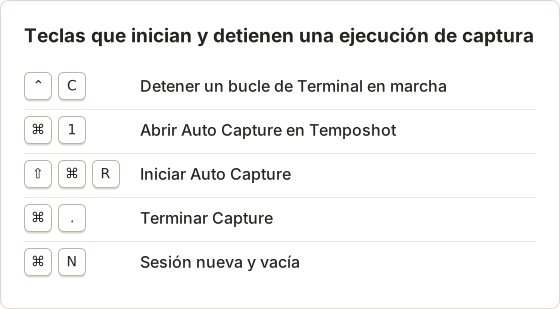
Un bucle con un recuento incorrecto puede durar mucho más de lo previsto. Pulsa Control+C en la ventana de Terminal para detenerlo; los fotogramas ya guardados permanecen en la carpeta. Para un atajo, selecciona el botón de parada en el icono de Atajos de la barra de menús.
Cuando las herramientas integradas dejan de ser la opción más sencilla
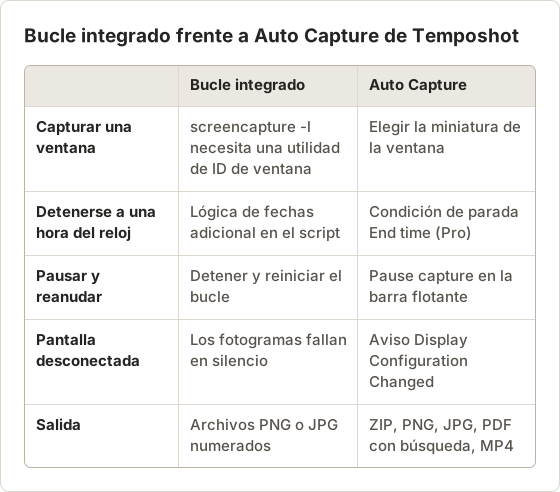
Las herramientas integradas gestionan bien un recuento fijo a un ritmo fijo. Cada necesidad adicional añade un script: capturar una sola ventana por nombre, detenerse a una hora del reloj, pausar y reanudar a mitad de ejecución, o producir un PDF con búsqueda o un vídeo.
Una app dedicada traslada estas funciones a ajustes. En Auto Capture de Temposhot, eliges un origen entre Screens, Windows o Custom Area, y después defines la condición de parada (Screenshots, Duration o End time), el intervalo en milisegundos, segundos, minutos u horas, una Key press opcional y una Countdown. Una barra flotante pausa, reanuda y termina la ejecución, y los resultados se exportan como PNG, JPG, ZIP, PDF con búsqueda o MP4. Los presets como Kindle (20 capturas, 500 ms, flecha derecha, cuenta atrás de 3 s) guardan una configuración para reutilizarla.
El trabajo de 120 diapositivas en Auto Capture
El mismo trabajo se traduce en cinco ajustes. El origen de ventana sustituye a la región -R, y Temposhot trae la ventana al frente tras la cuenta atrás, así que no hace falta ningún clic.
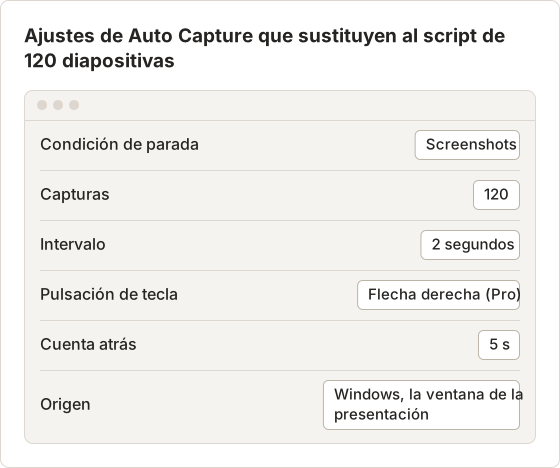
La automatización de pulsaciones de tecla necesita Temposhot Pro y el permiso de Accesibilidad. Sin Pro, una ejecución temporizada sin tecla sigue funcionando para contenido que cambia por sí solo, como un panel o una barra de progreso.
Script frente a app, lado a lado
Ejecuciones que se miden en horas
Los bucles integrados son más débiles en ejecuciones largas con temporizador, como un timelapse de una sesión de trabajo. El script debe calcular una hora de fin, sobrevivir a la suspensión y gestionar un cambio de pantalla. En Auto Capture, las condiciones de parada Duration y End time cubren esto, y ambas son funciones de Pro.
El preset Timelapse integrado es un ejemplo: una duración de 1 hora, un intervalo de 3 segundos, sin tecla y una cuenta atrás de 5 segundos, lo que produce unos 1.200 fotogramas. Exportados como MP4 a los 15 fotogramas por segundo predeterminados, esos fotogramas se reproducen en unos 80 segundos. Si el Mac se bloquea o se suspende, Auto Capture pausa su flujo y lo reanuda tras el desbloqueo; una ejecución Duration en pausa no cuenta el tiempo pausado.
La barra flotante y el menú Capture también ofrecen control por teclado mientras otra app está en primer plano.
Preguntas frecuentes
¿Qué método integrado es el más rápido de configurar?
El bucle de Terminal. Necesita un permiso y cinco líneas, y las mismas líneas funcionan después dentro de Automator o de Atajos.
¿Necesito mantener el Mac despierto?
Sí. Una pantalla apagada produce fotogramas negros, y una pantalla bloqueada interrumpe la captura. caffeinate -di mantiene la pantalla y el sistema despiertos mientras se ejecuta un comando.
¿Las herramientas integradas pueden capturar una sola ventana?
screencapture -l captura una ventana por su ID, pero macOS no tiene un comando integrado que enumere los ID de ventana. Hace falta un script auxiliar o una app dedicada.
¿Qué es exactamente la automatización de capturas de pantalla?
Significa que una herramienta toma capturas según una regla (un intervalo, un clic o una lista de URL) en lugar de que una persona pulse un atajo cada vez. La entrada del glosario automatización de capturas de pantalla tiene una definición más completa.
¿Cómo convierto los archivos PNG numerados en un único PDF?
Combínalos en orden con Image to PDF, y después añade una capa de texto con Screenshot to Searchable PDF si el PDF debe poder buscarse. Los nombres con ceros a la izquierda mantienen el orden correcto al añadir los archivos.
¿Por qué mis fotogramas vienen de una pantalla equivocada?
-m captura siempre la pantalla principal, que es la que tiene la barra de menús. Mueve la ventana de destino a esa pantalla, o usa -D con el número de pantalla para capturar otra.
Convierte las capturas repetibles en trabajo terminado
Cuando el bucle integrado necesita un origen de ventana, cambios de página y exportación a PDF o MP4, consulta automatización de capturas de pantalla en Mac o sigue la guía de captura automatizada.
screenshot-automationmacosscreencaptureshortcutsautomator
Términos utilizados aquí: screenshot timer, screenshot workflow, window capture
Convierte capturas repetibles en trabajo terminado
Temposhot toma capturas con un temporizador o en cada clic y exporta el resultado en PDF, imágenes, ZIP o MP4.
Publicaciones relacionadas
- Cómo tomar capturas repetidas con Automator en MacCrea un flujo de trabajo de Automator con Take Screenshot y Loop y, si necesitas archivos ordenados, usa una acción de shell.
- Automatizar capturas de pantalla en Mac desde la línea de comandosUsa bucles de screencapture de macOS para capturas de pantalla completa, de un área fija y con cambio de página, con nombres de archivo seguros y solución de problemas.
- Automatizar capturas de pantalla con la app Atajos de Apple en MacUsa Atajos de Apple en Mac para tomar capturas temporizadas, ejecutar el atajo a una hora fijada o al abrirse una app, y resolver problemas de permisos de scripts o de grabación de pantalla.
- Las mejores herramientas de automatización de capturas para Mac (2026)Elige una herramienta de Mac para capturas automatizadas: intervalos temporizados, una captura por clic, lotes de listas de URL o PDF buscables, con Temposhot, Snagit y CleanShot X.