Cómo crear guías de incorporación de empleados con capturas de pantalla
Crea guías de incorporación por rol con capturas para el acceso del primer día, las tareas de la primera semana, la formación, las comprobaciones y la propiedad.
14 min de lecturaFlujos de trabajoPor Temposhot Team

La primera semana de una persona nueva consiste sobre todo en tareas pequeñas en herramientas que no conoce: iniciar sesión, pedir acceso, configurar un perfil, presentar un primer gasto. Las guías con capturas le permiten terminar esas tareas sin esperar a que un compañero tenga tiempo.
Esta publicación explica cómo planificar un conjunto de incorporación por rol, cómo grabarlo en un Mac con Temposhot y cómo mantenerlo actualizado.
Separa la incorporación de la biblioteca de formación
La incorporación responde a "qué hago esta semana". Una biblioteca de formación responde a "cómo funciona esta herramienta" para cualquiera, en cualquier momento. Mezclar ambas cosas produce un manual largo que una persona nueva no puede terminar.
Mantén las guías de incorporación cortas, ordenadas y vinculadas a fechas. Enlaza al material de formación para los detalles. Una guía titulada "Presenta tu primer gasto" pertenece a la incorporación. "Política de gastos y categorías" pertenece a la biblioteca.
Ordena el material existente
La mayoría de los equipos ya tienen una wiki con páginas de incorporación mezcladas con páginas de referencia. Ordena las páginas existentes antes de grabar nada. Haz una pregunta a cada página: ¿necesita una persona nueva esto antes de terminar la primera semana? Si la respuesta es sí, la página se convierte en una guía de tarea. Si la respuesta es no, se queda en la biblioteca y recibe un enlace desde el plan de incorporación.
La clasificación suele dejar una lista corta de páginas que necesitan reescritura. Las páginas escritas como política ("Los gastos deben presentarse en un plazo de 30 días") necesitan una versión de tarea ("Presenta un gasto con recibo"). Mantén el número de la política en la página de la biblioteca y enlázala desde la guía de tarea.
Traza el primer día, la primera semana y la progresión por rol
Empieza con una tabla, no con grabaciones. Enumera cada tarea, el sistema en el que ocurre y el momento en que debe completarse.
| Cuándo | Tarea | Sistema | Aplica a |
|---|---|---|---|
| Día 1 | Iniciar sesión y configurar la autenticación en dos pasos | Proveedor de identidad | Todos |
| Día 1 | Completar tu perfil y foto | App de chat | Todos |
| Día 2 | Pedir acceso a las carpetas de proyecto | Portal de tickets | Todos |
| Semana 1 | Reservar días libres | Sistema de RR. HH. | Todos |
| Semana 1 | Presentar un gasto con recibo | Herramienta financiera | Todos |
| Semanas 2 a 4 | Preparar tu primer informe semanal | Herramienta de analítica | Roles de ventas |
Cada fila se convierte en una guía. La columna "Aplica a" permite montar un conjunto por rol en lugar de entregar a todos todas las guías.
Cuenta las guías antes de grabar
El conjunto de ventas del ejemplo tiene 11 guías, y el de soporte tiene 8. Seis guías las comparten ambos roles, así que el equipo graba cada guía compartida una sola vez y la exporta a los dos conjuntos. Contar primero muestra el tiempo total de grabación. Con unos 15 minutos por guía entre grabación y revisión, el conjunto de ventas lleva unas 3 horas.
Construye la progresión por rol
Una progresión por rol muestra qué tareas cambian según el rol y cuándo empieza cada una. Dos roles de la misma empresa suelen compartir los dos primeros días y separarse después. La comparación siguiente usa dos incorporaciones: un representante de ventas y un agente de soporte.
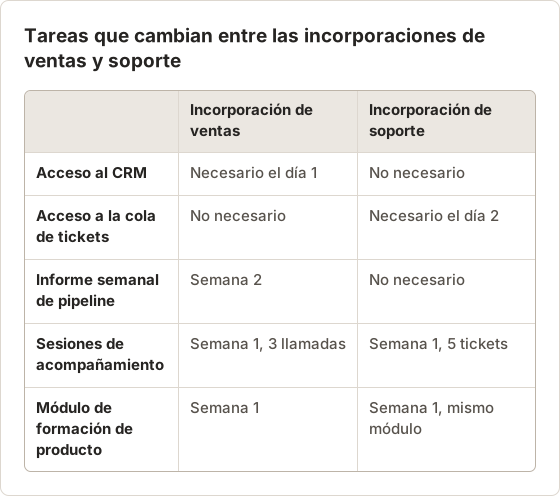
Las filas compartidas forman el conjunto común, y todas las personas nuevas lo reciben. Las filas por rol forman el conjunto adicional. Una persona nueva que recibe el conjunto adicional el primer día tiene más guías de las que puede usar, así que cada guía específica de rol incluye una fecha de inicio en su bloque de título.
Programa la primera semana como una línea de tiempo
Una línea de tiempo muestra cuándo se abre cada guía. Entrega el calendario a la persona nueva el primer día, con enlaces a las guías que corresponden a cada día.
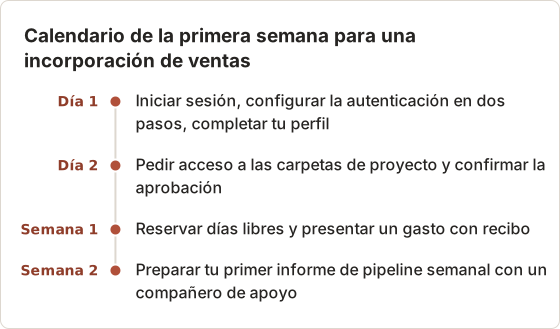
Una línea de tiempo con una fecha en cada fila hace visible un paso omitido. Una persona nueva que no ha pedido acceso a la carpeta el día 3 sabe qué guía volver a abrir y a qué contacto escribir.
Asigna responsables antes de capturar las pantallas
Cada sistema tiene alguien que lo conoce y que notará cuando cambie. Nombra a esa persona como responsable de la guía antes de grabar. El responsable revisa los pasos, aprueba la exportación y actualiza la guía cuando cambia el sistema.
Sin responsable, las guías de incorporación se desactualizan. Una persona nueva encuentra entonces, el primer día, un botón que ya no existe.
Nombra un responsable suplente
Un único responsable deja una guía sin revisor cuando esa persona cambia de equipo. Nombra también un suplente para cada sistema. El suplente recibe los mismos recordatorios de revisión y puede aprobar una actualización mientras el responsable principal está fuera. Registra los dos nombres en el bloque de título, para que la pregunta de una persona nueva llegue a alguien en cualquier caso. Confirma que el suplente tiene acceso al mismo sistema antes de la primera revisión. Una aprobación que el suplente no puede ejecutar bloquea la actualización.
Define una cadencia de revisión
Un responsable sin calendario olvida la guía hasta que una persona nueva informa de un problema. Define una fecha de revisión en cada guía y escríbela en la portada. El ejemplo siguiente usa un ciclo de 90 días para los sistemas estables y una revisión inmediata después de cualquier versión que toque las pantallas de la guía.
Registra la fecha de revisión en el bloque de título de la guía, junto al nombre del responsable. El siguiente responsable puede ver cuándo se hizo la última comprobación sin abrir el historial del archivo.
Captura las tareas de software con una cuenta de prueba
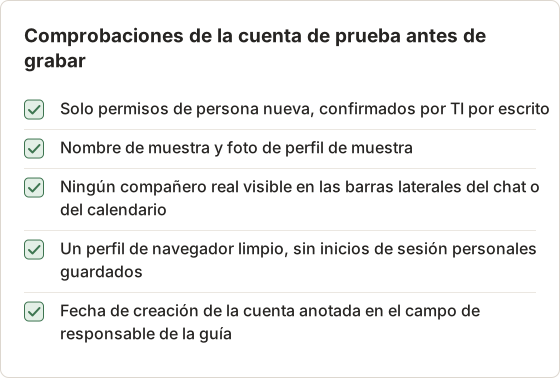
Las cuentas de personal existentes muestran un historial y unos permisos que una persona nueva no tendrá. Pide a TI una cuenta de prueba con los permisos predeterminados de una persona nueva.
Usa la cuenta de prueba en todas las grabaciones. Una guía grabada en la cuenta de un responsable puede mostrar un botón de aprobación que una persona nueva nunca ve, y el paso falla entonces el primer día.
Graba una tarea que termina en aprobación
Algunas tareas de incorporación terminan en una aprobación. La persona nueva presenta una solicitud, y un responsable la aprueba. Graba el paso de la solicitud en la cuenta de prueba. Captura la espera de aprobación como una página aparte con una comprobación de resultado, por ejemplo "El estado cambia a Approved en un día laborable".
No grabes la pantalla de aprobación del responsable con una solicitud real. Esa pantalla muestra nombres y detalles de solicitudes de otros empleados, así que debe usarse en un entorno de prueba con datos de muestra o no aparecer en ninguna guía.
Restablece la cuenta de prueba entre ejecuciones
Una cuenta de prueba que acumula historial cambia las pantallas de la siguiente ejecución. Una solicitud presentada el lunes puede aparecer como elemento pendiente el martes, y la guía registra entonces un estado que la persona nueva nunca verá. Restablece la cuenta de prueba a su estado inicial antes de cada sesión, o graba los estados en un orden fijo que la guía siga.
Configura los títulos y los marcadores
En la página de Action Capture, abre Configure. Activa Parse clicked elements y conserva la plantilla
Click "[[element-name]]". En Visual Annotations, activa Show cursor on click captures y Mark clicked area.Inicia Action Capture
Pulsa Command+3, selecciona Start Action Capture y elige Active Window si la tarea pasa entre apps, o Specific Window si se queda en una sola.
Recorre la tarea
Haz clic a un ritmo constante. Cada clic aceptado guarda la pantalla justo antes del clic, así la página muestra lo que la persona nueva debe buscar.
Captura pantallas sin clic
Usa Capture now en la barra flotante, o Shift+Command+2, para pantallas como un mensaje de confirmación.
Pausa en las pantallas privadas
Selecciona Pause capture antes de abrir algo personal, y después Resume capture. Selecciona Finish capture al final.
El Document se abre en el editor con una página por paso. Reescribe los títulos analizados como tareas, por ejemplo "Abre Settings", y desarrolla cada sigla una vez en la descripción. La guía de tiempo de ejecución de Action Capture explica la barra flotante.
Define los valores predeterminados de grabación
Los ajustes se guardan en el Mac y se reutilizan en ejecuciones posteriores. Define los valores de incorporación una vez y revisa la vista previa del cuadro de diálogo antes de la primera tarea. La tabla siguiente muestra los valores usados para el conjunto de incorporación de ventas.
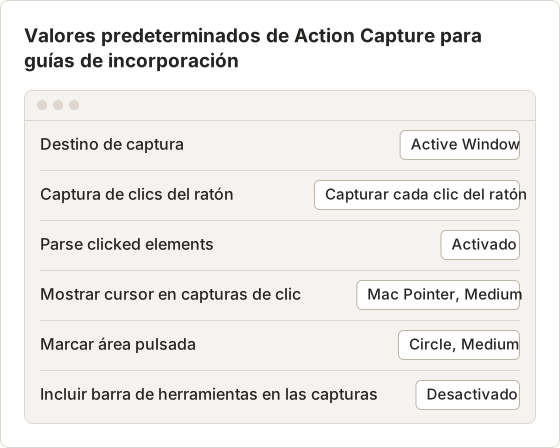
Deja Include toolbar in captures desactivado. La barra pertenece a la grabación, no a la pantalla de la persona nueva. En una tarea que se queda en una sola app, cambia el destino a Specific Window para que los clics en una ventana de chat nunca añadan pasos a una guía de perfil.
Graba el inicio de sesión una sola vez
El inicio de sesión y la configuración de dos pasos ocurren el primer día para todas las personas nuevas, y tardan más que la mayoría de las tareas. Grábalos como guía propia. Los pasos siguientes describen el orden que sigue la guía.
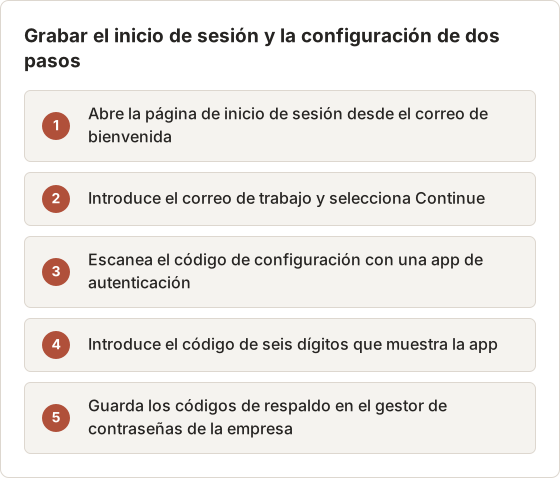
Captura la pantalla de los códigos de respaldo con los códigos ocultos. El paso indica a la persona nueva dónde guardar los códigos, y la captura no debe mostrarlos. Usa Blur (Pro) o un recorte con Framing que deje el texto de la instrucción y elimine los códigos.
Usa atajos durante la grabación
El teclado controla la grabación. Una persona nueva no necesita estos atajos, pero sí quien graba.
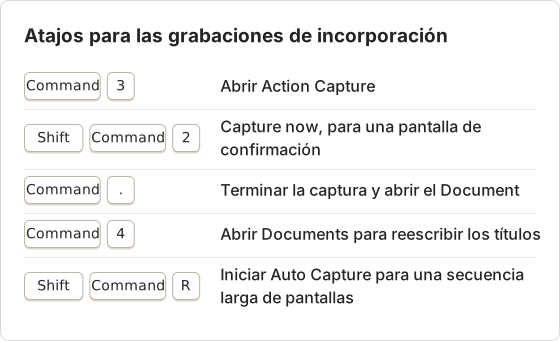
Auto Capture sirve para una secuencia larga de pantallas, como un informe que carga por etapas. Action Capture sirve para una tarea con clics. Elige el modo según la forma en que la persona nueva seguirá la guía, no según la duración de la tarea.
Planifica cada sesión de grabación
Programa una sesión de grabación para las guías de cada día, no para todo el conjunto. Una sesión de 60 a 90 minutos cubre de cuatro a seis guías cortas, con tiempo para repetir capturas. Abre la sesión con la cuenta de prueba ya iniciada y la ventana preparada, para que los primeros minutos no se vayan en la configuración.
Revisa los títulos al final de cada sesión, mientras los pasos siguen frescos. Un título que se lee bien durante la grabación puede parecer una suposición una semana después. Una sesión que supera los 90 minutos suele contener demasiadas guías, así que traslada las últimas a la siguiente sesión.
Escribe títulos que una persona nueva pueda seguir
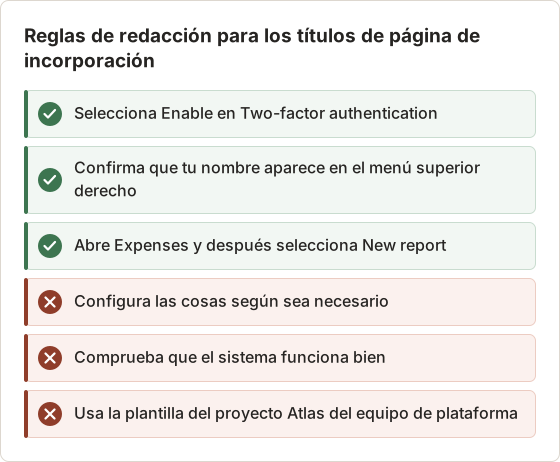
Los títulos deben coincidir con las palabras de la pantalla y nombrar el resultado de cada paso. La tabla siguiente enumera problemas habituales de redacción y sus correcciones.
Añade comprobaciones y rutas de ayuda
Termina cada guía con el resultado que debe ver la persona nueva: "Tu foto de perfil aparece junto a tu nombre." Después añade una línea sobre dónde pedir ayuda si no coincide, por ejemplo el canal de TI o un compañero de apoyo asignado.
Elimina antes de exportar cualquier dato vinculado a una persona: nombres en las barras laterales del chat, entradas del calendario, campos de salario o de datos bancarios, fotos de compañeros. Blur (B) es una herramienta de Pro. Volver a capturar un paso con una cuenta limpia no deja ningún rastro.
Escribe la comprobación de resultado
Una comprobación de resultado indica a la persona nueva cómo es el éxito en pantalla. Nombra el elemento, el texto y el lugar. "Tu foto de perfil aparece junto a tu nombre en el menú superior derecho" cumple las tres condiciones. "Tu perfil parece correcto" no cumple ninguna, así que la persona no puede saber si debe continuar.
Escribe una comprobación de resultado por guía, en la última página. Cuando una tarea tiene varios resultados, pon el más importante en la última página y enumera los demás en la descripción de esa página.
Pon la línea de alcance en la portada
La portada indica el rol, el nivel de acceso y el día de inicio que supone la guía. Una persona nueva que abre una guía pensada para otro rol lo descubre en la portada, antes del primer clic. Escribe el alcance en una sola línea, por ejemplo "Persona de ventas, día 1, acceso estándar al CRM". Mantén la misma redacción en todas las guías del conjunto para que la persona las compare con rapidez.
Da a la ruta de ayuda un primer paso
Una línea de ayuda que dice "contacta con TI" deja a la persona nueva decidir qué enviar. Da a cada guía una ruta con un primer paso que la persona pueda dar sin ayuda. El flujo siguiente muestra la ruta para la guía de inicio de sesión.
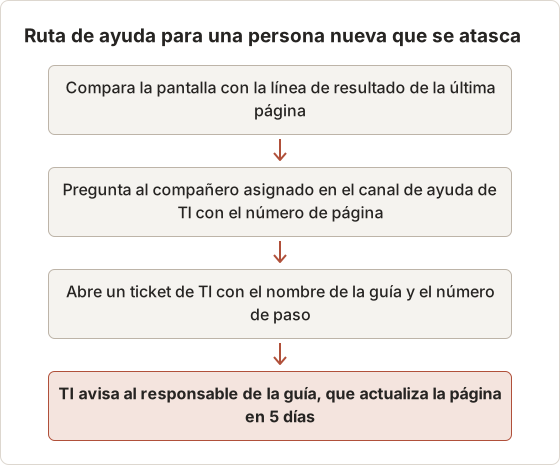
El número de página en el primer mensaje ahorra una ida y vuelta. El compañero puede responder desde la guía sin preguntar qué ve la persona nueva, y el ticket de TI empieza en el paso exacto donde se detuvo.
Usa esta lista de comprobación de incorporación por rol
- Tabla de tareas completa, con un responsable por sistema.
- Una guía por tarea, cada una empezando con un verbo.
- Línea de alcance en la parte superior: rol y nivel de acceso que supone la guía.
- Comprobación de resultado y ruta de ayuda en la última página.
- Datos personales eliminados o difuminados.
- Export PDF con portada, números de paso y números de página (personalización de Pro), o páginas PNG para la intranet.
- Nombres de archivo que se ordenan por día, por ejemplo
day1-02-two-factor.pdf. - Fecha de revisión en la portada.
La guía de exportación enumera todos los formatos.
Organiza la carpeta de incorporación
Una carpeta que sigue el orden de los días permite a una persona nueva encontrar la siguiente guía sin buscar. La estructura siguiente agrupa las guías por día y mantiene las páginas PNG para la intranet junto a su PDF.
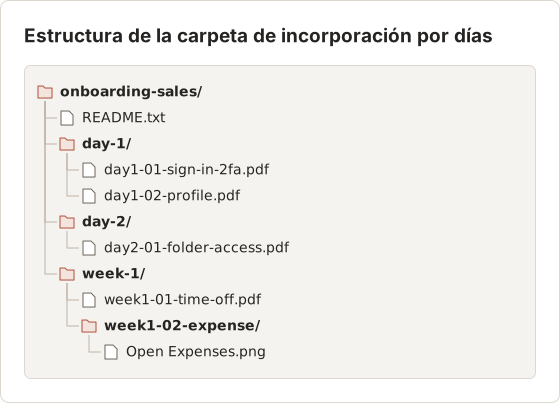
Los nombres de archivo indican el día y el orden. Una persona nueva que abre la carpeta el día tres ve primero las guías del día 3 solo si los nombres de las carpetas coinciden con el plan, así que mantén los nombres alineados con la tabla de la línea de tiempo.
Prueba el recorrido con una persona nueva
La siguiente persona nueva es el mejor lector de prueba. Pídele que siga las guías por su cuenta y que anote cada paso que no coincida con su pantalla o que requiera una pregunta. Corrige esas páginas antes de la siguiente fecha de incorporación.
Repite la prueba después de cualquier cambio importante en un sistema. Una guía que funcionaba en primavera puede fallar después de un rediseño del proveedor.
Define un límite de tiempo para la prueba
Da al lector de prueba un límite de tiempo que coincida con el calendario real del primer día. En el ejemplo, el lector tenía 45 minutos para 12 guías. Un lector que supera el límite muestra qué guías tardan más. Acorta esas guías o divídelas antes de la siguiente fecha de incorporación.
Anota la guía y el número de página de cada pregunta durante la sesión. Escribir las notas después hace perder el paso exacto donde el lector dudó.
Registra los resultados de la prueba
Un resultado de prueba es útil cuando indica la guía, la página y la causa. El ejemplo siguiente procede de una ejecución de prueba sobre el conjunto de incorporación.
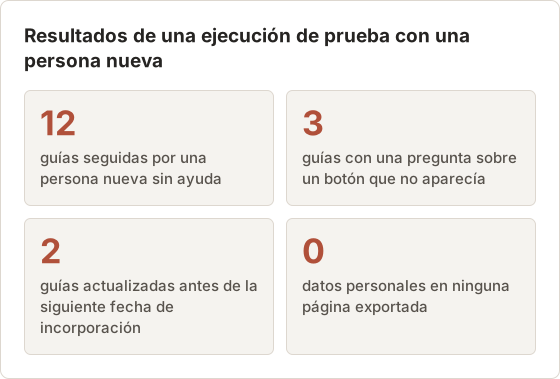
La tabla de resultados también sirve como lista de correcciones para la siguiente revisión. Las tres preguntas sobre un botón que no aparecía tenían una sola causa: el proveedor trasladó el botón a un menú tras un rediseño. La corrección fue una nueva captura de las páginas afectadas y una actualización de la fecha de revisión. Dos de las tres guías no tenían otro problema, así que la prueba confirmó el resto del conjunto.
Preguntas frecuentes
¿Cuánto debe durar una guía de incorporación?
Una tarea por guía. La mayoría de las tareas de la primera semana caben en 5 a 12 pasos. Las tareas más largas suelen dividirse en una guía de configuración y una guía de uso.
¿Varias personas pueden editar el mismo Document de incorporación?
No directamente. Temposhot guarda los Documents en local, en un solo Mac. Comparte el PDF o las imágenes exportadas, y deja que el responsable de cada guía conserve el origen.
¿Las guías de incorporación deben usar cuentas reales de empleados?
Usa una cuenta de prueba con permisos de persona nueva. Las cuentas reales muestran historial, nombres de compañeros y permisos que una persona nueva no tendrá.
¿Con qué frecuencia deben revisarse las guías de incorporación?
Revisa las guías estables cada 90 días, y revisa cualquier guía después de una versión que afecte a sus pantallas. La fecha de revisión de la portada indica la siguiente comprobación.
¿Qué pasa si el rol de una persona nueva cambia durante la incorporación?
Traslada a la persona al conjunto de guías de su nuevo rol y omite las guías de tareas que ya no aplican. Registra el cambio en el plan de incorporación, para que la siguiente persona del rol anterior no herede el conjunto nuevo por error.
¿Pueden usar estas guías los contratistas?
Comparte solo las guías de las tareas que realiza el contratista. Exporta esas guías y envíalas con un registro de acceso que TI haya aprobado. Elimina las guías de políticas y sistemas internos que el contratista no usa. Una guía que nombra un sistema interno al que el contratista no puede acceder genera un ticket de soporte el primer día.
¿Cuál es el conjunto mínimo de guías para el lanzamiento?
Lanza con las guías del día 1 y con las guías de la primera solicitud de acceso. Una persona nueva que no puede iniciar sesión ni llegar a una carpeta el primer día no puede empezar el resto de la semana. Añade las guías de la semana 1 y la semana 2 después de probar el primer grupo con una persona nueva.
Convierte tus clics en una guía paso a paso clara
Action Capture graba cada tarea de incorporación en una sola pasada y la abre como guía editable. Descarga Temposhot y graba primero las tareas del día 1.
onboardingtrainingaction-capturedocumentation
Términos utilizados aquí: visual documentation
Convierte capturas repetibles en trabajo terminado
Temposhot toma capturas con un temporizador o en cada clic y exporta el resultado en PDF, imágenes, ZIP o MP4.
Publicaciones relacionadas
- Cómo crear guías de soporte al cliente con capturas de pantallaConvierte un ticket de soporte resuelto en una guía de capturas reutilizable, con un alcance claro, pasos verificados, comprobaciones de privacidad y una entrega al equipo de soporte.
- Cómo crear un SOP con capturas de pantallaCrea un SOP visual con alcance definido, responsable, requisitos previos, capturas paso a paso, excepciones, comprobaciones y fecha de revisión.
- Cómo crear una guía paso a paso a partir de clics en MacCrea una guía paso a paso en Mac capturando los clics relevantes, marcando cada acción, editando los pasos y exportando imágenes o un PDF.
- Mejores alternativas a Xnapper para Mac en 2026Compara alternativas a Xnapper para Mac: captura repetida, captura y grabación con desplazamiento, fondos gratuitos, guías multiplataforma y la app integrada.