スクリーンショット付き従業員オンボーディングガイドの作り方
初日のアクセス、1週目のタスク、研修、確認、担当者の管理に対応した、役割別の従業員オンボーディングガイドをスクリーンショット付きで作成します。
14分で読めますワークフロー作成者:Temposhot Team

新入社員の最初の1週間は、主に慣れないツールで行う小さな作業で構成されます。サインイン、アクセス申請、プロフィールの設定、最初の経費申請がその例です。スクリーンショット付きのガイドを使うと、同僚の手が空くのを待たずに作業を完了できます。
この記事では、役割別のオンボーディングセットの計画方法、Mac で Temposhot を使った記録方法、そして内容を正確に保つ方法を説明します。
オンボーディングを研修ライブラリと分ける
オンボーディングは「今週何をすればよいか」に答えるものです。研修ライブラリは、誰でもいつでも「このツールはどう動くか」を調べるための資料です。両者を混ぜると、新入社員が読み切れない長いマニュアルになります。
オンボーディングガイドは、短く、順序立てて、日付に紐づけて作成します。詳細は研修資料へのリンクで補います。「最初の経費を申請する」はオンボーディングに、「経費規程とカテゴリー」は研修ライブラリに入れます。
既存の資料を仕分ける
多くのチームは、オンボーディング用のページと参照用のページが混在した Wiki をすでに持っています。記録を始める前に既存のページを仕分けます。各ページについて、新入社員が1週目の終わりまでにその内容を必要とするかを確認します。
必要な場合、そのページはタスクガイドになります。必要でない場合は、ライブラリに残し、オンボーディング計画からリンクします。
仕分けの結果、通常は書き直しが必要なページが少数残ります。規程の形式で書かれたページ(「経費は30日以内に申請すること」など)には、作業手順版(「領収書を添えて経費を申請する」など)が必要です。規程の番号はライブラリのページに残し、タスクガイドからそのページにリンクします。
初日、1週目、役割別の立ち上がりを計画する
録画ではなく、表から始めます。各タスク、そのタスクを行うシステム、完了期限を一覧にします。
| 時期 | タスク | システム | 対象 |
|---|---|---|---|
| 1日目 | サインインと2段階認証の設定 | IDプロバイダー | 全員 |
| 1日目 | プロフィールと写真を登録する | チャットアプリ | 全員 |
| 2日目 | プロジェクトフォルダーへのアクセスを申請する | チケットポータル | 全員 |
| 1週目 | 休暇を申請する | 人事システム | 全員 |
| 1週目 | 領収書を添えて経費を申請する | 経理ツール | 全員 |
| 2週目から4週目 | 最初の週次レポートを実行する | 分析ツール | 営業職 |
表の各行が1つのガイドになります。「対象」列により、全員に全ガイドを渡す代わりに、役割ごとにセットを組み立てられます。
録画の前にガイド数を数える
この例では、営業のセットは11本、サポートのセットは8本のガイドで構成されます。6本のガイドは両方の役割で共通であるため、共通のガイドは1回だけ記録し、両方のセットに書き出します。先に数えておくと、録画時間の合計がわかります。録画と確認で1本あたり約15分かかる場合、営業のセットには約3時間かかります。
役割の立ち上がりを作る
役割の立ち上がり表は、役割によって異なるタスクと、それぞれの開始時期を示します。同じ会社の2つの役割は、最初の2日間を共有し、その後に分かれることが多くあります。以下の比較では、営業担当とサポート担当の2名を例にします。
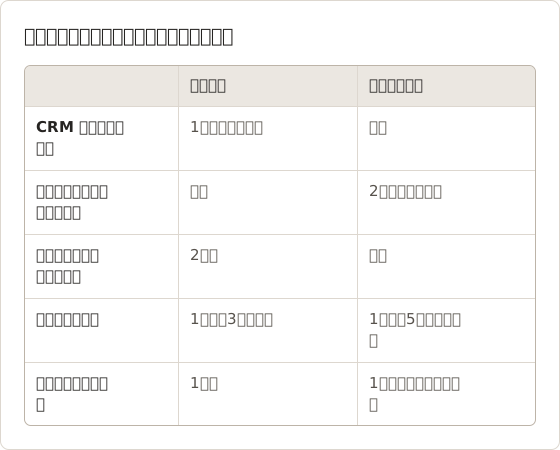
共通の行が共通セットになり、全員が受け取ります。役割ごとの行が追加セットになります。追加セットを初日に受け取ると、新入社員は使い切れないほど多くのガイドを抱えることになります。そのため、役割別の各ガイドは、タイトル欄に開始日を記載します。
最初の週をタイムラインで計画する
タイムラインは、各ガイドをいつ開くかを示します。初日に、各日に対応するガイドへのリンクとともに、スケジュールを新入社員に渡します。
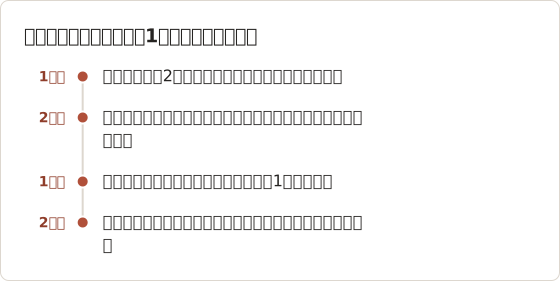
各行に日付を記載したタイムラインでは、実施されなかった手順が見えるようになります。3日目までにフォルダーアクセスを申請していない新入社員は、どのガイドを開き直し、どの担当者にメッセージを送ればよいかがわかります。
撮影の前に担当者を割り当てる
どのシステムにも、そのシステムを熟知し、変更に気づく担当者がいます。録画の前に、その人をガイドの担当者として指定します。担当者は手順を確認し、書き出しを承認し、システムが変わったときにガイドを更新します。
担当者がいないと、オンボーディングガイドは現実のシステムからずれていきます。その結果、新入社員は初日に、すでに存在しないボタンを見つけることになります。
バックアップの担当者を指名する
担当者が1人だけだと、その人が別のチームに異動した時点で、ガイドを確認する人がいなくなります。各システムにバックアップの担当者も指名します。バックアップは同じレビュー通知を受け取り、主担当者が不在の間に更新を承認できます。
両方の名前をタイトル欄に記載すると、どちらの担当者が不在でも新入社員の質問が担当者に届きます。最初のレビュー前に、バックアップが同じシステムへのアクセス権を持つことを確認します。バックアップが実行できない承認は、更新を止めてしまいます。
レビューの周期を設定する
スケジュールのない担当者は、新入社員が問題を報告するまでガイドを忘れてしまいます。各ガイドにレビュー日を設定し、表紙に記載します。以下の例では、安定しているシステムには90日周期を、ガイドの画面に影響するリリースの後には直ちにレビューを行う方式を使います。
レビュー日は、担当者名の横にあるタイトル欄に記載します。次の担当者は、ファイルの履歴を開かなくても、前回の確認日を確認できます。
テストアカウントでソフトウェアの作業を撮影する
既存の社員アカウントには、新入社員が持たない履歴や権限が表示されます。情報システム部門に、新入社員の既定の権限を持つテストアカウントを依頼します。
すべての録画でテストアカウントを使用します。管理者のアカウントで記録したガイドには、新入社員には表示されない承認ボタンが含まれることがあり、その手順は初日に失敗します。
承認で終わるタスクを記録する
オンボーディングのタスクには、承認で終わるものがあります。新入社員が申請を提出し、マネージャーが承認します。申請の手順はテストアカウントで記録します。承認待ちは、「1営業日以内にステータスが Approved に変わる」などの結果確認を付けて、別のページとして撮影します。
実在の申請を使って、マネージャーの承認画面を録画しません。その画面には他の社員の名前と申請内容が表示されるため、ダミーデータを使うサンドボックス環境で録画するか、ガイドには含めません。
実行の間にテストアカウントをリセットする
履歴が蓄積されたテストアカウントは、次の実行で表示される画面を変えます。月曜日に提出した申請が、火曜日には保留中の項目として表示されることがあります。その場合、ガイドには新入社員が決して目にしない状態が記録されます。各セッションの前にテストアカウントを初期状態に戻すか、ガイドが従う固定の順序で状態を記録します。
タイトルとマーカーを設定する
Action Capture ページで Configure を開きます。Parse clicked elements をオンにし、テンプレートは
Click "[[element-name]]"のままにします。Visual Annotations の下で、Show cursor on click captures と Mark clicked area をオンにします。Action Capture を開始する
Command+3 を押し、Start Action Capture を選択します。タスクがアプリをまたぐ場合は Active Window、1つのウィンドウ内で完結する場合は Specific Window を選択します。
操作を進める
一定のペースでクリックします。受け付けられたクリックごとに、クリック直前の画面が保存されるため、ページには新入社員が確認すべき箇所が表示されます。
クリックなしで画面を撮影する
確認メッセージなど、クリックを伴わない画面では、フローティングツールバーの Capture now か Shift+Command+2 を使います。
非公開の画面では一時停止する
個人情報を含むものを開く前に Pause capture を選択し、その後 Resume capture を選択します。最後に Finish capture を選択します。
Document はエディターで開き、手順ごとに1ページが作られます。解析されたタイトルは「Settings を開く」のように作業内容の形に書き直し、説明文では略語を初回に必ず展開します。ツールバーの詳細は Action Capture ランタイムガイド で説明しています。
記録の既定値を設定する
設定は Mac に保存され、以降の実行で再利用されます。オンボーディングの値は一度設定し、最初のタスクの前にダイアログのプレビューを確認します。以下の表は、営業向けオンボーディングのセットで使用した値を示します。
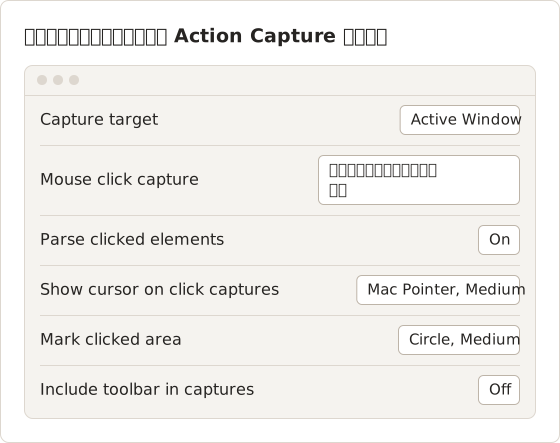
Include toolbar in captures は Off のままにします。ツールバーは録画の一部であり、新入社員が見る画面の一部ではありません。タスクが1つのアプリ内で完結する場合は、キャプチャ対象を Specific Window に切り替えます。そうすると、チャットウィンドウでのクリックがプロフィールのガイドに手順として追加されることがなくなります。
サインインの手順を一度だけ記録する
サインインと2段階認証の設定は、全員が初日に行い、ほとんどのタスクより時間がかかります。これらは独立したガイドとして記録します。以下の手順は、ガイドが従う順序を示します。
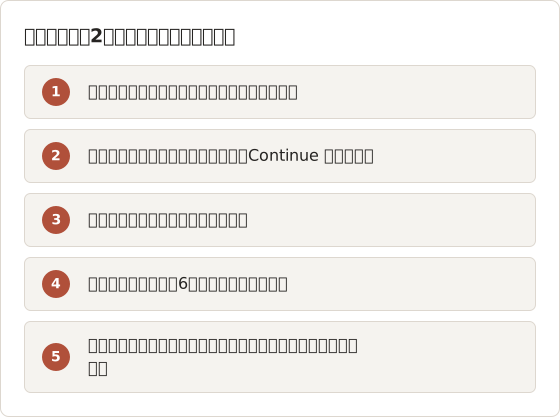
バックアップコードの画面は、コードを非表示にした状態で撮影します。この手順は、新入社員にコードの保存先を伝えるものであり、スクリーンショットにコードが写ってはいけません。Blur(Pro版の機能)か、指示文を残してコードを取り除く Framing の切り抜きを使います。
録画中にショートカットを使う
録画はキーボードで操作します。新入社員がこれらのショートカットを使う必要はありませんが、録画を行う担当者は使います。
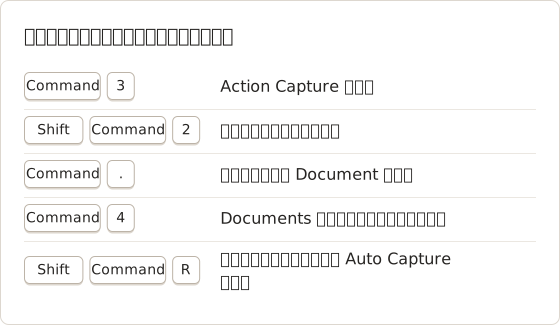
Auto Capture は、段階的に読み込まれるレポートのような、長い画面の連続に適しています。Action Capture は、クリックを伴うタスクに適しています。モードは、タスクの長さではなく、新入社員がガイドをたどる方法で選びます。
録画セッションを計画する
全体のセットではなく、1日分のガイドごとに録画セッションを1回設定します。60分から90分のセッションでは、撮り直しの時間を含めて、短いガイドを4本から6本録画できます。セッションは、テストアカウントにサインイン済みで、ウィンドウを設定した状態で開始します。そうすると、最初の数分をセットアップに使わずに済みます。
各セッションの終わりに、手順の記憶が新しいうちにタイトルを確認します。録画中には適切に読めるタイトルでも、1週間後には推測のように読めることがあります。90分を超えるセッションには、通常はガイドが多すぎるため、末尾のガイドを次のセッションに移します。
新入社員が読んで従えるタイトルを書く
タイトルは画面上の文言と一致させ、各手順の結果を示します。以下の表は、よくある言い回しの問題と修正例を示します。
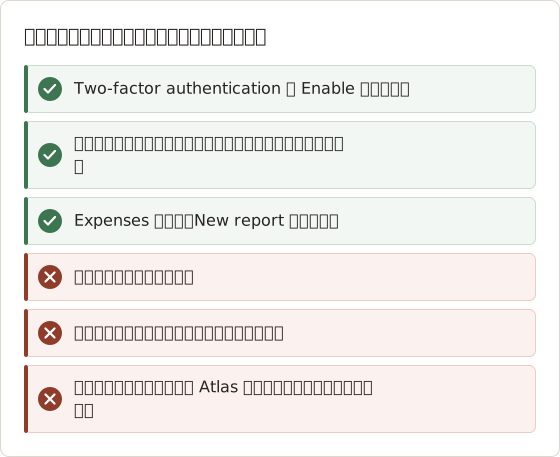
確認とサポートの経路を追加する
各ガイドは、新入社員が見るべき結果で締めくくります。例:「プロフィール写真が名前の横に表示されます。」 その後、結果が一致しない場合の相談先を1行で追加します。例:情報システムのチャンネルや指名したバディ。
書き出しの前に、特定の個人に結びつく情報をすべて取り除きます。対象は、チャットのサイドバーの名前、カレンダーの予定、給与や銀行口座の欄、同僚の写真です。Blur(ショートカットは B)はPro版の機能です。クリーンなアカウントで手順を撮り直せば、痕跡は残りません。
結果の確認を書く
結果の確認は、成功時に画面上で何が見えるかを新入社員に伝えます。要素、文言、場所の3つを明記します。「プロフィール写真が、右上のメニューの名前の横に表示されます」は3つすべてを満たします。「プロフィールが正しく見えます」はいずれも満たさないため、新入社員は次に進んでよいかを判断できません。
結果の確認は、ガイドごとに1つ、最後のページに書きます。1つのタスクに複数の結果がある場合は、最も重要な結果を最後のページに置き、他の結果はそのページの説明文に列挙します。
表紙にスコープの1行を記載する
表紙には、ガイドが前提とする役割、アクセスレベル、開始日を記載します。別の役割向けのガイドを開いた新入社員は、最初のクリックの前に表紙でそれを知ることができます。スコープは「営業担当、1日目、CRM の標準アクセス」のように1行で書きます。セット内のすべてのガイドで同じ表現を使い、新入社員が素早く比較できるようにします。
問い合わせ経路に最初の手順を与える
「情報システムに連絡する」とだけ書かれた案内では、新入社員が送る内容を自分で判断する必要があります。各ガイドには、新入社員が支援なしで行える最初の手順を含む問い合わせ経路を設定します。以下のフローは、サインインのガイドの経路を示します。
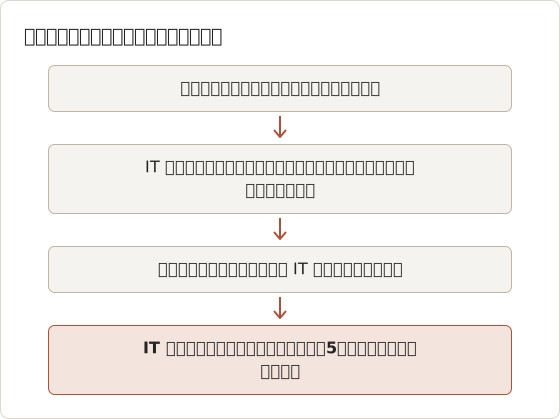
最初のメッセージにページ番号を含めると、やり取りが1往復減ります。バディは、新入社員が何を見ているかを尋ねずに、ガイドを基に回答できます。IT チケットは、新入社員が止まった正確な手順から始まります。
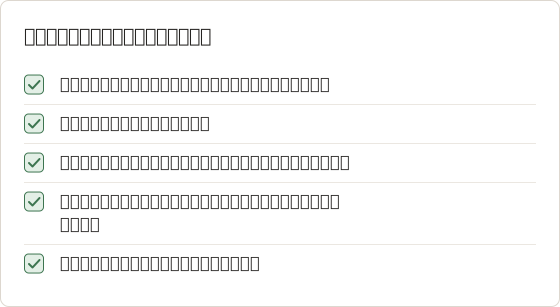
役割別オンボーディングのチェックリストを使う
- タスク表を完成させ、システムごとに担当者を置く。
- ガイドはタスク1つにつき1本とし、各タイトルを動詞で始める。
- 先頭にスコープの行を置く。ガイドが前提とする役割とアクセスレベルを記載する。
- 最後のページに結果の確認と問い合わせ経路を置く。
- 個人情報を削除するか、ぼかしを入れる。
- Export PDF で表紙、手順番号、ページ番号を含めて書き出す(Pro版のカスタマイズ)。イントラネット用には PNG ページで書き出す。
- ファイル名は
day1-02-two-factor.pdfのように、日付順に並ぶ名前にする。 - 表紙にレビュー日を記載する。
書き出しガイド に、すべての形式が記載されています。
オンボーディングフォルダーの構成を決める
日付順のフォルダーにすると、新入社員は検索しなくても次のガイドを見つけられます。以下の構成では、ガイドを日ごとにまとめ、イントラネット用の PNG ページを対応する PDF の隣に置きます。
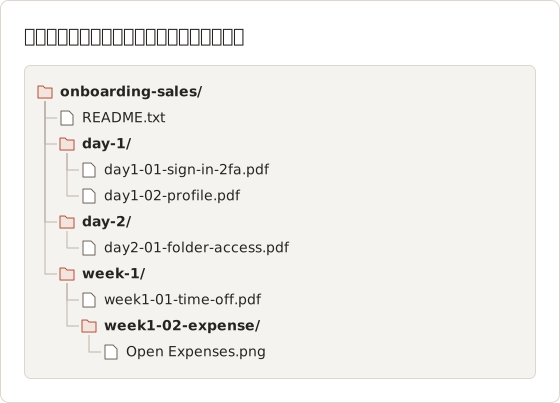
ファイル名には日付と順序を含めます。3日目にフォルダーを開いた新入社員が3日目のガイドを最初に見られるのは、フォルダー名が計画と一致している場合だけです。そのため、ファイル名はタイムライン表と合わせて管理します。
新入社員による経路のテスト
次の新入社員が、最も適したテスト読者です。ガイドだけを使って作業してもらい、画面と一致しなかった手順や質問が必要になった手順を記録します。次の入社日より前に、それらのページを修正します。
主要なシステム変更の後には、テストを繰り返します。春に問題なく動いたガイドも、ベンダーがデザインを変えた後には失敗することがあります。
テストの時間制限を設定する
テスト読者には、実際の初日のスケジュールに合わせた制限時間を設定します。この例では、読者は12本のガイドに対して45分を与えられました。制限時間を超えた読者は、どのガイドに最も時間がかかったかを示します。次の入社日の前に、それらのガイドを短くするか分割します。
セッション中に、質問ごとにガイド名とページ番号を記録します。後からメモを書くと、読者が迷った正確な手順が失われます。
テスト結果を記録する
テスト結果は、ガイド、ページ、原因を明記したときに役立ちます。以下の例は、オンボーディングのセット全体で1回行ったテストの結果です。
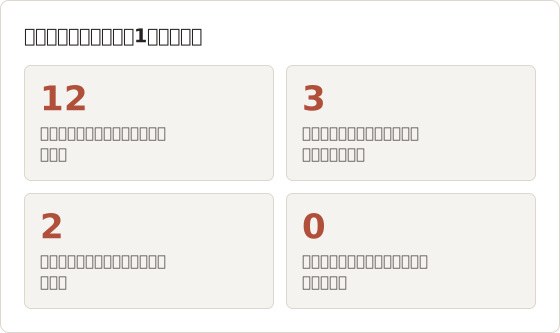
結果表は、次のレビューの修正リストとしても使います。ボタンが見つからないという3件の質問には、1つの原因がありました。ベンダーが再設計後にボタンをメニューへ移動したためです。修正として、該当ページを撮り直し、レビュー日を更新しました。3本のガイドのうち2本には他の問題がなかったため、テストでセットの残りの部分が正しいことを確認できました。
よくある質問
オンボーディングガイドはどのくらいの長さにすべきですか?
ガイドは1つのタスクにつき1本です。1週目のタスクの多くは、5から12の手順に収まります。より長いタスクは、通常、設定のガイドと利用のガイドに分けます。
複数の人が同じオンボーディング Document を編集できますか?
直接には編集できません。Temposhot は Document を1台の Mac にローカル保存します。書き出した PDF か画像を共有し、元データは各ガイドの担当者が保持します。
オンボーディングガイドで実在の社員アカウントを使ってもよいですか?
新入社員向けの権限を持つテストアカウントを使います。実在のアカウントには、新入社員が持たない履歴、同僚の名前、権限が表示されます。
オンボーディングガイドはどのくらいの頻度でレビューすべきですか?
安定しているガイドは90日ごとにレビューし、画面に影響するリリースの後には該当するガイドをレビューします。表紙のレビュー日が次回の確認日を示します。
オンボーディング中に新入社員の役割が変わった場合はどうしますか?
新入社員を新しい役割のガイドセットに移し、もう該当しないタスクのガイドは飛ばします。変更をオンボーディング計画に記録し、元の役割の次の新入社員が誤って新しいセットを引き継がないようにします。
契約社員もこのガイドを使えますか?
契約社員が行うタスクのガイドだけを共有します。それらのガイドを書き出し、IT 部門が承認したアクセス記録とともに送ります。契約社員が使わない社内規程やシステムのガイドは取り除きます。契約社員がアクセスできない社内システムを挙げたガイドは、初日にサポートチケットを発生させます。
公開に必要な最小限のガイドセットは何ですか?
1日目のガイドと、最初のアクセス申請のガイドで公開します。初日にサインインできない、またはフォルダーにアクセスできない新入社員は、その週の残りのタスクを始められません。最初のグループを新入社員1名でテストした後に、1週目と2週目のガイドを追加します。
作業の記録を分かりやすい手順ガイドにする
Action Capture は、各オンボーディングタスクを1回の操作で記録し、編集可能なガイドとして開きます。Temposhot をダウンロード して、まず1日目のタスクを記録します。
onboardingtrainingaction-capturedocumentation
このページで使用する用語: visual documentation
繰り返し撮影するスクリーンショットを、完成したデータに仕上げます
Temposhotは、タイマーまたはクリックごとに撮影し、結果をPDF、画像、ZIP、MP4で書き出します。
関連記事
- スクリーンショット付きのカスタマーサポートガイドの作り方解決済みのサポートチケットを、対象範囲、検証済みの手順、プライバシーの確認、サポートチームへの引き継ぎを備えた再利用可能なスクリーンショットガイドにします。
- スクリーンショット付きSOPの作成方法対象範囲、責任者、前提条件、ステップごとのスクリーンショット、例外、確認項目、見直し日を定義した視覚的なSOPを作成します。
- Mac でクリック操作から手順ガイドを作成する方法Mac で意味のあるクリックを記録し、各操作に印を付け、手順を編集してから画像または PDF として書き出し、手順ガイドを作成します。
- 2026 年版: Mac 向け Xnapper の代替アプリ比較Mac 向け Xnapper の代替アプリを、繰り返し撮影、スクロールキャプチャと録画、無料の背景、クロスプラットフォームのガイド、標準搭載アプリの観点で比較します。