Como criar guias de integração de funcionários com capturas de tela
Crie guias de integração por função com capturas de tela para acesso no primeiro dia, tarefas da primeira semana, treinamento, verificações e responsáveis.
13 min de leituraFluxos de trabalhoPor Temposhot Team

A primeira semana de um novo funcionário é, em sua maior parte, uma sequência de tarefas pequenas em ferramentas desconhecidas: entrar no sistema, solicitar acesso, configurar o perfil, registrar a primeira despesa. Guias com capturas de tela permitem que ele conclua essas tarefas sem esperar que um colega tenha tempo.
Este post explica como planejar um conjunto de integração por função, gravá-lo em um Mac com o Temposhot e mantê-lo atualizado.
Separe a integração da biblioteca de treinamento
A integração responde "o que eu faço nesta semana". Uma biblioteca de treinamento responde "como esta ferramenta funciona" para qualquer pessoa, a qualquer momento. Misturar as duas coisas gera um manual longo que o novo funcionário não consegue concluir.
Mantenha os guias de integração curtos, ordenados e vinculados a datas. Para aprofundar, faça links para o material de treinamento. Um guia intitulado "Envie sua primeira despesa" pertence à integração. "Política de despesas e categorias" pertence à biblioteca.
Classifique o material existente
A maioria das equipes já tem uma wiki com páginas de integração misturadas a páginas de referência. Classifique essas páginas antes de gravar qualquer coisa. Faça uma pergunta para cada página: o novo funcionário precisa disso até o fim da primeira semana? Se a resposta for sim, a página vira um guia de tarefa. Se for não, ela continua na biblioteca e recebe um link no plano de integração.
A classificação normalmente deixa uma lista curta de páginas que precisam ser reescritas. Páginas escritas como política ("Despesas devem ser enviadas em até 30 dias") precisam de uma versão em forma de tarefa ("Envie uma despesa com comprovante"). Mantenha o número da política na página da biblioteca e faça link para ela a partir do guia de tarefa.
Mapeie o primeiro dia, a primeira semana e a rampa por função
Comece com uma tabela, não com gravações. Liste cada tarefa, o sistema em que ela acontece e quando ela precisa ser concluída.
| Quando | Tarefa | Sistema | Aplica-se a |
|---|---|---|---|
| Dia 1 | Entre no sistema e configure a autenticação em duas etapas | Provedor de identidade | Todos |
| Dia 1 | Complete seu perfil e sua foto | App de chat | Todos |
| Dia 2 | Solicite acesso às pastas de projeto | Portal de chamados | Todos |
| Semana 1 | Agende suas férias | Sistema de RH | Todos |
| Semana 1 | Envie uma despesa com comprovante | Ferramenta financeira | Todos |
| Semanas 2 a 4 | Execute seu primeiro relatório semanal | Ferramenta de análise | Funções de vendas |
Cada linha vira um guia. A coluna "Aplica-se a" permite montar um conjunto por função, em vez de entregar todos os guias a todos.
Conte os guias antes de gravar
O conjunto de vendas do exemplo tem 11 guias, e o de suporte tem 8. Seis guias são usados pelas duas funções, então a equipe grava cada guia compartilhado uma vez e o exporta para os dois conjuntos. Contar antes mostra o tempo total de gravação. Com cerca de 15 minutos por guia para gravação e revisão, o conjunto de vendas leva cerca de 3 horas.
Monte a rampa por função
Uma rampa por função mostra quais tarefas mudam conforme a função e quando cada uma começa. Duas funções da mesma empresa costumam compartilhar os dois primeiros dias e se separar depois. A comparação abaixo usa dois novos funcionários: um representante de vendas e um agente de suporte.
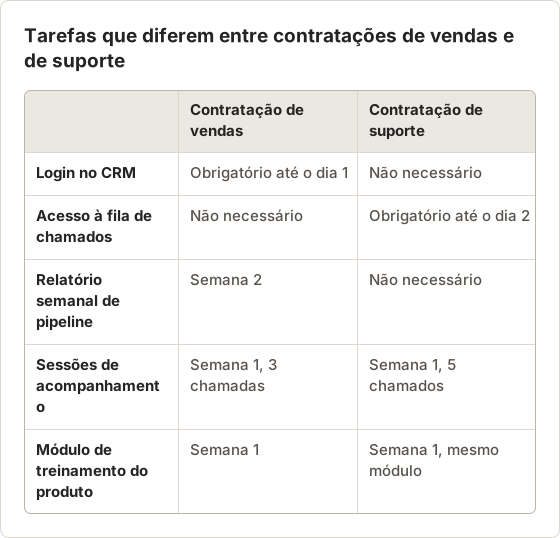
As linhas compartilhadas formam o conjunto comum, e todo novo funcionário o recebe. As linhas de função formam o conjunto extra. Um novo funcionário que recebe o conjunto extra no primeiro dia recebe mais guias do que consegue usar, por isso cada guia específico de função traz uma data de início no bloco de título.
Programe a primeira semana como uma linha do tempo
Uma linha do tempo mostra quando cada guia fica disponível. Entregue o cronograma ao novo funcionário no primeiro dia, com links para os guias de cada dia.
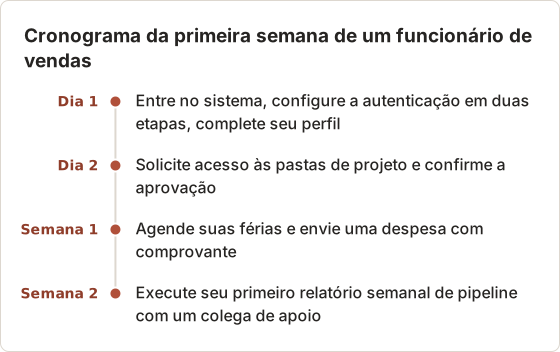
Uma linha do tempo com data em cada linha torna visível uma etapa perdida. Um novo funcionário que não pediu acesso às pastas até o dia 3 sabe qual guia reabrir e a qual contato escrever.
Defina responsáveis antes de capturar as telas
Todo sistema tem alguém que o conhece e que percebe quando ele muda. Indique essa pessoa como responsável pelo guia antes de gravar. O responsável confere os passos, aprova a exportação e atualiza o guia quando o sistema muda.
Sem um responsável, os guias de integração ficam desatualizados. O novo funcionário então encontra, no primeiro dia, um botão que não existe mais.
Indique um responsável substituto
Um único responsável deixa o guia sem revisor quando essa pessoa muda de equipe. Indique também um responsável substituto para cada sistema. O substituto recebe os mesmos lembretes de revisão e pode aprovar uma atualização enquanto o responsável principal estiver ausente. Registre os dois nomes no bloco de título, para que a dúvida de um novo funcionário chegue a uma pessoa em qualquer caso. Confirme que o substituto tem acesso ao mesmo sistema antes da primeira revisão. Uma aprovação que o substituto não consegue executar paralisa a atualização.
Defina uma cadência de revisão
Um responsável sem cronograma esquece o guia até que um novo funcionário relate um problema. Defina uma data de revisão em cada guia e escreva-a na capa. O exemplo a seguir usa um ciclo de 90 dias para sistemas estáveis e uma revisão imediata após qualquer release que afete as telas do guia.
Registre a data de revisão no bloco de título do guia, ao lado do nome do responsável. O próximo responsável vê quando foi feita a última verificação sem abrir o histórico do arquivo.
Capture tarefas de software com uma conta de teste
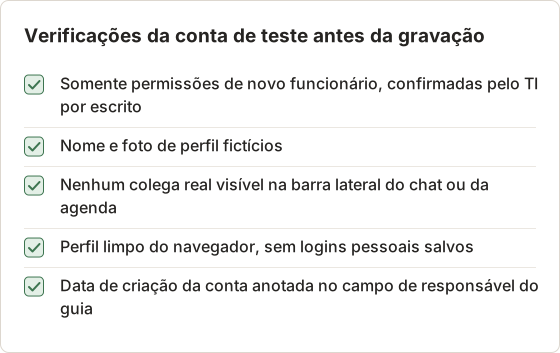
Contas de funcionários existentes mostram histórico e permissões que um novo funcionário não terá. Peça ao TI uma conta de teste com as permissões padrão de novo funcionário.
Use a conta de teste em todas as gravações. Um guia gravado na conta de um gerente pode mostrar um botão de aprovação que o novo funcionário nunca vê, e o passo então falha no primeiro dia.
Grave uma tarefa que termina em aprovação
Algumas tarefas de integração terminam em aprovação. O novo funcionário envia uma solicitação, e um gerente a aprova. Grave o passo da solicitação na conta de teste. Capture a espera pela aprovação como uma página separada, com uma verificação de resultado, como "O status muda para Approved em até um dia útil."
Não grave a tela de aprovação do gerente com uma solicitação real. Essa tela lista nomes e detalhes de solicitações de outros funcionários, então ela pertence a um ambiente de teste com dados fictícios ou a nenhum guia.
Redefina a conta de teste entre as execuções
Uma conta de teste que acumula histórico muda as telas da execução seguinte. Uma solicitação enviada na segunda-feira pode aparecer como pendente na terça-feira, e o guia então registra um estado que o novo funcionário nunca verá. Redefina a conta de teste para o estado inicial antes de cada sessão, ou grave os estados em uma ordem fixa que o guia acompanha.
Configure títulos e marcadores
Na página do Action Capture, abra Configure. Ative Parse clicked elements e mantenha o modelo
Click "[[element-name]]". Em Visual Annotations, ative Show cursor on click captures e Mark clicked area.Inicie o Action Capture
Pressione Command+3, selecione Start Action Capture e escolha Active Window se a tarefa passar por mais de um app, ou Specific Window se ela ficar em um só.
Percorra a tarefa
Clique em ritmo constante. Cada clique aceito salva a tela logo antes do clique, então a página mostra o que o novo funcionário deve procurar.
Capture telas sem clique
Use Capture now na barra flutuante, ou Shift+Command+2, para telas como uma mensagem de confirmação.
Pause para telas privadas
Selecione Pause capture antes de abrir qualquer coisa pessoal e depois Resume capture. Ao final, selecione Finish capture.
O Document abre no editor com uma página por passo. Reescreva os títulos interpretados como tarefas, como "Abra Settings", e explique cada sigla uma vez na descrição. O guia de runtime do Action Capture explica a barra de ferramentas.
Defina os padrões de gravação
As configurações ficam salvas no Mac e são reutilizadas nas execuções seguintes. Defina os valores de integração uma vez e confira a prévia do diálogo antes da primeira tarefa. A tabela abaixo mostra os valores usados no conjunto de integração de vendas.
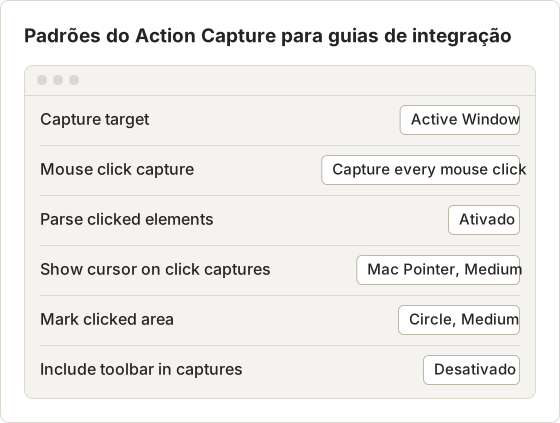
Deixe Include toolbar in captures desativado. A barra de ferramentas pertence à gravação, não à tela do novo funcionário. Para uma tarefa que fica em um só app, mude o alvo para Specific Window, assim os cliques em uma janela de chat nunca adicionam passos a um guia de perfil.
Grave a etapa de login uma vez
O login e a configuração da autenticação em duas etapas acontecem no primeiro dia para todas as contratações, e levam mais tempo do que a maioria das tarefas. Grave-as como um guia próprio. Os passos abaixo descrevem a ordem que o guia segue.
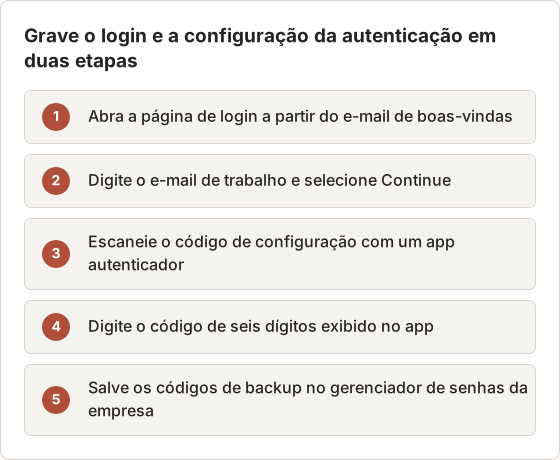
Capture a tela dos códigos de backup com os códigos ocultos. O passo informa ao novo funcionário onde guardar os códigos, e a captura não pode mostrá-los. Use Blur (Pro) ou um recorte de Framing que mantenha o texto da instrução e remova os códigos.
Use atalhos durante a gravação
O teclado conduz a gravação. O novo funcionário não precisa desses atalhos, mas a pessoa que grava precisa.
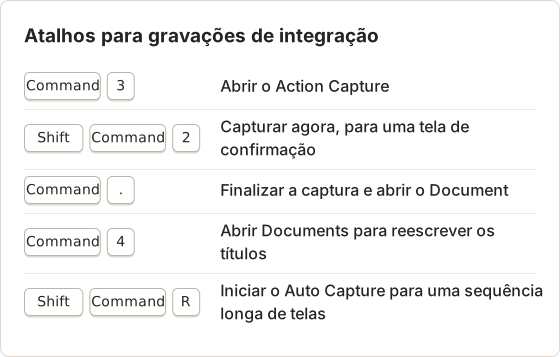
O Auto Capture serve a uma sequência longa de telas, como um relatório que carrega em etapas. O Action Capture serve a uma tarefa com cliques. Escolha o modo pela forma como o novo funcionário seguirá o guia, e não pelo tamanho da tarefa.
Planeje cada sessão de gravação
Programe uma sessão de gravação para os guias de cada dia, e não para o conjunto inteiro. Uma sessão de 60 a 90 minutos cobre de quatro a seis guias curtos, com tempo para regravações. Abra a sessão com a conta de teste já conectada e a janela configurada, para que os primeiros minutos não sejam gastos com preparação.
Revise os títulos no fim de cada sessão, enquanto os passos ainda estão frescos. Um título que parece bom durante a gravação pode parecer um palpite uma semana depois. Uma sessão que passa de 90 minutos normalmente comporta guias demais, então mova os últimos para a sessão seguinte.
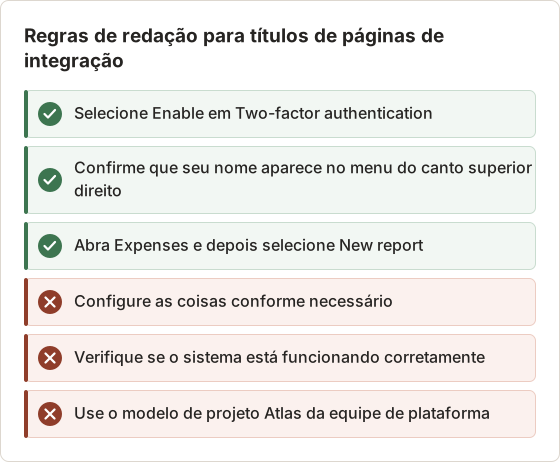
Escreva títulos que um novo funcionário consiga seguir
Os títulos devem corresponder às palavras da tela e nomear o resultado de cada passo. A tabela abaixo lista problemas comuns de redação e as correções.
Adicione verificações e rotas de suporte
Termine cada guia com o resultado que o novo funcionário deve ver: "Sua foto de perfil aparece ao lado do seu nome." Depois acrescente uma linha informando onde pedir ajuda se o resultado não corresponder, como o canal de TI ou um colega de apoio indicado.
Remova antes da exportação tudo o que se ligue a uma pessoa: nomes na barra lateral do chat, eventos da agenda, campos de salário ou dados bancários, fotos de colegas. Blur (B) é uma ferramenta do Pro. Refazer um passo com uma conta limpa não deixa vestígio algum.
Escreva a verificação de resultado
Uma verificação de resultado informa ao novo funcionário como é o sucesso na tela. Nomeie o elemento, o texto e o lugar. "Sua foto de perfil aparece ao lado do seu nome no menu do canto superior direito" atende aos três. "Seu perfil parece correto" não atende a nenhum, então o funcionário não consegue saber se deve continuar.
Escreva uma verificação de resultado por guia, na última página. Quando a tarefa tem vários resultados, coloque o mais importante na última página e liste os demais na descrição dessa página.
Coloque o escopo na capa
A capa informa a função, o nível de acesso e o dia de início que o guia pressupõe. Um novo funcionário que abre um guia feito para outra função descobre isso na capa, antes do primeiro clique. Escreva o escopo em uma linha, como "Contratação de vendas, dia 1, acesso padrão ao CRM". Use a mesma redação em todos os guias do conjunto, para que o funcionário possa compará-los rapidamente.
Dê à rota de ajuda um primeiro passo
Uma linha de ajuda que diz "contate o TI" deixa o novo funcionário decidir o que enviar. Dê a cada guia uma rota com um primeiro passo que o funcionário consiga dar sem ajuda. O fluxo abaixo mostra a rota do guia de login.
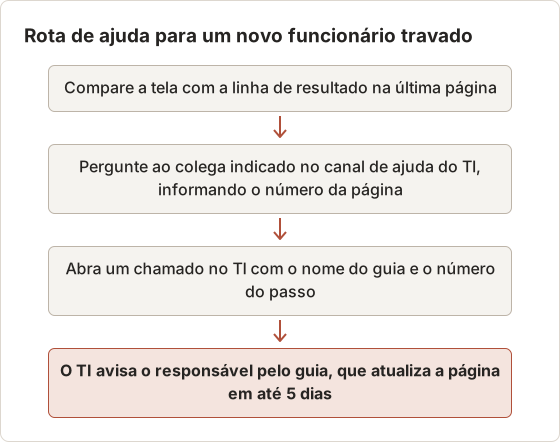
O número da página na primeira mensagem evita uma troca de mensagens a mais. O colega consegue responder a partir do guia sem perguntar o que o funcionário está vendo, e o chamado no TI começa no passo exato em que o funcionário parou.
Use esta checklist de integração por função
- Tabela de tarefas concluída, com um responsável por sistema.
- Um guia por tarefa, cada um começando com um verbo.
- Linha de escopo no topo: função e nível de acesso que o guia pressupõe.
- Verificação de resultado e rota de ajuda na última página.
- Dados pessoais removidos ou desfocados.
- Export PDF com capa, números de passo e números de página (personalização no Pro), ou páginas PNG para a intranet.
- Nomes de arquivo que ordenam por dia, como
day1-02-two-factor.pdf. - Data de revisão na capa.
O guia de exportação lista todos os formatos.
Organize a pasta de integração
Uma pasta que segue a ordem dos dias permite que o novo funcionário encontre o próximo guia sem pesquisar. A estrutura abaixo agrupa os guias por dia e mantém as páginas PNG para a intranet ao lado do PDF correspondente.
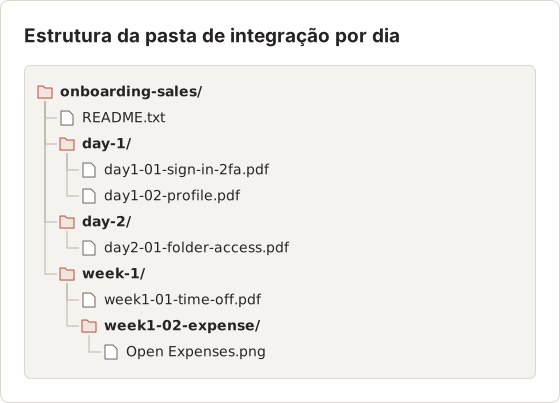
Os nomes de arquivo indicam o dia e a ordem. Um novo funcionário que abre a pasta no terceiro dia só vê os guias do dia 3 primeiro se os nomes das pastas corresponderem ao plano, então mantenha os nomes alinhados à tabela de cronograma.
Teste o caminho com um funcionário novo
O próximo novo funcionário é o melhor leitor de teste. Peça que ele siga os guias sozinho e anote cada passo que não correspondeu à sua tela ou que exigiu uma pergunta. Corrija essas páginas antes da data de início seguinte.
Repita o teste após qualquer mudança grande de sistema. Um guia que funcionou na primavera pode falhar depois de um redesenho do fornecedor.
Defina um limite de tempo para o teste
Dê ao leitor de teste um limite de tempo compatível com o cronograma real do primeiro dia. No exemplo, o leitor tinha 45 minutos para 12 guias. Um leitor que passa do limite mostra quais guias consomem mais tempo. Encurte esses guias ou divida-os antes da próxima data de início.
Anote o guia e o número da página de cada pergunta durante a sessão. Anotações feitas depois perdem o passo exato em que o leitor hesitou.
Registre os resultados do teste
Um resultado de teste é útil quando nomeia o guia, a página e a causa. O exemplo abaixo vem de uma execução de teste em todo o conjunto de integração.
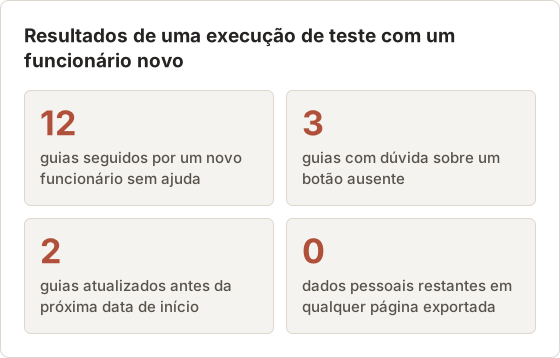
A tabela de resultados também serve como lista de correções para a próxima revisão. As três dúvidas sobre um botão ausente tinham uma só causa: o fornecedor moveu o botão para um menu após um redesenho. A correção foi uma nova captura das páginas afetadas e uma atualização da data de revisão. Dois dos três guias não tinham outro problema, então o teste confirmou o restante do conjunto.
Perguntas frequentes
Qual deve ser o tamanho de um guia de integração?
Uma tarefa por guia. A maioria das tarefas da primeira semana cabe em 5 a 12 passos. Tarefas mais longas costumam se dividir em um guia de configuração e um guia de uso.
Várias pessoas podem editar o mesmo Document de integração?
Não diretamente. O Temposhot armazena os Documents localmente, em um só Mac. Compartilhe o PDF ou as imagens exportadas e deixe o responsável de cada guia manter a fonte.
Os guias de integração devem usar contas reais de funcionários?
Use uma conta de teste com permissões de novo funcionário. Contas reais mostram histórico, nomes de colegas e permissões que o novo funcionário não terá.
Com que frequência os guias de integração devem ser revisados?
Revise os guias estáveis a cada 90 dias e revise qualquer guia após uma release que afete suas telas. A data de revisão na capa indica a próxima verificação.
E se a função de um novo funcionário mudar durante a integração?
Mova o funcionário para o conjunto de guias da nova função e pule os guias de tarefas que não se aplicam mais. Registre a mudança no plano de integração, para que o próximo funcionário da função antiga não herde o conjunto novo por engano.
Prestadores de serviço podem usar estes guias?
Compartilhe apenas os guias das tarefas que o prestador executa. Exporte esses guias e envie-os com um registro de acesso aprovado pelo TI. Remova os guias de políticas e sistemas internos que o prestador não usa. Um guia que cita um sistema interno que o prestador não consegue acessar gera um chamado de suporte no primeiro dia.
Qual é o conjunto mínimo de guias para o lançamento?
Lance com os guias do dia 1 e os guias da primeira solicitação de acesso. Um novo funcionário que não consegue entrar no sistema nem acessar uma pasta no primeiro dia não consegue começar o restante da semana. Adicione os guias das semanas 1 e 2 depois que o primeiro grupo tiver sido testado com um novo funcionário.
Transforme seus cliques em um guia passo a passo claro
Action Capture registra cada tarefa de integração em uma só passagem e a abre como um guia editável. Baixe o Temposhot e grave primeiro as tarefas do dia 1.
onboardingtrainingaction-capturedocumentation
Termos usados aqui: visual documentation
Transforme capturas de tela repetitivas em trabalho pronto
O Temposhot faz capturas por temporizador ou a cada clique e exporta o resultado em PDF, imagens, ZIP ou MP4.
Posts relacionados
- Como criar guias de suporte ao cliente com capturas de telaTransforme um chamado resolvido em um guia de capturas reutilizável, com escopo claro, passos verificados, checagens de privacidade e repasse para o suporte.
- Como criar um SOP com capturas de telaCrie um SOP visual com escopo definido, responsável, pré-requisitos, capturas de tela passo a passo, exceções, verificações e data de revisão.
- Como criar um guia passo a passo a partir de cliques no MacCrie um guia passo a passo no Mac capturando cliques relevantes, marcando cada ação, editando os passos e exportando imagens ou um PDF.
- Melhores alternativas ao Xnapper para Mac em 2026Compare alternativas ao Xnapper para Mac em captura repetida, captura e gravação com rolagem, fundos gratuitos, guias multiplataforma e o app nativo do sistema.