Comment créer des guides d'onboarding des employés avec des captures d'écran
Créez des guides d'onboarding par rôle avec captures d'écran pour l'accès du premier jour, les tâches de la première semaine, la formation, les contrôles et la désignation des responsables.
14 min de lectureFlux de travailPar Temposhot Team

La première semaine d'un nouvel employé consiste surtout en petites tâches dans des outils qu'il ne connaît pas : se connecter, demander un accès, configurer un profil, soumettre une première note de frais. Les guides avec captures d'écran lui permettent de terminer ces tâches sans attendre qu'un collègue soit disponible.
Cet article explique comment planifier un ensemble d'onboarding par rôle, l'enregistrer sur un Mac avec Temposhot et le maintenir à jour.
Séparer l'onboarding de la bibliothèque de formation
L'onboarding répond à la question « que dois-je faire cette semaine ». Une bibliothèque de formation répond à « comment fonctionne cet outil », à tout moment et pour tout le monde. Mélanger les deux produit un manuel trop long pour qu'un nouvel employé puisse le terminer.
Gardez les guides d'onboarding courts, ordonnés et liés à des dates. Renvoyez vers la formation pour les approfondissements. Un guide intitulé « Soumettre votre première note de frais » appartient à l'onboarding. « Politique de frais et catégories » appartient à la bibliothèque.
Trier les contenus existants
La plupart des équipes disposent déjà d'un wiki où les pages d'onboarding sont mélangées aux pages de référence. Triez les pages existantes avant d'enregistrer quoi que ce soit. Posez une question à chaque page : un nouvel employé en a-t-il besoin avant la fin de la première semaine ? Si oui, la page devient un guide de tâche. Si non, elle reste dans la bibliothèque et le plan d'onboarding renvoie vers elle.
Ce tri laisse généralement une courte liste de pages à réécrire. Les pages rédigées comme une politique (« Les notes de frais doivent être déposées dans les 30 jours ») ont besoin d'une version orientée tâche (« Soumettre une note de frais avec un justificatif »). Conservez le numéro de la politique dans la page de bibliothèque et renvoyez vers elle depuis le guide de tâche.
Cartographier le premier jour, la première semaine et la montée en compétence par rôle
Commencez par un tableau, pas par des enregistrements. Listez chaque tâche, le système dans lequel elle se déroule et le moment où elle doit être terminée.
| Quand | Tâche | Système | Concerne |
|---|---|---|---|
| Jour 1 | Se connecter et configurer l'authentification à deux facteurs | Fournisseur d'identité | Tous |
| Jour 1 | Compléter votre profil et votre photo | Application de chat | Tous |
| Jour 2 | Demander l'accès aux dossiers de projet | Portail de tickets | Tous |
| Semaine 1 | Poser vos congés | Système RH | Tous |
| Semaine 1 | Soumettre une note de frais avec un justificatif | Outil financier | Tous |
| Semaines 2 à 4 | Produire votre premier rapport hebdomadaire | Outil d'analyse | Rôles commerciaux |
Chaque ligne devient un guide. La colonne « Concerne » permet d'assembler un ensemble par rôle au lieu de remettre tous les guides à tout le monde.
Compter les guides avant l'enregistrement
L'ensemble commercial de l'exemple compte 11 guides, et l'ensemble support en compte 8. Six guides sont communs aux deux rôles : l'équipe enregistre donc chaque guide commun une seule fois et l'exporte dans les deux ensembles. Compter d'abord donne le temps d'enregistrement total. À environ 15 minutes par guide pour l'enregistrement et la relecture, l'ensemble commercial prend environ 3 heures.
Construire la montée en compétence par rôle
Une montée en compétence par rôle indique quelles tâches diffèrent selon le rôle et quand chacune commence. Deux rôles d'une même entreprise partagent souvent les deux premiers jours, puis se séparent. La comparaison ci-dessous porte sur deux nouveaux employés : un commercial et un agent du support.
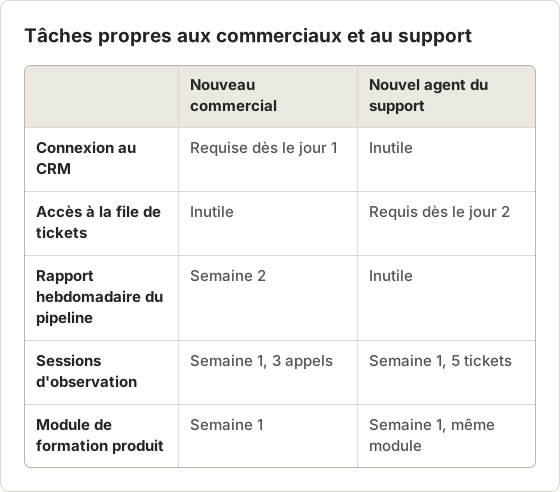
Les lignes communes forment l'ensemble commun, que reçoivent tous les employés. Les lignes propres à chaque rôle forment l'ensemble complémentaire. Un nouvel employé qui reçoit l'ensemble complémentaire dès le premier jour dispose de plus de guides qu'il ne peut en utiliser : chaque guide propre à un rôle indique donc sa date de début dans son bloc de titre.
Planifier la première semaine sous forme de chronologie
Une chronologie indique le moment où chaque guide s'ouvre. Remettez le calendrier au nouvel employé le premier jour, avec des liens vers les guides correspondant à chaque journée.
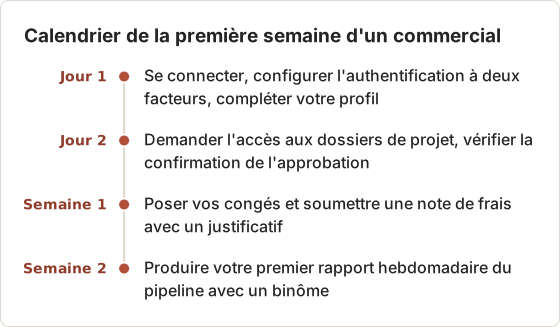
Une chronologie avec une date sur chaque ligne rend visible une étape oubliée. Un nouvel employé qui n'a pas demandé l'accès aux dossiers au troisième jour sait quel guide rouvrir et quel contact prévenir.
Désigner les responsables avant de capturer les écrans
Chaque système a une personne qui le connaît et qui remarque ses changements. Désignez cette personne comme responsable du guide avant l'enregistrement. Le responsable vérifie les étapes, approuve l'export et met à jour le guide lorsque le système change.
Sans responsable, les guides d'onboarding deviennent obsolètes. Le nouvel employé trouve alors, dès son premier jour, un bouton qui n'existe plus.
Désigner un responsable suppléant
Un responsable unique laisse un guide sans relecteur lorsque cette personne change d'équipe. Désignez aussi un suppléant pour chaque système. Le suppléant reçoit les mêmes rappels de relecture et peut approuver une mise à jour pendant l'absence du responsable principal. Inscrivez les deux noms dans le bloc de titre, afin que la question d'un nouvel employé parvienne à une personne dans tous les cas. Vérifiez que le suppléant a accès au même système avant la première relecture : une approbation qu'il ne peut pas effectuer bloque la mise à jour.
Définir un rythme de relecture
Un responsable sans calendrier oublie le guide jusqu'au moment où un nouvel employé signale un problème. Fixez une date de relecture pour chaque guide et écrivez-la sur la couverture. L'exemple ci-dessous utilise un cycle de 90 jours pour les systèmes stables et une relecture immédiate après toute version qui modifie les écrans du guide.
Inscrivez la date de relecture dans le bloc de titre du guide, à côté du nom du responsable. Le responsable suivant voit ainsi la date de la dernière vérification sans ouvrir l'historique du fichier.
Capturer les tâches logicielles avec un compte de test
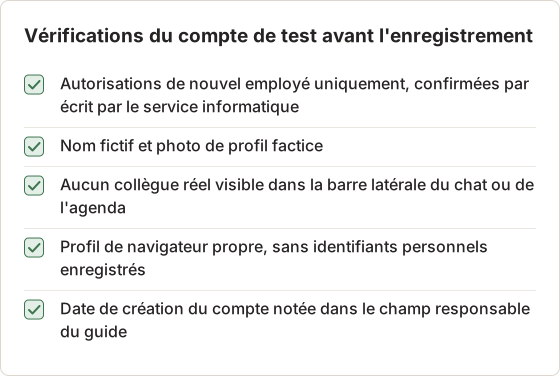
Les comptes du personnel existant affichent un historique et des autorisations qu'un nouvel employé n'aura pas. Demandez au service informatique un compte de test doté des autorisations par défaut d'un nouvel employé.
Utilisez le compte de test pour chaque enregistrement. Un guide enregistré sur le compte d'un manager peut montrer un bouton d'approbation que le nouvel employé ne voit jamais, et l'étape échoue alors dès le premier jour.
Enregistrer une tâche qui se termine par une approbation
Certaines tâches d'onboarding se terminent par une approbation. Le nouvel employé soumet une demande, puis un manager l'approuve. Enregistrez l'étape de demande sur le compte de test. Capturez l'attente de l'approbation sur une page distincte, avec une vérification du résultat, par exemple « Le statut passe à Approved dans un délai d'un jour ouvré ».
N'enregistrez pas l'écran d'approbation du manager avec une demande réelle. Cet écran affiche les noms et les détails des demandes d'autres employés. Il doit donc figurer dans un environnement de test avec des données fictives, ou ne figurer dans aucun guide.
Réinitialiser le compte de test entre les exécutions
Un compte de test qui accumule un historique modifie les écrans de l'exécution suivante. Une demande soumise le lundi peut apparaître comme élément en attente le mardi, et le guide enregistre alors un état que le nouvel employé ne verra jamais. Réinitialisez le compte de test dans son état initial avant chaque session, ou enregistrez les états dans un ordre fixe que suit le guide.
Configurer les titres et les marqueurs
Sur la page Action Capture, ouvrez Configure. Activez Parse clicked elements et conservez le modèle
Click "[[element-name]]". Sous Visual Annotations, activez Show cursor on click captures et Mark clicked area.Démarrer Action Capture
Appuyez sur Command+3, sélectionnez Start Action Capture, puis choisissez Active Window si la tâche passe d'une application à l'autre, ou Specific Window si elle reste dans une seule.
Parcourir la tâche
Cliquez à un rythme régulier. Chaque clic accepté enregistre l'écran juste avant le clic, afin que la page montre ce que le nouvel employé doit repérer.
Capturer des écrans sans clic
Utilisez Capture now dans la barre d'outils flottante, ou Shift+Command+2, pour des écrans tels qu'un message de confirmation.
Mettre en pause pour les écrans privés
Sélectionnez Pause capture avant d'ouvrir un élément personnel, puis Resume capture. Sélectionnez Finish capture à la fin.
Le Document s'ouvre dans l'éditeur avec une page par étape. Réécrivez les titres analysés sous forme de tâches, par exemple « Ouvrez Settings », et développez chaque sigle une seule fois dans la description. Le guide d'exécution d'Action Capture décrit la barre d'outils.
Régler les valeurs par défaut de l'enregistrement
Les réglages sont enregistrés sur le Mac et réutilisés pour les exécutions suivantes. Réglez une fois les valeurs d'onboarding et vérifiez l'aperçu de la boîte de dialogue avant la première tâche. Le tableau ci-dessous présente les valeurs utilisées pour l'ensemble d'onboarding commercial.
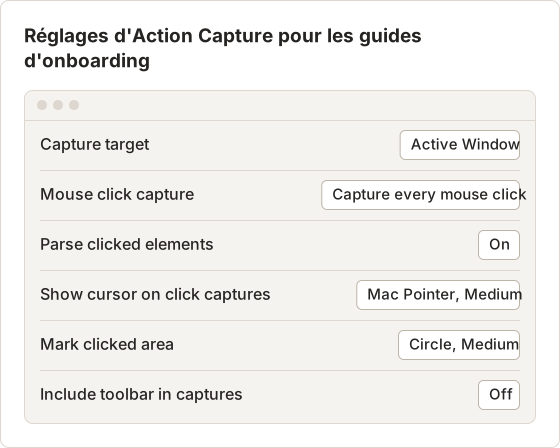
Laissez Include toolbar in captures désactivé. La barre d'outils appartient à l'enregistrement, pas à l'écran du nouvel employé. Pour une tâche qui reste dans une seule application, réglez la cible sur Specific Window, afin que les clics dans une fenêtre de chat n'ajoutent jamais d'étapes à un guide de profil.
Enregistrer l'étape de connexion une seule fois
La connexion et la configuration de l'authentification à deux facteurs interviennent le premier jour pour chaque employé, et elles prennent plus de temps que la plupart des tâches. Enregistrez-les dans un guide distinct. Les étapes ci-dessous décrivent l'ordre suivi par le guide.
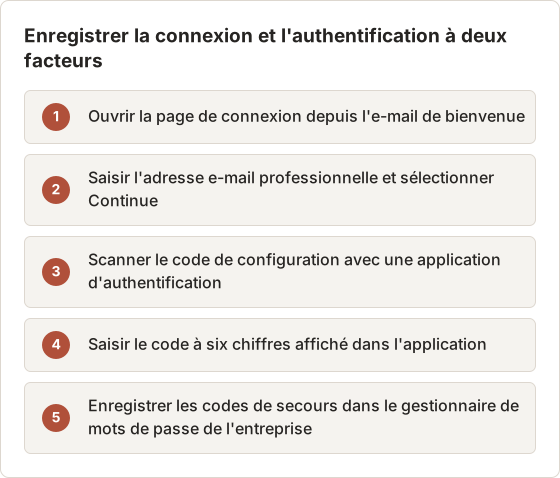
Capturez l'écran des codes de secours avec les codes masqués. L'étape indique au nouvel employé où conserver les codes, et la capture ne doit pas les montrer. Utilisez Blur (Pro) ou un recadrage Framing qui conserve le texte d'instruction et supprime les codes.
Utiliser les raccourcis pendant l'enregistrement
Le clavier pilote l'enregistrement. Le nouvel employé n'a pas besoin de ces raccourcis, mais la personne qui enregistre en a besoin.
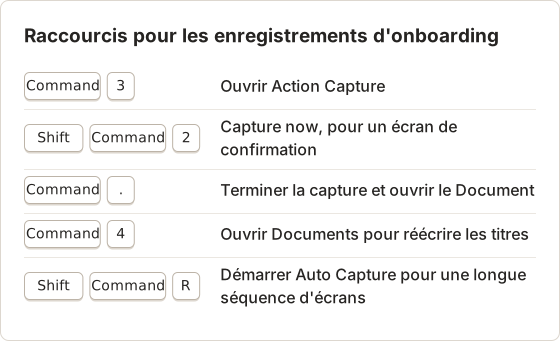
Auto Capture convient à une longue séquence d'écrans, comme un rapport qui se charge par étapes. Action Capture convient à une tâche avec des clics. Choisissez le mode selon la manière dont le nouvel employé suivra le guide, et non selon la durée de la tâche.
Planifier chaque session d'enregistrement
Planifiez une session d'enregistrement pour les guides de chaque journée, et non pour l'ensemble. Une session de 60 à 90 minutes couvre quatre à six guides courts, avec le temps nécessaire pour refaire des prises. Ouvrez la session avec le compte de test déjà connecté et la fenêtre réglée, afin que les premières minutes ne soient pas consacrées à la configuration.
Relisez les titres à la fin de chaque session, pendant que les étapes sont encore présentes à l'esprit. Un titre qui paraît correct pendant l'enregistrement peut sembler une supposition une semaine plus tard. Une session qui dépasse 90 minutes contient généralement trop de guides : reportez les derniers à la session suivante.
Rédiger des titres que le nouvel employé peut suivre
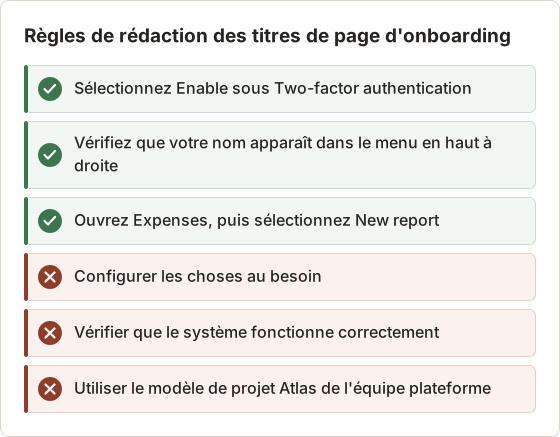
Les titres doivent reprendre les mots affichés à l'écran et nommer le résultat de chaque étape. Le tableau ci-dessous répertorie les problèmes de formulation courants et leurs corrections.
Ajouter des contrôles et des parcours d'aide
Terminez chaque guide par le résultat que le nouvel employé doit voir : « Votre photo de profil apparaît à côté de votre nom. » Ajoutez ensuite une ligne indiquant où obtenir de l'aide si le résultat ne correspond pas, par exemple le canal du service informatique ou un binôme nommé.
Supprimez avant l'export tout élément lié à une seule personne : noms dans les barres latérales du chat, entrées d'agenda, champs de salaire ou de banque, photos de collègues. Blur (B) est un outil Pro. Refaire une étape avec un compte propre ne laisse aucune trace.
Rédiger la vérification du résultat
Une vérification du résultat indique au nouvel employé à quoi ressemble la réussite à l'écran. Nommez l'élément, le libellé et l'emplacement. « Votre photo de profil apparaît à côté de votre nom, dans le menu en haut à droite » répond aux trois critères. « Votre profil semble correct » n'en remplit aucun, et la personne ne peut pas savoir si elle doit continuer.
Rédigez une vérification du résultat par guide, sur la dernière page. Lorsqu'une tâche produit plusieurs résultats, placez le plus important sur la dernière page et listez les autres dans la description de cette page.
Indiquer le périmètre sur la couverture
La page de couverture indique le rôle, le niveau d'accès et le jour de début supposés par le guide. Un nouvel employé qui ouvre un guide destiné à un autre rôle le découvre sur la couverture, avant le premier clic. Rédigez le périmètre en une ligne, par exemple « Nouveau commercial, jour 1, accès standard au CRM ». Gardez la même formulation dans chaque guide de l'ensemble, afin que la personne puisse les comparer rapidement.
Donner une première étape au parcours d'aide
Une aide qui indique « contactez le service informatique » laisse le nouvel employé décider de ce qu'il doit envoyer. Donnez à chaque guide un parcours dont la première étape peut être effectuée sans aide. Le schéma ci-dessous présente le parcours du guide de connexion.
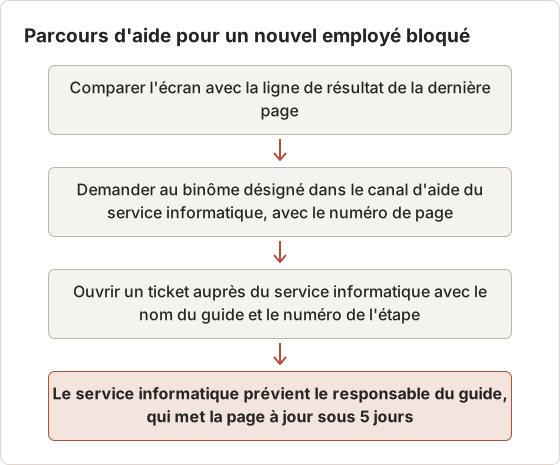
Le numéro de page dans le premier message évite un aller-retour. Le binôme peut répondre à partir du guide sans demander ce que voit le nouvel employé, et le ticket du service informatique commence à l'étape exacte où la personne s'est arrêtée.
Utiliser cette liste de contrôle d'onboarding par rôle
- Tableau des tâches complet, avec un responsable par système.
- Un guide par tâche, chacun commençant par un verbe.
- Ligne de périmètre en haut : rôle et niveau d'accès supposés par le guide.
- Vérification du résultat et parcours d'aide sur la dernière page.
- Données personnelles supprimées ou floutées.
- Export PDF avec page de couverture, numéros d'étape et numéros de page (personnalisation Pro), ou pages PNG pour l'intranet.
- Noms de fichiers qui se trient par jour, par exemple
day1-02-two-factor.pdf. - Date de relecture sur la couverture.
Le guide d'export répertorie tous les formats.
Organiser le dossier d'onboarding
Un dossier qui suit l'ordre des jours permet au nouvel employé de trouver le guide suivant sans recherche. L'arborescence ci-dessous regroupe les guides par jour et place les pages PNG destinées à l'intranet à côté de leur PDF.
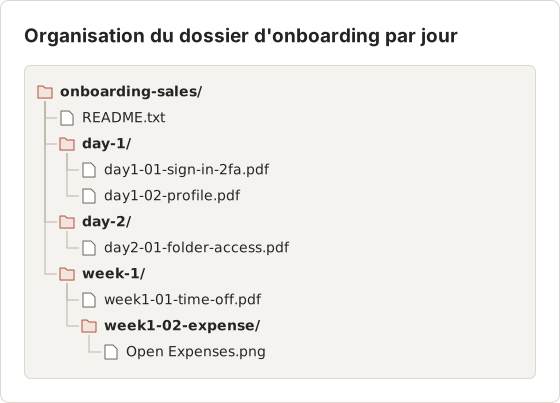
Les noms de fichiers indiquent le jour et l'ordre. Un nouvel employé qui ouvre le dossier au troisième jour ne voit les guides du jour 3 en premier que si les noms de dossiers correspondent au plan. Gardez donc les noms alignés sur le tableau de la chronologie.
Tester le parcours avec un nouvel employé
Le prochain nouvel employé est le meilleur lecteur de test. Demandez-lui de suivre les guides seul et de noter chaque étape qui ne correspond pas à son écran ou qui nécessite une question. Corrigez ces pages avant la date d'arrivée suivante.
Recommencez le test après toute modification majeure d'un système. Un guide qui fonctionnait au printemps peut échouer après une refonte par l'éditeur.
Fixer une durée limite pour le test
Donnez au lecteur de test une limite de temps proche du calendrier réel du premier jour. Dans l'exemple, le lecteur disposait de 45 minutes pour 12 guides. Un lecteur qui dépasse la limite montre quels guides prennent le plus de temps. Raccourcissez ces guides ou divisez-les avant la date d'arrivée suivante.
Notez le guide et le numéro de page de chaque question pendant la session. Rédiger les notes après coup fait perdre l'étape exacte où le lecteur a hésité.
Consigner les résultats du test
Un résultat de test est utile lorsqu'il indique le guide, la page et la cause. L'exemple ci-dessous provient d'un test réalisé sur l'ensemble d'onboarding.
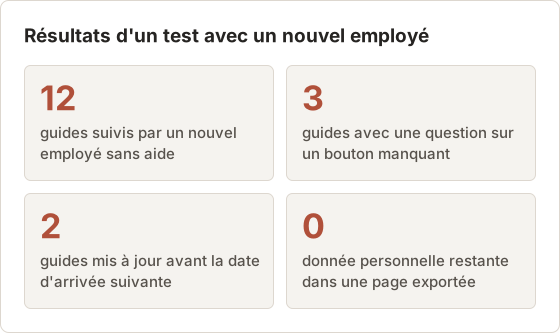
Le tableau des résultats sert aussi de liste de corrections pour la relecture suivante. Les trois questions sur un bouton manquant avaient une seule cause : l'éditeur a déplacé le bouton dans un menu après une refonte. La correction a consisté à refaire la capture des pages concernées et à mettre à jour la date de relecture. Deux des trois guides ne présentaient aucun autre problème, ce qui a confirmé le reste de l'ensemble.
Questions fréquentes
Quelle doit être la longueur d'un guide d'onboarding ?
Une tâche par guide. La plupart des tâches de la première semaine tiennent en 5 à 12 étapes. Les tâches plus longues se divisent généralement en un guide de configuration et un guide d'utilisation.
Plusieurs personnes peuvent-elles modifier le même Document d'onboarding ?
Pas directement. Temposhot stocke les Documents localement, sur un seul Mac. Partagez le PDF ou les images exportés, et laissez le responsable de chaque guide conserver la source.
Les guides d'onboarding doivent-ils utiliser de vrais comptes d'employés ?
Utilisez un compte de test doté des autorisations d'un nouvel employé. Les comptes réels affichent un historique, des noms de collègues et des autorisations qu'un nouvel employé n'aura pas.
À quelle fréquence relire les guides d'onboarding ?
Relisez les guides stables tous les 90 jours, et relisez tout guide après une version qui touche ses écrans. La date de relecture figurant sur la couverture indique la prochaine vérification.
Que se passe-t-il si le rôle d'un nouvel employé change pendant l'onboarding ?
Transférez l'employé vers l'ensemble de guides de son nouveau rôle, et ignorez les guides des tâches qui ne s'appliquent plus. Consignez le changement dans le plan d'onboarding, afin que le prochain employé de l'ancien rôle n'hérite pas du nouvel ensemble par erreur.
Les prestataires peuvent-ils utiliser ces guides ?
Partagez uniquement les guides des tâches effectuées par le prestataire. Exportez ces guides et envoyez-les avec un registre d'accès approuvé par le service informatique. Supprimez les guides consacrés aux politiques et aux systèmes internes que le prestataire n'utilise pas. Un guide qui mentionne un système interne inaccessible au prestataire génère un ticket de support dès le premier jour.
Quel est le jeu minimal de guides pour le lancement ?
Lancez avec les guides du jour 1 et ceux de la première demande d'accès. Un nouvel employé qui ne peut pas se connecter ni accéder à un dossier le premier jour ne peut pas commencer le reste de la semaine. Ajoutez les guides des semaines 1 et 2 après avoir testé le premier groupe avec un nouvel employé.
Transformez vos clics en un guide pas à pas clair
Action Capture enregistre chaque tâche d'onboarding en une seule passe et l'ouvre sous forme de guide modifiable. Téléchargez Temposhot et enregistrez d'abord les tâches du jour 1.
onboardingtrainingaction-capturedocumentation
Termes utilisés ici : visual documentation
Transformez vos captures d'écran répétitives en résultats prêts à l'emploi
Temposhot capture l'écran à intervalles réguliers ou à chaque clic et exporte le résultat au format PDF, image, ZIP ou MP4.
Articles connexes
- Comment créer des guides de support client avec des captures d'écranTransformez un ticket de support résolu en guide de captures d'écran réutilisable, avec un périmètre clair, des étapes vérifiées, des contrôles de confidentialité et une remise à l'équipe support.
- Comment créer une SOP avec des captures d'écranCréez une SOP visuelle avec un périmètre défini, un responsable, les prérequis, des captures d'écran étape par étape, les exceptions, les contrôles et une date de révision.
- Comment créer un guide étape par étape à partir de clics sur MacCréez un guide étape par étape sur Mac en capturant les clics utiles, en annotant chaque action, en modifiant les étapes et en exportant les images ou un PDF.
- Meilleures alternatives à Xnapper pour Mac en 2026Comparez les alternatives à Xnapper pour Mac : captures répétées, capture et enregistrement de défilement, arrière-plans gratuits, guides multiplateformes et l'application intégrée.