Come creare guide di onboarding per i dipendenti con gli screenshot
Crea guide di onboarding con screenshot per ruolo, con accesso del primo giorno, attività della prima settimana, formazione, controlli e responsabilità.
13 min di letturaFlussi di lavoroDi Temposhot Team

La prima settimana di un nuovo assunto consiste per lo più in piccole attività in strumenti sconosciuti: accedere, richiedere un accesso, configurare il profilo, inviare la prima nota spese. Le guide con screenshot permettono di completare queste attività senza aspettare che un collega sia libero.
Questo articolo spiega come pianificare un set di guide di onboarding per ruolo, registrarlo su Mac con Temposhot e mantenerlo accurato.
Separa l'onboarding dalla libreria di formazione
L'onboarding risponde a "cosa devo fare questa settimana". Una libreria di formazione risponde a "come funziona questo strumento", in qualsiasi momento. Mescolare le due cose produce un manuale lungo che un nuovo assunto non riesce a completare.
Tieni le guide di onboarding brevi, ordinate e legate alle date. Per approfondire, rimanda al materiale di formazione. Una guida intitolata "Invia la tua prima nota spese" appartiene all'onboarding. "Policy e categorie delle note spese" appartiene alla libreria.
Ordina il materiale esistente
La maggior parte dei team ha già una wiki con pagine di onboarding mescolate a pagine di riferimento. Ordina le pagine esistenti prima di registrare qualsiasi cosa. Poni una domanda a ciascuna pagina: un nuovo assunto ne ha bisogno entro la fine della prima settimana? Se la risposta è sì, la pagina diventa una guida di attività. Se la risposta è no, resta nella libreria e viene collegata dal piano di onboarding.
L'ordinamento di solito lascia una breve lista di pagine da riscrivere. Le pagine scritte come policy ("Le note spese devono essere inviate entro 30 giorni") richiedono una versione orientata all'attività ("Invia una nota spese con la ricevuta"). Mantieni il numero della policy nella pagina della libreria e collegalo dalla guida di attività.
Mappa il primo giorno, la prima settimana e la rampa per ruolo
Parti da una tabella, non dalle registrazioni. Elenca ogni attività, il sistema in cui si svolge e il momento in cui va completata.
| Quando | Attività | Sistema | Si applica a |
|---|---|---|---|
| Giorno 1 | Accedi e configura l'autenticazione a due fattori | Identity provider | Tutti |
| Giorno 1 | Completa il profilo e la foto | App di chat | Tutti |
| Giorno 2 | Richiedi l'accesso alle cartelle di progetto | Portale dei ticket | Tutti |
| Settimana 1 | Richiedi le ferie | Sistema HR | Tutti |
| Settimana 1 | Invia una nota spese con la ricevuta | Strumento finanziario | Tutti |
| Settimane da 2 a 4 | Genera il primo report settimanale | Strumento di analisi | Ruoli commerciali |
Ogni riga diventa una guida. La colonna "Si applica a" consente di comporre un set per ruolo, invece di consegnare a tutti ogni guida.
Conta le guide prima di registrare
Il set commerciale dell'esempio contiene 11 guide, quello del supporto 8. Sei guide sono condivise da entrambi i ruoli, quindi il team registra ogni guida condivisa una sola volta e la esporta in entrambi i set. Contare prima mostra il tempo totale di registrazione. Con circa 15 minuti per guida tra registrazione e revisione, il set commerciale richiede circa 3 ore.
Costruisci la rampa per ruolo
Una rampa per ruolo mostra quali attività cambiano in base al ruolo e quando ciascuna inizia. Due ruoli della stessa azienda spesso condividono i primi due giorni e si separano dopo. Il confronto sotto usa due nuovi assunti: un rappresentante commerciale e un addetto al supporto.
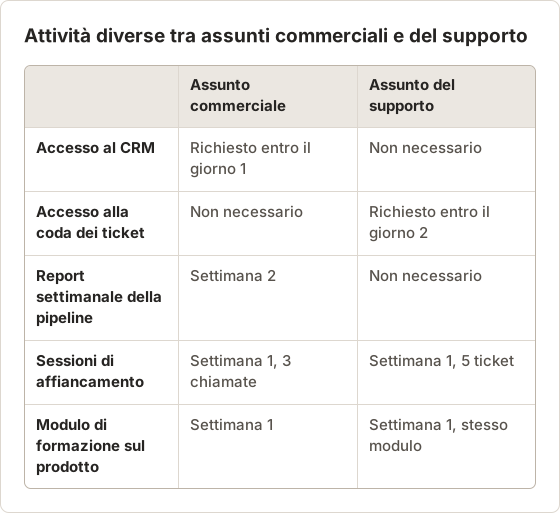
Le righe condivise formano il set comune, che ogni assunto riceve. Le righe per ruolo formano il set aggiuntivo. Un nuovo assunto che riceve il set aggiuntivo già il primo giorno ha più guide di quante ne possa usare, quindi ogni guida specifica per ruolo riporta una data di inizio nel blocco del titolo.
Pianifica la prima settimana come timeline
Una timeline mostra quando si apre ciascuna guida. Consegna il programma al nuovo assunto il primo giorno, con i link alle guide di ogni giornata.
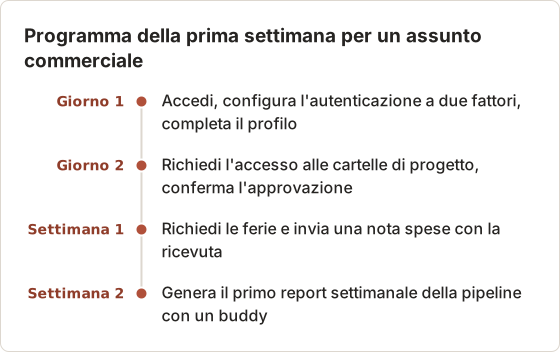
Una timeline con una data per ogni riga rende visibile un passaggio saltato. Un nuovo assunto che non ha richiesto l'accesso alle cartelle entro il giorno 3 sa quale guida riaprire e a quale contatto scrivere.
Assegna i responsabili prima di acquisire gli screenshot
Ogni sistema ha qualcuno che lo conosce e che se ne accorge quando cambia. Indica questa persona come owner della guida prima di registrare. L'owner verifica i passaggi, approva l'esportazione e aggiorna la guida quando il sistema cambia.
Senza un owner, le guide di onboarding diventano obsolete. Un nuovo assunto può trovare, già il primo giorno, un pulsante che non esiste più.
Nomina un owner di backup
Un unico owner lascia una guida senza revisore quando cambia team. Indica anche un owner di backup per ogni sistema. Il backup riceve gli stessi promemoria di revisione e può approvare un aggiornamento quando l'owner principale è assente. Registra entrambi i nomi nel blocco del titolo, così la domanda di un nuovo assunto arriva a una persona in ogni caso. Prima della prima revisione, verifica che il backup abbia accesso allo stesso sistema. Un'approvazione che il backup non può eseguire blocca l'aggiornamento.
Stabilisci una cadenza di revisione
Un owner senza una scadenza dimentica la guida finché un nuovo assunto non segnala un problema. Imposta una data di revisione su ogni guida e scrivila in copertina. L'esempio sotto usa un ciclo di 90 giorni per i sistemi stabili e una revisione immediata dopo ogni rilascio che modifica le schermate della guida.
Registra la data di revisione nel blocco del titolo, accanto al nome dell'owner. Il successivo owner vede quando è avvenuto l'ultimo controllo senza aprire la cronologia del file.
Acquisisci le attività software con un account di prova
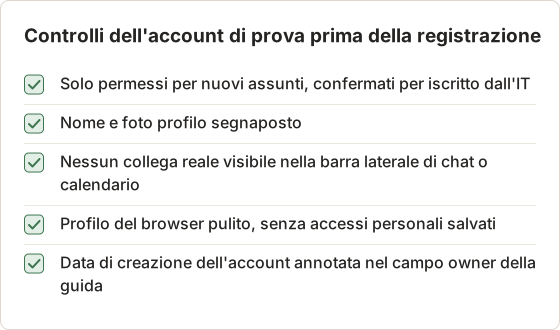
Gli account personali dello staff mostrano una cronologia e permessi che un nuovo assunto non avrà. Chiedi all'IT un account di prova con i permessi predefiniti per i nuovi assunti.
Usa l'account di prova per ogni registrazione. Una guida registrata sull'account di un manager può mostrare un pulsante di approvazione che il nuovo assunto non vede mai, e il passaggio fallisce il primo giorno.
Registra un'attività che termina con un'approvazione
Alcune attività di onboarding terminano con un'approvazione. Il nuovo assunto invia una richiesta e un manager la approva. Registra il passaggio della richiesta sull'account di prova. Acquisisci l'attesa dell'approvazione come pagina separata con un controllo del risultato, per esempio "Lo stato passa ad Approved entro un giorno lavorativo".
Non registrare la schermata di approvazione del manager con una richiesta reale. Quella schermata elenca i nomi e i dettagli delle richieste di altri dipendenti, quindi va in un ambiente di prova con dati segnaposto oppure in nessuna guida.
Reimposta l'account di prova tra una registrazione e l'altra
Un account di prova che accumula cronologia cambia le schermate della volta successiva. Una richiesta inviata lunedì può comparire come elemento in sospeso martedì, e la guida registra così uno stato che il nuovo assunto non vedrà mai. Riporta l'account di prova allo stato iniziale prima di ogni sessione, oppure registra gli stati in un ordine fisso che la guida segue.
Configura titoli e marcatori
Nella pagina Action Capture, apri Configure. Attiva Parse clicked elements e mantieni il modello
Click "[[element-name]]". In Visual Annotations, attiva Show cursor on click captures e Mark clicked area.Avvia Action Capture
Premi Command+3, seleziona Start Action Capture e scegli Active Window se l'attività passa tra più app oppure Specific Window se resta in una sola.
Esegui l'attività
Clicca con un ritmo costante. Ogni clic accettato salva la schermata appena prima del clic, così la pagina mostra cosa il nuovo assunto deve cercare.
Acquisisci schermate senza clic
Usa Capture now nella barra flottante, oppure Shift+Command+2, per schermate come un messaggio di conferma.
Metti in pausa per le schermate private
Seleziona Pause capture prima di aprire qualsiasi contenuto personale, poi Resume capture. Alla fine seleziona Finish capture.
Il Document si apre nell'editor con una pagina per ogni passaggio. Riscrivi i titoli generati come attività, per esempio "Apri Settings", ed espandi ogni acronimo una sola volta nella descrizione. La guida al runtime di Action Capture spiega la barra degli strumenti.
Imposta i valori predefiniti di registrazione
Le impostazioni vengono salvate sul Mac e riutilizzate nelle registrazioni successive. Imposta una volta i valori per l'onboarding e controlla l'anteprima della finestra di dialogo prima della prima attività. La tabella sotto mostra i valori usati per il set di onboarding commerciale.
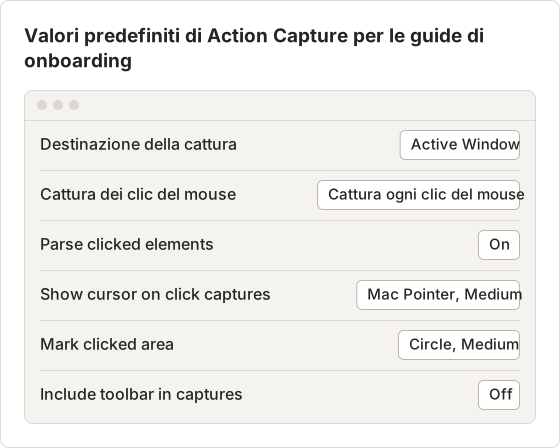
Lascia disattivato Include toolbar in captures. La barra degli strumenti appartiene alla registrazione, non allo schermo del nuovo assunto. Per un'attività che resta in una sola app, cambia la destinazione in Specific Window così i clic in una finestra di chat non aggiungono mai passaggi a una guida sul profilo.
Registra il passaggio di accesso una sola volta
Accesso e configurazione dell'autenticazione a due fattori avvengono il primo giorno per ogni assunto, e richiedono più tempo della maggior parte delle attività. Registrali come guida separata. I passaggi sotto descrivono l'ordine seguito dalla guida.
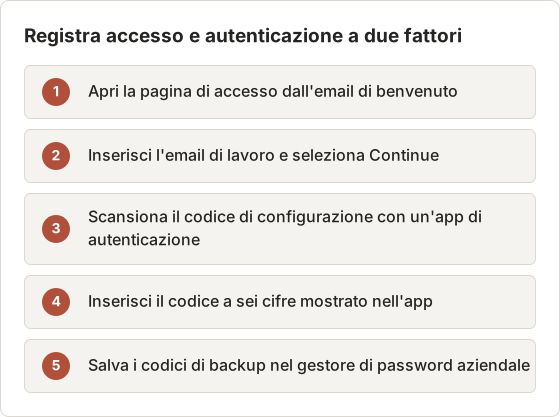
Acquisisci la schermata dei codici di backup con i codici nascosti. Il passaggio indica al nuovo assunto dove conservare i codici, e lo screenshot non deve mostrarli. Usa Blur (Pro) oppure un ritaglio Framing che lasci il testo delle istruzioni e rimuova i codici.
Usa le scorciatoie durante la registrazione
La tastiera gestisce la registrazione. Il nuovo assunto non ha bisogno di queste scorciatoie, ma chi registra sì.
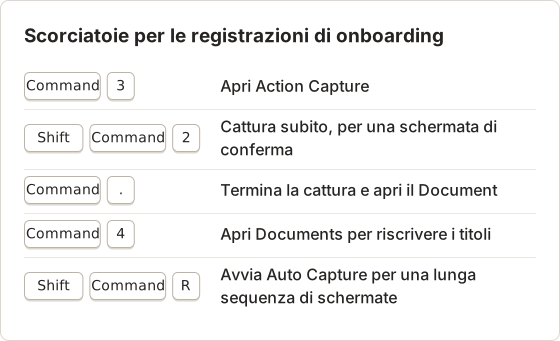
Auto Capture è adatto a una lunga sequenza di schermate, per esempio un report che si carica a stadi. Action Capture è adatto a un'attività con clic. Scegli la modalità in base a come il nuovo assunto seguirà la guida, non in base alla lunghezza dell'attività.
Pianifica ogni sessione di registrazione
Pianifica una sessione di registrazione per le guide di ogni giornata, non per l'intero set. Una sessione di 60-90 minuti copre da quattro a sei guide brevi, con tempo per le ripetizioni. Apri la sessione con l'account di prova già connesso e la finestra impostata, così i primi minuti non vanno nella configurazione.
Rivedi i titoli alla fine di ogni sessione, mentre i passaggi sono ancora freschi. Un titolo che suona bene durante la registrazione può sembrare un'ipotesi una settimana dopo. Una sessione che supera i 90 minuti di solito contiene troppe guide, quindi sposta le ultime nella sessione successiva.
Scrivi titoli che un nuovo assunto può seguire
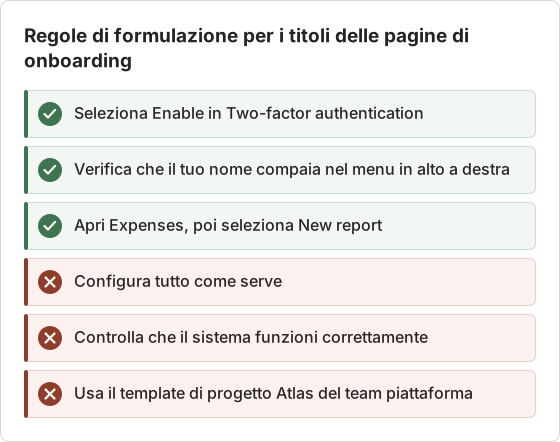
I titoli devono corrispondere alle parole sullo schermo e indicare il risultato di ogni passaggio. La tabella sotto elenca i problemi di formulazione più comuni e le correzioni.
Aggiungi controlli e percorsi di supporto
Chiudi ogni guida con il risultato che il nuovo assunto deve vedere: "La tua foto profilo compare accanto al tuo nome." Poi aggiungi una riga che indica dove chiedere aiuto se non corrisponde, per esempio il canale IT o un buddy con nome e cognome.
Prima dell'esportazione rimuovi tutto ciò che è legato a una sola persona: nomi nelle barre laterali delle chat, voci di calendario, campi di stipendio o dati bancari, foto dei colleghi. Blur (B) è uno strumento Pro. Rifare un passaggio con un account pulito non lascia alcuna traccia.
Scrivi il controllo del risultato
Un controllo del risultato indica al nuovo assunto come si presenta il successo sullo schermo. Indica l'elemento, la formulazione e il punto. "La tua foto profilo compare accanto al tuo nome nel menu in alto a destra" soddisfa tutti e tre i requisiti. "Il tuo profilo sembra corretto" non ne soddisfa nessuno, quindi il nuovo assunto non può capire se deve proseguire.
Scrivi un solo controllo del risultato per guida, nell'ultima pagina. Quando un'attività ha più risultati, metti quello più importante nell'ultima pagina ed elenca gli altri nella descrizione della stessa pagina.
Metti la riga di ambito in copertina
La pagina di copertina indica il ruolo, il livello di accesso e il giorno di inizio presupposti dalla guida. Un nuovo assunto che apre una guida pensata per un altro ruolo lo capisce in copertina, prima del primo clic. Scrivi l'ambito in una riga, per esempio "Assunto commerciale, giorno 1, accesso standard al CRM". Mantieni la stessa formulazione in ogni guida del set, così l'assunto può confrontarle rapidamente.
Dai al percorso di aiuto un primo passo
Una riga di aiuto che dice "contatta l'IT" lascia al nuovo assunto il compito di decidere cosa inviare. Dai a ogni guida un percorso con un primo passo che l'assunto può compiere senza aiuto. Il flusso sotto mostra il percorso per la guida di accesso.
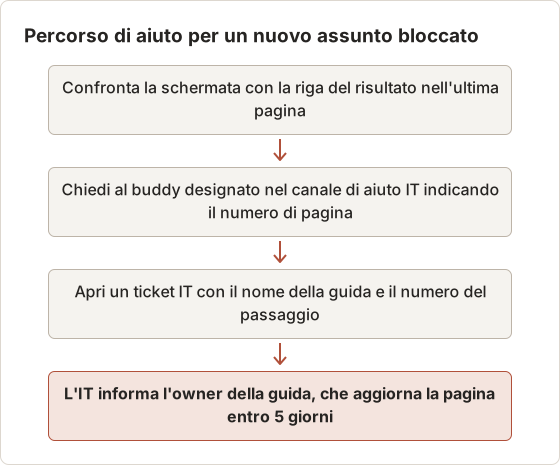
Il numero di pagina nel primo messaggio evita un giro in più. Il buddy può rispondere dalla guida senza chiedere cosa vede l'assunto, e il ticket IT parte dal passaggio esatto in cui l'assunto si è fermato.
Usa questa checklist per l'onboarding per ruolo
- Tabella delle attività completa, con un owner per sistema.
- Una guida per attività, ognuna con un verbo iniziale.
- Riga di ambito in alto con ruolo e livello di accesso presupposti dalla guida.
- Controllo del risultato e percorso di aiuto nell'ultima pagina.
- Dati personali rimossi o sfocati.
- Export PDF con copertina, numeri di passaggio e numeri di pagina (personalizzazione Pro), oppure pagine PNG per la intranet.
- Nomi di file che si ordinano per giorno, per esempio
day1-02-two-factor.pdf. - Data di revisione in copertina.
La guida all'esportazione elenca tutti i formati.
Organizza la cartella di onboarding
Una cartella che segue l'ordine dei giorni permette al nuovo assunto di trovare la guida successiva senza cercare. La struttura sotto raggruppa le guide per giorno e tiene le pagine PNG per la intranet accanto al relativo PDF.
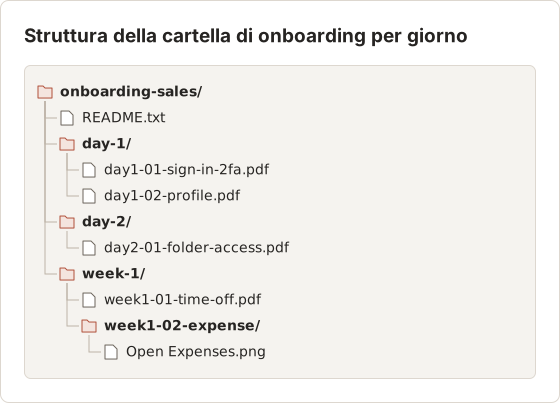
I nomi dei file riportano il giorno e l'ordine. L'ordine delle cartelle corrisponde al piano solo se i nomi restano allineati alla tabella della timeline. Un nuovo assunto che il terzo giorno apre la cartella trova subito le guide del giorno 3 se i nomi sono aggiornati.
Testa il percorso con un nuovo dipendente
Il prossimo nuovo assunto è il miglior lettore di prova. Chiedigli di seguire le guide da solo e di annotare ogni passaggio che non corrisponde alla sua schermata o per cui ha dovuto fare una domanda. Correggi quelle pagine prima della data di inizio successiva.
Ripeti il test dopo ogni modifica importante al sistema. Una guida che funzionava in primavera può non funzionare dopo un restyling del fornitore.
Imposta un limite di tempo per il test
Dai al lettore di prova un limite di tempo che corrisponda al programma reale del primo giorno. Nell'esempio, il lettore aveva 45 minuti per 12 guide. Un lettore che supera il limite mostra quali guide richiedono più tempo. Accorciale o dividile prima della data di inizio successiva.
Annota la guida e il numero di pagina per ogni domanda durante la sessione. Scrivere le note dopo fa perdere il passaggio esatto in cui il lettore ha esitato.
Registra i risultati del test
Il risultato di un test è utile quando indica la guida, la pagina e la causa. L'esempio sotto deriva da una sessione di test sull'intero set di onboarding.
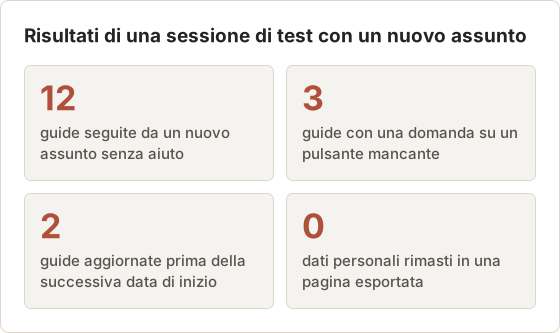
La tabella dei risultati serve anche come lista di correzioni per la revisione successiva. Le tre domande sul pulsante mancante avevano una sola causa: il fornitore ha spostato il pulsante in un menu dopo un restyling. La correzione è stata una nuova acquisizione delle pagine interessate e un aggiornamento della data di revisione. Due delle tre guide non avevano altri problemi, quindi il test ha confermato il resto del set.
Domande frequenti
Quanto deve essere lunga una guida di onboarding?
Un'attività per guida. La maggior parte delle attività della prima settimana sta in 5-12 passaggi. Le attività più lunghe si dividono di solito in una guida di configurazione e una guida d'uso.
Più persone possono modificare lo stesso Document di onboarding?
Non direttamente. Temposhot salva i Document in locale su un solo Mac. Condividi il PDF o le immagini esportate e lascia che l'owner di ogni guida conservi il sorgente.
Le guide di onboarding devono usare account di dipendenti reali?
Usa un account di prova con i permessi per nuovi assunti. Gli account reali mostrano cronologia, nomi di colleghi e permessi che un nuovo assunto non avrà.
Con quale frequenza vanno riviste le guide di onboarding?
Rivedi le guide stabili ogni 90 giorni e rivedi qualsiasi guida dopo un rilascio che modifica le sue schermate. La data di revisione in copertina indica il controllo successivo.
Cosa succede se il ruolo di un nuovo assunto cambia durante l'onboarding?
Sposta l'assunto nel set di guide del nuovo ruolo e salta le guide per attività che non si applicano più. Registra il cambiamento nel piano di onboarding, così il prossimo assunto nel vecchio ruolo non eredita per errore il nuovo set.
I collaboratori esterni possono usare queste guide?
Condividi solo le guide per le attività che il collaboratore svolge. Esporta quelle guide e inviale insieme a una registrazione di accesso approvata dall'IT. Rimuovi le guide su policy e sistemi interni che il collaboratore non usa. Una guida che cita un sistema interno non raggiungibile dal collaboratore genera un ticket di supporto il primo giorno.
Qual è il set minimo di guide per il lancio?
Parti con le guide del giorno 1 e quelle per la prima richiesta di accesso. Un nuovo assunto che il primo giorno non riesce ad accedere o a raggiungere una cartella non può iniziare il resto della settimana. Aggiungi le guide della settimana 1 e della settimana 2 dopo che il primo gruppo è stato testato con un nuovo assunto.
Trasforma i tuoi clic in una guida passo passo chiara
Action Capture registra ogni attività di onboarding in un solo passaggio e la apre come guida modificabile. Scarica Temposhot e registra prima le attività del giorno 1.
onboardingtrainingaction-capturedocumentation
Termini utilizzati in questa pagina: visual documentation
Trasforma gli screenshot ripetibili in lavoro completato
Temposhot scatta screenshot a intervalli regolari o a ogni clic ed esporta il risultato come PDF, immagini, ZIP o MP4.
Post correlati
- Come creare guide per il supporto clienti con gli screenshotTrasforma un ticket di supporto risolto in una guida con screenshot riutilizzabile, con ambito definito, passaggi verificati, controlli sulla privacy e passaggio di consegne al supporto.
- Come creare una SOP con screenshotCrea una SOP visiva con ambito definito, responsabile, prerequisiti, screenshot passo dopo passo, eccezioni, controlli e una data di revisione.
- Come creare una guida passo passo dai clic su MacCrea una guida passo passo su Mac acquisendo i clic significativi, annotando ogni azione, modificando i passaggi ed esportando immagini o un PDF.
- Migliori alternative a Xnapper per Mac nel 2026Confronta le alternative a Xnapper per Mac: acquisizione ripetuta, acquisizione e registrazione a scorrimento, sfondi gratuiti, guide multipiattaforma e l'app integrata.