Onboarding-Anleitungen für neue Mitarbeitende mit Screenshots erstellen
Rollenbasierte Onboarding-Anleitungen mit Screenshots für Zugang am ersten Tag, Aufgaben in der ersten Woche, Schulungen, Prüfungen und Verantwortlichkeiten erstellen.
13 Min. LesezeitArbeitsabläufeVon Temposhot Team

Die erste Woche neuer Mitarbeitender besteht vor allem aus kleinen Aufgaben in unbekannten Werkzeugen: anmelden, Zugriff anfordern, Profil einrichten, die erste Ausgabe einreichen. Screenshot-Anleitungen ermöglichen es, diese Aufgaben abzuschließen, ohne auf eine freie Kollegin oder einen freien Kollegen zu warten.
Dieser Beitrag zeigt, wie Sie ein rollenbasiertes Onboarding-Set planen, es mit Temposhot auf dem Mac aufnehmen und die Anleitungen aktuell halten.
Onboarding von der Schulungsbibliothek trennen
Das Onboarding beantwortet die Frage „Was muss ich diese Woche tun?“. Eine Schulungsbibliothek beantwortet die Frage „Wie funktioniert dieses Werkzeug?“ und steht jederzeit zur Verfügung. Werden beide vermischt, entsteht ein langes Handbuch, das neue Mitarbeitende nicht durcharbeiten können.
Halten Sie Onboarding-Anleitungen kurz, geordnet und an Termine gebunden. Verlinken Sie für Details auf das Schulungsmaterial. Die Anleitung „Erste Ausgabe einreichen“ gehört ins Onboarding. „Ausgaberichtlinie und Kategorien“ gehört in die Bibliothek.
Vorhandenes Material sortieren
Die meisten Teams haben bereits ein Wiki, in dem Onboarding-Seiten mit Referenzseiten gemischt sind. Sortieren Sie die vorhandenen Seiten, bevor Sie etwas aufnehmen. Stellen Sie jeder Seite eine Frage: Braucht eine neue Person sie bis zum Ende der ersten Woche? Wenn ja, wird die Seite zu einer Aufgabenanleitung. Wenn nein, bleibt sie in der Bibliothek und wird vom Onboarding-Plan aus verlinkt.
Die Sortierung ergibt meist eine kurze Liste von Seiten, die neu geschrieben werden müssen. Seiten, die als Richtlinie formuliert sind („Ausgaben müssen innerhalb von 30 Tagen eingereicht werden“), brauchen eine Aufgabenfassung („Eine Ausgabe mit Beleg einreichen“). Die Richtliniennummer bleibt auf der Bibliotheksseite, und die Aufgabenanleitung verlinkt darauf.
Ersten Tag, erste Woche und Rollenstufen planen
Beginnen Sie mit einer Tabelle, nicht mit Aufnahmen. Listen Sie jede Aufgabe, das System, in dem sie stattfindet, und den Zeitpunkt auf, bis zu dem sie erledigt sein muss.
| Zeitpunkt | Aufgabe | System | Gilt für |
|---|---|---|---|
| Tag 1 | Anmelden und Zwei-Faktor-Authentifizierung einrichten | Identity Provider | Alle |
| Tag 1 | Profil und Foto vervollständigen | Chat-App | Alle |
| Tag 2 | Zugriff auf Projektordner anfordern | Ticket-Portal | Alle |
| Woche 1 | Urlaub beantragen | HR-System | Alle |
| Woche 1 | Eine Ausgabe mit Beleg einreichen | Finanz-Tool | Alle |
| Wochen 2 bis 4 | Ersten Wochenbericht erstellen | Analyse-Tool | Vertriebsrollen |
Jede Zeile wird zu einer Anleitung. Über die Spalte „Gilt für“ stellen Sie für jede Rolle ein eigenes Set zusammen, statt allen jede Anleitung zu geben.
Anleitungen vor der Aufnahme zählen
Das Vertriebsset im Beispiel umfasst 11 Anleitungen, das Supportset 8. Sechs Anleitungen gelten für beide Rollen. Das Team nimmt jede gemeinsame Anleitung einmal auf und exportiert sie in beide Sets. Wer vorab zählt, kennt die gesamte Aufnahmezeit. Bei etwa 15 Minuten pro Anleitung für Aufnahme und Prüfung dauert das Vertriebsset rund 3 Stunden.
Rollenstufen aufbauen
Eine Rollenstufe zeigt, welche Aufgaben sich je Rolle unterscheiden und wann jede beginnt. Zwei Rollen im selben Unternehmen haben oft die ersten zwei Tage gemeinsam und trennen sich danach. Der folgende Vergleich zeigt zwei Neueinstellungen: eine Person im Vertrieb und eine Person im Support.
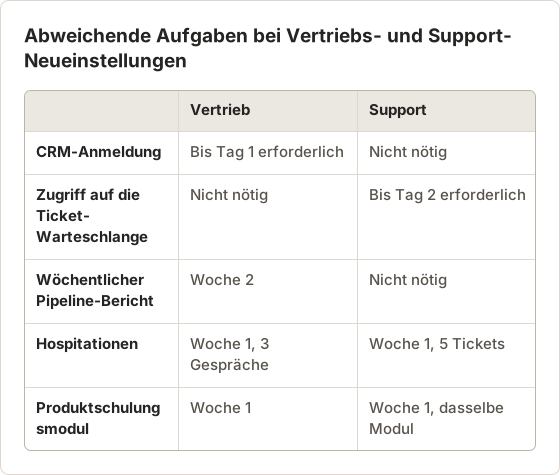
Die gemeinsamen Zeilen bilden das Grundset, das jede neue Person erhält. Die rollenspezifischen Zeilen bilden das Zusatzset. Erhält eine neue Person am ersten Tag das Zusatzset, bekommt sie mehr Anleitungen, als sie in dieser Zeit nutzen kann. Deshalb trägt jede rollenspezifische Anleitung im Titelblock ein Startdatum.
Die erste Woche als Zeitleiste planen
Eine Zeitleiste zeigt, wann sich jede Anleitung öffnen lässt. Übergeben Sie der neuen Person den Plan am ersten Tag, mit Links zu den Anleitungen für jeden Tag.
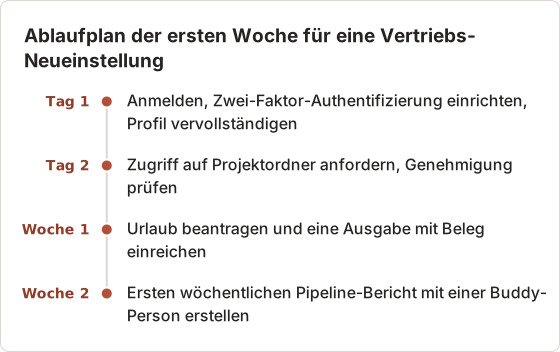
Eine Zeitleiste mit einem Datum in jeder Zeile macht einen fehlenden Schritt sichtbar. Hat eine neue Person bis Tag 3 keinen Ordnerzugriff angefordert, weiß sie, welche Anleitung sie erneut öffnen und welche Ansprechperson sie kontaktieren muss.
Verantwortliche festlegen, bevor Bildschirme aufgenommen werden
Jedes System hat jemanden, der es kennt und bemerkt, wenn es sich ändert. Benennen Sie diese Person vor der Aufnahme als verantwortlich für die Anleitung. Die verantwortliche Person prüft die Schritte, gibt den Export frei und aktualisiert die Anleitung, wenn sich das System ändert.
Ohne verantwortliche Person veralten Onboarding-Anleitungen. Eine neue Person findet dann am ersten Tag eine Schaltfläche, die es nicht mehr gibt.
Eine Vertretung benennen
Eine einzelne verantwortliche Person hinterlässt eine Anleitung ohne Prüfer, sobald sie das Team wechselt. Benennen Sie deshalb für jedes System zusätzlich eine Vertretung. Die Vertretung erhält dieselben Prüferinnerungen und kann eine Aktualisierung genehmigen, solange die verantwortliche Person abwesend ist. Tragen Sie beide Namen in den Titelblock ein, damit eine Frage der neuen Person in jedem Fall bei einer Person ankommt. Prüfen Sie vor der ersten Durchsicht, dass die Vertretung Zugriff auf dasselbe System hat. Eine Genehmigung, die die Vertretung nicht ausführen kann, blockiert die Aktualisierung.
Einen Prüfrhythmus festlegen
Eine verantwortliche Person ohne Zeitplan vergisst die Anleitung, bis eine neue Person ein Problem meldet. Setzen Sie auf jeder Anleitung ein Prüfdatum und vermerken Sie es auf dem Deckblatt. Das Beispiel unten verwendet einen Zyklus von 90 Tagen für stabile Systeme und eine sofortige Prüfung nach jedem Release, das die Bildschirme der Anleitung betrifft.
Tragen Sie das Prüfdatum im Titelblock der Anleitung neben dem Namen der verantwortlichen Person ein. Die nächste verantwortliche Person sieht dann, wann die letzte Prüfung stattfand, ohne die Dateihistorie zu öffnen.
Software-Aufgaben mit einem Testkonto aufnehmen
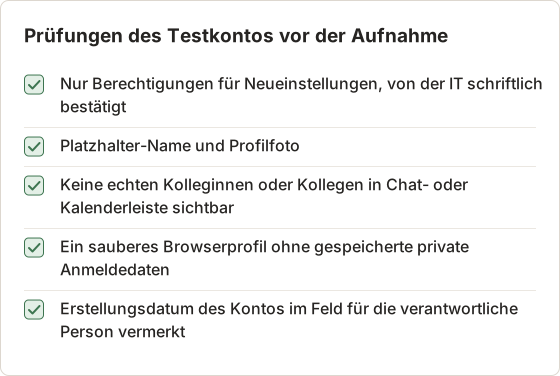
Vorhandene Mitarbeiterkonten zeigen Verlauf und Berechtigungen, die eine neue Person nicht hat. Bitten Sie die IT um ein Testkonto mit den Standardberechtigungen für Neueinstellungen.
Verwenden Sie das Testkonto für jede Aufnahme. Eine Anleitung, die mit dem Konto einer Führungskraft aufgenommen wurde, kann eine Genehmigungsschaltfläche zeigen, die eine neue Person nie sieht. Der Schritt schlägt dann am ersten Tag fehl.
Eine Aufgabe mit Genehmigung aufnehmen
Manche Onboarding-Aufgaben enden mit einer Genehmigung. Die neue Person stellt einen Antrag, und eine Führungskraft genehmigt ihn. Nehmen Sie den Antragsschritt mit dem Testkonto auf. Erfassen Sie die Wartezeit auf die Genehmigung als eigene Seite mit einer Ergebnisprüfung, etwa „Der Status wechselt innerhalb eines Werktags auf Approved.“
Nehmen Sie den Genehmigungsbildschirm der Führungskraft nicht mit einem echten Antrag auf. Dieser Bildschirm zeigt Namen und Antragsdetails anderer Mitarbeitender. Er gehört deshalb in eine Testumgebung mit Platzhalterdaten oder in keine Anleitung.
Das Testkonto zwischen den Durchläufen zurücksetzen
Ein Testkonto, auf dem sich Verlauf ansammelt, verändert die Bildschirme für den nächsten Durchlauf. Ein Antrag vom Montag kann am Dienstag als offener Vorgang erscheinen, und die Anleitung zeigt dann einen Zustand, den die neue Person nie sehen wird. Setzen Sie das Testkonto vor jeder Sitzung in den Ausgangszustand zurück oder nehmen Sie die Zustände in einer festen Reihenfolge auf, der die Anleitung folgt.
Titel und Markierungen konfigurieren
Öffnen Sie auf der Seite Action Capture Configure. Aktivieren Sie Parse clicked elements und behalten Sie die Vorlage
Click "[[element-name]]"bei. Aktivieren Sie unter Visual Annotations die Optionen Show cursor on click captures und Mark clicked area.Action Capture starten
Drücken Sie Command+3, wählen Sie Start Action Capture und dann Active Window, wenn die Aufgabe zwischen Apps wechselt, oder Specific Window, wenn sie in einer App bleibt.
Die Aufgabe durchgehen
Klicken Sie in gleichmäßigem Tempo. Jeder akzeptierte Klick speichert den Bildschirm direkt vor dem Klick, sodass die Seite zeigt, worauf die neue Person achten soll.
Bildschirme ohne Klick erfassen
Verwenden Sie Capture now in der schwebenden Symbolleiste oder Shift+Command+2 für Bildschirme wie eine Bestätigungsmeldung.
Bei privaten Bildschirmen pausieren
Wählen Sie Pause capture, bevor Sie etwas Persönliches öffnen, und danach Resume capture. Wählen Sie am Ende Finish capture.
Das Dokument öffnet sich im Editor mit einer Seite pro Schritt. Schreiben Sie erkannte Titel als Aufgaben um, etwa „Settings öffnen“, und erklären Sie jede Abkürzung in der Beschreibung einmal ausgeschrieben. Der Action Capture-Laufzeitleitfaden erklärt die Symbolleiste.
Standardeinstellungen für die Aufnahme festlegen
Einstellungen werden auf dem Mac gespeichert und bei späteren Aufnahmen wiederverwendet. Legen Sie die Onboarding-Werte einmal fest und prüfen Sie die Vorschau des Dialogs vor der ersten Aufgabe. Die Tabelle unten zeigt die Werte, die für das Vertriebs-Onboarding-Set verwendet wurden.
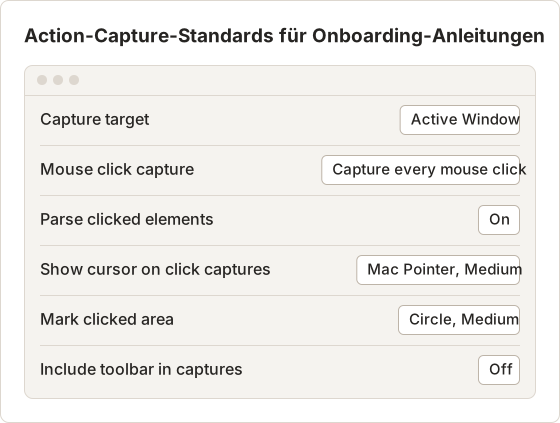
Lassen Sie Include toolbar in captures ausgeschaltet. Die Symbolleiste gehört zur Aufnahme, nicht zum Bildschirm der neuen Person. Bei einer Aufgabe, die in einer App bleibt, stellen Sie das Ziel auf Specific Window um, damit Klicks in einem Chatfenster nie Schritte in einer Profilanleitung hinzufügen.
Die Anmeldung einmal aufnehmen
Anmeldung und Einrichtung der Zwei-Faktor-Authentifizierung finden am ersten Tag für jede neue Person statt, und sie dauern länger als die meisten Aufgaben. Nehmen Sie sie als eigene Anleitung auf. Die Schritte unten beschreiben die Reihenfolge, der die Anleitung folgt.
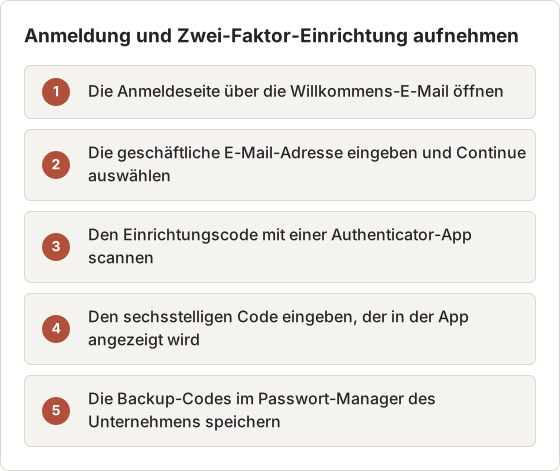
Nehmen Sie den Bildschirm mit den Backup-Codes mit verdeckten Codes auf. Der Schritt sagt der neuen Person, wo sie die Codes speichern soll, und der Screenshot darf die Codes nicht zeigen. Verwenden Sie Blur (Pro) oder einen Zuschnitt in Framing, der den Anweisungstext stehen lässt und die Codes entfernt.
Tastenkürzel während der Aufnahme verwenden
Die Tastatur steuert die Aufnahme. Die neue Person braucht diese Tastenkürzel nicht, die aufnehmende Person schon.
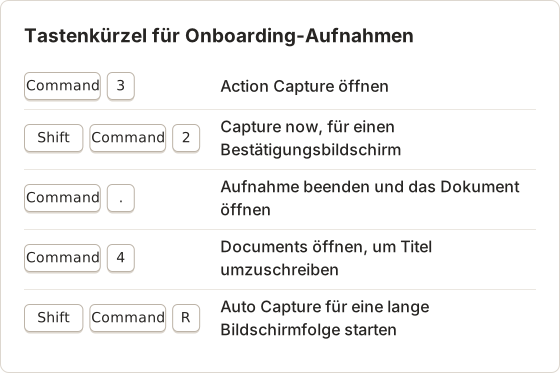
Auto Capture eignet sich für lange Bildschirmfolgen, etwa einen Bericht, der stufenweise lädt. Action Capture eignet sich für Aufgaben mit Klicks. Wählen Sie den Modus danach, wie die neue Person der Anleitung folgt, nicht nach der Länge der Aufgabe.
Jede Aufnahmesitzung planen
Planen Sie für jeden Tag eine Aufnahmesitzung für die Anleitungen dieses Tages, nicht für das gesamte Set. Eine Sitzung von 60 bis 90 Minuten reicht für vier bis sechs kurze Anleitungen mit Zeit für Wiederholungen. Öffnen Sie die Sitzung mit bereits angemeldetem Testkonto und eingestelltem Fenster, damit die ersten Minuten nicht in die Einrichtung fließen.
Prüfen Sie die Titel am Ende jeder Sitzung, solange die Schritte noch frisch sind. Ein Titel, der bei der Aufnahme gut klingt, kann eine Woche später wie eine Vermutung wirken. Dauert eine Sitzung länger als 90 Minuten, enthält sie meist zu viele Anleitungen. Verschieben Sie die letzten Anleitungen in die nächste Sitzung.
Titel schreiben, denen eine neue Person folgen kann
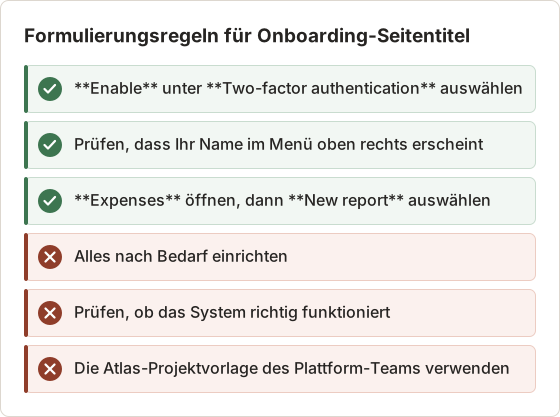
Titel sollten zu den Wörtern auf dem Bildschirm passen und das Ergebnis jedes Schritts benennen. Die Tabelle unten zeigt häufige Formulierungsprobleme und ihre Korrekturen.
Prüfungen und Supportwege ergänzen
Beenden Sie jede Anleitung mit dem Ergebnis, das die neue Person sehen soll: „Ihr Profilfoto erscheint neben Ihrem Namen.“ Ergänzen Sie danach eine Zeile, wo Hilfe zu finden ist, wenn das Ergebnis nicht zutrifft, etwa der IT-Kanal oder eine benannte Buddy-Person.
Entfernen Sie vor dem Export alles, was an eine Person gebunden ist: Namen in Chat-Leisten, Kalendereinträge, Gehalts- oder Bankfelder, Fotos von Kolleginnen und Kollegen. Blur (B) ist ein Pro-Werkzeug. Wenn Sie einen Schritt mit einem sauberen Konto erneut aufnehmen, bleibt keine Spur zurück.
Ergebnisprüfung schreiben
Eine Ergebnisprüfung zeigt der neuen Person, wie Erfolg auf dem Bildschirm aussieht. Nennen Sie das Element, den Wortlaut und den Ort. „Ihr Profilfoto erscheint oben rechts im Menü neben Ihrem Namen“ erfüllt alle drei Angaben. „Ihr Profil sieht korrekt aus“ erfüllt keine davon, sodass die Person nicht erkennen kann, ob sie weitermachen soll.
Schreiben Sie pro Anleitung eine Ergebnisprüfung auf die letzte Seite. Hat eine Aufgabe mehrere Ergebnisse, setzen Sie das wichtigste auf die letzte Seite und listen Sie die übrigen in der Beschreibung dieser Seite auf.
Den Geltungsbereich auf das Deckblatt setzen
Das Deckblatt nennt die Rolle, die Zugriffsstufe und den Starttag, den die Anleitung voraussetzt. Eine neue Person, die eine Anleitung für eine andere Rolle öffnet, erkennt das auf dem Deckblatt, noch bevor sie den ersten Klick macht. Formulieren Sie den Geltungsbereich in einer Zeile, etwa „Vertriebs-Neueinstellung, Tag 1, Standard-CRM-Zugriff“. Verwenden Sie in jeder Anleitung des Sets dieselbe Formulierung, damit die Person die Anleitungen schnell vergleichen kann.
Dem Hilfeweg einen ersten Schritt geben
Eine Hilfezeile mit dem Satz „IT kontaktieren“ überlässt der neuen Person die Entscheidung, was sie schicken soll. Geben Sie jeder Anleitung einen Hilfeweg mit einem ersten Schritt, den die Person ohne fremde Hilfe gehen kann. Der Ablauf unten zeigt den Weg für die Anleitung zur Anmeldung.
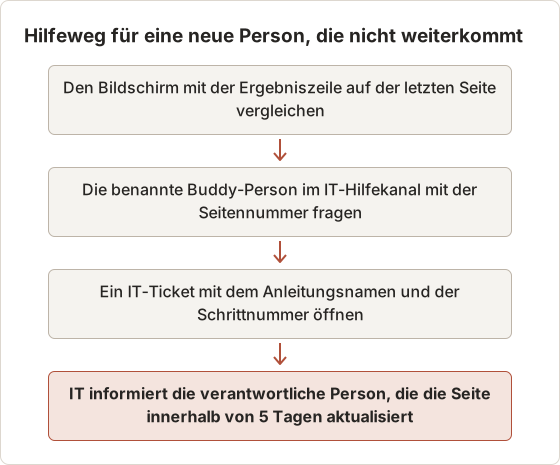
Die Seitennummer in der ersten Nachricht spart einen Rückweg. Die Buddy-Person kann anhand der Anleitung antworten, ohne nachzufragen, was die neue Person sieht. Das IT-Ticket beginnt beim genauen Schritt, an dem die Person stehen geblieben ist.
Diese Checkliste für das rollenbasierte Onboarding verwenden
- Aufgabentabelle vollständig, mit einer verantwortlichen Person pro System.
- Eine Anleitung pro Aufgabe, jeweils mit einem Verb am Anfang.
- Geltungsbereich oben: Rolle und Zugriffsstufe, die die Anleitung voraussetzt.
- Ergebnisprüfung und Hilfeweg auf der letzten Seite.
- Personenbezogene Daten entfernt oder unkenntlich gemacht.
- Export PDF mit Deckblatt, Schrittnummern und Seitenzahlen (Pro-Anpassung) oder PNG-Seiten für das Intranet.
- Dateinamen, die nach Tag sortieren, etwa
day1-02-two-factor.pdf. - Prüfdatum auf dem Deckblatt.
Der Export-Leitfaden listet alle Formate auf.
Den Onboarding-Ordner anlegen
Ein Ordner, der der Tagesreihenfolge folgt, lässt eine neue Person die nächste Anleitung ohne Suche finden. Das Layout unten gruppiert die Anleitungen nach Tagen und legt die PNG-Seiten für das Intranet neben die jeweilige PDF-Datei.
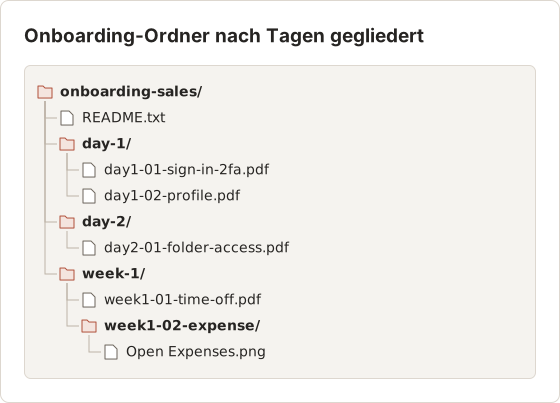
Die Dateinamen tragen Tag und Reihenfolge. Eine neue Person, die den Ordner am dritten Tag öffnet, findet die Anleitungen für Tag 3 nur dann zuerst, wenn die Ordnernamen zum Plan passen. Halten Sie die Namen deshalb mit der Zeitleiste in der Tabelle abgestimmt.
Den Weg mit einer frischen Neueinstellung testen
Die nächste neue Person ist der beste Testleser. Bitten Sie sie, den Anleitungen allein zu folgen, und notieren Sie jeden Schritt, der nicht zu ihrem Bildschirm passte oder eine Rückfrage erforderte. Korrigieren Sie diese Seiten vor dem folgenden Starttermin.
Wiederholen Sie den Test nach jeder größeren Systemänderung. Eine Anleitung, die im Frühjahr funktionierte, kann nach einem Redesign des Anbieters scheitern.
Ein Zeitlimit für den Test setzen
Geben Sie dem Testleser ein Zeitlimit, das dem echten Zeitplan des ersten Tages entspricht. Im Beispiel hatte der Leser 45 Minuten für 12 Anleitungen. Ein Leser, der das Limit überschreitet, zeigt, welche Anleitungen am meisten Zeit kosten. Kürzen Sie diese Anleitungen oder teilen Sie sie, bevor der nächste Starttermin ansteht.
Notieren Sie während der Sitzung für jede Frage die Anleitung und die Seitennummer. Notizen nach der Sitzung verlieren den genauen Schritt, an dem der Leser gezögert hat.
Testergebnisse festhalten
Ein Testergebnis ist nützlich, wenn es Anleitung, Seite und Ursache nennt. Das Beispiel unten stammt aus einem Testdurchlauf über das gesamte Onboarding-Set.
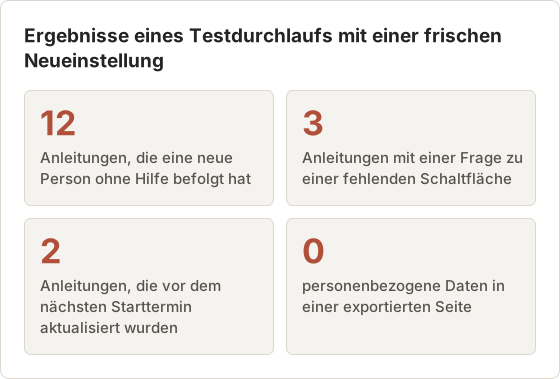
Die Ergebnistabelle dient zugleich als Korrekturliste für die nächste Prüfung. Die drei Fragen zu einer fehlenden Schaltfläche hatten eine gemeinsame Ursache: Der Anbieter hatte die Schaltfläche nach einem Redesign in ein Menü verschoben. Die Lösung war eine neue Aufnahme der betroffenen Seiten und eine Aktualisierung des Prüfdatums. Bei zwei der drei Anleitungen gab es kein weiteres Problem, der Test bestätigte also den Rest des Sets.
Häufig gestellte Fragen
Wie lang sollte eine Onboarding-Anleitung sein?
Eine Aufgabe pro Anleitung. Die meisten Aufgaben der ersten Woche passen in 5 bis 12 Schritte. Längere Aufgaben teilen sich meist in eine Einrichtungsanleitung und eine Anleitung zur Nutzung.
Können mehrere Personen dasselbe Onboarding-Dokument bearbeiten?
Nicht direkt. Temposhot speichert Dokumente lokal auf einem Mac. Teilen Sie das exportierte PDF oder die Bilder, und lassen Sie die verantwortliche Person jeder Anleitung die Quelldatei behalten.
Sollten Onboarding-Anleitungen echte Mitarbeiterkonten verwenden?
Verwenden Sie ein Testkonto mit den Berechtigungen für Neueinstellungen. Echte Konten zeigen Verlauf, Namen von Kolleginnen und Kollegen und Berechtigungen, die eine neue Person nicht hat.
Wie oft sollten Onboarding-Anleitungen geprüft werden?
Prüfen Sie stabile Anleitungen alle 90 Tage und jede Anleitung nach einem Release, das ihre Bildschirme betrifft. Das Prüfdatum auf dem Deckblatt zeigt die nächste Prüfung.
Was passiert, wenn sich die Rolle einer neuen Person während des Onboardings ändert?
Wechseln Sie die Person in das Anleitungsset der neuen Rolle und überspringen Sie die Anleitungen für Aufgaben, die nicht mehr gelten. Halten Sie die Änderung im Onboarding-Plan fest, damit die nächste Person in der alten Rolle das neue Set nicht versehentlich übernimmt.
Können externe Auftragnehmende diese Anleitungen verwenden?
Teilen Sie nur die Anleitungen für Aufgaben, die eine auftragnehmende Person ausführt. Exportieren Sie diese Anleitungen und senden Sie sie zusammen mit einem Zugriffsnachweis, den die IT genehmigt hat. Entfernen Sie Anleitungen zu internen Richtlinien und Systemen, die die auftragnehmende Person nicht nutzt. Eine Anleitung, die ein internes System nennt, das die auftragnehmende Person nicht erreicht, erzeugt am ersten Tag ein Support-Ticket.
Welches ist das Mindestset an Anleitungen für den Start?
Starten Sie mit den Anleitungen für Tag 1 und den Anleitungen für den ersten Zugriffsantrag. Eine neue Person, die am ersten Tag nicht angemeldet ist oder keinen Ordner erreicht, kann die restliche Woche nicht beginnen. Ergänzen Sie die Anleitungen für Woche 1 und Woche 2, nachdem die erste Gruppe mit einer neuen Person getestet wurde.
Verwandeln Sie Ihre Klicks in eine klare Schritt-für-Schritt-Anleitung
Action Capture nimmt jede Onboarding-Aufgabe in einem Durchgang auf und öffnet sie als bearbeitbare Anleitung. Laden Sie Temposhot herunter und nehmen Sie zuerst die Aufgaben für Tag 1 auf.
onboardingtrainingaction-capturedocumentation
Verwendete Begriffe: visual documentation
Verwandeln Sie wiederholbare Screenshots in fertige Ergebnisse
Temposhot erstellt Screenshots per Timer oder bei jedem Klick und exportiert das Ergebnis als PDF, Bilder, ZIP oder MP4.
Ähnliche Beiträge
- Kundensupport-Anleitungen mit Screenshots erstellenEin gelöstes Support-Ticket in eine wiederverwendbare Screenshot-Anleitung mit klarem Geltungsbereich, geprüften Schritten, Datenschutzprüfung und Übergabe an den Support umwandeln.
- So erstellen Sie eine SOP mit ScreenshotsErstellen Sie eine visuelle SOP mit festgelegtem Umfang, Verantwortlichen, Voraussetzungen, schrittweisen Screenshots, Ausnahmen, Prüfungen und einem Überprüfungsdatum.
- Schritt-für-Schritt-Anleitung aus Klicks auf dem Mac erstellenAuf dem Mac eine Schritt-für-Schritt-Anleitung erstellen: relevante Klicks erfassen, jeden Schritt markieren, die Schritte bearbeiten und als Bilder oder PDF exportieren.
- Die besten Xnapper-Alternativen für den Mac im Jahr 2026Vergleich von Xnapper-Alternativen für den Mac: wiederholte Aufnahme, Scroll-Aufnahme und Aufzeichnung, kostenlose Hintergründe, plattformübergreifende Anleitungen und die eingebaute App.