Cómo tomar capturas repetidas con Automator en Mac
Crea un flujo de trabajo de Automator con Take Screenshot y Loop y, si necesitas archivos ordenados, usa una acción de shell.
14 min de lecturaProductividadPor Temposhot Team
Automator viene incluido con macOS y puede tomar una serie de capturas sin software adicional. Un flujo de trabajo de dos o tres acciones captura la pantalla, espera y se repite. Esta publicación crea ese flujo de dos formas, lo guarda como app y enumera los puntos en los que una herramienta de captura dedicada requiere menos esfuerzo.
Verifica el acceso de Automator a la captura de pantalla
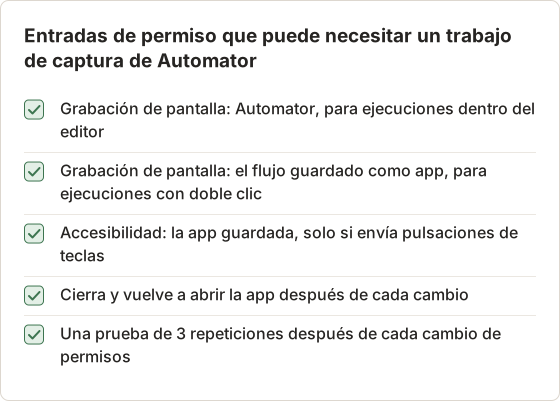
macOS trata la captura de pantalla como un permiso protegido. La primera vez que un flujo de trabajo captura la pantalla, macOS pregunta si Automator puede grabar la pantalla. Si lo rechazas, o si el aviso nunca aparece, los archivos guardados solo muestran el fondo de escritorio y la barra de menús.
Abre Ajustes del Sistema, luego Privacidad y seguridad, y busca la lista de grabación de pantalla. La etiqueta exacta cambia entre versiones de macOS. Activa Automator en esa lista, cierra Automator y vuelve a abrirlo.
Un flujo de trabajo guardado como app aparece como una entrada independiente en esa lista. La app necesita su propio permiso la primera vez que se ejecuta, incluso si Automator ya tiene acceso.
Por qué aparece el resultado con solo el fondo de pantalla
Sin acceso a la grabación de pantalla, macOS permite que la captura se complete, pero devuelve solo el contenido que el proceso puede ver: la imagen del escritorio y la barra de menús. No aparece ningún error. Por eso la primera prueba debe abrirse e inspeccionarse, no solo contarse. Un archivo de unos cientos de kilobytes cuando esperabas varios megabytes indica que faltan las ventanas de las apps.
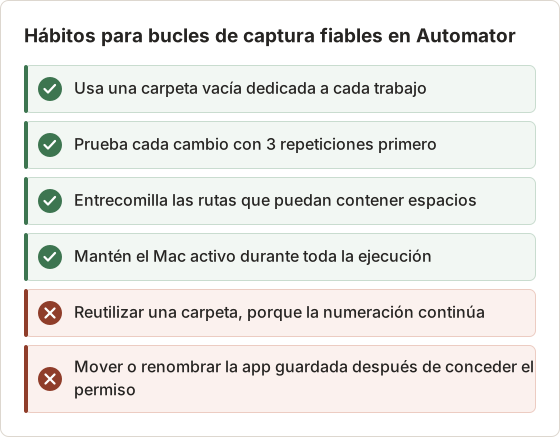
Mover o renombrar la app guardada
macOS asocia la entrada de permiso con la app. Si vuelves a crear el flujo, lo guardas con otro nombre o lo mueves a otra carpeta, el sistema puede tratarla como una app nueva y volver a pedir permiso, o denegar el acceso en silencio hasta que elimines la entrada anterior y añadas la nueva. Elige el nombre y la ubicación final antes de la primera ejecución real.
Elige acciones nativas o una acción de shell
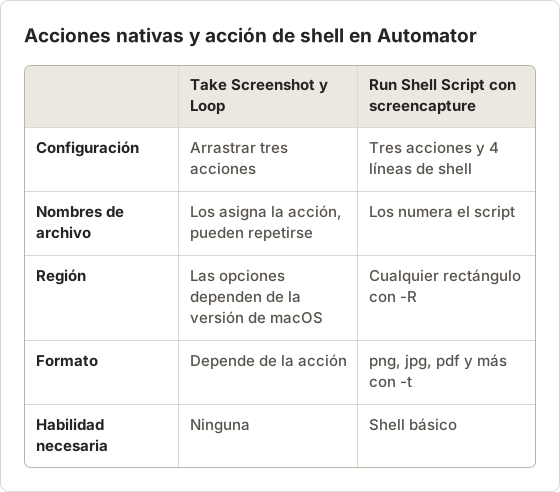
Automator ofrece dos caminos para el mismo resultado:
- Acciones nativas. La acción "Take Screenshot" más la acción "Loop". No requiere código, pero el control sobre los nombres de archivo y el área de captura es limitado.
- Una acción de shell. La acción "Run Shell Script" llama al comando
screencapture. Requiere unas pocas líneas de shell, pero controlas exactamente los nombres de archivo, el formato y la región.
Empieza con las acciones nativas para una prueba rápida. Cambia a la acción de shell cuando los archivos se sobrescriban entre sí o cuando necesites una región fija.
Prueba primero el comando en Terminal
Antes de pegar una línea de shell en Automator, ejecútala una vez en Terminal. screencapture -x ~/Desktop/test.png debe crear un archivo en el escritorio sin sonido. Si genera una imagen con solo el fondo de pantalla, Terminal no tiene acceso a la grabación de pantalla, que es una entrada de permiso distinta a la de Automator. Cuando el comando funciona en Terminal, los problemas restantes dentro de Automator se deben a los permisos de Automator o a las rutas, y ambos se aíslan con más rapidez.
Opción 1: usar Take Screenshot y Loop
Crea un flujo de trabajo
Abre Automator desde Aplicaciones y crea un documento nuevo de tipo Workflow.
Añade Take Screenshot
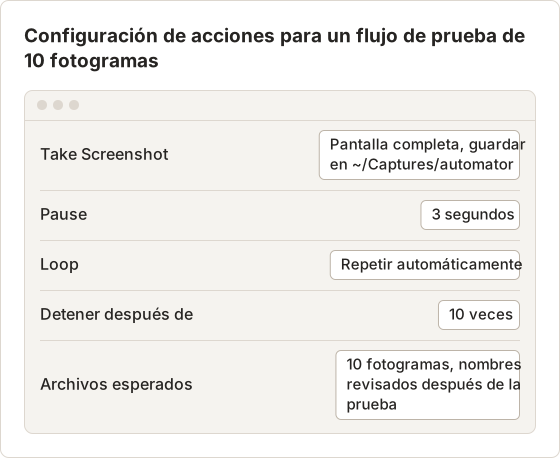
Busca "screenshot" en la biblioteca y arrastra Take Screenshot al flujo. Elige la captura de pantalla completa y un destino en una carpeta usada solo para este trabajo. Las opciones disponibles varían según la versión de macOS.
Añade una pausa
Añade la acción Pause y define la espera, por ejemplo 3 segundos.
Añade el bucle
Añade Loop al final. Elige repetir automáticamente y detener después de un número, como 10 veces, o después de una cantidad de minutos.
Ejecuta una prueba corta
Define el número en 3, selecciona Run y abre la carpeta.
Revisa los nombres de archivo después de la prueba. Si la acción escribe el mismo nombre en cada pasada, cada captura reemplaza la anterior y terminas con un solo archivo. Añadir una acción de Finder que agregue la fecha y la hora ayuda, pero un número de secuencia es más fácil de ordenar. La opción 2 resuelve esto directamente.
Cuánto tarda realmente un bucle
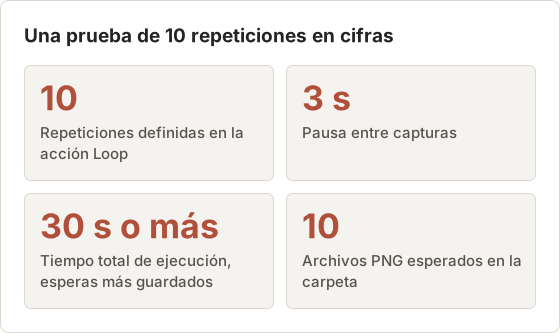
La acción Pause define solo una parte del ciclo. Cada pasada también dedica tiempo a escribir la imagen, y en una pantalla 5K una PNG de pantalla completa puede tardar una fracción de segundo notable. Para 10 repeticiones con una pausa de 3 segundos, las esperas suman 30 segundos y la ejecución real es algo más larga. En trabajos sensibles al tiempo, como un fotograma por cada cambio de página, mide una ejecución con un cronómetro y ajusta la pausa en lugar de confiar en el valor nominal.
Nombres secuenciales con Rename Finder Items
Si prefieres quedarte con las acciones nativas, la acción Rename Finder Items tiene un modo que genera nombres secuenciales. Trabaja sobre los archivos que recibe, así que el flujo debe pasarle la captura nueva en cada pasada. En la práctica, esto resulta complicado dentro de un bucle. Una ruta más limpia consiste en ejecutar el bucle nativo en una carpeta vacía con nombres de fecha y hora, y luego ejecutar un segundo flujo de un solo uso que renombre todos los archivos de la carpeta en orden secuencial según su nombre.
Opción 2: combinar Run Shell Script con Loop de Automator
Sustituye Take Screenshot por Run Shell Script y conserva las acciones Pause y Loop. Pega este código en la acción, con el shell configurado en zsh:
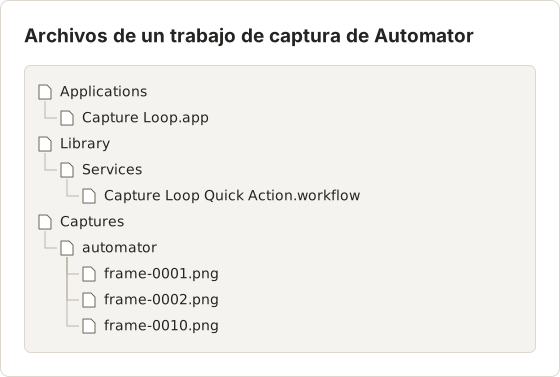
dir=~/Captures/automator
mkdir -p "$dir"
n=$(ls "$dir" | wc -l | tr -d ' ')
screencapture -x -t png "$dir/frame-$(printf %04d $((n + 1))).png"
Cada pasada cuenta los archivos que ya hay en la carpeta y escribe el siguiente número, de modo que los fotogramas se ordenan por el orden de captura: frame-0001.png, frame-0002.png y así sucesivamente. El flag -x desactiva el sonido del obturador. Añade -R 0,0,1440,900 antes del nombre de archivo para capturar una región fija en lugar de la pantalla completa.
Vacía la carpeta, o cambia dir, antes de cada trabajo nuevo. De lo contrario, la numeración continúa desde la última ejecución.
Coordenadas para una región fija
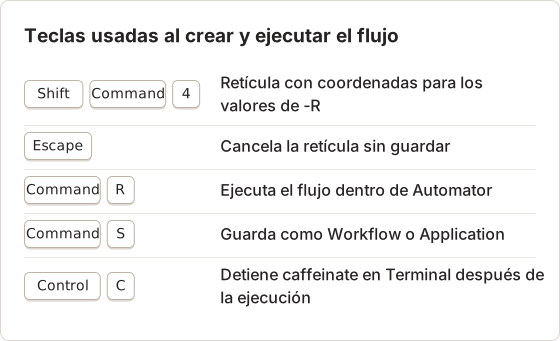
Los valores que siguen a -R son x, y, ancho y alto en puntos, medidos desde la esquina superior izquierda de la pantalla principal. En una pantalla Retina, la imagen guardada tiene el doble de píxeles en cada dirección, así que -R 0,0,1440,900 produce una imagen de 2880 × 1800. Para obtener los valores, pulsa Shift+Command+4; la retícula muestra las coordenadas del puntero junto a ella. Anota la esquina superior izquierda y la inferior derecha de la región, pulsa Escape para cancelar y resta para obtener el ancho y el alto. Anota los cuatro números y mantén la ventana objetivo en el mismo lugar en cada ejecución.
Añade un cambio de página entre fotogramas
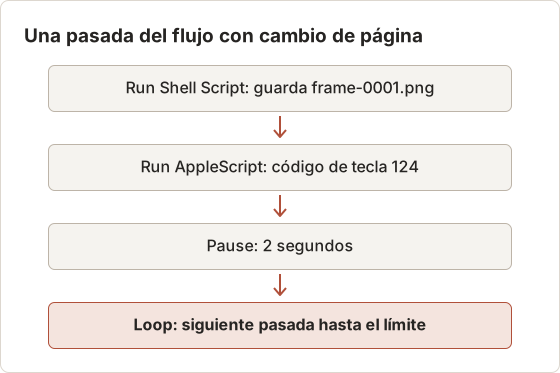
Para capturar una secuencia de diapositivas o páginas, el flujo debe pulsar una tecla después de cada fotograma. Añade una acción Run AppleScript después de la acción de shell:
on run {input, parameters}
	tell application "System Events" to key code 124
	return input
end run
El código 124 corresponde a la flecha derecha. La tecla va a la app que esté al frente, así que activa la app de destino antes de empezar y no toques el Mac durante la ejecución. La app guardada necesita el permiso de Accesibilidad para que System Events envíe teclas.
Un trabajo de un fotograma por minuto
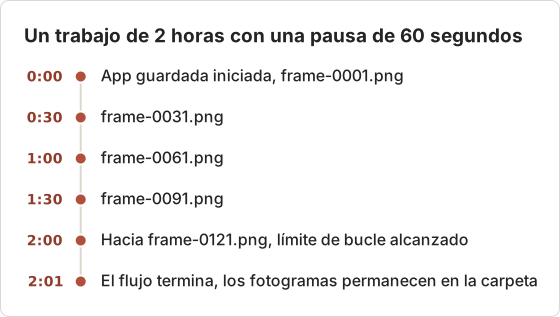
Para un trabajo lento, como observar un panel durante un despliegue de 2 horas, define Pause en 60 segundos y Loop para que se detenga después de 120 minutos. El bucle comprueba el límite de tiempo entre pasadas, así que la ejecución termina en la primera pasada posterior al límite y produce unos 120 fotogramas. Cada fotograma es una imagen de pantalla completa, así que comprueba antes el espacio libre en disco. La ejecución bloquea la ventana de Automator o la app guardada durante todo el tiempo. Detenerla antes termina el flujo, y los fotogramas ya guardados permanecen en la carpeta.
Más de una pantalla
screencapture con un solo nombre de archivo captura solo la pantalla principal. Con -D 2 captura la segunda pantalla, y puedes pasar dos nombres de archivo para guardar ambas pantallas en una misma pasada. Los números de pantalla siguen la disposición de Ajustes del Sistema y pueden cambiar cuando se reconecta una pantalla, así que revisa un fotograma de cada pantalla antes de una ejecución larga.
Guardar una app de Automator reutilizable
Elige File y luego Save, y selecciona Application como formato del archivo. Guarda la app en una ubicación estable, como la carpeta Aplicaciones. Al hacer doble clic, el flujo se ejecuta sin abrir Automator.
La primera ejecución de la app guardada muestra su propio aviso de grabación de pantalla. Si el flujo envía teclas mediante AppleScript, la app también necesita el permiso de Accesibilidad.
Ejecutar desde un atajo de teclado
Una Quick Action de Automator puede asociarse a un atajo de teclado. Crea un documento nuevo de tipo Quick Action, configúralo para no recibir entrada en ninguna app, añade las mismas acciones y guárdalo. Después abre la sección de atajos de teclado de Ajustes del Sistema, busca la acción en servicios y asigna un atajo. El atajo inicia el bucle desde cualquier app, lo que resulta útil en trabajos de cambio de página donde la app de destino debe permanecer al frente.
Solucionar problemas del flujo
| Síntoma | Causa probable | Solución |
|---|---|---|
| Las imágenes muestran solo el fondo de pantalla | Falta el permiso de grabación de pantalla | Permite Automator o la app guardada y vuelve a abrirla |
| Solo un archivo después de muchas repeticiones | Nombre de archivo fijo sobrescrito en cada pasada | Usa la opción 2 o añade un paso de renombrado |
| El bucle se ejecuta una sola vez | Loop configurado para preguntar cada vez | Cámbialo a repetir automáticamente |
| Falta la segunda pantalla | Captura de pantalla completa en una sola pantalla | Captura cada pantalla con -D 1 y -D 2 |
| Los fotogramas salen negros | La pantalla se apagó durante la ejecución | Mantén el Mac activo durante toda la ejecución |
Leer el registro del flujo
Cuando una ejecución se detiene antes de tiempo, el registro de la ventana de Automator muestra qué acción falló y su mensaje de error. Una acción de shell que termina con error detiene el bucle. Una causa frecuente es una ruta con espacios sin comillas, como ~/My Captures. Conserva las comillas alrededor de "$dir/..." como en el script anterior. Otra causa es una carpeta en un disco externo que no estaba montado cuando se ejecutó la app guardada.
Mantener el Mac activo
Un bucle largo puede superar el temporizador de suspensión de la pantalla. El comando caffeinate mantiene el Mac activo mientras se ejecuta otro comando, y caffeinate -d evita que la pantalla se apague. La forma más sencilla es iniciarlo en Terminal antes de la ejecución y detenerlo después con Control+C. También puedes aumentar el tiempo de suspensión de la pantalla en Ajustes del Sistema durante la duración del trabajo.
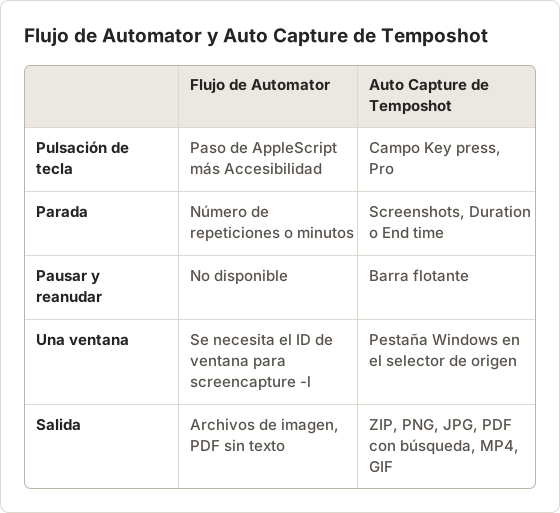
Cuándo Automator no es suficiente
Automator cubre un número fijo de repeticiones a un ritmo fijo. Varias necesidades comunes requieren trabajo adicional:
- Pulsación de tecla entre fotogramas. Pasar una página requiere un paso de AppleScript que envíe una tecla mediante System Events, además del permiso de Accesibilidad.
- Detenerse a una hora determinada. La acción Loop cuenta pasadas o minutos. Detenerse a las 18:30 requiere lógica de fechas en un script.
- Pausar y reanudar. Detenerse antes termina todo el flujo.
- Salida con búsqueda. Automator puede combinar imágenes en un PDF, pero sin OCR el PDF no tiene capa de texto.
Temposhot gestiona estos casos como ajustes. Cada ciclo guarda una captura, envía la Key press opcional y espera el intervalo. Las condiciones de parada son Screenshots, Duration o End time, y la barra flotante pausa, reanuda o termina la ejecución. Las exportaciones incluyen PDF con búsqueda y MP4. La automatización de pulsaciones, Duration, End time y capturas ilimitadas por sesión requieren Temposhot Pro.
El mismo trabajo como ajustes de Auto Capture
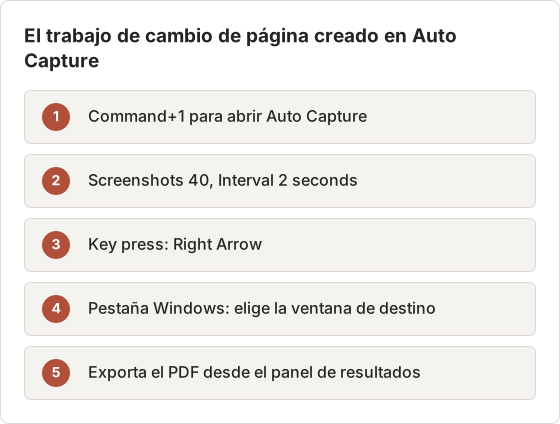
El flujo de cambio de página anterior, con 40 fotogramas, la flecha derecha y una pausa de 2 segundos, se asigna a cuatro campos. La cuenta atrás es el único campo sin equivalente en Automator. Sus opciones son None, 3 s (el valor predeterminado), 5 s y 10 s, y da tiempo para llevar el lector a su primera página antes del primer fotograma. Define Stop condition en Screenshots con 40, Interval en 2 segundos, Key press en Right Arrow y Countdown en 3 s, y luego elige la ventana en la pestaña Windows. Temposhot trae esa ventana al frente al iniciar la ejecución, así la tecla llega a ella. Si ejecutas el trabajo con frecuencia, Save Current Setup guarda los cuatro valores como preset.
Para una ejecución que debe detenerse a las 18:30, define Stop condition en End time con esa hora local. Pausar no mueve la hora de fin, así que una pausa de 20 minutos seguirá terminando la ejecución a las 18:30. La ruta con Automator necesita un script que lea el reloj y termine el bucle.
Esfuerzo para un trabajo de 300 páginas
Considera 300 páginas de un documento que tienes permiso para capturar, con un fotograma por página y la flecha derecha entre ellas. En Automator, el trabajo necesita la acción de shell con un nombre numerado, un paso de AppleScript para las teclas, Accesibilidad para la app guardada, una región medida con la retícula y un paso aparte para crear un PDF, que sigue sin capa de texto. Cualquier interrupción termina la ejecución, y reiniciarla obliga a ajustar el número y el número inicial. En Auto Capture, el mismo trabajo son cuatro campos y una elección de ventana. La ejecución se puede pausar y reanudar desde la barra flotante, y la exportación a PDF incluye texto OCR. La diferencia no está en la calidad de la captura, sino en la cantidad de pasos auxiliares que la rodean.
Cuándo Automator sigue siendo la herramienta adecuada
Automator sigue siendo una buena opción cuando el trabajo debe ejecutarse en un Mac donde no puedes instalar apps, cuando la salida solo necesita archivos de imagen sin procesar, o cuando la captura es un paso dentro de un flujo mayor que también mueve archivos, redimensiona imágenes o envía correos. En esos casos, la acción de shell de la opción 2 con un nombre de archivo numerado es el bloque más fiable.
Comprobación de tiempo para el trabajo de 40 fotogramas
Con una cuenta atrás de 3 segundos y un intervalo de 2 segundos, el trabajo de 40 fotogramas espera unos 83 segundos en total: 3 segundos antes del primer fotograma y 80 segundos de intervalos, sin contar el tiempo que tarda cada captura. La versión de Automator además suma su tiempo de guardado a cada pasada, así que su ejecución real es más larga que solo la configuración de pausa. Inicia la ejecución en Temposhot, cuenta los fotogramas al final y comprueba que el total sea 40. Si el total es distinto, revisa la condición de parada antes de la siguiente ejecución.
Solucionar problemas de la ejecución en Temposhot
| Síntoma | Causa probable | Solución |
|---|---|---|
| La pulsación de tecla no tiene efecto | No se ha concedido Accesibilidad, o macOS gestiona la tecla de forma global | Concede Accesibilidad y ejecuta una prueba corta con la tecla |
| La ventana de destino no está al frente | No se ha concedido Accesibilidad | Concédela; si macOS sigue bloqueando el cambio de foco, haz clic en la ventana cuando Temposhot lo pida |
| Los fotogramas se repiten | La tecla llegó antes de que la página terminara de renderizarse | Aumenta el intervalo, por ejemplo de 2 a 3 segundos |
| El primer fotograma muestra la página incorrecta | La cuenta atrás es demasiado corta para cambiar de ventana | Define la cuenta atrás en 5 o 10 segundos |
| La ejecución se detiene antes de 40 fotogramas | La condición de parada es Duration o End time | Define Stop condition en Screenshots con 40 |
FAQ
¿Automator sigue incluido en macOS?
Sí. Automator está en la carpeta Aplicaciones en las versiones actuales de macOS, junto con la app Atajos.
¿Automator puede capturar una sola ventana?
La acción Take Screenshot no apunta a una ventana por nombre. El flag screencapture -l acepta un ID de ventana, pero macOS no tiene un comando integrado que muestre los ID de ventana.
¿Por qué mis capturas de Automator se sobrescriben?
La acción nativa puede escribir el mismo nombre de archivo en cada pasada. Usa la acción de shell de la opción 2, que numera cada fotograma.
¿Automator puede crear un PDF a partir de las capturas?
Automator incluye una acción que combina imágenes en un PDF. El resultado no tiene capa de texto, así que no es un PDF con búsqueda.
¿Puedo añadir una capa de texto al PDF de Automator después?
Sí, con un paso aparte. Screenshot to Searchable PDF reconoce el texto de las capturas en el navegador y devuelve un PDF en el que puedes buscar y copiar.
¿Las capturas pueden incluir el puntero?
El comando screencapture deja el puntero fuera por defecto. Añadir -C lo incluye, lo que resulta útil cuando los fotogramas documentan dónde hizo clic alguien. La acción nativa Take Screenshot no ofrece el mismo control en todas las versiones de macOS.
¿Por qué mi bucle se detiene después de una pasada?
Lo más probable es que la acción Loop esté configurada para preguntar antes de continuar. Cámbiala a repetir automáticamente y define un número de repeticiones o de minutos. Comprueba también que ninguna acción anterior haya fallado; el registro muestra el error.
¿Automator puede iniciar el bucle a una hora determinada?
Automator no tiene un programador propio. Un agente de launchd o un disparador basado en el calendario puede abrir la app guardada a una hora, pero cada opción añade configuración. Para una ejecución que debe terminar a una hora del reloj, la condición End time de Temposhot lo hace como ajuste.
Convierte las capturas repetibles en trabajo terminado
Para ejecuciones temporizadas con pulsaciones de tecla, condiciones de parada y exportación a PDF o MP4, lee la guía de captura automatizada o consulta automatización de capturas en Mac. Para el mismo bucle sin Automator, lee automatizar capturas desde la línea de comandos.
automatorscreenshot-automationmacosworkflows
Términos utilizados aquí: screenshot workflow
Convierte capturas repetibles en trabajo terminado
Temposhot toma capturas con un temporizador o en cada clic y exporta el resultado en PDF, imágenes, ZIP o MP4.
Publicaciones relacionadas
- Automatizar capturas de pantalla en Mac desde la línea de comandosUsa bucles de screencapture de macOS para capturas de pantalla completa, de un área fija y con cambio de página, con nombres de archivo seguros y solución de problemas.
- Automatizar capturas de pantalla con la app Atajos de Apple en MacUsa Atajos de Apple en Mac para tomar capturas temporizadas, ejecutar el atajo a una hora fijada o al abrirse una app, y resolver problemas de permisos de scripts o de grabación de pantalla.
- Cómo automatizar capturas de pantalla en Mac con herramientas integradasAutomatiza capturas en Mac con screencapture, Automator o Atajos, incluidos los permisos, los bucles seguros y la solución de problemas.
- Cómo hacer capturas de pantalla en Mac: herramientas integradas frente a apps de tercerosCuándo una app de capturas de terceros supera a la herramienta integrada de Mac y cuándo bastan los atajos Cmd+Shift. Compara CleanShot X, Snagit y Temposhot.