So halten Sie Screenshot-Dokumentation aktuell
Screenshot-Dokumentation nach UI-Änderungen pflegen: Verantwortliche, Versionsnachweise, Änderungsprüfung, Ersetzen betroffener Schritte und Prüfauslöser.
13 Min. LesezeitArbeitsabläufeVon Temposhot Team
Screenshot-Dokumentation veraltet mit jedem Release. Ein umbenannter Button, ein verschobenes Menü oder ein neues Design lassen eine Anleitung falsch wirken, auch wenn die Schritte noch funktionieren. Leser verlieren dann das Vertrauen in die Anleitung.
Dieser Beitrag beschreibt eine Pflegeroutine: wer jede Anleitung verantwortet, welche Ereignisse eine Prüfung auslösen und wie Sie nur die geänderten Seiten mit Temposhot auf dem Mac ersetzen.
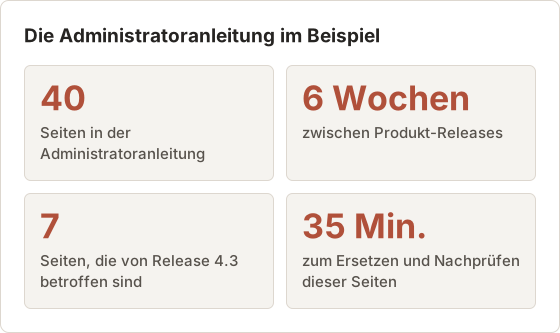
Die Routine wird durchgehend an einem Beispiel gezeigt. Eine Administratoranleitung mit 40 Seiten beschreibt ein Web-Produkt, das alle 6 Wochen ein Release ausliefert. Version 4.3 benennt einen Button um, ergänzt ein Feld in einem Dialog und verschiebt einen Eintrag der Seitenleiste. Die Anleitung muss bis zum Release-Tag dazu passen.
Verantwortlichen und verifizierte Version festlegen
Jede Anleitung braucht genau einen benannten Verantwortlichen. Meist ist es die Person oder das Team, das die Funktion verantwortet, die die Anleitung zeigt. Geteilte Verantwortung führt oft dazu, dass niemand aktualisiert.
Halten Sie auf dem Deckblatt oder auf der ersten Seite Folgendes fest:
- Verantwortlich: Name einer Person oder eines Teams.
- Verifizierte Version: Produktversion oder Release-Datum, zu denen die Screenshots passen.
- Zuletzt geprüft: Datum, an dem jemand die Anleitung vollständig durchgegangen ist.
„Verifiziert“ bedeutet, dass jemand die Aufgabe mit der Anleitung ausgeführt hat. Es bedeutet nicht, dass jemand die Anleitung nur angesehen hat.
Den Nachweis dort platzieren, wo Leser ihn sehen
Die verifizierte Version gehört in die Anleitung selbst, nicht nur in eine Tabelle zur Nachverfolgung. Ein Leser mit Version 4.1, der eine Anleitung mit Stand 4.3 öffnet, erkennt sofort, warum ein Bildschirm anders aussieht. Der Support kann die Version abfragen, bevor er eine Abweichung untersucht.
In Temposhot kann die erste Seite des Dokuments den Nachweis als Seitentitel und Beschreibung enthalten. Ein PDF-Export mit aktivierter Cover page beginnt mit dem Dokumenttitel und der Schrittanzahl. So zeigt ein Titel wie „Administratoranleitung, verifiziert für 4.3“ die Version auf dem Deckblatt. Die Änderung der Deckblatt-Einstellungen gehört zur PDF-Anpassung, die Temposhot Pro erfordert. Die Standardeinstellungen enthalten bereits das Deckblatt.
Lange Anleitungen nach Verantwortlichem aufteilen
Die 40-seitige Administratoranleitung im Beispiel behandelt Mitglieder, Rollen, Abrechnung und Audit-Logs. Vier Bereiche bedeuten in der Regel vier Verantwortliche. Ein Verantwortlicher pro Abschnitt funktioniert besser als einer für 40 Seiten, weil das Abrechnungsteam Änderungen an der Abrechnung zuerst bemerkt.
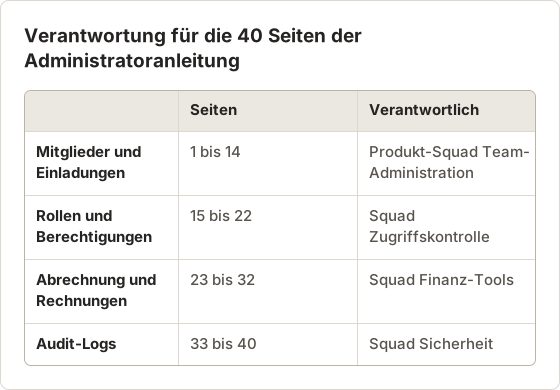
Ein Abschnittsverantwortlicher gibt nur für seine Seiten die Freigabe. Der Verantwortliche der Anleitung sammelt die Freigaben und ändert die verifizierte Version, sobald alle vier vorliegen.
Produktänderungen als Prüfauslöser verwenden
Kalenderbasierte Prüfungen allein erkennen Probleme zu spät. Knüpfen Sie Prüfungen an Ereignisse, die Bildschirme verändern:
| Auslöser | Wer bemerkt es | Maßnahme |
|---|---|---|
| Release-Notes erwähnen einen Bildschirm einer Anleitung | Verantwortlicher der Dokumentation | Betroffene Anleitungen vor dem Release prüfen |
| Ein Label oder Menüpunkt wird umbenannt | Produkt oder Design | Anleitungen nach dem alten Label durchsuchen |
| Überarbeitung von Design oder Layout | Design | Vollständige Neuaufnahme planen |
| Support meldet eine Abweichung | Support | Innerhalb der nächsten Arbeitswoche beheben |
| Ein Quartal ohne Auslöser | Verantwortlicher der Dokumentation | Die meistgenutzten Anleitungen stichprobenartig prüfen |
Bitten Sie das Produktteam, Release-Einträge zu kennzeichnen, die sichtbare UI verändern. Diese eine Gewohnheit macht die meisten Auslöser automatisch.
Die Prüfung in einen 6-Wochen-Release-Zyklus einplanen
Bei einem Release alle 6 Wochen hat die Dokumentationsarbeit einen festen Platz. Die UI wird einige Tage vor dem Release auf einem Staging-Build eingefroren. Screenshots, die früher entstanden sind, können sich noch ändern. Wenn Sie auf dem eingefrorenen Build aufnehmen und vor dem Release-Tag exportieren, bleiben Anleitung und Produkt synchron.
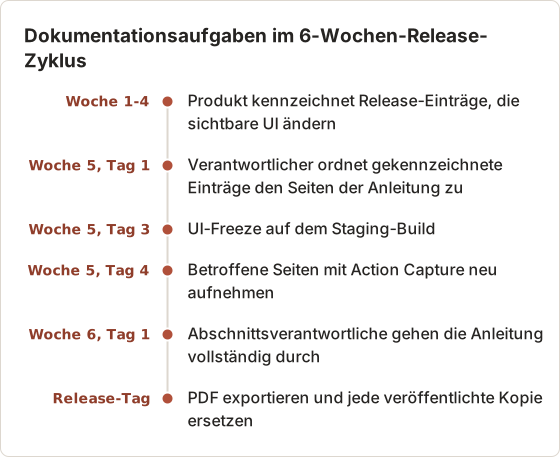
Zu früh aufzunehmen ist der häufigste Fehler in diesem Zyklus. Ändert sich ein Label nach dem Freeze erneut, müssen dieselben Seiten ein zweites Mal aufgenommen werden.
Ein Staging-Konto mit stabilen Daten verwenden
Nehmen Sie auf einem Konto auf, dessen Daten sich zwischen Releases nicht ändern. Dieselben drei Testmitglieder, dieselben Rechnungsnummern und derselbe Tarifname halten die neuen Screenshots konsistent mit den Seiten, die sich nicht geändert haben. Eine Seite mit anderen Beispieldaten wirkt neben den alten Seiten fehl, selbst wenn die UI identisch ist.
Eine vom Support gemeldete Abweichung bearbeiten
Der Support findet oft Änderungen, die in den Release-Notes fehlen. Ein Ticket mit dem Inhalt „Die Anleitung zeigt einen Button, den ich nicht finde“ benötigt drei Angaben, bevor jemand neu aufnimmt: den Namen der Anleitung, die Seitennummer und die Produktversion, die der Kunde verwendet. Ohne Version kann ein Kunde mit 4.1 eine Aktualisierung einer Anleitung auslösen, die für 4.3 bereits korrekt ist.
Geben Sie dem Support-Team eine kurze Vorlage mit diesen drei Feldern. Eine Abweichung, die auf der aktuellen Version bestätigt wird, geht in die nächste Arbeitswoche. Eine Abweichung auf einer älteren Version wird stattdessen der unten beschriebenen Archivfrage zugeordnet.
Änderungen betroffenen Schritten zuordnen
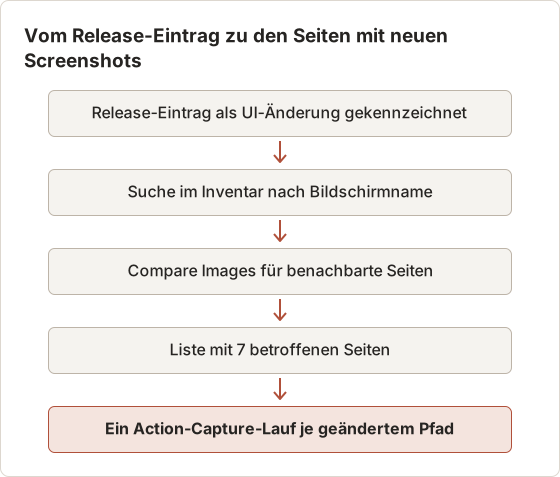
Finden Sie vor der Neuaufnahme genau heraus, auf welchen Seiten der geänderte Bildschirm zu sehen ist. Ein Inventar macht das schnell:
| Anleitung | Gezeigte Bildschirme | Verifizierte Version | Verantwortlich |
|---|---|---|---|
| Teammitglied einladen | Members, Invite-Dialog | 4.2 | Team-Administration |
| Rechnungen exportieren | Billing, Invoices-Liste | 4.1 | Finanzen |
Wenn ein Release den Invite-Dialog ändert, zeigt das Inventar die eine Anleitung und die zu prüfenden Seiten. Ohne Inventar müsste jemand jede Anleitung öffnen.
Beispiel: Release 4.3
Release 4.3 nimmt drei sichtbare Änderungen vor. Der Button Add member auf der Seite Members wird in Invite umbenannt. Der Dialog Invite erhält ein neues Feld Role. Der Eintrag Invoices wird aus dem Kontomenü in die Abrechnungs-Seitenleiste (Billing) verschoben.
Das Inventar ordnet diese Änderungen 7 von 40 Seiten zu:
| Änderung in 4.3 | Seiten, die sie zeigen | Aufnahmemethode |
|---|---|---|
| Add member umbenannt in Invite | 6 (Members-Liste), 14 (Übersichtsbildschirm) | Action Capture der Seite Members |
| Feld Role im Dialog Invite | 7, 8, 9 (Dialog Invite, Rollenauswahl, Bestätigung) | Action Capture des Einladungsablaufs |
| Invoices in die Abrechnungs-Seitenleiste verschoben | 27, 28 (Navigation und Rechnungsliste) | Action Capture des Abrechnungspfads |
Die übrigen 33 Seiten bleiben unverändert. Ihre Screenshots passen weiterhin zu 4.3. Eine Neuaufnahme würde Aufwand verursachen, ohne etwas daran zu ändern, was Leser sehen.
Visuelle Unterschiede mit Compare Images finden
Release-Notes listen nicht jede Pixeländerung auf. Eine Abstandsänderung, ein neues Symbol oder ein neu eingefärbter Button können unbemerkt bleiben. Nehmen Sie für Seiten, die die Release-Notes nicht erwähnen, einen neuen Screenshot desselben Bildschirms auf und vergleichen Sie ihn mit dem exportierten Seitenbild.
Compare Images zeigt zwei Versionen als Schieberegler, Überblendung, nebeneinander oder als Pixel-Differenzansicht. Die Differenzansicht markiert geänderte Bereiche, sodass ein verschobenes Steuerelement leicht zu erkennen ist. Das Werkzeug läuft im Browser und eignet sich als schnelle Kontrolle für die 33 Seiten, die das Inventar als unverändert markiert hat.
Nur die betroffenen Schritte ersetzen
Eine ganze Anleitung für einen geänderten Dialog neu aufzunehmen kostet Zeit und birgt neue Fehler. Ersetzen Sie nur die geänderten Seiten.
Das Dokument öffnen
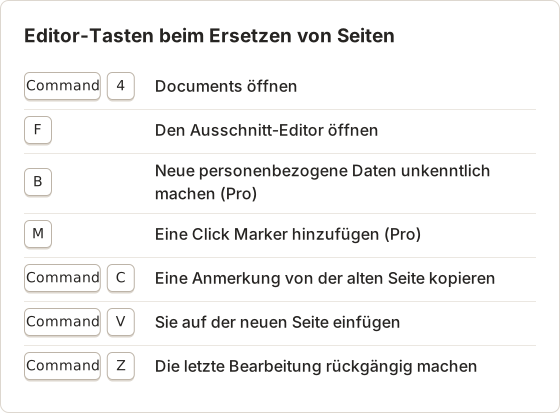
Drücken Sie Command+4 und öffnen Sie das Dokument der Anleitung.
Neue Bildschirme aufnehmen
Öffnen Sie im Bereich Pages das Hinzufügen-Menü, wählen Sie Capture new images… und danach Action Capture. Führen Sie nur die geänderten Schritte aus und wählen Sie Finish capture. Die neuen Seiten kehren in den Editor zurück und lassen sich nach der aktuellen Seite einfügen.
Verschieben und entfernen
Ziehen Sie die neuen Seiten im Bereich Pages an die richtige Stelle oder verwenden Sie Move up und Move down. Entfernen Sie veraltete Seiten mit Delete page.
Titel und Markierungen übernehmen
Kopieren Sie Titel und Beschreibungen von den alten Seiten, bevor Sie sie löschen. Kopieren Sie Anmerkungen mit Command+C und Command+V und passen Sie danach ihre Position an.
Erneut exportieren
Wählen Sie Export PDF oder verwenden Sie More export formats. Exporte übernehmen die aktuelle Seitenreihenfolge, den Bildausschnitt und die Anmerkungen.
Der Leitfaden zu Seiten und Importen beschreibt, wie Sie Seiten aus Aufnahmen, Bildern und der Capture History hinzufügen.
Action Capture erneut ausführen oder aus Capture History hinzufügen
Es gibt zwei Wege, neue Seiten in das Dokument zu bringen. Capture new images… startet eine Aufnahme aus dem Dokument heraus und fügt die Frames am Ende des Laufs hinzu. Add from Capture History… importiert Frames aus einer bereits vorhandenen Sitzung, zum Beispiel aus einem Lauf, den ein Kollege auf dem Staging-Mac gemacht hat.
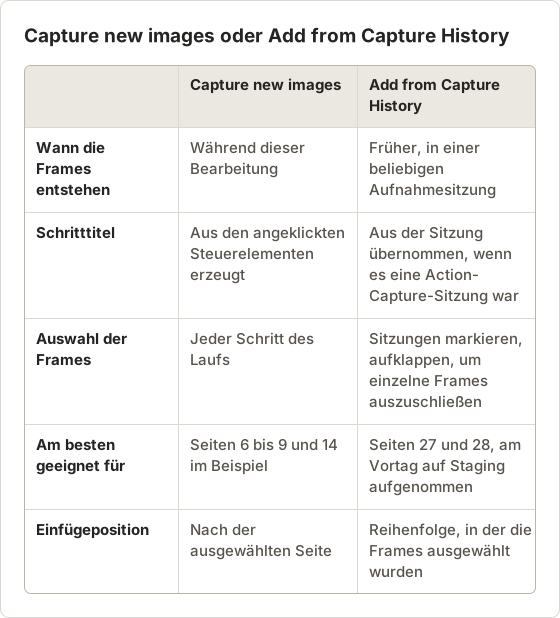
Im Beispiel wird der Einladungsablauf direkt neu aufgenommen. Der Abrechnungspfad wurde am Vortag bereits auf Staging erfasst, daher stammen seine 2 Frames aus Add from Capture History…. Der Auswähler lässt Sie diese Sitzung aufklappen und nur die 2 benötigten Frames markieren.
Ablauf für die Neuaufnahme des Einladungsablaufs
Der Einladungsablauf besteht aus 5 Klicks: Invite, das E-Mail-Feld, das Menü Role, die Option Admin und Send invite. Fünf Schritte passen in das Limit von 5 Schritten pro Lauf bei Action Capture im kostenlosen Tarif. Ein längerer Pfad erfordert Temposhot Pro oder eine Aufteilung in zwei Läufe.
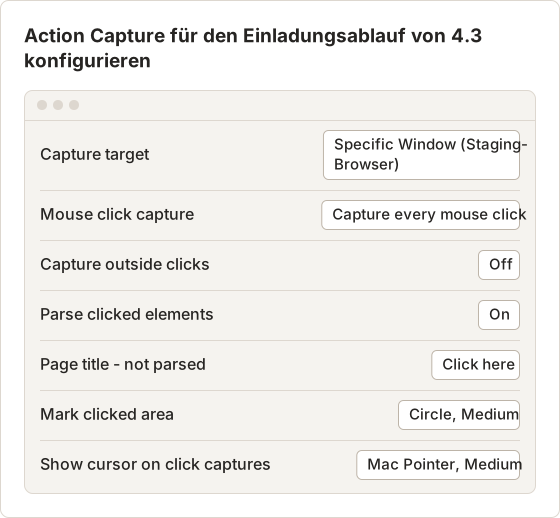
Verwenden Sie denselben Zieltyp und denselben Markierungsstil wie beim ursprünglichen Lauf. Eine Anleitung, in der die Seiten 6 bis 9 einen Kreis als Markierung nutzen und der Rest ein Rechteck, wirkt zusammengeflickt, selbst wenn jeder Schritt korrekt ist.
Fenstergröße gleich halten
Ein Ziel Specific Window nimmt das Fenster in seiner aktuellen Größe auf. Hatte das Browserfenster für die ursprünglichen Seiten eine Breite von 1440 Pixeln, stellen Sie es vor der Neuaufnahme auf dieselbe Breite ein. Eine andere Breite verändert das Layout der Seite und die Größe des Texts im Vergleich zu den 33 unveränderten Seiten.
Screenshot Resolution Checker zeigt die Pixelgröße eines exportierten Seitenbilds. Prüfen Sie eine alte und eine neue Seite. Die Breiten sollten übereinstimmen.
Text, Anmerkungen und Datenschutz nachprüfen
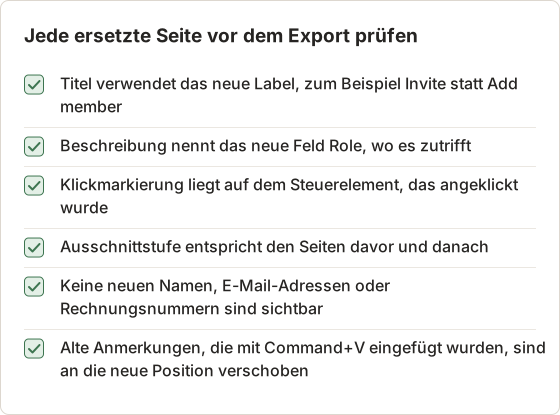
Neue Screenshots beeinflussen oft die Inhalte um sie herum:
- Titel, die ein altes Label nennen, zum Beispiel „Select Add member“, obwohl der Button jetzt Invite heißt.
- Pfeile und Markierungen, die auf leere Flächen zeigen.
- Bildausschnitte, die ein verschobenes Steuerelement abschneiden.
- Neue Bildschirme, die Daten zeigen, die die alten nicht hatten, etwa eine neue Seitenleiste mit Namen.
Wenden Sie Focus on action bei Action-Capture-Seiten erneut an oder Custom bei anderen Seiten. Neue personenbezogene Daten machen Sie mit Blur unkenntlich (B, Pro).
Den alten Namen auf allen Seiten suchen
Ein umbenanntes Steuerelement taucht meist an mehr Stellen auf als nur auf den Seiten, die es zeigen. Im Beispiel steht „Add member“ in den Titeln der Seiten 6 und 14, aber auch in der Beschreibung von Seite 3, die erklärt, wo die Seite Members zu finden ist. Lesen Sie Seitentitel und Beschreibung jeder Seite im Page Inspector und notieren Sie jede Stelle, an der das alte Label vorkommt. Korrigieren Sie alle in derselben Bearbeitung.
Den Ausschnitt benachbarter Seiten angleichen
Action-Capture-Seiten unterstützen fünf Ausschnittstufen: Wide, Relaxed, Balanced, Close und Tight. Wenn die Seiten 5 und 10 Balanced verwenden, setzen Sie auch die Seiten 6 bis 9 auf Balanced. Gemischte Stufen lassen den Zoom zwischen den Seiten springen, was wie ein Fehler wirkt.
Drücken Sie F, um den Ausschnitt-Editor einer Seite zu öffnen. Reset to action baut den automatischen Ausschnitt um den Klickpunkt neu auf, falls ein manueller Zuschnitt fehlgeschlagen ist.
Die vollständige Anleitung testen
Gehen Sie die gesamte Anleitung auf der aktuellen Version mit einem Testkonto durch, von der ersten Seite bis zum Ergebnis. Eine ersetzte Seite kann den Ablauf dennoch unterbrechen, zum Beispiel wenn die Änderung auch den folgenden Schritt verschoben hat.
Aktualisieren Sie Verified version und das Datum Last verified erst, nachdem dieser Test bestanden wurde.
Was der Test im Beispiel ergab
Im Beispiel für 4.3 fand der End-to-End-Test ein Problem, das die Seitenprüfung übersehen hatte. Seite 10 wies Leser noch an, den Dialog nach dem Senden der Einladung zu schließen, doch 4.3 schließt ihn automatisch. Der Screenshot auf Seite 10 war weiterhin korrekt. Deshalb hatten weder das Inventar noch Compare Images etwas gemeldet. Erst das Durchgehen der Schritte brachte den Fehler ans Licht.
Korrigieren Sie die Beschreibung und wiederholen Sie dann den Test ab Seite 5. Ein Teiltest ab der Seite vor der ersten Änderung genügt, wenn der Rest der Anleitung unverändert ist.
Festlegen, wer den Test durchführt
Wer die Seiten neu aufgenommen hat, eignet sich am schlechtesten als Tester, weil er jedes Steuerelement bereits kennt. Ein Abschnittsverantwortlicher oder ein Teammitglied aus dem Support, das nicht beteiligt war, liest die Anleitung so, wie es ein Kunde täte. Im Beispiel fand der Verantwortliche des Security Squad den Fehler auf Seite 10 beim Test des Mitgliederabschnitts in etwa 10 Minuten.
Geben Sie dem Tester das exportierte PDF, nicht das Dokument im Editor. Der Test deckt dann die Datei ab, die Leser erhalten, einschließlich Seitenreihenfolge, Deckblatt und Bildqualität.
Nach Hotfixes erneut testen
Ein Hotfix zwischen zwei Releases kann ein Label ändern, ohne dass es in den Release-Notes steht. Meldet der Support innerhalb des 6-Wochen-Zyklus eine Abweichung, wiederholen Sie dieselbe Zuordnung: Suchen Sie die Seiten im Inventar, ersetzen Sie sie und führen Sie einen Teiltest ab der Seite vor der Änderung durch. Tragen Sie die Hotfix-Version im Feld Verified version ein, zum Beispiel 4.3.1.
Archivieren nur, wenn Leser den Verlauf brauchen
Die meisten Leser benötigen nur die aktuelle Anleitung. Behalten Sie alte Versionen, wenn jemand noch eine ältere Produktversion nutzt, etwa Kunden mit einem Long-Term-Release, oder wenn eine Vorschrift einen Nachweis verlangt.
Kennzeichnen Sie archivierte Dateien im Namen und auf dem Deckblatt deutlich, etwa invite-teammate_v4.1_archived.pdf. Dokumente und die Capture History liegen lokal auf dem Mac. Archivieren Sie exportierte Dateien deshalb im gemeinsamen Speicher und verlassen Sie sich nicht auf den Mac. Wenn Sie Action-Capture-Arbeit löschen, kann das zugehörige Dokument mit gelöscht werden. Bewahren Sie das Quelldokument deshalb auf, bis die Anleitung außer Betrieb genommen wird.
Ein Ordnerlayout für Exporte
Ein fester Ordneraufbau hält die aktuelle Datei leicht auffindbar. Legen Sie den Export path unter Settings > General auf den Arbeitsordner der Anleitung fest und verschieben Sie fertige Dateien dorthin.
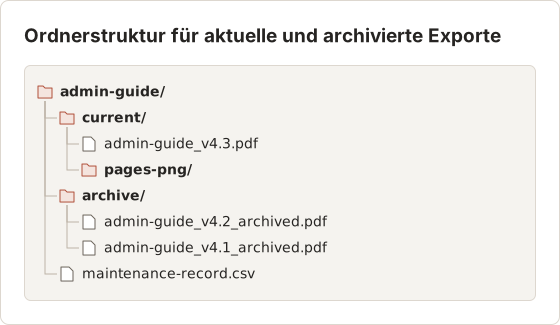
Nur der Ordner current ist vom Hilfecenter oder Intranet verlinkt. Archivierte Dateien bleiben für Kunden mit alten Versionen erreichbar, doch niemand landet versehentlich bei ihnen.
Aufbewahrung der Capture History beobachten
Die Capture History behält standardmäßig 30 Sitzungen, mit einer Obergrenze von 1 bis 500 unter Settings > History. Ein Team, das alle 6 Wochen mehrere Anleitungen neu aufnimmt, erreicht 30 Sitzungen innerhalb weniger Zyklen. Das Dokument behält eigene Kopien jedes Bildes. Das Löschen alter Sitzungen beschädigt die Anleitung daher nicht. Die Rohframes für eine spätere Wiederverwendung sind dann jedoch weg.
Pflege mit diesem Protokoll nachverfolgen
Führen Sie eine Zeile pro Anleitung in einer Tabelle oder in Ihrem Dokumentationswerkzeug:
- Name der Anleitung und Speicherort der Datei.
- Verantwortlicher.
- Gezeigte Bildschirme.
- Verifizierte Version und Datum der letzten Prüfung.
- Offene Probleme, die der Support oder Leser gemeldet haben.
- Nächste geplante Stichprobe.
Eine kurze wöchentliche Durchsicht dieser Liste erkennt Änderungen, solange sie klein sind. Eine jährliche Bereinigung findet sie erst, nachdem Leser sie bereits gesehen haben.
Beispielprotokoll nach Release 4.3
| Feld | Wert |
|---|---|
| Anleitung | Administratoranleitung, current/admin-guide_v4.3.pdf |
| Verantwortlich | Leiter Dokumentation, mit vier Abschnittsverantwortlichen |
| Gezeigte Bildschirme | Members, Invite-Dialog, Roles, Billing, Invoices, Audit log |
| Verifizierte Version | 4.3, zuletzt am Release-Tag geprüft |
| Offene Probleme | Keine |
| Nächste Stichprobe | Release 4.4, 6 Wochen später |
Gewohnheiten, die Screenshots länger haltbar machen
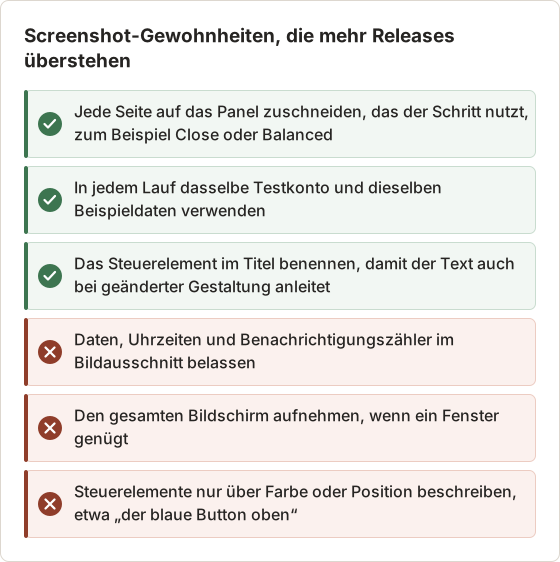
Manche Screenshots brechen bei jedem Release, andere bleiben jahrelang gültig. Der Unterschied liegt vor allem darin, wie eng sie zugeschnitten sind und welche Daten sie zeigen.
Häufig gestellte Fragen
Wie oft sollte Screenshot-Dokumentation geprüft werden?
Nach jedem Release, das einen darin gezeigten Bildschirm verändert, sowie zusätzlich in einem festen Intervall, etwa einmal pro Quartal, für Anleitungen ohne andere Auslöser.
Wie reduziere ich, wie oft Screenshots brechen?
Schneiden Sie eng auf den relevanten Bereich mit Framing zu, vermeiden Sie Daten und Namen in Screenshots und benennen Sie Steuerelemente im Text. So können Leser auch bei einer kleinen Stiländerung folgen.
Muss ich nach einem Redesign die ganze Anleitung neu aufnehmen?
Bei einer vollständigen Layout- oder Design-Änderung ja. Bei einem umbenannten Button oder einem verschobenen Steuerelement ersetzen Sie nur die betroffenen Seiten.
Überschreibt ein erneuter Export des Dokuments das alte PDF?
Nein. Existiert im Export path bereits eine Datei mit demselben Namen, fügt Temposhot dem neuen Dateinamen eine Nummer hinzu. Verschieben oder benennen Sie die alte Datei vorher um oder ersetzen Sie die veröffentlichte Kopie manuell.
Kann ich Seiten einer Anleitung aktualisieren, die aus manuellen Screenshots erstellt wurde?
Ja. Verwenden Sie Upload images…, um neue Bilddateien hinzuzufügen, oder Capture new images…, um sie aufzunehmen. Das Dokument behandelt jede Seite gleich, unabhängig von ihrer Quelle. Nur Action-Capture-Seiten haben einen Klickpunkt für Focus on action.
Wie lange dauert eine Teilaktualisierung im Vergleich zu einer vollständigen Neuaufnahme?
Im Beispiel mit 40 Seiten dauerte das Ersetzen und Nachprüfen von 7 Seiten etwa 35 Minuten. Eine vollständige Neuaufnahme würde zusätzlich 40 Titel und Beschreibungen erneut prüfen und Anmerkungen auf jeder Seite neu anwenden. Sie dauert deshalb mehrfach so lange.
Machen Sie Ihre Klicks zu einer klaren Schritt-für-Schritt-Anleitung
Action Capture nimmt nur die geänderten Schritte neu auf und fügt sie dem bestehenden Dokument hinzu. Laden Sie Temposhot herunter und aktualisieren Sie die Anleitung zuerst für die älteste verifizierte Version.
maintenancedocumentationscreenshotsreview
Verwendete Begriffe: visual documentation
Verwandeln Sie wiederholbare Screenshots in fertige Ergebnisse
Temposhot erstellt Screenshots per Timer oder bei jedem Klick und exportiert das Ergebnis als PDF, Bilder, ZIP oder MP4.
Ähnliche Beiträge
- Kundensupport-Anleitungen mit Screenshots erstellenEin gelöstes Support-Ticket in eine wiederverwendbare Screenshot-Anleitung mit klarem Geltungsbereich, geprüften Schritten, Datenschutzprüfung und Übergabe an den Support umwandeln.
- So erstellen Sie eine SOP mit ScreenshotsErstellen Sie eine visuelle SOP mit festgelegtem Umfang, Verantwortlichen, Voraussetzungen, schrittweisen Screenshots, Ausnahmen, Prüfungen und einem Überprüfungsdatum.
- Schritt-für-Schritt-Anleitung aus Klicks auf dem Mac erstellenAuf dem Mac eine Schritt-für-Schritt-Anleitung erstellen: relevante Klicks erfassen, jeden Schritt markieren, die Schritte bearbeiten und als Bilder oder PDF exportieren.
- Die besten Xnapper-Alternativen für den Mac im Jahr 2026Vergleich von Xnapper-Alternativen für den Mac: wiederholte Aufnahme, Scroll-Aufnahme und Aufzeichnung, kostenlose Hintergründe, plattformübergreifende Anleitungen und die eingebaute App.