Lokale vs. cloudbasierte Werkzeuge für Prozessdokumentation
Wählen Sie ein lokales oder cloudbasiertes Werkzeug für Prozessdokumentation anhand von Erfassung, Speicherung, Datenschutz, Zusammenarbeit, Offline-Nutzung, Freigabe und Administration.
13 Min. LesezeitArbeitsabläufeVon Temposhot Team
Werkzeuge für Prozessdokumentation erfassen eine Aufgabe als Screenshots und Schritte und machen daraus eine Anleitung. Manche speichern alles auf Ihrem Computer. Andere laden jede Aufnahme in einen gehosteten Arbeitsbereich hoch, in dem das Team sie bearbeitet und teilt. Keines der beiden Modelle ist grundsätzlich besser. Jedes passt zu einem anderen Satz von Rahmenbedingungen.
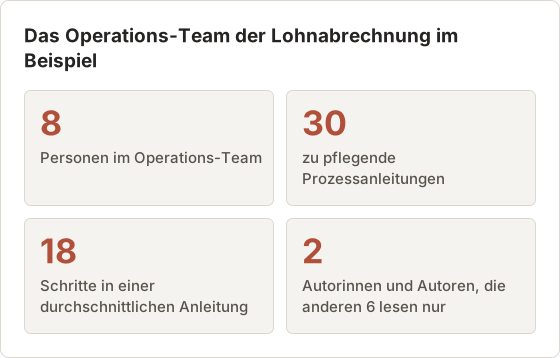
Dieser Beitrag verwendet ein durchgerechnetes Beispiel, um die Abwägungen greifbar zu machen. Ein Operations-Team von 8 Personen bei einem Lohnabrechnungsdienstleister pflegt 30 Prozessanleitungen mit je etwa 18 Schritten. Zwei der 8 Personen schreiben Anleitungen, die anderen 6 lesen sie nur. Mehrere Screens zeigen Gehälter und Bankdaten von Mitarbeitenden.
Lokal vs. Cloud auf einen Blick
| Punkt | Local-first-Werkzeug | Cloud-first-Werkzeug |
|---|---|---|
| Speicherort der Aufnahmen | Auf dem Gerät | Auf den Servern des Anbieters |
| Konto | Oft keines | Erforderlich |
| Freigabe | Datei exportieren und selbst senden | Link teilen |
| Gemeinsame Bearbeitung | Ein Bearbeiter pro Datei | Mehrere Personen gleichzeitig |
| Offline-Arbeit | Vollständig | Eingeschränkt oder gar nicht |
| Zugriffskontrolle | Dateisystem und Speicher | Rollen und Berechtigungen des Arbeitsbereichs |
| Aktualisierungen nach der Freigabe | Erneut exportieren und neu senden | Leser sehen die neueste Version |
| Nutzungsdaten | Standardmäßig keine | Aufrufe und Auswertungen, je nach Anbieter |
| Administration | Pro Gerät | Zentrale Konsole, je nach Tarif |
Was die Tabelle für das Lohnabrechnungsteam bedeutet
Drei Zeilen entscheiden für dieses Team über die Wahl. Speicherort der Aufnahmen ist wichtig, weil Gehaltsbildschirme in mindestens einem Drittel der Anleitungen erscheinen. Gemeinsame Bearbeitung ist weniger wichtig, als es scheint, weil nur 2 Personen schreiben. Aktualisierungen nach der Freigabe sind wichtig, weil 6 Leserinnen und Leser die aktuelle Version benötigen, ohne danach fragen zu müssen.
Die übrigen Zeilen sind nachrangig. Offline-Arbeit wird in einem Büro selten benötigt. Nutzungsdaten sind hilfreich, aber nicht erforderlich.
Administration und Offboarding
Ein Cloud-Arbeitsbereich bietet Administratorinnen und Administratoren eine zentrale Konsole: Benutzer hinzufügen, Benutzer entfernen, Eigentümerschaft von Anleitungen übertragen. Ein lokales Werkzeug hat keine Konsole. Verlässt eine Autorin oder ein Autor das Unternehmen, verlassen die Documents den Mac zusammen mit dem Gerät, sofern sie vorher nicht exportiert wurden.
Für das Lohnabrechnungsteam bedeutet das eine Regel in der Offboarding-Checkliste. Vor der Rückgabe eines Mac exportiert die Besitzerin oder der Besitzer jedes Document als PDF und als ZIP-Paket. Das ZIP-Paket enthält gerenderte PNG-Seiten und eine Datei document.json. Die Lizenz auf diesem Mac wird unter Settings > License mit Deactivate this device freigegeben.
Local-first für gerätegesteuerte Erfassung wählen
Ein Local-first-Werkzeug passt, wenn das, was auf dem Bildschirm erscheint, während der Erfassung das Gerät nicht verlassen soll:
- Regulierte oder vertrauliche Screens. Finanz-, Gesundheits-, Rechts- oder interne Verwaltungswerkzeuge, bei denen das Hochladen roher Screenshots einer Genehmigung bedarf.
- Kundenarbeit unter NDA. Sie entscheiden, was den Mac verlässt, und zwar erst nach Prüfung und Schwärzung.
- Unzuverlässige oder eingeschränkte Netzwerke. Erfassung und Bearbeitung funktionieren offline.
- Einzelne Autorinnen und Autoren. Eine Person schreibt und pflegt die Anleitung, daher bringt die gemeinsame Bearbeitung wenig.
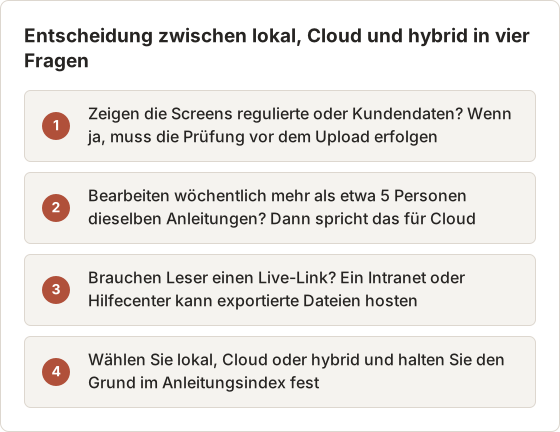
Entscheidend ist die Reihenfolge: Die Prüfung erfolgt vor jedem Upload. Screenshots mit Namen, IDs oder Kundendaten können geschwärzt oder gelöscht werden, bevor die Datei an einem anderen Ort existiert.
Offline und eingeschränkte Netzwerke
Manche Lohnabrechnungs-Screens sind nur innerhalb eines eingeschränkten Netzwerksegments erreichbar. Ein lokales Werkzeug erfasst und bearbeitet dort ohne ausgehende Verbindung. Ein Cloud-Werkzeug benötigt eine Freigabe seines Upload-Endpunkts in der Firewall. Dafür ist oft eine eigene Sicherheitsprüfung nötig.
Offline-Arbeit betrifft auch Reisen. Eine Autorin oder ein Autor kann Titel und Beschreibungen für alle 18 Anleitungen zu Lohnläufen im Flugzeug überarbeiten, weil die Documents und der Editor auf dem Mac liegen.
Lokalen Speicherbedarf abschätzen
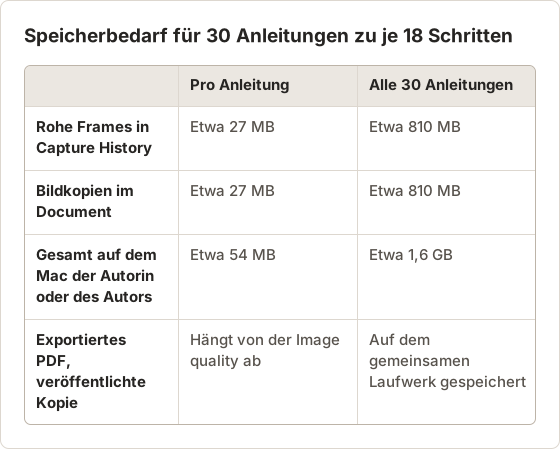
Ein lokales Werkzeug legt den Speicher auf dem Mac der Autorin oder des Autors ab. Daher lohnt sich eine Abschätzung. Angenommen wird ein Fenster-Screenshot auf einem Retina-Display mit etwa 1,5 MB als PNG. Messen Sie einen eigenen Frame, um diesen Wert zu ersetzen. Eine Anleitung mit 18 Schritten enthält dann in ihrer Aufnahmesitzung etwa 27 MB Roh-Frames.
Ein Temposhot-Document speichert eine eigene Kopie jedes darin verwendeten Bildes. Dieselbe Anleitung benötigt im Document daher erneut etwa 27 MB. Für 30 Anleitungen sind das rund 30 mal 54 MB, also etwa 1,6 GB auf dem Mac der Autorin oder des Autors, vor den Exporten.
Capture History behält standardmäßig 30 Sitzungen. Die Obergrenze liegt zwischen 1 und 500 und ist unter Settings > History einstellbar. Wird die Obergrenze gesenkt, löscht Temposhot nach einer Bestätigung die ältesten Sitzungen samt ihren Frames. Die Documents behalten ihre eigenen Kopien, daher bleiben die Anleitungen erhalten. Die rohen Frames sind jedoch verloren.
Rohe Frames aus synchronisierten Ordnern fernhalten
Der Export path unter Settings > General legt fest, wohin exportierte Dateien geschrieben werden. Liegt dieser Ordner in einem cloudsynchronisierten Laufwerk, wird jeder Export hochgeladen, sobald er geschrieben ist. Das ist für ein geprüftes PDF in Ordnung. Auto Export (Save as you go) schreibt jedoch jeden rohen Frame während der Läufe von Auto Capture und Website Capture.
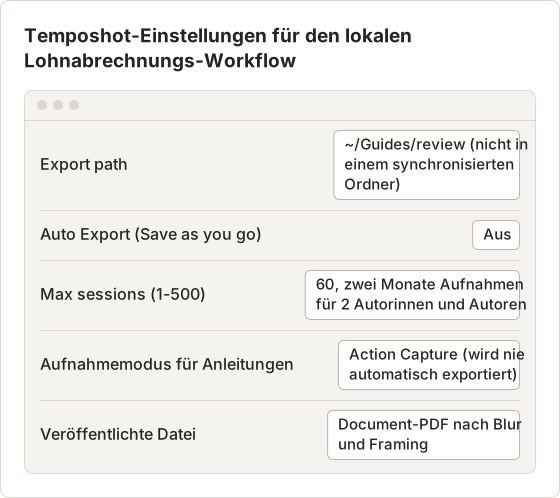
Action Capture wird nie automatisch exportiert, weil seine Schritte in das Document fließen, das es erzeugt. Bei Prozessanleitungen bleiben so die rohen Klick-Aufnahmen auf dem Mac, bis jemand ein geprüftes Document exportiert.
Cloud-first für gemeinsame Veröffentlichung wählen
Ein Cloud-first-Werkzeug passt, wenn die Anleitung eine lebende Seite ist, die viele Personen lesen und bearbeiten:
- Team-Wissensdatenbanken, in denen mehrere Autorinnen und Autoren Dutzende Anleitungen aktuell halten.
- Kundenorientierte Hilfe, die sich ohne erneutes Senden von Dateien direkt aktualisiert.
- Prüfworkflows mit Kommentaren und Freigaben pro Schritt.
- Reichweitenmessung, bei der Aufrufzahlen oder Abschlussdaten wichtig sind.
Der Nachteil: Rohe Aufnahmen erreichen die Server des Anbieters, bevor jemand sie prüft, sofern das Werkzeug keinen lokalen Prüfschritt davor anbietet. Prüfen Sie, wo die Daten gehostet werden, wie lange sie aufbewahrt werden und wer beim Anbieter darauf zugreifen kann.
Was ein Cloud-Werkzeug für dieses Team besser machen würde
Ein gehostetes Werkzeug würde den 6 Leserinnen und Lesern pro Anleitung einen Link geben, der nie veraltet. Es würde zeigen, welche Anleitungen geöffnet und welche nie gelesen werden. Das hilft bei der Entscheidung, was zuerst gepflegt wird. Kommentare zu einzelnen Schritten würden es Leserinnen und Lesern erlauben, einen Fehler zu melden, ohne eine E-Mail zu schreiben.
Keines davon ist für das Lohnabrechnungsteam heute erforderlich. Jeder Punkt würde stärker ins Gewicht fallen, wenn die Anleitungen kundenorientiert wären oder wenn die Zahl der Leser von 6 auf 60 stiege.
Fragen an einen Cloud-Anbieter
Die Compliance-Kontaktperson des Lohnabrechnungsteams benötigt schriftliche Antworten, bevor eine Aufnahme mit Gehaltsdaten einen Server eines Drittanbieters erreicht. Schicken Sie die Fragen vor der Testphase, nicht nachdem die erste Anleitung hochgeladen wurde. Testkonten nutzen häufig denselben Datenpfad wie bezahlte Konten.
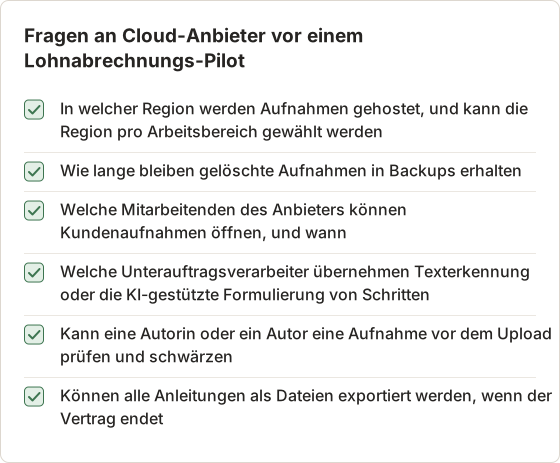
Fordern Sie die Antworten in den Datenverarbeitungsbedingungen des Anbieters an. Formulieren Sie Entscheidungen auf Grundlage der aktuellen Bedingungen, weil sich Hosting-Regionen und Aufbewahrungsfristen ändern.
Den gesamten Datenpfad vergleichen
Schauen Sie über den Editor hinaus und verfolgen Sie jede Aufnahme vom Bildschirm bis zum Leser:
- Erfassung. Wird der Screenshot auf die Festplatte geschrieben, sofort hochgeladen oder beides?
- Verarbeitung. Laufen Texterkennung oder KI-gestützte Schrittformulierung auf dem Gerät oder auf einem Server?
- Speicherung. Wo liegt das Original, und bleibt es nach dem Löschen der Anleitung erhalten?
- Freigabe. Ist die Kopie des Lesers eine Datei, die Sie kontrollieren, oder ein Link, den der Anbieter hostet?
- Löschung. Können Sie nachweisen, dass eine Aufnahme einschließlich der Backups entfernt wurde?
Fordern Sie bei Cloud-Anbietern deren Datenverarbeitungsbedingungen und Hosting-Regionen an. Bei lokalen Werkzeugen hängen die Antworten von Ihrer eigenen Festplattenverschlüsselung, Ihren Backups und Synchronisationseinstellungen ab. Ein lokaler Ordner, der mit einem Cloud-Laufwerk synchronisiert wird, ist faktisch eine Cloud-Kopie.
Backups gehören zum Datenpfad
Ein lokales Werkzeug beendet den Datenpfad nicht auf der Festplatte des Mac. Wird der Mac mit Time Machine auf ein verschlüsseltes Laufwerk im Büro gesichert, bleibt der Pfad lokal. Wird der Home-Ordner in einen Cloud-Dienst gesichert, erreichen rohe Aufnahmen auch diesen Dienst.
Prüfen Sie auf dem Mac jeder Autorin und jedes Autors drei Einstellungen: die FileVault-Festplattenverschlüsselung, das Backup-Ziel und einen etwaigen Sync-Client für Ordner. Tragen Sie das Ergebnis im Anleitungsindex des Teams neben dem Namen der Autorin oder des Autors ein.
Der Datenpfad in Temposhot
In Temposhot läuft jede Stufe bis zur Freigabe auf dem Mac. Action Capture speichert jeden Schritt lokal. Der Document-Editor speichert seine Kopien lokal. Der Export als durchsuchbares PDF führt die Texterkennung auf dem Mac aus. Die App nutzt das Internet für die Update-Prüfung. Erfassung und Export funktionieren offline.
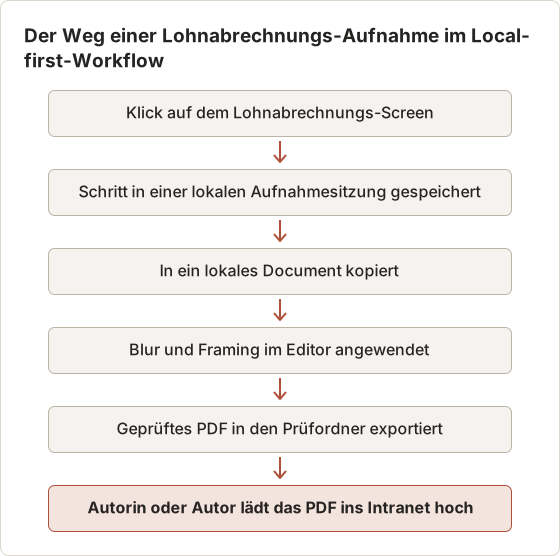
Der erste Upload in diesem Pfad ist der letzte Schritt, und ein Mensch führt ihn bewusst aus. Alles davor lässt sich löschen, ohne an anderer Stelle eine Kopie zu hinterlassen, solange der Mac selbst nicht in einen Cloud-Dienst gesichert wird.
Stufe für Stufe
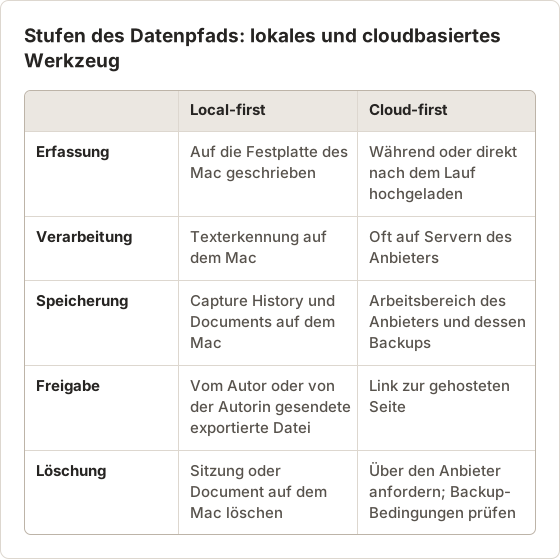
Zusammenarbeit und Pflege vergleichen
Cloud-Werkzeuge sind für Teams gebaut: gemeinsame Bibliotheken, Rollen, Kommentare und Aktualisierungen direkt in der Anleitung. Wenn ein Button verschoben wird, bearbeitet eine Autorin oder ein Autor den Schritt, und jede Leserin und jeder Leser sieht die Änderung.
Lokale Werkzeuge stützen sich auf Dateien. Die Pflege bedeutet, das Document zu öffnen, einen Schritt zu ersetzen und erneut zu exportieren. Die Versionskontrolle ist Ihre Ordnerstruktur oder ein gemeinsames Laufwerk. Das funktioniert gut für ein bis wenige Autorinnen und Autoren und wird schwieriger, wenn 20 Personen 200 Anleitungen pflegen.
Zwei Autorinnen und Autoren, eine Bibliothek
Bei 2 Autorinnen und Autoren und 30 Anleitungen teilt das Lohnabrechnungsteam die Bibliothek nach Bereichen auf. Eine Person verantwortet die 18 Anleitungen zu Lohnläufen, die andere die 12 Anleitungen zu Onboarding und Steuerformularen. Jedes Document liegt auf dem Mac einer Autorin oder eines Autors, daher bearbeitet niemand dieselbe Datei doppelt. Ein gemeinsamer Ordner mit exportierten PDFs ist der einzige Ort, den Leserinnen und Leser aufsuchen.
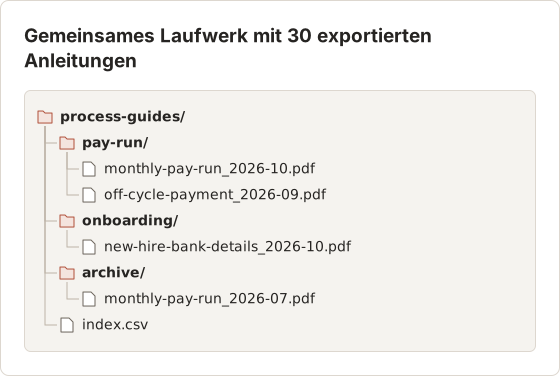
Die Datei index.csv listet jede Anleitung mit ihrer Eigentümerin oder ihrem Eigentümer und dem Datum der letzten Prüfung auf. Sie ersetzt das Dashboard, das ein Cloud-Werkzeug bieten würde.
Prüfung ohne gemeinsame Bearbeitung
Lokale Dateien unterstützen auch die Prüfung. Die Autorin oder der Autor exportiert einen Entwurf als PDF und sendet ihn an eine prüfende Person. Diese antwortet mit Seitenzahlen und Korrekturen. Die Autorin oder der Autor übernimmt die Änderungen im Document und exportiert erneut.
Der Entwurf sollte das Wort draft im Dateinamen tragen, etwa new-hire-bank-details_2026-10_draft.pdf. So landet ein Entwurf nicht versehentlich im gemeinsamen Ordner. Ein Kommentarverlauf in einem Cloud-Werkzeug ersetzt diesen Ablauf. Bei 2 Autorinnen und Autoren und einer prüfenden Person dauert er jedoch nur wenige Minuten pro Anleitung.
Eine Anleitung an die andere Autorin oder den anderen Autor übergeben
Ist eine Autorin oder ein Autor im Urlaub, muss die andere Person möglicherweise eine Anleitung aktualisieren, die ihr nicht gehört. Die Besitzerin oder der Besitzer exportiert das Document als ZIP-Paket. Die andere Person importiert die gerenderten PNG-Seiten mit Upload images… in ein neues Document. Titel und Beschreibungen müssen aus dem PDF neu eingetippt werden, und die Seiten verlieren die Klickpunkte von Action Capture. Oft ist es daher sauberer, die geänderten Schritte neu zu erfassen.
Wenn das Dateimodell nicht mehr funktioniert
Das Dateimodell gerät unter Druck, wenn mehrere Bedingungen gleichzeitig zutreffen. Mehr als etwa 5 Autorinnen und Autoren, die dieselben Anleitungen bearbeiten, wöchentliche Aktualisierungen und Leser außerhalb des Unternehmens sprechen jeweils für ein gehostetes Werkzeug. Das Lohnabrechnungsteam hat heute keine dieser drei Bedingungen. Es würde die Wahl jedoch neu prüfen, wenn das Team Kunden direkt unterstützen würde.
Einen hybriden Workflow nutzen, wenn beide Anforderungen zählen
Viele Teams kombinieren beide Modelle:
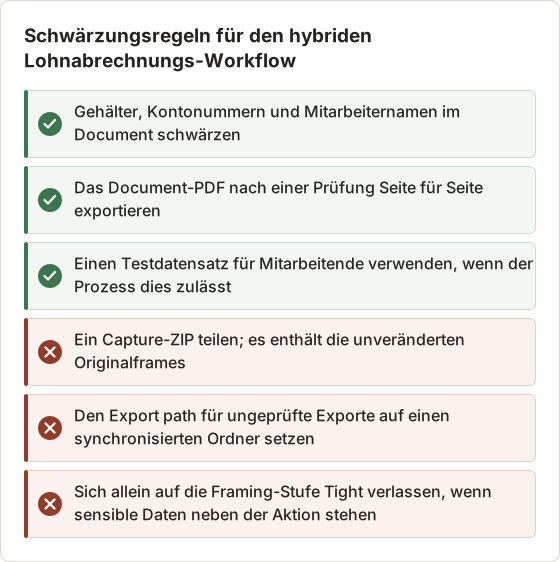
- Erfassen und bearbeiten Sie lokal, einschließlich Schwärzung und Zuschnitt sensibler Daten.
- Exportieren Sie ein geprüftes PDF oder einen Bildsatz.
- Veröffentlichen Sie das Ergebnis in der bestehenden Wissensdatenbank, im Intranet oder im Hilfecenter des Teams.
So bleiben rohe Aufnahmen auf dem Gerät, und Leserinnen und Leser erhalten eine gemeinsame, durchsuchbare Seite. Der Preis ist ein manueller Veröffentlichungsschritt für jede Aktualisierung. Zum Vergleich von PDF und Online-Seiten siehe PDF-Anleitung vs. Online-Wissensdatenbank.
In Temposhot erfasst Action Capture einen Screenshot pro Klick in ein Document. Das Blur-Werkzeug des Editors (Pro) verdeckt Namen und IDs. Export PDF oder More export formats erzeugt die Dateien, die Sie veröffentlichen.
Eine Aktualisierung im hybriden Workflow
Eine Änderung am Screen für Bankdaten betrifft den 4-Schritte-Abschnitt der Anleitung für neue Mitarbeitende. Die Autorin oder der Autor erfasst diese Schritte neu, schwärzt die Kontonummern und veröffentlicht ein neues PDF. Die gesamte Aktualisierung dauert weniger als eine halbe Stunde. Die rohen Frames verlassen den Mac nie.
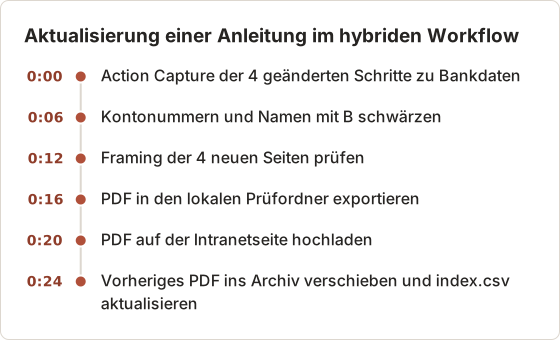
Die 4 Schritte passen auch in das Limit von 5 Schritten für Action Capture im kostenlosen Tarif. Blur ist ein Pro-Werkzeug. Ein kostenloses Setup bräuchte daher eine andere Methode, um Kontonummern abzudecken, etwa das Ausblenden durch Framing oder Image Redaction Tool auf exportierten Bildern.
Das Exportformat für das Intranet wählen
Das Format hängt davon ab, wie das Intranet Dateien darstellt. Ein PDF hält die Anleitung in einer Datei mit Deckblatt, Schrittnummern und Seitenzahlen zusammen, was Download und Druck entgegenkommt. PNG-Seiten eignen sich für einen Seiten-Baukasten im Intranet, in dem jeder Schritt als Bild mit Text daneben erscheint.
Das Lohnabrechnungsteam veröffentlicht PDFs, weil Leserinnen und Leser die Checkliste für den Lohnlauf häufig ausdrucken. Der Document-Export bietet PDF, PNG, JPG und WebP für die Seiten sowie ein ZIP-Paket. Bilddateien werden nach den Seitentiteln benannt. Klare Titel ergeben daher auch klare Dateinamen.
Schwärzung vor dem ersten Upload
Der hybride Ansatz schützt Daten nur, wenn die Schwärzung vor dem Export erfolgt. Eine geschwärzte Document-Seite ist sicher zu exportieren. Ein Capture-ZIP aus Capture History dagegen nicht, weil es immer die unveränderten Originalframes enthält. Temposhot fragt vor dem Export von Originaldateien aus Frames mit Anmerkungen oder Framing nach einer Bestätigung.
Mit dieser Regel entscheiden
- Aufnahmen dürfen das Gerät vor der Prüfung nicht verlassen: Local-first.
- Viele Autorinnen und Autoren bearbeiten dieselben Anleitungen jede Woche: Cloud-first.
- Leserinnen und Leser brauchen einen Live-Link, der immer die neueste Version zeigt: Cloud-first oder lokale Erfassung mit eigenem Hosting.
- Eine Autorin oder ein Autor, sensible Screens, gelegentliche Aktualisierungen: Local-first.
- Sowohl sensible Screens als auch eine gemeinsame Bibliothek: hybrid.
Die Kosten über die Lizenz hinaus zählen
Der Preis des Werkzeugs ist nur ein Kostenfaktor. Ein lokaler Workflow fügt für jede Aktualisierung einen manuellen Veröffentlichungsschritt hinzu. In der oben gezeigten Zeitleiste sind das etwa 8 von 24 Minuten. Bei 30 Anleitungen, die ungefähr einmal pro Quartal aktualisiert werden, ergeben sich rund 120 Aktualisierungen pro Jahr und etwa 16 Stunden Veröffentlichungsarbeit.
Ein Cloud-Workflow entfernt den größten Teil dieses Schritts, bringt aber Administration mit sich: Benutzerverwaltung, Prüfung des Anbieters und Entscheidungen zur Verlängerung. Die Preise von Temposhot stehen auf der Preisseite. Vergleichen Sie Cloud-Werkzeuge anhand ihrer aktuellen Preise pro Platz für 2 Autorinnen und Autoren und 6 Leserinnen und Leser.
Wie das Lohnabrechnungsteam entschieden hat
Gehalts- und Bankscreens schließen das Hochladen roher Aufnahmen vor der Prüfung aus. Zwei Autorinnen und Autoren mit monatlichen Aktualisierungen brauchen keine gemeinsame Bearbeitung. Sechs Leserinnen und Leser brauchen einen aktuellen Ort, an dem sie nachsehen können. Das Intranet bietet ihn bereits.
Das Ergebnis ist die hybride Zeile: lokale Erfassung und Schwärzung in Temposhot, geprüfte PDFs im Intranet. Das Team behält die oben genannte Anbieter-Checkliste für den Tag, an dem die Leserschaft über das Unternehmen hinauswächst.
Häufig gestellte Fragen
Ist ein lokales Werkzeug automatisch sicherer?
Nein. Es entfernt die Server des Anbieters aus dem Pfad. Die Dateien sind jedoch nur so sicher wie das Gerät, seine Verschlüsselung, seine Backups und seine Sync-Ordner.
Kann ein lokales Werkzeug eine Anleitung per Link teilen?
Nicht direkt. Exportieren Sie ein PDF oder Bilder und laden Sie sie an einen Ort hoch, den Ihre Leser erreichen, etwa in Ihr Intranet oder auf ein gemeinsames Laufwerk.
Funktionieren Cloud-Werkzeuge offline?
Das hängt vom Produkt ab. Viele benötigen eine Verbindung zum Erfassen oder Bearbeiten. Prüfen Sie die Dokumentation des Anbieters zur Offline-Unterstützung.
Benötigt Temposhot ein Konto?
Nein. Temposhot läuft ohne Konto. Ein Lizenzschlüssel aktiviert die Pro-Funktionen.
Nutzt Temposhot überhaupt das Internet?
Erfassung, Bearbeitung und Export funktionieren offline. Die App nutzt das Internet für die Update-Prüfung. Die Lizenzaktivierung muss den Lizenzserver erreichen.
Wie bringe ich Anleitungen mit einem lokalen Werkzeug auf einen neuen Mac?
Exportieren Sie jedes Document vor dem Wechsel und bewahren Sie die exportierten Dateien auf einem gemeinsamen Speicher auf. Sitzungen und Documents liegen auf dem Mac, auf dem sie erstellt wurden. Planen Sie den Wechsel daher als Export, nicht als Synchronisation.
Können ein lokales und ein Cloud-Werkzeug nebeneinander genutzt werden?
Ja. Eine übliche Aufteilung ist lokale Erfassung für Screens mit regulierten Daten und ein Cloud-Werkzeug für öffentliche Produktanleitungen. Führen Sie einen einzigen Index aller Anleitungen, unabhängig davon, mit welchem Werkzeug sie erstellt wurden, damit Leser wissen, wo sie suchen müssen.
Was geschieht mit Anleitungen, wenn ein Cloud-Anbieter das Konto schließt?
Das hängt von den Exportoptionen und den aktuellen Bedingungen des Anbieters ab. Prüfen Sie vor dem Pilotprojekt, ob sich alle Anleitungen mit ihren Bildern exportieren lassen und in welchem Format.
Verwandeln Sie Ihre Klicks in eine klare Schritt-für-Schritt-Anleitung
Testen Sie die lokale Erfassung an einem echten Prozess mit Action Capture und folgen Sie anschließend dem Leitfaden zum Document-Export. Die App können Sie für Apple-Silicon-Macs kostenlos herunterladen.
documentationprivacylocal-firstcomparison
Verwendete Begriffe: visual documentation
Verwandeln Sie wiederholbare Screenshots in fertige Ergebnisse
Temposhot erstellt Screenshots per Timer oder bei jedem Klick und exportiert das Ergebnis als PDF, Bilder, ZIP oder MP4.
Ähnliche Beiträge
- Schritt-für-Schritt-Anleitung aus Klicks auf dem Mac erstellenAuf dem Mac eine Schritt-für-Schritt-Anleitung erstellen: relevante Klicks erfassen, jeden Schritt markieren, die Schritte bearbeiten und als Bilder oder PDF exportieren.
- Microsoft Steps Recorder Alternative für Mac (2026)Steps Recorder auf dem Mac? Vergleichen Sie die Klickerfassung mit der Bildschirmaufnahme und wählen Sie den passenden Ablauf für Anleitungen als Bild, PDF oder Video.
- Schritt-für-Schritt-Anleitung oder Bildschirmaufnahme: Welches Format sollten Sie verwenden?Wählen Sie für Tutorials, Support und Dokumentation zwischen Screenshot-Anleitung und Bildschirmaufnahme. Maßgeblich sind Bewegung, Ton, Bearbeitung und der Bedarf Ihrer Leser.
- Die besten Xnapper-Alternativen für den Mac im Jahr 2026Vergleich von Xnapper-Alternativen für den Mac: wiederholte Aufnahme, Scroll-Aufnahme und Aufzeichnung, kostenlose Hintergründe, plattformübergreifende Anleitungen und die eingebaute App.