Kundensupport-Anleitungen mit Screenshots erstellen
Ein gelöstes Support-Ticket in eine wiederverwendbare Screenshot-Anleitung mit klarem Geltungsbereich, geprüften Schritten, Datenschutzprüfung und Übergabe an den Support umwandeln.
13 Min. LesezeitArbeitsabläufeVon Temposhot Team
Die besten Supportartikel entstehen aus Tickets. Wenn dieselbe Frage innerhalb einer Woche dreimal eingeht, beantwortet eine Screenshot-Anleitung die vierte Anfrage schneller als eine getippte Antwort und gibt jedem Mitarbeiter dieselbe Antwort zum Versenden.
Dieser Beitrag zeigt, wie Sie ein gelöstes Ticket in eine Anleitung umwandeln, die Screenshots mit Temposhot auf dem Mac erstellen, und wie Sie das Ergebnis an das Supportteam übergeben.
Ein gelöstes Kundenproblem auswählen
Wählen Sie ein Ticket, das bereits gelöst ist und dessen Lösung Sie für verlässlich halten. Eine Anleitung zu schreiben, solange die Ursache unklar ist, verbreitet eine Vermutung an jeden Kunden, der sie liest.
Gute Kandidaten haben drei Merkmale:
- Die Lösung ist für die meisten Kunden, die danach fragen, gleich.
- Die Lösung hat mehr als zwei Schritte oder enthält ein schwer auffindbares Bedienelement.
- Mitarbeiter erklären sie derzeit im Freitext, jeder auf eine andere Weise.
Verwenden Sie für den Titel der Anleitung die eigenen Worte des Kunden. „E-Mail-Adresse meines Kontos ändern“ entspricht dem, was Menschen in die Suche eingeben. „Verwaltung der Konto-E-Mail“ tut das nicht.
Kandidaten-Tickets bewerten
Zählen Sie die Tickets zu jedem Kandidaten in den letzten 30 Tagen und zählen Sie die Schritte der Lösung. Anzahl und Länge bestimmen zusammen die Reihenfolge. Ein Problem, das 11-mal im Monat mit einer Lösung aus 4 Schritten auftritt, spart mehr Antworten als ein seltenes Problem mit einer Lösung aus 12 Schritten.
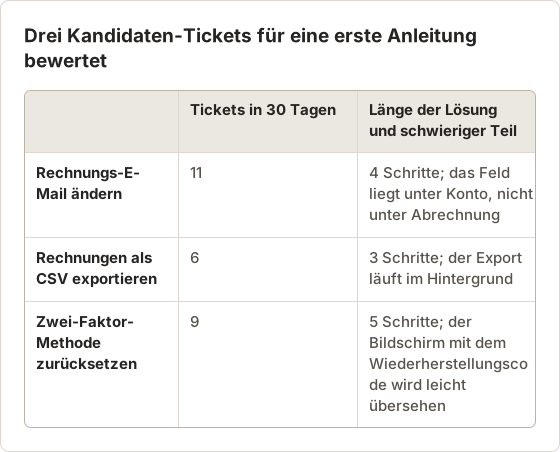
Die Lösung für die Rechnungs-E-Mail gewinnt wegen des Volumens und hat klare Schritte. Das Zurücksetzen der Zwei-Faktor-Methode kommt ebenfalls häufig vor, hängt aber von Identitätsprüfungen ab, die die Supportrichtlinie festlegt. Schreiben Sie diese Anleitung zusammen mit dem Verantwortlichen für die Richtlinie, damit die Anleitung den Kunden durch die Richtlinie führt und sie nicht überspringt.
Die Lösung mit dem Feature-Verantwortlichen bestätigen
Eine Ticketlösung kann ein Workaround sein. Lassen Sie vor der Aufnahme den Verantwortlichen des Features bestätigen, dass die Schritte der unterstützte Weg sind. Tragen Sie Name des Bestätigenden und Datum im Owner-Feld der Anleitung ein. Funktioniert ein Workaround nach einem Release nicht mehr, gibt es dann eine benannte Person, an die sich das Team wenden kann. Kann der Verantwortliche die Schritte nicht bestätigen, lassen Sie das Ticket für die Support-Leitung offen und veröffentlichen Sie die Anleitung nicht.
Den Geltungsbereich der Anleitung festlegen
Eine Anleitung, die für einen Tarif funktioniert und bei einem anderen scheitert, erzeugt neue Tickets. Nennen Sie den Geltungsbereich oben in ein oder zwei Zeilen:
- Tarif oder Kontotyp, für den die Schritte gelten.
- Plattform: Web, Desktop-App, mobile App.
- Erforderliche Rolle, etwa Kontoinhaber oder Admin.
- Was der Kunde bereithalten soll, etwa eine Bestellnummer.
Unterscheiden sich die Schritte je nach Plattform, schreiben Sie zwei Anleitungen statt einer mit Verzweigungen auf jeder Seite.
Getrennte Anleitungen für Web und mobile App schreiben
Das Feld für die Rechnungs-E-Mail liegt in der Web-App unter Konto und in der mobilen App unter Profil. Eine einzige Anleitung mit beiden Wegen zwingt den Leser, auf jeder Seite Verzweigungen zu überfliegen. Schreiben Sie zwei Anleitungen mit demselben Titelstamm, etwa „Rechnungs-E-Mail ändern (Web)“ und „Rechnungs-E-Mail ändern (mobile App)“.
Nennen Sie im Geltungsbereich jeder Anleitung die Plattform. Der Mitarbeiter kann dann in der ersten Antwort die richtige Anleitung senden, und der Kunde beginnt nicht den falschen Weg.
Den Geltungsbereich als Tabelle angeben
Eine Angabe zum Geltungsbereich im Fließtext wird leicht überlesen. Eine kurze Tabelle am Anfang der Anleitung macht jede Bedingung sichtbar. Das folgende Beispiel gilt für die Anleitung zur Rechnungs-E-Mail. Die letzte Zeile schließt den häufigsten falschen Einsatz der Anleitung aus.
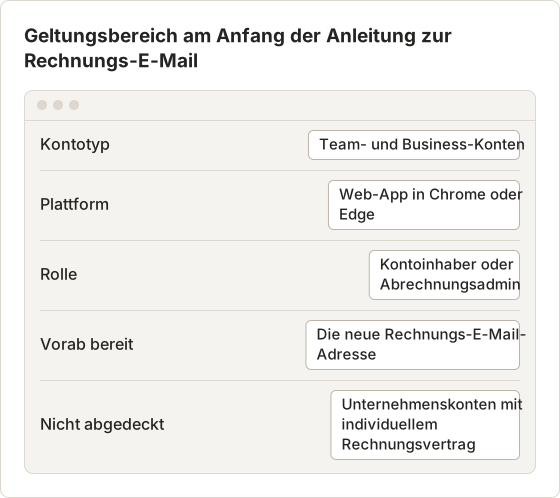
Jede Zeile beantwortet eine Frage, die der Mitarbeiter sonst in der ersten Antwort stellen würde. Die Zeile „Nicht abgedeckt“ ist am wichtigsten. Kunden, die sie lesen, brechen vor dem ersten Schritt ab, und der Mitarbeiter erhält ein Ticket, in dem der richtige Kontotyp bereits genannt ist.
Die Lösung mit Testdaten nachstellen
Screenshots von einem Mitarbeiterkonto zeigen Menüs, die Kunden nicht haben. Screenshots von einem echten Kundenkonto zeigen deren Daten. Verwenden Sie ein Testkonto im selben Tarif mit Platzhaltern wie „Sample Customer“ und einer Beispiel-E-Mail-Domain.
Action Capture starten
Drücken Sie Command+3, wählen Sie Start Action Capture und wählen Sie für den Browser oder die App Specific Window.
Dort beginnen, wo der Kunde beginnt
Starten Sie bei dem Bildschirm, den der Kunde nach der Anmeldung sieht, nicht bei einem Deep Link, den nur Mitarbeiter kennen.
Die Lösung ausführen
Klicken Sie jeden Schritt durch. Jeder akzeptierte Klick speichert das Fenster unmittelbar vor dem Klick.
Den Durchlauf beenden
Wählen Sie Finish capture in der schwebenden Symbolleiste. Das Document öffnet sich im Editor mit einer Seite pro Schritt.
Mit aktivierter Option Parse clicked elements in Configure beginnen Seitentitel als Click "[[element-name]]" mit der Beschriftung des Bedienelements. Die Anleitung zu Action Capture listet die Einstellungen auf.
Das Ticket als Testskript verwenden
Der Ticketverlauf ist das Testskript. Übernehmen Sie die Abfolge der Aktionen, die der Kunde beschrieben hat, einschließlich der Versuche, die nicht funktionierten. Ein fehlgeschlagener Versuch im Ticket markiert meist den Schritt, der einen Warnhinweis braucht. Fügen Sie den Warnhinweis auf der Seite vor diesem Schritt ein, nicht danach, damit der Leser ihn vor dem Klick sieht.
Das Testkonto vorbereiten
Die Lösung muss im Kontozustand funktionieren, den das Ticket beschreibt. Eine Änderung, die von einer offenen Rechnung abhängt, schlägt in einem frischen Konto fehl. Legen Sie den Zustand deshalb vor der Aufnahme an. Die folgende Checkliste deckt die häufigsten Lücken ab.
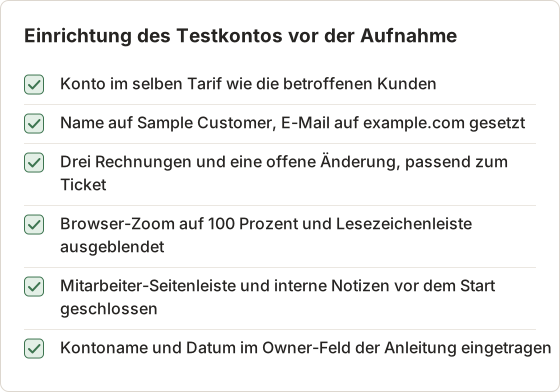
Prüfen Sie den Zoomwert vor dem ersten Durchlauf. Eine Anleitung, die bei 110 Prozent Zoom aufgenommen und bei 100 Prozent gelesen wird, hat Bedienelemente an anderen Positionen. Der Leser kann den Screenshot dann nicht dem Bildschirm zuordnen.
Den Fehlerpfad aufnehmen
Manche Tickets beginnen mit einem Fehler. Nehmen Sie den Fehler einmal auf dem Testkonto auf, in dem Moment, in dem der Kunde ihn sieht. Tragen Sie den exakten Fehlertext in die Beschreibung dieser Seite ein und legen Sie die Lösung auf die nächste Seite. Ein Leser, der denselben Fehler sieht, kann vor dem Start bestätigen, dass er bei der richtigen Anleitung ist.
Behalten Sie die Fehlerseite in der Anleitung, auch wenn die Lösung kurz ist. Mitarbeiter suchen nach Fehlertexten. Eine Seite, deren Beschreibung den Text enthält, lässt sich leichter finden als eine Seite mit nur einem Screenshot.
Die wichtigen Tastenkürzel aufnehmen
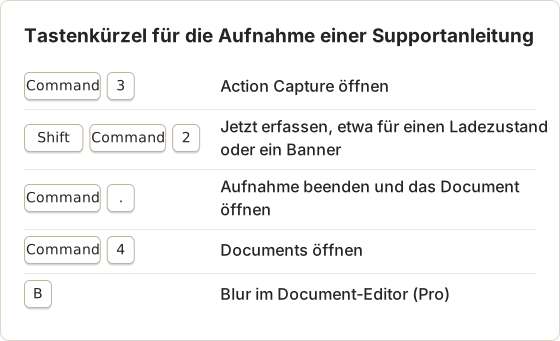
Die Aufnahme selbst läuft über wenige Tasten. Die folgenden Tastenkürzel decken Aufnahme und Bearbeitung ab.
Aufnahmeentscheidungen und Kontrollpunkte
Die meisten Lösungen im Support enthalten einen Moment, in dem der Kunde etwas wählen muss: welche Option in einem Dropdown, welcher Tab in den Einstellungen. Geben Sie diesem Moment eine eigene Seite und benennen Sie die Wahl in der Beschreibung.
Manche Bildschirme erscheinen ohne Klick, etwa ein Ladezustand oder ein Bestätigungsbanner. Drücken Sie Shift+Command+2 (das Kürzel für die manuelle Aufnahme) oder wählen Sie Capture now, um sie zu speichern. Ohne diese Kontrollpunkte kann der Kunde nicht erkennen, ob der letzte Klick funktioniert hat.
Die Wahl auf der Seite benennen
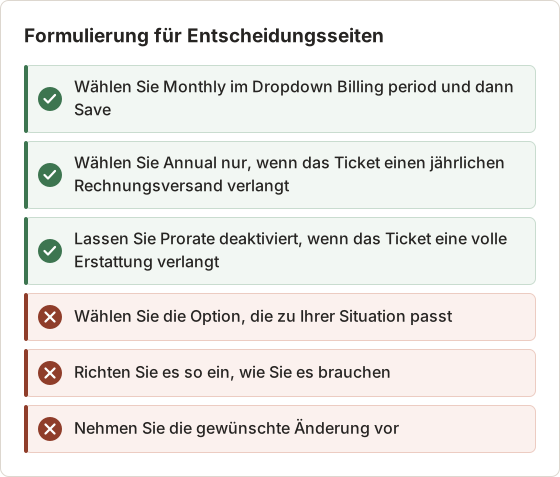
Eine Entscheidungsseite braucht den Optionsnamen, so wie er auf dem Bildschirm steht, und die Bedingung, unter der diese Option die richtige ist. Die Tabelle unten zeigt häufige Formulierungsprobleme. Die Regeln in der Spalte „do“ und „dont“ gelten für jede Entscheidungsseite.
Den Wartezustand aufnehmen
Kunden bleiben bei einem Ladeindikator oder einem Label „Processing“ stehen und klicken dann erneut. Nehmen Sie den Wartezustand als eigene Seite auf, mit einer Beschreibung, wie lange die Wartezeit dauert und was der Kunde nicht tun soll. Zum Beispiel: „Die Verarbeitung ist meist in weniger als einer Minute abgeschlossen. Wählen Sie Save nicht erneut, solange dieses Label angezeigt wird.“
Dieselbe Regel gilt für jeden Schritt, der eine E-Mail versendet oder im Hintergrund einen Wert ändert. Nennen Sie die erwartete Verzögerung in der Seitenbeschreibung, damit der Kunde weiß, wann er aufhören kann zu warten.
Lange Dropdown-Listen behandeln
Ein Dropdown mit mehr als etwa zehn Optionen passt nicht in einen Screenshot in lesbarer Größe. Nehmen Sie die geöffnete Liste mit sichtbarer Zieloption auf und fügen Sie dann eine Seite hinzu, die das Feld nach der Wahl zeigt. Setzen Sie den Optionsnamen in den Titel der ersten Seite und das Ergebnis in den Titel der zweiten.
Verlassen Sie sich nicht darauf, dass der Leser die Liste scrollt. Liegt die Option unterhalb des sichtbaren Bereichs, verwenden Sie einen Framing-Zuschnitt, der die Option enthält, und benennen Sie ihn in der Beschreibung, etwa „Zu Annual scrollen, die vierte Option von unten“.
Jeden Schritt um die nächste Aktion des Kunden herum formulieren
Schreiben Sie jeden geparsten Titel so um, dass er dem Kunden sagt, was er tun soll, beginnend mit einem Verb.
| Geparster Titel | Umgeschriebener Titel |
|---|---|
Click "Settings" | Öffnen Sie Settings |
Click "Email" | Wählen Sie das Feld Email aus |
Click here | Wählen Sie Ihren neuen Tarif |
Verwenden Sie Framing (F) mit Focus on action, um auf das Bedienelement zu zoomen. Balanced oder Close lassen meist genug Kontext für einen Leser am Laptop. Löschen Sie Seiten, die durch versehentliche Klicks entstanden sind, im Panel Pages.
Das Ergebnis benennen, nicht das Label
Geparste Titel übernehmen das Label des Bedienelements. Ein Label wie „OK“ oder „Submit“ sagt nichts über das Ergebnis aus. Schreiben Sie den Titel so um, dass er benennt, was der Klick bewirkt: „Wählen Sie Save, um die neue E-Mail-Adresse zu übernehmen“. Der Kunde weiß dann, was sich ändert, bevor er klickt.
Prüfen Sie jeden Titel danach am Bildschirm. Nennt der Titel ein Ergebnis, das die nächste Seite nicht zeigt, fehlt dem Schritt ein Kontrollpunkt.
Pro Schritt nur eine Aktion
Ein Schritt mit „Account öffnen, Email auswählen und die Adresse eingeben“ verbirgt zwei Entscheidungen. Ein Leser, der an der zweiten Aktion scheitert, hat keine Seite, auf die er zeigen kann. Teilen Sie den Schritt in drei: Account öffnen, Email auswählen, Adresse eingeben. Jeder Schritt hat dann einen Screenshot und einen Titel, der dazu passt.
Eine Ausnahme gilt. Zwei Aktionen, die der Bildschirm als eine Einheit behandelt, etwa eine Adresse eingeben und Return drücken, können sich einen Schritt teilen, wenn das Ergebnis eine einzige Seite ist. Nennen Sie beide Aktionen im Titel, etwa „Adresse eingeben und Return drücken“.
Eine klare Erfolgsprüfung ergänzen
Beenden Sie die Anleitung mit dem, was der Kunde sieht, wenn es funktioniert hat: ein Banner, ein aktualisierter Wert, eine Bestätigungs-E-Mail. Nehmen Sie diesen Bildschirm auf und benennen Sie ihn als Ergebnis, etwa „Ihre neue E-Mail-Adresse erscheint unter Account“.
Ohne Erfolgsprüfung wiederholen Kunden oft die Schritte oder öffnen ein Ticket, um die Änderung zu bestätigen.
Die Seitenfolge einer fertigen Anleitung
Das folgende Diagramm zeigt die Seitenfolge der Anleitung zur Rechnungs-E-Mail. Jedes Kästchen ist eine Seite im Document. Die Pfeile zeigen die Reihenfolge, in der der Leser vorgeht.
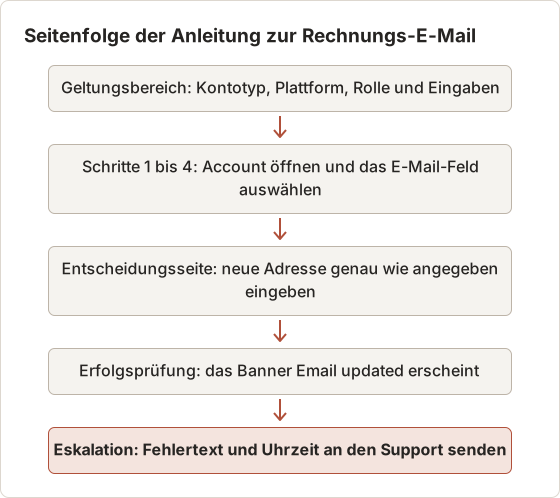
Die Erfolgsprüfung ist die letzte Seite vor der Eskalationsseite. Ein Kunde, der das Banner sieht, hört dort auf. Ein Kunde, der es nicht sieht, erreicht die Eskalationsseite mit dem Bildschirm, bei dem er stehen geblieben ist.
Eskalationsbedingungen und Nachweise ergänzen
Legen Sie fest, ab wann die Anleitung nicht mehr hilft und der Kunde den Support kontaktieren soll. Beschreiben Sie beobachtbare Bedingungen: eine Fehlermeldung, eine fehlende Schaltfläche, eine Abbuchung, die sich nicht geändert hat.
Teilen Sie dem Kunden mit, was er senden soll, damit der Mitarbeiter nicht nachfragen muss: den Fehlertext, die Uhrzeit und einen Screenshot des Bildschirms, bei dem es abbrach. Bitten Sie ihn, Passwörter und Kartennummern zu entfernen, bevor er die Daten sendet.
Den Eskalationsblock schreiben
Der Mitarbeiter, der eine Eskalation erhält, braucht fünf Angaben, ohne nachzufragen: die Kontokennung, den Tarif, die Plattform, den exakten Fehlertext und die Uhrzeit mit Zeitzone. Fügen Sie diese Angaben als festen Block am Ende der Anleitung ein. Der Kunde kopiert den Block in seine Nachricht, und die erste Antwort des Mitarbeiters kann das Problem direkt ansprechen.
Die Wirkung der Anleitung messen
Zählen Sie zwei Wochen nach der Veröffentlichung die Tickets zum selben Problem. Das Beispiel stammt von einer Anleitung zur Rechnungs-E-Mail, die eine Freitextantwort ersetzt hat.
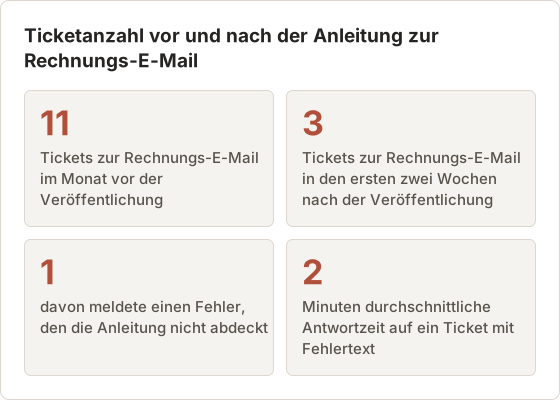
Das verbleibende Ticket mit Fehler ging auf die Eskalationsseite, wodurch die Antwort kurz ausfiel. Ohne den Fehlertext hätte der Mitarbeiter ihn angefordert, was dem Ticketverlauf eine weitere Antwort hinzufügt. Zählen Sie Eskalationen getrennt, denn sie zeigen Lücken in der Anleitung, nicht Lücken im Produkt. Prüfen Sie jede Eskalation innerhalb einer Woche nach ihrem Ticket. Eine Antwort, die die Anleitung hätte beantworten können, ist eine Seite zum Überarbeiten. Eine Antwort, die die Anleitung nicht beantworten kann, ist ein neuer Eintrag im Geltungsbereich.
Vor der Veröffentlichung unkenntlich machen
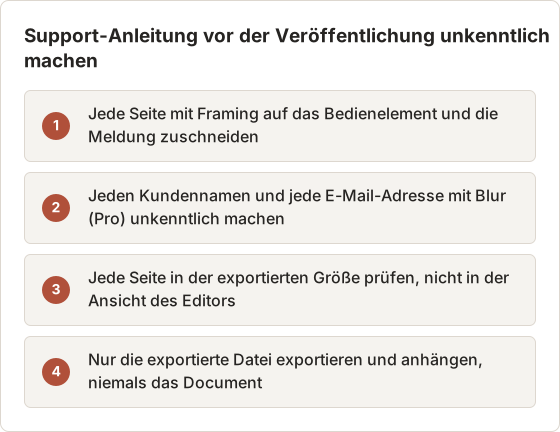
Das Unkenntlichmachen ist die letzte Bearbeitung, bevor die Anleitung das Hilfecenter erreicht. Gehen Sie in der folgenden Reihenfolge vor, damit die Prüfung an der exportierten Größe jeder Seite stattfindet und nicht an der Ansicht im Editor.
Die Anleitung mit einem neuen Leser testen
Geben Sie die exportierte Anleitung jemandem, der sie nicht geschrieben hat, idealerweise einem neuen Mitarbeiter, und bitten Sie ihn, die Lösung auf einem Testkonto ohne Hilfe umzusetzen. Jede Frage, die er stellt, markiert eine Seite zum Überarbeiten.
Veröffentlichen Sie danach. Temposhot bietet keine gehostete Seite und kein Einbetten. Exportieren Sie daher je nach Ziel: PNG- oder WebP-Seiten für einen Artikel im Hilfecenter, Export PDF für einen E-Mail-Anhang. Die Anleitung zum Export von Documents listet die Formate auf. Zur Wahl zwischen beiden siehe PDF-Anleitung oder Online-Wissensdatenbank.
Die Zeit des Lesertests erfassen
Erfassen Sie den Lesertest auf dieselbe Weise wie eine Kundensitzung. Notieren Sie die Zeit an jedem Halt, denn eine lange Pause auf einer Seite zeigt auf einen Titel oder eine Entscheidung, die überarbeitet werden muss.
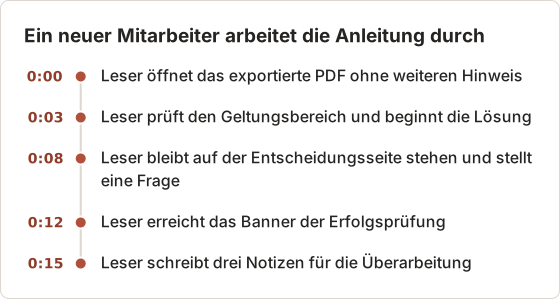
Überarbeiten Sie zuerst die Entscheidungsseite. Im Beispiel lautete die Frage, ob die neue E-Mail-Adresse die alte sofort ersetzt. Die Antwort kam in die Beschreibung der Entscheidungsseite, und der nächste Leser blieb dort nicht mehr stehen.
Die Bedingungen des Lesers festlegen
Geben Sie dem Leser denselben Browser-Zoom, dieselbe Fenstergröße und denselben Kontozustand, die die Anleitung voraussetzt. Ein Leser mit einem kleineren Fenster sieht ein anderes Layout und kann den ersten Screenshot nicht zuordnen. Der Test scheitert dann aus einem Grund, den die Anleitung beheben kann. Schreiben Sie die Fenstergröße in den Geltungsbereich, wenn das Layout davon abhängt.
Die Anleitungen für das Hilfecenter ordnen
Speichern Sie jede Anleitung in einem Ordner, der nach den eigenen Worten des Kunden benannt ist. So stimmt der Ordnername mit dem überein, was der Leser in die Suche eingibt. Bewahren Sie die PNG-Seiten zusammen mit dem PDF auf, aus dem sie stammen, damit sich das Paar leicht gemeinsam ersetzen lässt.
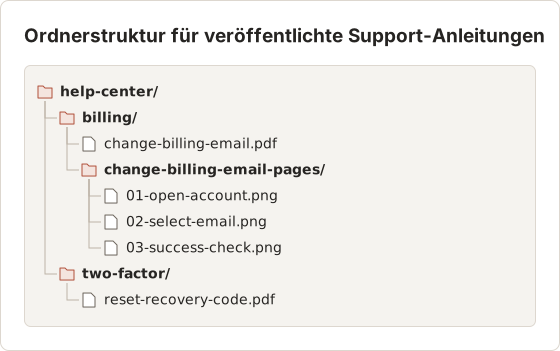
Verwenden Sie Schrittnummern in den PNG-Dateinamen, damit die Seiten in der Lesereihenfolge sortiert werden, wenn der Ordner im Finder geöffnet wird.
Häufige Fragen
Wie viele Schritte soll eine Support-Anleitung haben?
So viele, wie die Lösung braucht, mit einer Aktion pro Schritt. Hat eine Anleitung mehr als etwa zehn Schritte, prüfen Sie, ob sie zwei Probleme abdeckt.
Sollen Support-Anleitungen echte Kundenscreenshots verwenden?
Nein. Stellen Sie die Lösung mit einem Testkonto nach. Echte Kundenscreenshots enthalten personenbezogene Daten und können Einstellungen zeigen, die nur bei diesem Kunden vorkommen.
Wie halte ich Support-Anleitungen aktuell?
Geben Sie jeder Anleitung einen Verantwortlichen im Owner-Feld und ein Datum der letzten Prüfung. Prüfen Sie die Anleitung erneut, wenn ein Release diese Bildschirme betrifft. Siehe wie Sie Screenshot-Dokumentation aktuell halten.
Ersetzt die Anleitung die Ticketantwort?
Nein. Die Anleitung ersetzt den wiederholten Teil der Antwort. Der Mitarbeiter bestätigt weiterhin den Kontozustand und ergänzt Details, die die Anleitung nicht abdeckt, etwa eine Entscheidung über eine Erstattung.
Wie erkenne ich, dass eine Anleitung noch zum Produkt passt?
Prüfen Sie die Anleitung, wenn ein Release ihre Bildschirme betrifft, und wiederholen Sie den Lesertest nach jeder Änderung an einer Entscheidungsseite. Eine Änderung eines Schaltflächenlabels oder einer Menüposition gilt als Änderung der Anleitung.
Wer ist nach der Veröffentlichung für die Anleitung verantwortlich?
Die Person, die im Owner-Feld der Anleitung genannt ist. Sie beantwortet Rückmeldungen von Lesern, überarbeitet die Seiten, die Eskalationen verursacht haben, und zieht die Anleitung zurück, wenn sich das Feature ändert. Ein gemeinsamer Ordner im Hilfecenter weist allein keinen Verantwortlichen zu.
Wohin sollen Leser Rückmeldungen senden?
Nennen Sie den Support-Kanal in der letzten Zeile der Anleitung. Screenshots können keine Antwort aufnehmen. Ein Leser mit einer Frage braucht daher einen Weg, der eine Person erreicht.
Wann sollte eine Anleitung zurückgezogen werden?
Ziehen Sie eine Anleitung zurück, wenn sich das beschriebene Feature ändert oder wenn die Ticketanzahl drei Monate lang null bleibt, während das Feature weiter existiert. Entfernen Sie die Anleitung aus dem Hilfecenter und bewahren Sie die exportierten Dateien mit Datum in einem Archivordner auf. Eine zurückgezogene Anleitung, die weiterhin durchsuchbar ist, führt Leser zu Schritten, die es nicht mehr gibt.
Machen Sie aus Ihren Klicks eine klare Schritt-für-Schritt-Anleitung
Action Capture nimmt die Lösung einmal auf und liefert eine geordnete Anleitung zum Bearbeiten und Exportieren. Temposhot herunterladen und machen Sie Ihr häufigstes Ticket zu einer Anleitung.
customer-supporthelp-centerscreenshotsdocumentation
Verwendete Begriffe: visual documentation
Verwandeln Sie wiederholbare Screenshots in fertige Ergebnisse
Temposhot erstellt Screenshots per Timer oder bei jedem Klick und exportiert das Ergebnis als PDF, Bilder, ZIP oder MP4.
Ähnliche Beiträge
- Schritt-für-Schritt-Anleitung aus Klicks auf dem Mac erstellenAuf dem Mac eine Schritt-für-Schritt-Anleitung erstellen: relevante Klicks erfassen, jeden Schritt markieren, die Schritte bearbeiten und als Bilder oder PDF exportieren.
- Fehler mit Schritt-für-Schritt-Screenshots auf dem Mac dokumentierenDokumentieren Sie einen reproduzierbaren Softwarefehler auf dem Mac mit klaren Schritten, Screenshots, Umgebungsdetails, erwarteten Ergebnissen und brauchbaren Belegen.
- Klare Schritt-für-Schritt-Anleitungen für Software schreibenSoftwareanleitungen mit einer Aktion pro Schritt, exakten Oberflächenbezeichnungen, sichtbaren Prüfpunkten, hilfreichen Screenshots und knappen Fehlerpfaden schreiben.
- Die besten Xnapper-Alternativen für den Mac im Jahr 2026Vergleich von Xnapper-Alternativen für den Mac: wiederholte Aufnahme, Scroll-Aufnahme und Aufzeichnung, kostenlose Hintergründe, plattformübergreifende Anleitungen und die eingebaute App.