So automatisieren Sie Screenshots auf dem Mac mit integrierten Werkzeugen
Screenshots auf dem Mac mit screencapture, Automator oder Shortcuts automatisieren, einschließlich Berechtigungen, sicherer Schleifen und Fehlerbehebung.
12 Min. LesezeitLeitfädenVon Temposhot Team

macOS bietet drei integrierte Möglichkeiten, Screenshots nach Zeitplan aufzunehmen: den Befehl screencapture, Automator und die App Shortcuts. Alle drei können aufnehmen, warten und wiederholen, ohne zusätzliche Software. Dieser Leitfaden hilft Ihnen, eine Methode auszuwählen, mit einem Drei-Frame-Test deren Funktion zu prüfen und die Probleme zu beheben, die bei längeren Läufen auftreten.
Das durchgehende Beispiel ist eine Präsentation mit 120 Folien, bei der jede Folie als eigenes Bild gespeichert werden soll. Dafür braucht der Vorgang eine feste Quelle, einen Tastendruck zwischen den Frames, eine Wartezeit, bis jede Folie fertig gerendert ist, und ein sauberes Ende nach der letzten Folie.
Die passende integrierte Methode wählen
| Methode | Geeignet für | Schwachstelle |
|---|---|---|
screencapture im Terminal | Feste Bereiche, genaue Dateinamen, Skripte, die oft laufen | Erfordert Shell-Kenntnisse |
| Automator | Ein visueller Workflow, gespeichert als App zum Doppelklicken | Die native Aktion Take Screenshot kann Dateinamen überschreiben |
| Shortcuts | Starter in der Menüleiste und per Tastenkürzel, Automatisierungen auf aktuellen macOS-Versionen | Fenster- und Bereichsaufnahme benötigt einen Skriptschritt |
Alle drei nutzen dieselbe Aufnahme-Engine und dasselbe Berechtigungsmodell. Wählen Sie die Methode, die Sie bereits kennen. Wenn Sie keine davon kennen, beginnen Sie mit dem Terminal, da der Test nur zwei Zeilen umfasst.
Aus welchen Bausteinen die Methoden bestehen
Automator und Shortcuts rufen häufig denselben Befehl screencapture über eine Shell-Aktion auf. Der Unterschied liegt in der Hülle: Das Terminal verwendet eine Skriptdatei, Automator speichert einen Workflow oder eine App zum Doppelklicken, und Shortcuts ergänzt Starter wie die Menüleiste, ein Tastenkürzel oder eine zeitgesteuerte Automatisierung.
Die Aufnahmezeile wird also nur einmal geschrieben. Testen Sie sie im Terminal und fügen Sie dieselbe Zeile in eine Aktion Run Shell Script in Automator oder Shortcuts ein, wenn Sie einen Starter benötigen.
Die Auswahl richtet sich nach dem Inhaltswechsel
Entscheidend ist weniger die Methode als der Auslöser für jeden neuen Frame. Inhalte, die sich von selbst ändern, etwa ein Dashboard, ein Build-Log oder ein Fortschrittsbalken beim Rendern, benötigen nur einen Timer. Inhalte, die sich durch einen Tastendruck ändern, etwa Folien oder ein Lesegerät, benötigen einen Timer und einen Tastendruck.
Inhalte, die sich durch Klicks in einer Aufgabe ändern, erfordern ein anderes Vorgehen. Ein Timer nimmt zwischen den Klicks viele identische Frames auf und verpasst den Moment jedes Klicks. Für diesen Fall speichert ein klickgesteuertes Werkzeug wie Action Capture in Temposhot pro akzeptiertem Klick einen Frame und nicht pro Intervall.
Die Flags, die für die Automatisierung wichtig sind
screencapture bietet mehr Optionen, als die meisten Anwender nutzen. Die folgenden decken nahezu alle Automatisierungsaufgaben auf einem einzelnen Mac ab.
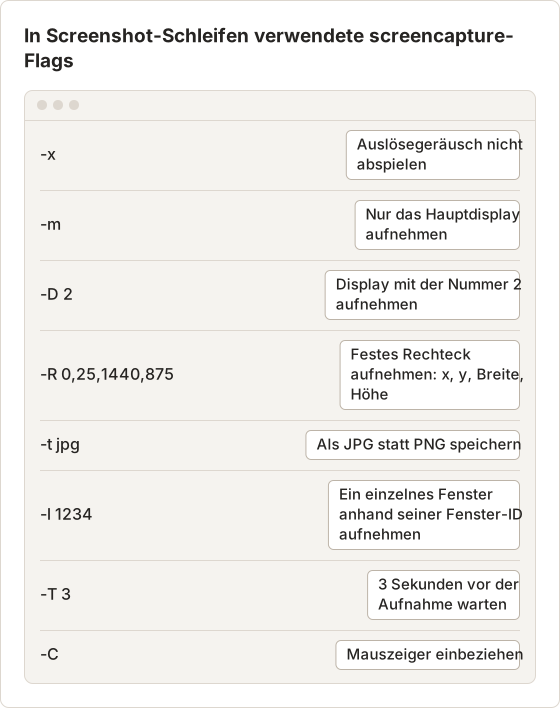
Führen Sie man screencapture im Terminal aus, um die vollständige Liste für Ihre macOS-Version zu sehen. Ein fester Bereich mit -R ist für Folien am nützlichsten, weil er die Menüleiste, das Dock und Benachrichtigungen ausschließt.
Vorab: Bildschirmaufnahme erlauben und drei Frames testen
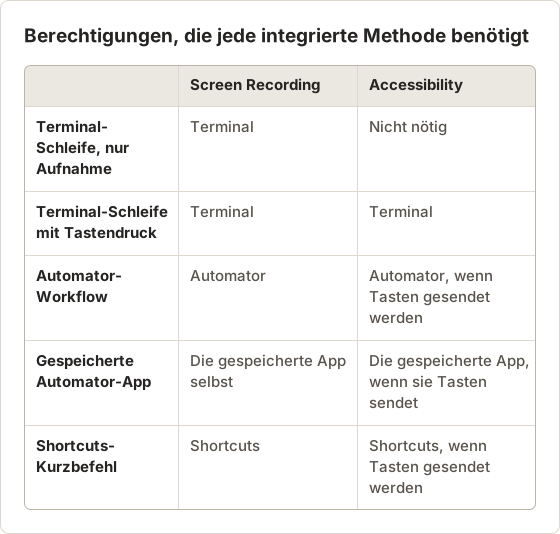
macOS verlangt die Berechtigung Screen Recording für jede App, die Fenster anderer Apps aufnimmt. Die App, die die Aufnahme ausführt, benötigt sie: das Terminal für eine Shell-Schleife, Automator für einen Workflow (und die gespeicherte App separat) und Shortcuts für einen Kurzbefehl.
Öffnen Sie System Settings, dann Privacy and Security, und aktivieren Sie die App in der Liste für Screen Recording. Die Bezeichnung variiert je nach macOS-Version. Beenden und öffnen Sie die App nach der Änderung erneut.
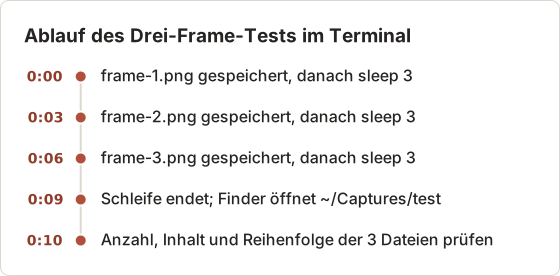
Testen Sie vor jedem langen Lauf mit drei Frames. Drei Frames zeigen, ob Berechtigung, Dateinamen und Timing funktionieren, und der Test dauert etwa zehn Sekunden. Ein Lauf mit 500 Frames, der nur den Hintergrund speichert, verschwendet deutlich mehr Zeit.
Welche App welche Berechtigung braucht
Die Berechtigung gehört zu dem Prozess, der den Befehl ausführt, nicht zur Skriptdatei. Eine Schleife, die in iTerm gestartet wird, benötigt iTerm in der Liste. Ein Workflow, der als App gespeichert ist, benötigt diese App in der Liste, auch wenn Automator selbst bereits berechtigt ist.
Schalter ist aktiv, Frames zeigen aber den Hintergrund
macOS listet die App manchmal als berechtigt, während die Aufnahme trotzdem nur das Desktopbild liefert. Schalten Sie den Schalter aus und wieder ein, und beenden Sie die App anschließend und öffnen Sie sie erneut. Wenn ein Skript aus dem integrierten Terminal eines Editors läuft, benötigt der Editor die Berechtigung und nicht das Terminal.
Den Mac vor einem langen Lauf vorbereiten
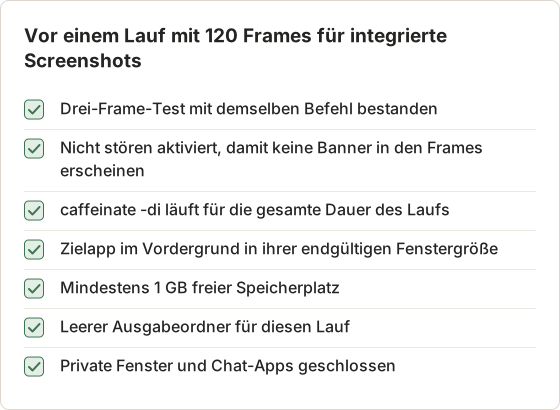
Ein Lauf mit 120 Frames, der bei Frame 80 fehlschlägt, ist schlechter als gar kein Lauf, weil die Lücke leicht übersehen wird. Eine kurze Checkliste vor dem Start beseitigt die häufigsten Ursachen.
Einen Drei-Frame-Test mit screencapture im Terminal ausführen
mkdir -p ~/Captures/test
for i in 1 2 3; do
  screencapture -x -m ~/Captures/test/frame-$i.png
  sleep 3
done
open ~/Captures/test
Prüfen Sie im Ordner drei Punkte: Es gibt 3 Dateien, jede zeigt Ihre geöffneten Fenster, und die Namen folgen der Aufnahmereihenfolge. Das Flag -x unterdrückt das Auslösegeräusch, und -m beschränkt die Aufnahme auf das Hauptdisplay. Der Leitfaden zur Kommandozeile ergänzt feste Bereiche, JPG-Ausgabe und längere Läufe.
Dateien so nummerieren, dass die Sortierung stimmt
frame-$i.png funktioniert für 3 Frames, sortiert aber ab 9 falsch: Finder und die meisten Werkzeuge reihen frame-10 bei einer einfachen Textsortierung vor frame-2 ein. Nullen am Anfang der Zahl lösen das Problem. printf '%03d' macht aus 7 den Wert 007, wodurch 120 Frames überall in der richtigen Reihenfolge bleiben.
name=$(printf 'frame-%03d.png' $i)
screencapture -x -R 0,25,1440,875 ~/Captures/deck/$name
Den Test auf die reale Aufgabe übertragen
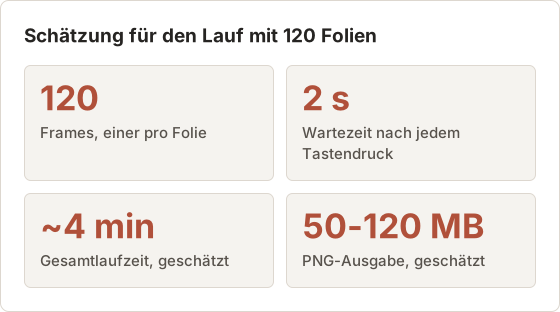
Für das Beispiel mit 120 Folien läuft die Schleife 120-mal mit einer Wartezeit von 2 Sekunden. Das ergibt 4 Minuten Aufnahme plus wenige Sekunden Vorbereitung. Bei einem Bereich von 1440 × 875 Punkten belegen PNG-Folien mit Text und einfachen Grafiken meist deutlich unter 1 MB pro Bild, sodass der gesamte Lauf etwa 50 bis 120 MB benötigt.
Automator für einen visuellen Workflow verwenden
Erstellen Sie in Automator einen neuen Workflow. Fügen Sie Take Screenshot hinzu, danach Pause mit 3 Sekunden und Loop, das automatisch läuft und nach 3 Durchläufen endet. Starten Sie den Workflow und prüfen Sie den Ordner.
Wenn nur eine Datei erscheint, schreibt die Aktion bei jedem Durchlauf denselben Namen. Ersetzen Sie Take Screenshot durch Run Shell Script und verwenden Sie die Zeile screencapture aus dem Terminal-Test mit einem nummerierten Namen. Speichern Sie den fertigen Workflow als Application, um ihn per Doppelklick zu starten. Die Anleitung zu Automator enthält die vollständige Shell-Aktion.
Einen Zähler in Automator führen
Eine Loop-Aktion übergibt keinen Zähler an den nächsten Durchlauf. Die einfachste Lösung besteht darin, dass die Shell die nächste Nummer aus den bereits vorhandenen Dateien im Ordner berechnet, sodass jeder Durchlauf einen neuen Namen erhält.
dir=~/Captures/deck
mkdir -p "$dir"
n=$(ls "$dir" | wc -l | tr -d ' ')
screencapture -x -m "$dir/$(printf 'frame-%03d.png' $((n + 1)))"
Dies setzt einen leeren Ordner zu Beginn voraus. Übrig gebliebene Dateien aus einem früheren Lauf verschieben jede Nummer, daher leeren Sie den Ordner oder verwenden Sie für jeden Lauf einen neuen.
Als App speichern und Zugriff erteilen
Ein als Application gespeicherter Workflow ist aus Sicht von macOS ein eigenständiges Programm. Beim ersten Aufnehmen fragt macOS nach der Berechtigung Screen Recording für diese App, obwohl Automator beim Test bereits berechtigt war.
Erteilen Sie die Berechtigung einmal und beenden und öffnen Sie die gespeicherte App danach erneut. Wenn die App verschoben oder unter einem neuen Namen gespeichert wird, behandelt macOS sie als neue App und fragt erneut. Bewahren Sie die endgültige App deshalb an einem festen Ort auf, etwa im Ordner Applications.
Kurzbefehle als Starter und Auslöser verwenden
Erstellen Sie einen Kurzbefehl mit Repeat auf 3. Fügen Sie im Block Take Screenshot, danach Save File mit der Variablen Repeat Index im Dateinamen und danach Wait mit 3 Sekunden hinzu. Starten Sie den Kurzbefehl und prüfen Sie den Ordner.
Der Kurzbefehl lässt sich danach aus der Menüleiste, per Tastenkürzel oder mit shortcuts run im Terminal starten. Unter macOS Tahoe 26 und neuer kann eine persönliche Automatisierung ihn zu einer festgelegten Uhrzeit starten. Der Leitfaden zu Shortcuts behandelt Auslöser und Skriptberechtigungen.
Einen Kurzbefehl aus dem Terminal starten
shortcuts run "Deck Capture" startet einen Kurzbefehl anhand seines Namens. In Kombination mit caffeinate bleibt der Mac genau so lange wach, wie der Kurzbefehl läuft. Das ist sicherer, als die Energieeinstellungen für den ganzen Tag zu ändern.
caffeinate -di shortcuts run "Deck Capture"
Repeat Index beginnt bei 1 und hat keine führenden Nullen. Ab 9 Frames ergänzen Sie die Nullen in einer Aktion Text oder sortieren die Dateien nach dem Erstellungsdatum statt nach dem Namen.
Zeitgesteuerte Starts und ihre Grenzen
Eine persönliche Automatisierung, die zu einer festen Uhrzeit startet, eignet sich für Aufnahmen, die stattfinden müssen, wenn niemand am Schreibtisch sitzt, etwa ein Dashboard jeden Morgen um 9:00 Uhr. Der Mac muss zu diesem Zeitpunkt wach und entsperrt sein, da ein gesperrter Bildschirm das Dashboard nicht anzeigt.
Halten Sie jeden zeitgesteuerten Kurzbefehl kurz und in sich geschlossen. Ein Kurzbefehl, der 3 Frames aufnimmt und dann endet, lässt sich am nächsten Morgen leicht prüfen. Ein Kurzbefehl, der 2 Stunden lang läuft, ist schwer zu prüfen und bleibt leicht versehentlich aktiv.
Seitenwechsel erst nach funktionierender Aufnahme hinzufügen
Zum Durchblättern von Folien oder Dokumenten ist zwischen den Frames ein Tastendruck nötig. Fügen Sie ihn erst hinzu, nachdem der Drei-Frame-Test bestanden ist, damit Aufnahmeproblem und Tastenproblem nie gleichzeitig auftreten.
Alle drei Methoden senden Tasten auf dieselbe Weise über System Events:
osascript -e 'tell application "System Events" to key code 124'
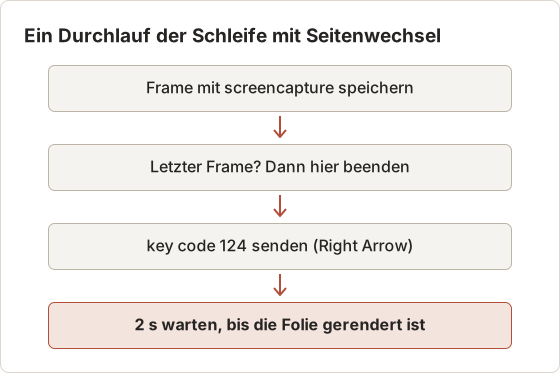
Der Tastencode 124 ist die Taste Right Arrow. Die Reihenfolge ist wichtig: aufnehmen, Taste drücken und danach so lange warten, bis die nächste Seite gerendert ist. Lassen Sie den Tastendruck nach dem letzten Frame weg, damit das Dokument nicht über die letzte Seite hinaus blättert. Die App, die den Tastendruck sendet, benötigt die Berechtigung Accessibility, und die Zielapp muss im Vordergrund stehen.
Tastencodes für andere Seitenwechsel
key code erwartet die Nummer der Hardwaretaste und nicht das Zeichen. Right Arrow ist 124, Left Arrow 123, Down Arrow 125, Up Arrow 126, Space 49 und Return 36. Ein Lesegerät, das scrollt statt zu blättern, benötigt meist Space, da diese Taste etwa einen Bildschirm weiterbewegt. Down Arrow bewegt nur wenige Zeilen.
Eingegebene Zeichen verwenden stattdessen keystroke, zum Beispiel keystroke "n" für eine App, die mit der Taste N blättert. Testen Sie jede neue Taste in einem Drei-Frame-Lauf, bevor Sie einen langen Lauf starten.
Das vollständige Skript für 120 Folien
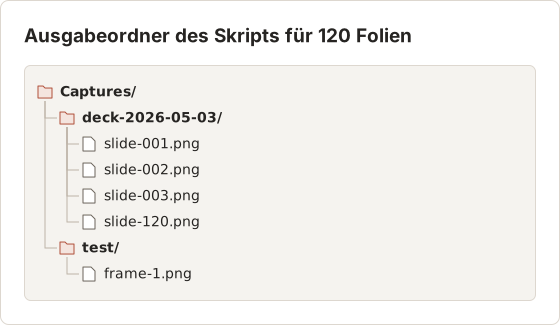
Das folgende Skript kombiniert alle Bausteine: nullengefüllte Namen, einen festen Bereich, einen Tastendruck bei jedem Durchlauf außer dem letzten und eine Wartezeit von 2 Sekunden. Speichern Sie es als deck.zsh und starten Sie es mit caffeinate -di zsh deck.zsh.
#!/bin/zsh
out=~/Captures/deck-$(date +%Y-%m-%d)
mkdir -p "$out"
total=120
sleep 5   # time to click into the presentation window
for i in $(seq 1 $total); do
  screencapture -x -R 0,25,1440,875 "$out/$(printf 'slide-%03d.png' $i)"
  if (( i < total )); then
    osascript -e 'tell application "System Events" to key code 124'
  fi
  sleep 2
done
open "$out"
Das sleep mit 5 Sekunden vor der Schleife übernimmt die Rolle eines Countdowns. Klicken Sie in dieser Zeit in das Präsentationsfenster, damit die Tastendrücke dort ankommen und nicht im Terminal.
Regeln für das Timing der Tastendrücke
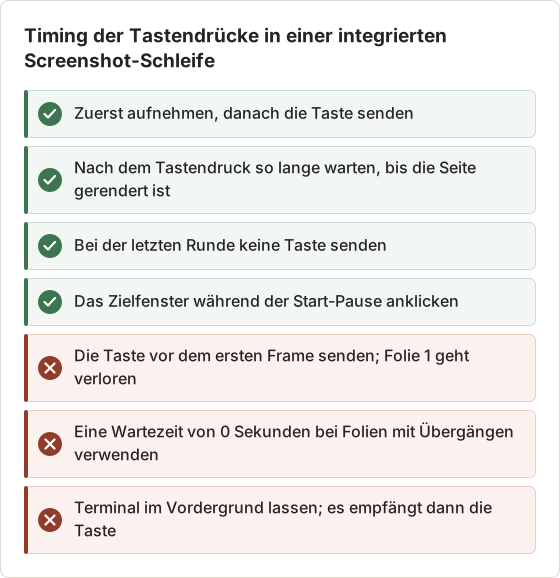
Folienübergänge sind der häufigste Grund für unscharfe Frames. Ein Überblenden von 1 Sekunde benötigt eine Wartezeit von mindestens 1,5 Sekunden. Zuverlässiger ist es, die Übergänge in der Präsentationsapp abzuschalten.
Häufige Probleme bei der Screenshot-Automatisierung beheben
- Nur Hintergrund. Der laufenden App fehlt die Berechtigung Screen Recording. Erteilen Sie die Berechtigung und öffnen Sie die App erneut.
- Eine Datei statt vieler. Jeder Durchlauf schreibt denselben Namen. Ergänzen Sie einen Zähler im Dateinamen.
- Schwarze Frames gegen Ende des Laufs. Das Display ist in den Ruhezustand gegangen. Starten Sie
caffeinate -diim Terminal für die gesamte Dauer des Laufs. - Übersprungene Seiten. Der Tastendruck erfolgte, bevor die Seite gerendert war. Verlängern Sie die Wartezeit nach dem Tastendruck.
- Zusätzliche Seite am Ende. Der Tastendruck erfolgte nach der letzten Aufnahme. Lassen Sie ihn beim letzten Durchlauf weg.
- Zweites Display fehlt. Nehmen Sie jedes Display einzeln mit
-D 1und-D 2auf.
Den fehlerhaften Frame schnell finden
Wenn ein langer Lauf fehlschlägt, finden Sie den ersten fehlerhaften Frame, bevor Sie etwas ändern. Öffnen Sie den Ordner im Finder, wechseln Sie in die Symboldarstellung und scrollen Sie, bis eine Vorschau anders aussieht. Die Framenummer zeigt, ob das Problem am Anfang auftrat (Berechtigung oder Bereich), zu einer festen Zeit (sleep oder eine Benachrichtigung) oder zufällig (Renderzeitpunkt).
Nebeneinander liegende identische Frames bedeuten, dass der Tastendruck die App nicht erreicht hat. Zwei Frames, die sich um eine Seite unterscheiden, zeigen, dass der Tastendruck angekommen ist, die Wartezeit aber zu kurz war. Compare Images zeigt den Pixelunterschied zwischen zwei Frames, wenn die Änderung zu klein ist, um sie zu sehen.
Benachrichtigungen und Einblendungen in den Frames
Eine Aufnahme des gesamten Displays erfasst alles auf dem Bildschirm, einschließlich Benachrichtigungsbanner, der Lautstärkeanzeige und eines Chat-Fensters, das aufpoppt. Nicht stören entfernt die meisten Banner. Ein fester Bereich mit -R, der die obere rechte Ecke ausschließt, entfernt den Rest, da Banner dort erscheinen.
Bereichsgröße auf Retina-Displays
Die Werte für -R sind Bildschirmpunkte und keine Pixel. Auf einem Retina-Display speichert ein Bereich von 1440 × 875 ein Bild mit 2880 × 1750 Pixeln. Das ist für Text und OCR schärfer, verdoppelt aber Breite und Höhe, sodass die Dateien etwa viermal so groß werden wie auf einem Nicht-Retina-Display. Prüfen Sie die tatsächliche Pixelgröße mit Screenshot Resolution Checker, bevor Sie den Speicherbedarf planen.
Eine außer Kontrolle geratene Schleife stoppen
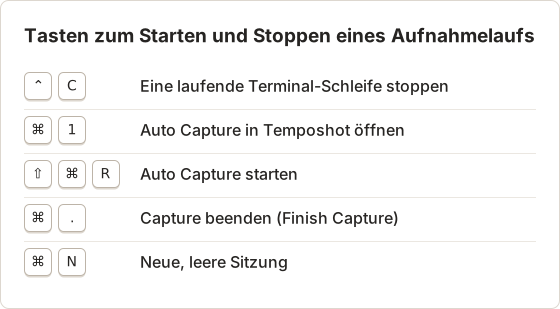
Eine Schleife mit falscher Anzahl kann weit länger laufen als geplant. Drücken Sie Control+C im Terminalfenster, um sie zu stoppen. Die bereits gespeicherten Frames bleiben im Ordner erhalten. Bei einem Kurzbefehl wählen Sie das Stopp-Symbol im Menüleistensymbol von Shortcuts.
Wann integrierte Werkzeuge nicht mehr die einfachere Wahl sind
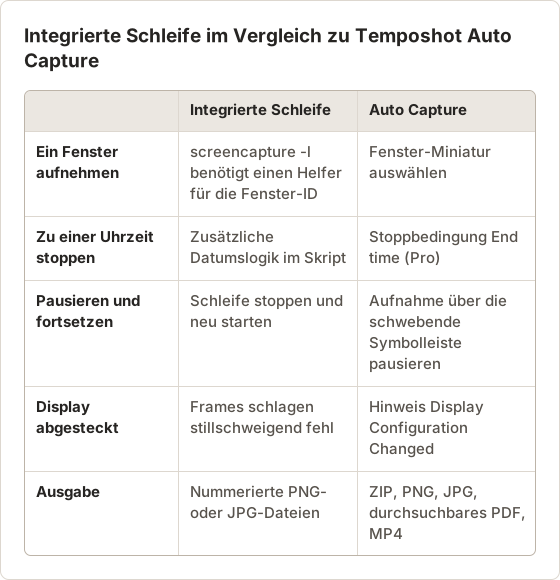
Integrierte Werkzeuge bewältigen eine feste Anzahl in einem festen Takt gut. Jeder weitere Bedarf erfordert ein Skript: einen einzelnen Fensterinhalt anhand des Namens aufnehmen, zu einer Uhrzeit anhalten, mitten im Lauf pausieren und fortsetzen oder ein durchsuchbares PDF oder ein Video erzeugen.
Eine dedizierte App verlagert diese Funktionen in Einstellungen. In der Auto Capture von Temposhot wählen Sie eine Quelle aus Screens, Windows oder Custom Area. Danach legen Sie die Stoppbedingung fest (Screenshots, Duration oder End time), das Intervall in ms, Sekunden, Minuten oder Stunden, optional einen Key press und einen Countdown. Eine schwebende Symbolleiste pausiert, setzt fort und beendet den Lauf. Die Ergebnisse exportieren Sie als PNG, JPG, ZIP, durchsuchbares PDF oder MP4. Voreinstellungen wie Kindle (20 Screenshots, 500 ms, Right Arrow, 3 s Countdown) speichern eine Konfiguration zur Wiederverwendung.
Der 120-Folien-Auftrag in Auto Capture
Derselbe Auftrag lässt sich mit fünf Einstellungen abbilden. Die Fensterquelle ersetzt den Bereich -R, und Temposhot bringt das Fenster nach dem Countdown in den Vordergrund, sodass kein Klick nötig ist.
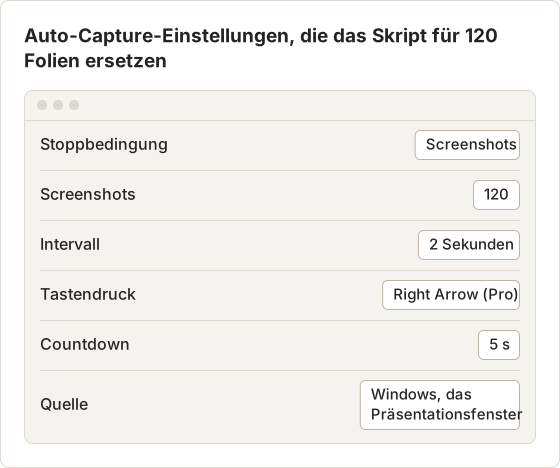
Die Automatisierung von Tastendrücken benötigt Temposhot Pro und die Berechtigung Accessibility. Ohne Pro funktioniert ein zeitgesteuerter Lauf ohne Taste weiterhin für Inhalte, die sich von selbst ändern, etwa ein Dashboard oder ein Fortschrittsbalken.
Skript und App im direkten Vergleich
Läufe über mehrere Stunden
Integrierte Schleifen sind bei langen, zeitgesteuerten Läufen am schwächsten, etwa bei einem Timelapse einer Arbeitssitzung. Das Skript muss eine Endzeit berechnen, den Ruhezustand überstehen und einen Displaywechsel behandeln. In Auto Capture decken die Stoppbedingungen Duration und End time diese Fälle ab, beide sind Pro-Funktionen.
Die integrierte Voreinstellung Timelapse ist ein Beispiel: 1 Stunde Dauer, 3 Sekunden Intervall, kein Tastendruck und ein Countdown von 5 Sekunden, was etwa 1.200 Frames ergibt. Als MP4 mit den Standardwerten von 15 Frames pro Sekunde exportiert, laufen diese Frames in etwa 80 Sekunden ab. Wenn der Mac sperrt oder in den Ruhezustand geht, pausiert Auto Capture den Stream und setzt nach der Entsperrung fort. Bei einem pausierten Lauf mit Duration wird die Pausenzeit nicht mitgezählt.
Die schwebende Symbolleiste und das Menü Capture bieten außerdem eine Tastatursteuerung, während eine andere App im Vordergrund steht.
Häufige Fragen
Welche integrierte Methode lässt sich am schnellsten einrichten?
Die Schleife im Terminal. Sie benötigt eine Berechtigung und fünf Zeilen, und dieselben Zeilen funktionieren später in Automator oder Shortcuts.
Muss der Mac wach gehalten werden?
Ja. Ein schlafendes Display erzeugt schwarze Frames, und ein gesperrter Bildschirm unterbricht die Aufnahme. caffeinate -di hält Display und System wach, solange ein Befehl läuft.
Können integrierte Werkzeuge ein einzelnes Fenster aufnehmen?
screencapture -l nimmt ein Fenster anhand seiner ID auf. macOS bietet jedoch keinen integrierten Befehl, der Fenster-IDs auflistet. Dafür benötigen Sie ein Helferskript oder eine dedizierte App.
Was genau ist Screenshot-Automatisierung?
Ein Werkzeug nimmt Screenshots nach einer Regel auf, etwa in einem Intervall, bei einem Klick oder anhand einer Liste von URLs. Eine Person drückt dafür nicht bei jedem Bild ein Tastenkürzel. Der Glossareintrag zur Screenshot-Automatisierung enthält eine ausführlichere Definition.
Wie werden die nummerierten PNG-Dateien zu einer PDF?
Fügen Sie die Dateien mit Image to PDF in der richtigen Reihenfolge zusammen. Wenn das PDF durchsuchbar sein soll, ergänzen Sie danach mit Screenshot to Searchable PDF eine Textebene. Nullen am Anfang der Dateinamen sorgen dafür, dass die Reihenfolge beim Hinzufügen stimmt.
Warum stammen meine Frames vom falschen Display?
-m nimmt immer das Hauptdisplay auf, also das mit der Menüleiste. Verschieben Sie das Zielfenster auf dieses Display oder verwenden Sie -D mit der Displaynummer, um ein anderes Display aufzunehmen.
Wiederholbare Screenshots in fertige Ergebnisse umwandeln
Wenn die integrierte Schleife ein Fensterziel, Seitenwechsel und einen Export als PDF oder MP4 benötigt, lesen Sie Screenshot-Automatisierung auf dem Mac oder folgen Sie dem Leitfaden zur automatisierten Aufnahme.
screenshot-automationmacosscreencaptureshortcutsautomator
Verwendete Begriffe: screenshot timer, screenshot workflow, window capture
Verwandeln Sie wiederholbare Screenshots in fertige Ergebnisse
Temposhot erstellt Screenshots per Timer oder bei jedem Klick und exportiert das Ergebnis als PDF, Bilder, ZIP oder MP4.
Ähnliche Beiträge
- Wiederholte Screenshots mit Automator auf dem Mac aufnehmenEinen Automator-Workflow mit Take Screenshot und Loop aufbauen und bei Bedarf eine Shell-Aktion für geordnete Dateien verwenden.
- Screenshots auf dem Mac mit der Kommandozeile automatisierenWiederholte Vollbild-, Bereichs- und Seitenwechsel-Screenshots mit macOS screencapture aufnehmen, mit sicheren Dateinamen und Fehlerbehebung.
- Screenshots mit der App Kurzbefehle auf dem Mac automatisierenVerwenden Sie Kurzbefehle auf dem Mac, um zeitgesteuerte Screenshots aufzunehmen, den Kurzbefehl zu einer festgelegten Zeit oder beim Öffnen einer App auszuführen und Berechtigungsprobleme für Skripte oder Bildschirmaufnahme zu beheben.
- Die besten Werkzeuge für die Screenshot-Automatisierung auf dem Mac (2026)Wählen Sie ein Mac-Werkzeug für automatisierte Screenshots: zeitgesteuerte Intervalle, eine Aufnahme pro Klick, Stapel aus URL-Listen oder durchsuchbare PDFs, mit Temposhot, Snagit und CleanShot X.