Como ocultar informações sensíveis em capturas de tela de tutoriais
Remova informações sensíveis de capturas de tela de tutoriais usando dados de teste seguros, recorte, desfoque ou remoção completa, conforme o risco de cada item.
13 min de leituraImagensPor Temposhot Team

Capturas de tela de tutoriais são feitas para ser compartilhadas, e é por isso que elas vazam dados. Um nome em uma barra lateral, um e-mail em um cabeçalho ou um token na barra de endereços é copiado junto com cada versão do guia.
Este post mostra como manter dados sensíveis fora dos tutoriais desde o início e como remover os que ainda aparecerem, usando o editor de Documents do Temposhot no Mac.
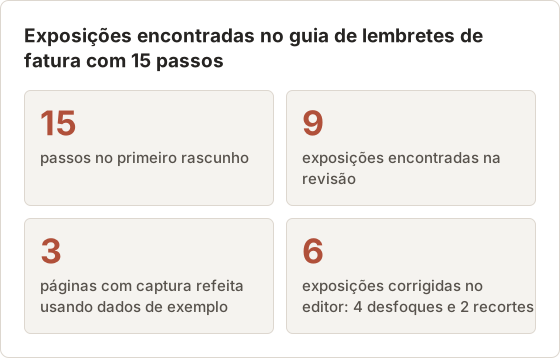
Os exemplos seguem um único guia: 15 passos que mostram a uma equipe de suporte como configurar lembretes de fatura em um aplicativo web de contabilidade. O primeiro rascunho continha 9 exposições. Cada seção abaixo mostra como uma ou mais delas foram encontradas e removidas.
Use dados seguros antes da captura
A forma mais segura de ocultar um dado é usar um dado que nunca foi real. Prepare a tela antes de gravar:
- Entre com uma conta de teste que tenha nomes fictícios, como "Sample Customer", e um domínio de e-mail de exemplo.
- Feche as janelas de e-mail, chat, agenda e gerenciador de senhas.
- Ative um modo de Foco do macOS para que os banners de notificação não apareçam.
- Limpe as sugestões de preenchimento automático dos campos em que você vai clicar, ou use um perfil separado do navegador.
- No Action Capture, escolha Specific Window ou Capture Area para que outros apps fiquem fora do quadro.
Use Pause capture na barra flutuante antes de abrir qualquer item privado durante uma gravação e Resume capture depois.
Detalhes do navegador que vazam dados
Uma janela do navegador contém mais dados pessoais do que a própria página. A barra de favoritos mostra ferramentas internas e nomes de clientes. A barra de abas mostra os títulos de todas as outras páginas abertas, e o botão de perfil pode exibir uma foto ou iniciais.
No guia de lembretes de fatura, o autor usou um perfil separado do navegador, sem favoritos, sem extensões e com uma única aba. Isso removeu 3 riscos de todos os 15 passos antes do primeiro clique. Criar um perfil limpo leva cerca de 5 minutos, e ele pode ser reutilizado em todos os tutoriais seguintes.
Notificações durante a gravação
Um banner de notificação que aparece no momento de um clique passa a fazer parte desse passo. Os banners costumam mostrar o nome do remetente e a primeira linha de uma mensagem. O modo Foco bloqueia a maioria deles, mas alertas de agenda e mensagens do sistema ainda podem aparecer.
Se um banner entrar em um passo, espere ele fechar e selecione Capture now antes do próximo clique. O atalho de captura manual é Shift+Command+2 por padrão. Depois da gravação, apague o passo com o banner no painel Pages e mantenha a cópia limpa que vem em seguida.
Configure o Action Capture para uma gravação privada
As configurações em Configure Action Capture definem o que pode entrar em um passo. Elas são salvas no Mac e reutilizadas em gravações futuras. Os valores abaixo foram usados na segunda gravação do guia de lembretes de fatura.
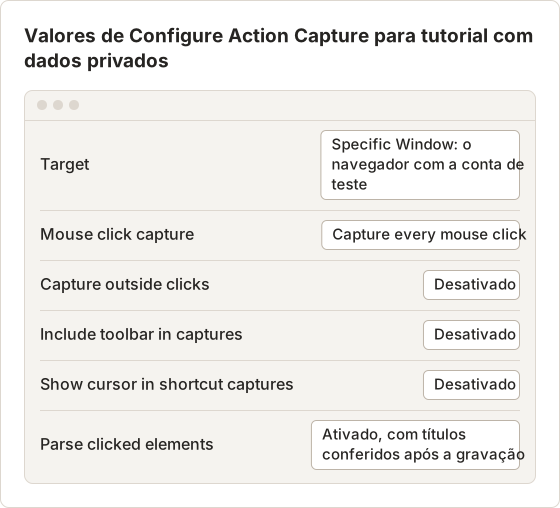
Com Capture outside clicks desativado, um clique em outro app não cria um passo. A barra flutuante fica fora das imagens salvas porque Include toolbar in captures está desativado. O destino Specific Window também mantém a barra de menus e o nome da rede Wi-Fi fora de todos os quadros.
Títulos analisados podem repetir o que a imagem mostra
Parse clicked elements lê o nome do controle clicado pela Accessibility do macOS. Um clique em um botão chamado "Send reminder" gera o título Click "Send reminder". Um clique em uma linha de cliente gera um título com o nome do cliente.
No primeiro rascunho, o passo 5 tinha o título Click "Dana Whitfield", o nome de um cliente real da conta de produção. A imagem foi desfocada depois, mas o título ainda mostrava esse nome. Os títulos são texto no PDF exportado, então precisam da mesma revisão que as imagens.
Prepare a conta de teste
Dados de exemplo com aparência real tornam o guia mais fácil de seguir do que caixas com desfoque. A conta de teste do guia de lembretes de fatura tinha 6 clientes com nomes inventados, o domínio de e-mail example.com e números de fatura começando em 1001. Três páginas que mostravam a lista de clientes foram capturadas de novo com essa conta.
Preparar a conta levou cerca de 20 minutos. Desfocar a mesma lista de clientes em 3 páginas levaria menos tempo uma vez só, mas os desfoques teriam que ser refeitos a cada atualização do guia.
Inventarie todos os riscos visíveis
Percorra cada página e procure estes itens, inclusive em textos pequenos nas bordas:
| Categoria | Onde se esconde |
|---|---|
| Nomes e fotos de pessoas | Barras laterais, comentários, avatares, "last edited by" |
| Dados de contato | Cabeçalhos, menus de perfil, campos de formulário |
| Números de conta e de pedido | Tabelas, URLs, títulos de página |
| Credenciais e tokens | Strings de consulta na barra de endereços, páginas de configurações, saída do terminal |
| Informações internas | Nomes de projetos, outros clientes, URLs internas |
| Detalhes do dispositivo | Itens da barra de menus, nomes de redes Wi-Fi, caminhos de arquivo com nomes de usuário |
Aumente o zoom do canvas para conferir textos pequenos. O zoom altera só a visualização, não o tamanho da exportação.
Onde estavam as 9 exposições do guia de lembretes de fatura
O inventário foi feito página por página, com o canvas ampliado em cada canto. A maioria das exposições estava em lugares que o autor não olhou durante a gravação. Só a barra de endereços tinha 2 delas.
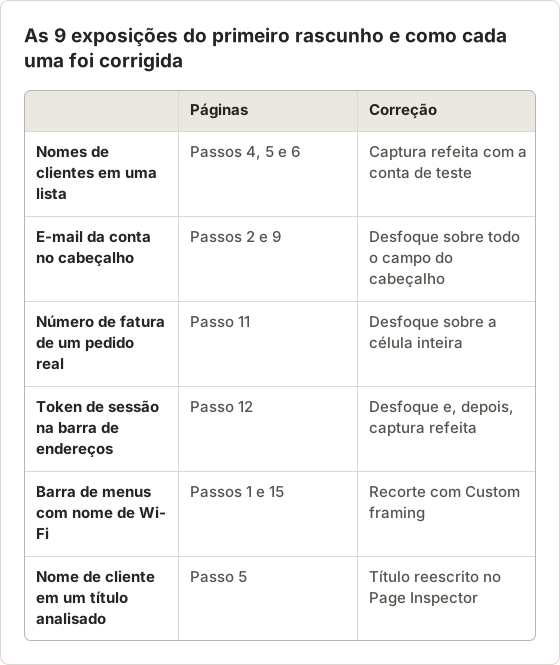
O título do passo 5 faz parte da exposição de nome de cliente, então o total continua em 9. Corrigir só a imagem deixaria o nome no guia.
Barras de endereço e strings de consulta
Aplicações web colocam identificadores na URL. Um caminho como /customers/48213/invoices expõe o ID real de um cliente. Uma query string como ?session= ou ?token= pode conter um valor que dá acesso à conta.
No passo 12 do guia de lembretes de fatura, a barra de endereços mostrava um link completo de redefinição de senha com um token. O passo precisava da página, não da URL. Um destino Capture Area que começa abaixo da barra de endereços teria mantido todas as URLs fora do guia.
Campos de texto fora da imagem
Uma página em um Document tem um Page title e uma Description ao lado da imagem. Os dois aparecem na exportação em PDF quando as configurações os incluem. Uma descrição como "Abra a conta de Dana e selecione Reminders" revela o mesmo nome da captura.
Procure nas descrições cada nome e número que aparece nas imagens. O nome do arquivo exportado também importa: as exportações de imagem recebem o nome dos títulos das páginas.
Escolha dados de exemplo, recorte, desfoque ou remoção
Escolha o método de acordo com o risco:
| Risco | Método |
|---|---|
| Dado que aparece em muitas páginas | Captura refeita com dados de exemplo |
| Dado fora da área que o passo precisa | Recorte com Framing |
| Campo pequeno dentro da área necessária | Desfoque |
| Credenciais, tokens, códigos de recuperação | Captura refeita com o valor oculto, ou remoção da página |
O desfoque é prático, mas um recorte ou uma captura refeita não deixa nada para reverter. Para qualquer item que dê acesso, refaça a captura.
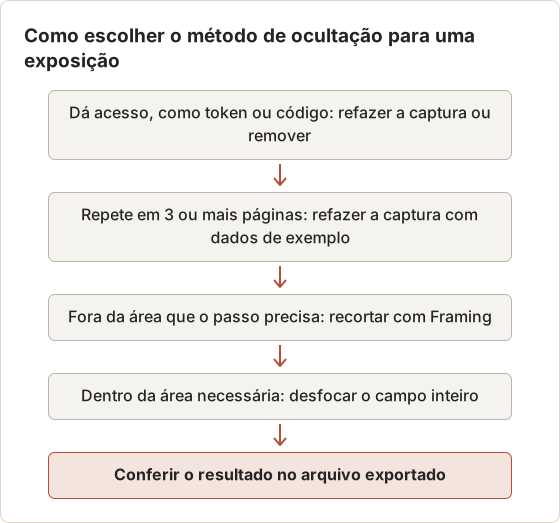
Escolha o método na ordem
A tabela acima vira uma sequência curta de perguntas. Faça-as nesta ordem, porque os primeiros métodos não deixam nada para trás. O desfoque fica por último.
Quando remover a página
Algumas páginas existem só porque a gravação as capturou. Um passo que mostra um e-mail de confirmação na caixa de entrada, ou uma página que exibe um código de recuperação, acrescenta pouco para o leitor e tem o risco mais alto. Apague essas páginas e descreva o passo na descrição da página seguinte.
No painel Pages, clique com o botão direito na página e escolha Delete page. Os passos restantes mantêm a ordem. Se Step numbers estiver ativado na exportação em PDF, os números seguem a nova ordem das páginas.
A ordem importa no token do passo 12. Um desfoque o escondeu na primeira exportação. O token ainda era válido na imagem original dentro do Document, então a página foi refeita depois que a sessão foi encerrada.
Recorte sem perder o contexto da tarefa
O recorte remove o risco e, ao mesmo tempo, direciona a atenção do leitor. Pressione F para Framing no editor de Document.
Nas páginas do Action Capture, Focus on action enquadra a área ao redor do clique. Os níveis vão de Wide a Tight; Close e Tight removem a maior parte do entorno. Nas outras páginas, escolha Custom, arraste a região e selecione Apply framing.
Mantenha contexto suficiente para o leitor encontrar o controle: o título do painel, a barra de ferramentas, o cabeçalho do diálogo. Um recorte tão fechado que o leitor não identifica a tela troca um problema por outro. O guia de anotações e enquadramento descreve cada controle.
Recorte a barra de menus nos passos 1 e 15
Os passos 1 e 15 vieram de uma segunda gravação curta, com o destino Full Screen. Os dois mostravam a barra de menus do macOS com o nome da rede Wi-Fi e as iniciais do usuário. Um quadro Custom removeu os 40 pixels superiores e o painel da direita.
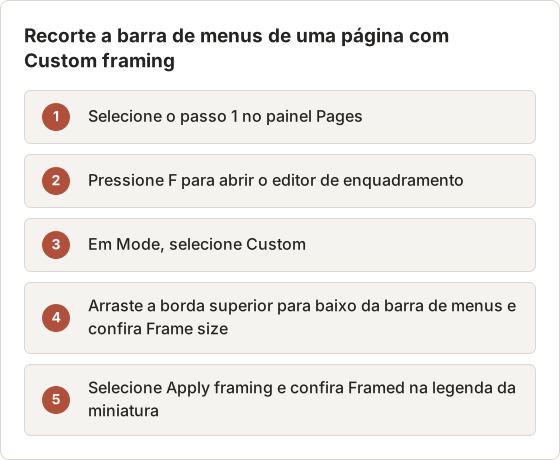
Show full image remove o recorte, e a captura original continua intacta por baixo. O recorte protege a exportação, não o arquivo do Document.
Use os níveis de enquadramento em páginas de clique
As páginas do Action Capture do guia têm um ponto de clique, então Framing pode dar zoom ao redor dele. O nível 3, Balanced, manteve o título do painel e o botão clicado na maioria das páginas. Em 2 páginas, ainda aparecia uma barra lateral com nomes de contas, então essas páginas passaram para o nível 4, Close.
Cada mudança de nível é um clique em Tighter framing ou Wider framing. Confira se o leitor ainda identifica a tela do passo. Se Close remover o título do painel, use Adjust framing… e mude para Custom para manter o título e cortar a barra lateral.
Aplique desfoque na área sensível exata
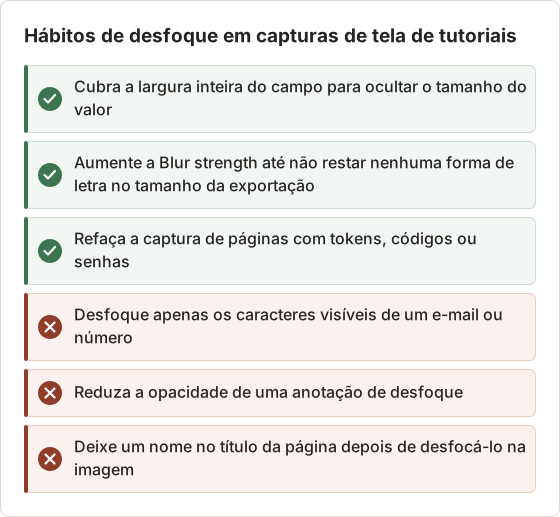
Pressione B para Blur (Pro) e arraste sobre o campo. Selecione o desfoque com V para ajustar a força no Object Inspector. Cubra a largura inteira do campo, não só os caracteres visíveis, para que o tamanho do valor não fique evidente.
Copie um desfoque pronto com Command+C e cole em outras páginas com Command+V quando o mesmo campo aparecer no mesmo lugar. Confira a posição em cada página, porque os layouts mudam.
Para uma captura avulsa fora de um Document, a ferramenta do navegador Image Redaction Tool oculta a informação dentro do próprio navegador. A imagem fica no seu dispositivo. Veja ocultação de imagem e desfoque de privacidade para a diferença entre as duas abordagens.
Configurações de desfoque que funcionam
Blur strength vai de 2 a 80, com padrão 12. O padrão serve para rostos e avatares em tamanho pequeno. Para texto, aumente até que nenhuma forma de letra fique visível na página no tamanho da exportação.
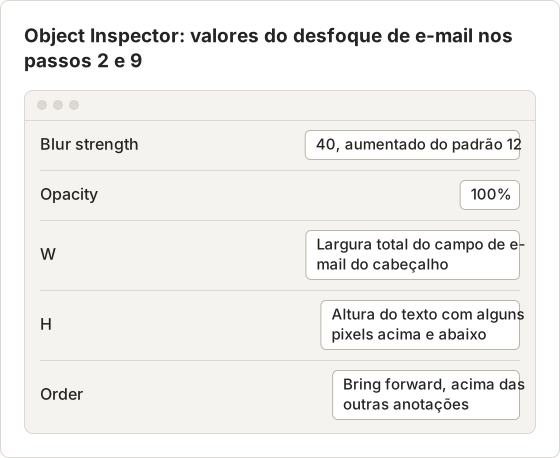
A opacidade vale para todas as anotações, de 5 a 100%. Um desfoque com opacidade menor deixa o texto original aparecer. Mantenha os desfoques em 100%.
Reutilize um desfoque em várias páginas
O e-mail da conta aparecia na mesma posição do cabeçalho nos passos 2 e 9. Copiar o desfoque mantém a força e o tamanho idênticos. A posição ainda precisa de conferência, porque uma página com rolagem pode deslocar o cabeçalho em alguns pixels.
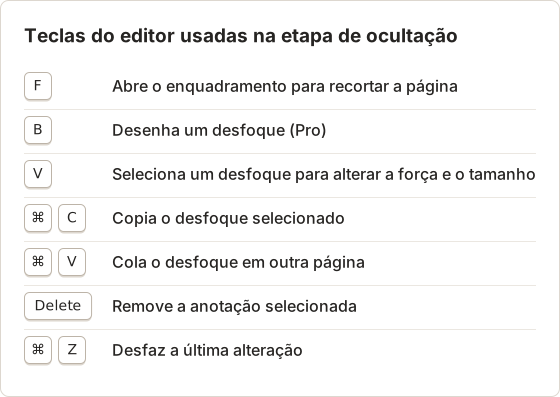
Depois de colar, compare os valores Position and size (X, Y, W, H) com o desfoque original. Se o cabeçalho tiver se deslocado, arraste o desfoque colado até cobrir o campo inteiro.
Hábitos de desfoque que falham
A maior parte das ocultações fracas vem de alguns hábitos. A lista abaixo reúne os encontrados na revisão do primeiro rascunho. Cada um deixou parte de um valor legível ou adivinhável.
Exporte uma cópia segura
Exporte a partir do Document. Export PDF e More export formats (páginas PNG, JPG e WebP, pacote ZIP) renderizam as páginas com o enquadramento e as anotações atuais, incluindo os desfoques.
Duas fontes ainda guardam os pixels originais:
- O próprio Document. As anotações não são destrutivas, então a imagem de origem dentro do Document não está oculta. Compartilhe as exportações, não os arquivos do Document.
- Capture History. Uma exportação ZIP de quadros de sessão contém os arquivos originais, sem edição. O Temposhot avisa sobre isso quando os quadros têm anotações ou enquadramento.
O guia de exportação de Documents lista todos os formatos.
Onde os pixels originais continuam
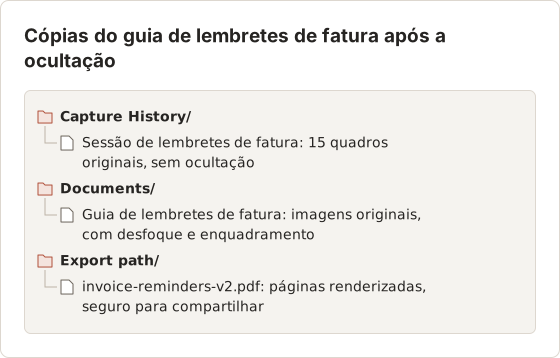
Depois da ocultação, três lugares no Mac guardam o guia de lembretes de fatura. Só um deles pode ser compartilhado. A árvore mostra o que cada cópia contém.
Escolha o formato de exportação para o leitor
Um PDF é um único arquivo com títulos, descrições e as páginas renderizadas, o que atende a maioria dos leitores. As páginas em PNG, JPG ou WebP geram um arquivo por página, nomeado a partir dos títulos das páginas. O pacote ZIP contém páginas PNG renderizadas e um arquivo document.json.
Abra o document.json antes de enviar um pacote ZIP para fora da equipe. Ele descreve o Document, então confira se há nomes que os títulos ou descrições das páginas já continham. Para leitores externos, o PDF é a opção mais simples.
Se um ZIP de captura for exportado de uma sessão com quadros anotados, o Temposhot pergunta antes. Selecione Cancel quando o objetivo for um arquivo para compartilhar. Export original files gera o conjunto sem ocultação.
Apague a sessão sem ocultação
A sessão original continua no Capture History depois que o Document é montado. O Document mantém as próprias cópias de cada imagem. Apagar a sessão remove os quadros armazenados do Mac e não altera o Document.
No guia de lembretes de fatura, a primeira gravação tinha um token de sessão ativo e nomes reais de clientes. Apagar essa sessão depois da ocultação removeu a última cópia desnecessária desses quadros. O Capture History mantém 30 sessões por padrão, então sessões antigas também são removidas com o tempo.
Revise a versão final compartilhada
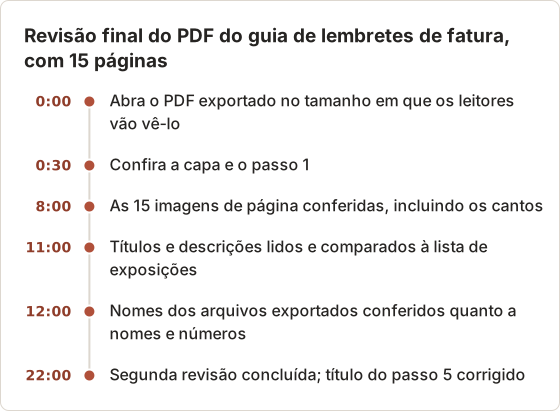
Abra o arquivo exportado, não o editor, e revise-o no tamanho em que os leitores vão vê-lo. Confira todas as páginas, incluindo a capa e a última. Leia também os títulos e as descrições, porque às vezes repetem um nome que a captura oculta.
Peça a outra pessoa que revise guias que saem da sua organização. Um leitor novo percebe nomes e números que o autor já deixou de notar.
A revisão final, cronometrada
A revisão final do PDF de 15 páginas levou 12 minutos. Uma segunda revisão acrescentou mais 10 minutos e encontrou o título do passo 5. A linha do tempo mostra a ordem usada.
Atualizações trazem novas exposições
Um guia muda quando o app muda. Cada nova gravação é uma nova chance de capturar dados reais. Grave os passos atualizados com a mesma conta de teste e o mesmo perfil do navegador, depois adicione os novos quadros com Add from Capture History… no painel Pages.
As páginas novas ainda não têm desfoque nem enquadramento. Refaça o inventário só nas páginas novas e copie os desfoques existentes onde os mesmos campos aparecem. Depois, exporte o Document de novo, porque as exportações anteriores não mudam quando o Document muda.
Checklist antes de o guia sair do Mac
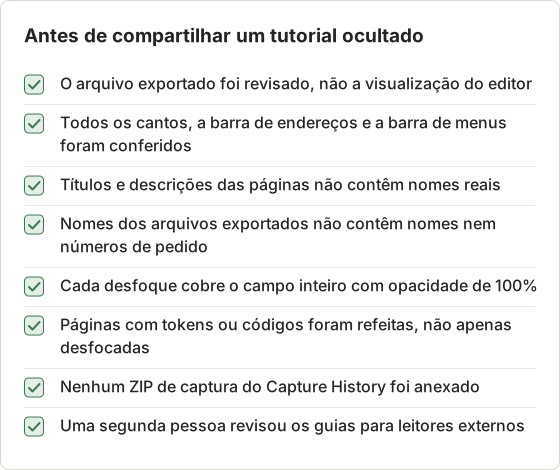
A checklist cobre todos os lugares em que houve exposição no exemplo. Ela vale para qualquer guia feito a partir de capturas de tela.
Perguntas frequentes
O desfoque basta para ocultar informações sensíveis?
Para nomes e e-mails com força de desfoque alta, normalmente sim. Para senhas, tokens e códigos curtos, refaça a captura com o valor oculto.
O Temposhot envia capturas de tela para ocultação?
Não. A captura, a edição e a exportação são executadas localmente no seu Mac. A ferramenta de desfoque do navegador também processa as imagens dentro do próprio navegador.
Quais ferramentas são do Pro?
Blur, Click Marker e Step Numbers são ferramentas Pro do editor. Framing está disponível para todos.
Posso ocultar informações sem o Temposhot Pro?
Sim, com Framing e captura refeita, que estão disponíveis no plano gratuito. Para uma única imagem, a ferramenta do navegador Image Redaction Tool pode desfocar, pixelizar ou cobrir uma região sem licença.
Devo pixelizar ou cobrir em vez de desfocar?
Para uma única imagem, Image Redaction Tool oferece desfoque, pixelização e cobertura sólida. A cobertura sólida não deixa nenhum vestígio da forma original, o que serve para valores curtos, como códigos. O desfoque fica mais natural em um tutorial, então serve para nomes e e-mails que o leitor só precisa reconhecer como presentes.
Apagar um desfoque restaura o texto original?
Sim. As anotações não alteram a captura por baixo, então remover um desfoque mostra o original de novo. Por isso, o próprio arquivo do Document não deve ser compartilhado.
Transforme seus cliques em um guia passo a passo claro
Action Capture grava um guia a partir de uma única janela ou área, com controles de pausa para telas privadas. Baixe o Temposhot e grave seu próximo tutorial com uma conta de teste.
redactionprivacyblurscreenshots
Transforme capturas de tela repetitivas em trabalho pronto
O Temposhot faz capturas por temporizador ou a cada clique e exporta o resultado em PDF, imagens, ZIP ou MP4.
Posts relacionados
- Como anotar capturas de tela para instruções claras no MacUse marcadores de clique, setas, formas, texto, recorte e desfoque para deixar capturas de tela de instruções claras sem cobrir o contexto importante.
- Como criar um guia passo a passo a partir de cliques no MacCrie um guia passo a passo no Mac capturando cliques relevantes, marcando cada ação, editando os passos e exportando imagens ou um PDF.
- Como documentar um bug com capturas de tela passo a passo no MacDocumente um bug de software reproduzível no Mac com passos claros, capturas de tela, dados do ambiente, resultado esperado e evidências úteis.
- Melhores alternativas ao Xnapper para Mac em 2026Compare alternativas ao Xnapper para Mac em captura repetida, captura e gravação com rolagem, fundos gratuitos, guias multiplataforma e o app nativo do sistema.