スクリーンショット付きのクライアント引き継ぎ手順書の作り方
アクセス、所有、日常作業、サポートの範囲、今後の更新を扱う、スクリーンショット付きのクライアント引き継ぎ手順書を作成します。
14分で読めますワークフロー作成者:Temposhot Team
プロジェクトの引き継ぎは、クライアントが一人で何かを変更しなければならなくなった時点で破綻します。クライアントが繰り返し行う作業に絞った短いスクリーンショット手順書を用意すると、最初の1か月で双方のサポートメールのやり取りが1往復分減ります。
この記事では、含める内容、Mac 上で Temposhot を使って作業を記録する方法、クライアントが保管できるパッケージの納品方法を説明します。
クライアントが引き継ぐ項目を定義する
引き継ぎで クライアントに渡る項目を、1つの一覧にまとめます。所有に関する問題は、スクリーンショットを撮る前に早い段階で表面化します。
- アカウントとサービス: ドメイン、ホスティング、CMS、アナリティクス、メール送信、決済や予約のツール
- コンテンツ: ページ、商品、記事、メディアライブラリ
- ユーザー: サインインできるユーザーと、そのロール
- 定期作業: 公開、バックアップ、更新、レポート
- 決定事項: デザイン変更を承認する人、更新費用を支払う人
各項目に「クライアントが所有」「代理店が保守」「共有」のいずれかを付けます。手順ガイドが必要なのは、「クライアントが所有」と「共有」の項目だけです。
パン屋のWebサイトを例にした引き継ぎ項目
この例は、パン屋の5ページのマーケティングサイトです。代理店はホスト型 CMS 上にサイトを構築し、ドメインを自社アカウントで登録し、問い合わせフォームを設定しました。引き継ぎ時に、パン屋のオーナーがコンテンツ、CMS のログイン、更新の判断を引き継ぎます。下の表は、引き継ぎ後に各項目の支払い担当と対応担当を示します。
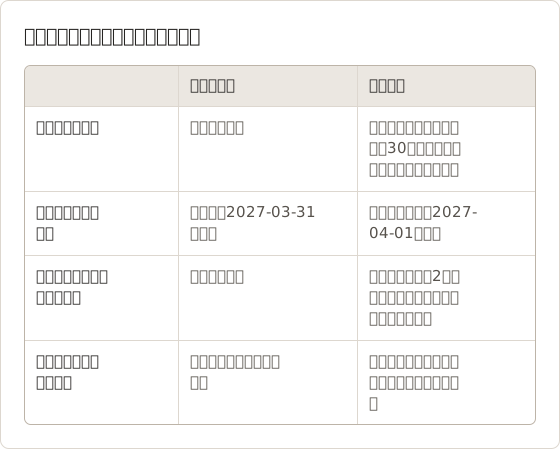
ホスティングは、固定日に所有者が変わる項目です。その日付をガイドとアクセス記録の両方に記載し、請求がいつクライアントに移るかをクライアントが把握できるようにします。
記録前にタスク数を数える
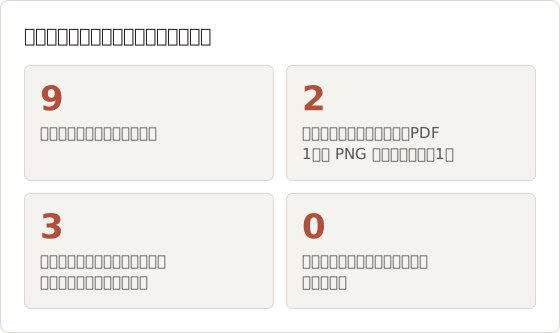
パン屋のパッケージでは、所有項目の一覧から14件の項目があります。そのうち9件にタスクガイドが必要です。3件は代理店が完了済みの一回限りの初期設定で、2件は表紙に載せるべき共有設定です。撮影の前に数えておくと、撮影を、クライアントが繰り返し行うタスクだけに絞れます。
各ガイドには、担当者を1人、タスクを1つ、結果の確認を1つ割り当てます。2つのタスクを扱うガイドは、2組のサポートの質問を生みます。
1つのタスクかどうかは、次の方法で確認できます。最初のページと最後のページが、クライアントが確認できる単一の結果を示していれば、そのガイドは1つのタスクです。例は「新しいユーザーが招待メールを受け取る」です。ガイドの最後が別の結果で終わる場合、そのガイドには2つ目のタスクが含まれています。
アクセス情報と手順を分ける
認証情報と手順は、別々の経路で渡します。手順はメールで送ったり、印刷したり、どこにでも保存したりできます。認証情報は、その方法で扱ってはいけません。
各アカウント、所有者のメールアドレス、認証情報の保管場所(クライアントのパスワードマネージャーなど)を記載した、別のアクセス文書を用意します。スクリーンショットガイドには「パスワードマネージャーの管理者アカウントでサインインします」と書き、パスワードは示しません。
アクセス記録の項目
アクセス記録は別ファイルです。ログイン情報そのものではなく、各ログインの保管場所を記録します。クライアントが管理するチャネル(パスワードマネージャーや共有の保管庫など)に保存します。各行は同じ項目を持ちます。
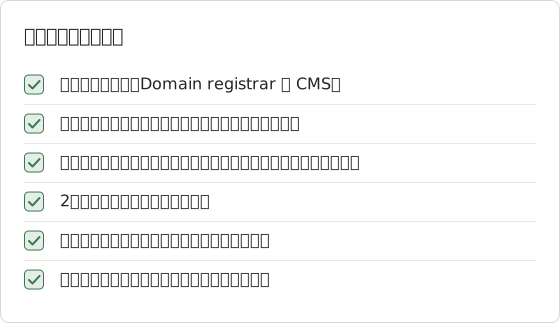
代理店は、クライアントが自分のアカウントでサインインした後、自身の管理者アクセスを削除します。その日付を記録します。代理店のログインに依存したままのガイドは、クライアントが最初に試したときに失敗し、クライアントには問い合わせ先がなくなります。
クライアントが行う作業を撮影する
各タスクには独自のガイドを用意します。「ユーザーを追加」を探すクライアントが、公開に関する10ページをスクロールして読み飛ばす必要があってはなりません。撮影の前に、引き継ぎ用またはデモ用のアカウントでサインインし、他のクライアントのプロジェクトを閉じ、macOS の集中モードをオンにし、ブラウザウィンドウのサイズを固定します。
Action Capture を開く
Command+3 を押し、Start Action Capture を選択します。
Specific Window を選ぶ
Choose Capture Target で Specific Window を選び、ブラウザまたはアプリのウィンドウを選択します。これにより、すべての手順で同じサイズと位置になります。
作業を一度行う
通常の速度で作業を進めます。受け付けたクリックごとに、そのクリックの直前のウィンドウの状態が保存されます。
クリックなしで状態を撮影する
保存後に確認メッセージが表示されたら、Shift+Command+2 を押して手順として追加します。
実行を終了する
フローティングツールバーで Finish capture を選択します。Document がエディタで開きます。
次に、各 Page title を、画面に表示される語で書き直します。動詞で始めます(例:「Users を開く」「Add user を選択」「Editor ロールを選ぶ」)。テンプレートや環境の内部プロジェクト名は、クライアントにとって意味がありません。各キャプチャ対象とクリックの設定については、Action Capture ガイド を参照してください。
誤ったクリックのページを削除する
受け付けたクリックはすべて手順を作成します。そのため、記録には作業に含まれないクリックも入ります。たとえば、入力欄にフォーカスを移すクリック、ツールチップのクリック、すでに有効なツールバーアイコンへの2回目のクリックなどです。パン屋の「Publish a post」タスクの最初の記録は17ページでした。そのうち5ページは誤ったクリックで、エディタの検索ボックスへの2回のクリックと、同じツールバーアイコンへの3回のクリックでした。
Pages パネルで不要なページを右クリックし、Delete page を選択します。その後、残りのタイトルを順番に読みます。タイトルは、タスクの開始から終了までを、欠落や重複なしで示している必要があります。
Duplicate page は、ページのコピーを Document に追加します。同じ画面に2つのタイトルが必要な場合にだけ使います。たとえば、フローに一度登場し、結果として再び表示される画面です。コピーのタイトルを変更し、2つのページが同じに読めないようにします。
キャプチャ設定を一度だけ行う
設定は Mac に保存され、以後の実行で再利用されます。引き継ぎ用の見た目を一度設定し、最初のタスクの前にダイアログでプレビューを確認します。
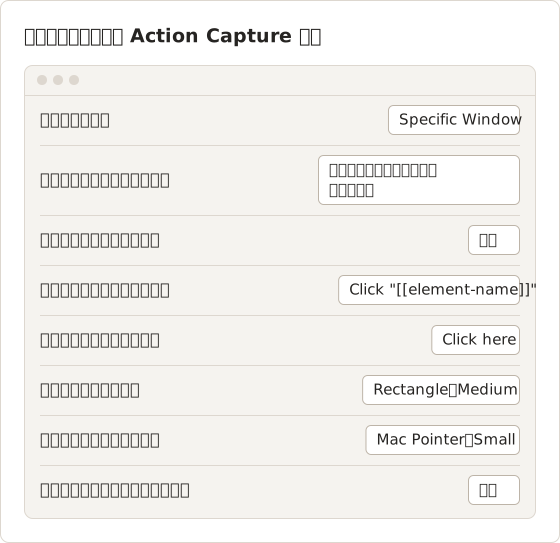
Include toolbar in captures はオフにして、フローティングツールバーがクライアント向けの手順に写らないようにします。例では、ポインタに Small、マーカーに Medium を使っています。サイズは、プレビューでコントロールが明確に見えることを確認してから変更します。
選んだ値は、Mac の設定だけでなくプロジェクトのメモにも記載します。後の再撮影は別の Mac や設定変更後に行われることがあります。値を記したメモがあれば、撮影者は推測せずに最初の設定と同じ見た目に合わせられます。
録画前にウィンドウを準備する
再撮影の多くは、実行ごとにウィンドウが変わることが原因です。ブックマークバー、通知、ズームの違いにより、フレーム内のすべてのコントロールの位置がずれます。以下の準備手順で、フレームを揃えます。
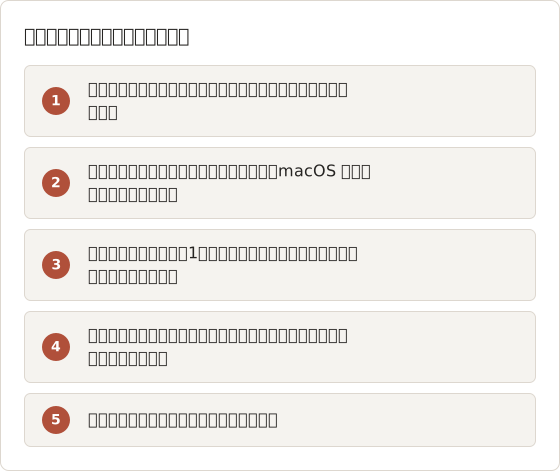
録画せずに一度作業を行い、読み込みが遅いページを見つけます。遅いページの読み込みが完了してから録画を開始します。そうすると、フレームにはスピナーではなく完成した画面が写ります。
2つのアプリにまたがる作業のキャプチャ対象を選ぶ
Active Window は、各クリックをそのクリックを受けたウィンドウに割り当てます。ブラウザからメールアプリに移る作業では、1回の実行で両方のアプリの手順が生成されます。Specific Window は、実行全体で1つのアプリを対象にします。
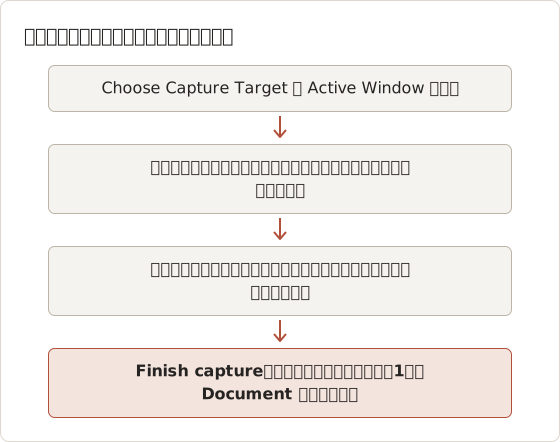
Specific Window では、対象の外側のクリックは手順を作成しません。作業でウィンドウの外側のクリックを記録する必要がある場合は、Capture outside clicks をオンにします。その場合も対象は撮影され、手順には選択したウィンドウが表示されます。
長い作業を自然な区切りで分割する
無料プランでは、Action Capture の実行が5ステップで一時停止します。保存済みのステップは実行内に残ります。12ステップの作業には、Temposhot Pro か、2回の実行が必要です。最初の実行は、最初のパートの最後のステップで終了し、2回目の実行は、そのパートが終わった画面から開始します。
各実行は独立した Document になるため、各パートが独立したガイドになります。Document には、タスク名とパート番号を付けます(例:add-user-part-1)。そうすると、2つのパートが Documents ライブラリで隣り合って並びます。
録画中にショートカットを使う
キーボードで、Temposhot のウィンドウに切り替えずに実行を制御できます。以下のショートカットは、録画と最初の編集をカバーします。
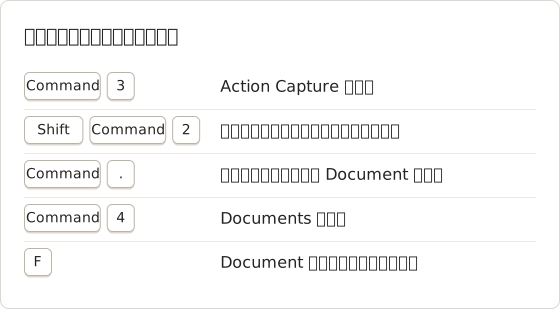
個人の受信箱やチャットのサイドバーなど、個人的な内容を開く前にキャプチャを一時停止します。ウィンドウにクライアントのコンテンツが再び表示されてから再開します。
確認項目、リスク、サポートの範囲を追加する
引き継ぎガイドには、作業が成功したときと、作業を止めるべきときを示します。
- 確認: 各ガイドの最後のページに結果を示します。例:「新しいユーザーが招待メールを受け取る」
- リスク: ページの削除やDNSレコードの変更など、破壊的な手順の前に短い警告を示します。
- 範囲: ガイドの対象外のものと、その担当者を示します。例:「プラグインの更新は保守契約の対象です。代理店に連絡してください。」
各ページを、クライアントに見せるべきでないデータがないか確認します。
| 確認項目 | Temposhot での修正方法 |
|---|---|
| サイドバーに写る他のクライアントやプロジェクト | Framing で Custom を選び、サイドバーを切り抜く |
| 実在する顧客の名前やメールアドレス | 各フィールドに Blur(Pro、キー B) |
| アドレスバーに写るステージング環境の URL | ブラウザのクロームを切り抜くか、本番環境で撮り直す |
| 個人のアカウント名 | ぼかすか、引き継ぎ用アカウントで撮り直す |
引き継ぎページの非表示ルール
Framing と Blur は、書き出した Document だけを変更します。元のスクリーンショットは変更されないため、以下のルールは、送信するファイルと保管する Document の両方に当てはまります。
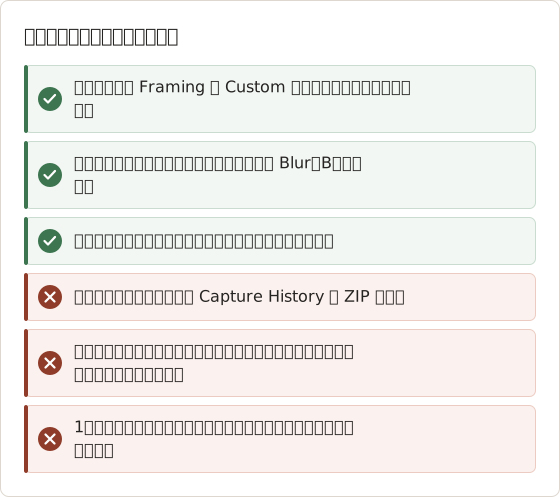
Capture History の ZIP には、フレーミングもぼかしもありません。元のフレームを含むため、実行中に画面に表示されていたすべてが含まれます。代わりに Document の書き出しを共有します。
リスクの説明は手順の前に置く
リスクの説明は、操作の後のページではなく、操作の前のページに置きます。警告を読まずに Delete page を選んだ読者には、回復方法を示す手順がガイドにありません。
作業例:招待の確認
「ユーザーを追加」ガイドは、確認ページで終わります。パン屋の版は3つの部分からなります。ページタイトルの「招待を確認」、ページの説明、そして Rectangle マーカーで新しい行を強調したユーザー一覧のスクリーンショットです。
説明文は次のとおりです。「新しいユーザーがステータス Invited でリストに表示されます。ユーザーは5分以内に招待メールも受け取ります。5分経ってもメールが届かない場合は、迷惑メールフォルダを確認し、それでも届かなければ代理店に連絡します。」この説明の各部分には、クライアントが確認できる項目、待機時間、次の行動があります。待機時間のない確認項目は再送信の繰り返しを招き、次の行動のない確認項目はサポートメールにつながります。
ファイルの納品と保守の担当を決める
Temposhot は Document を Mac に保存し、ホスト型の共有リンクは提供しません。そのため、クライアントが受け取るのは書き出したファイルです。
| クライアントの必要 | 書き出し形式 |
|---|---|
| 手順を読み、印刷する | 表紙とページ番号を付けた Export PDF |
| 手順を自分の Wiki に貼り付ける | PNG または WebP のページ |
| 完全なアーカイブを保管する | 描画済みの PNG ページと document.json を含む ZIP パッケージ |
PDF ダイアログのカスタマイズ(表紙、ステップ番号、ページ番号、説明の位置)には Pro が必要です。ファイル名は、タスクと日付で付けます(例:add-user-2026-03.pdf)。タスクごとの PDF を1つにまとめるには Merge PDF を使います。AES-256 のパスワードを追加するには Protect PDF を使います。
表紙または最初のページに、引き継ぎ後にガイドを更新する担当者と、更新のきっかけを記載します。代理店がその役割を保持する場合は、元の Document を記録した Mac に保存しておきます。
引き継ぎフォルダの構成
固定の構成のフォルダがあると、クライアントはすべてのファイルを開かずにタスクを見つけられます。以下の構成はパン屋の例に対応しています。各タスクには、印刷用の PDF と、Wiki 用の PNG ページフォルダがあります。
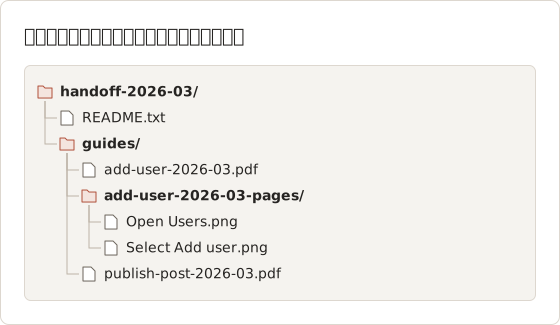
PNG のファイル名は、ページタイトルから付けられるため、タイトルがファイル名にもなります。タイトルは短くし、クライアントの OS が受け付けない文字を避けます。
パッケージの内容
パン屋のパッケージは、1つの ZIP ファイルとして送れるほど小さいサイズです。以下の数値は例であり、上限ではありません。
引き継ぎセッションを実施する
ファイルだけでは、引き継ぎはほとんど完了しません。30〜60分の通話を予約し、クライアントに操作を任せます。
- 前日にタスクリストとガイドのファイルを共有する。
- ガイドだけを使って、クライアントに2〜3つのタスクを実行してもらう。
- クライアントが迷ったり質問したりした箇所をすべて記録する。
- その日のうちに該当ページを修正し、更新した書き出しを送る。
セッション中に止まった箇所は、どのタイトルやトリミングを直すべきかを示します。文章の書き方のルールについては、手順形式のソフトウェア説明の書き方 を参照してください。
迷いの箇所をページ単位で記録する
メモは、ページと操作を指定したときにだけ役立ちます。「クライアントが次の手順に迷う」だけでは、どのページを変更すべきかわかりません。迷いごとに1行で、ページ番号、クライアントの操作、クライアントの期待を記載します。
例:「ページ6、Select Add user:クライアントはテーブルのヘッダーをクリックし、フォームが開くと期待した。ボタンのラベルがタイトルの語と一致していない。」この1行で修正箇所が1つに絞られます。ページタイトルを、画面に表示されているボタン名どおりに書き直します。
修正を始める前に、メモを3つのグループに分けます。タイトルの問題は、ページタイトルを書き直して解決します。トリミングの問題は、コントロールが隠れているか切れているため、Framing で解決します。文脈の不足は、ページの説明か、追加のチェックポイントページで解決します。
45分セッションのタイムライン
パン屋のセッションは45分でした。クライアントが操作し、代理店はアクセスと所有に関する質問にだけ答えました。タイムラインは、セッションの順序を示します。
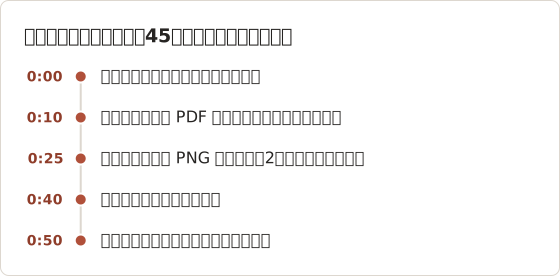
この例では、クライアントは6件の質問をしました。4件は同日に行ったページ修正になり、2件は表紙のメモになりました。ある手順のタイトルが「Click here」からボタンのラベルに変わった後、2つ目のタスクでは質問がありませんでした。
引き継ぎを完了する
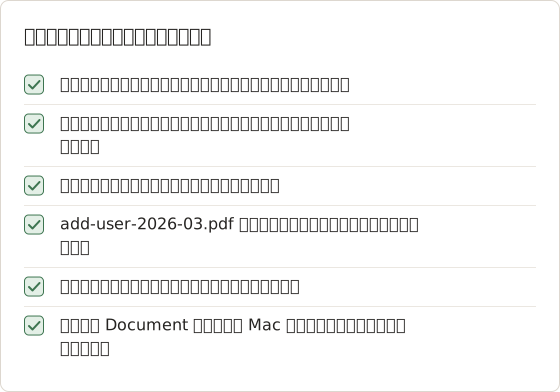
チェックリストに合格してから、最終の書き出しを送ります。通話後に再度書き出すことは想定の範囲内です。チェックリストを飛ばした書き出しは、同じ問題をクライアントに2度送ることになります。
最後の編集後に再書き出しする
ページの順序、フレーミング、注釈を変更しても、既に書き出したファイルは更新されません。最後の編集後に、PDF と PNG のセットをすべて書き出し直し、パッケージ内のファイルを置き換えます。パッケージを送る前に、各ファイルの日付を Document の最終編集日と比べます。
書き出したファイルとソースの Document は、Mac 上の1つのタスクフォルダにまとめて保管します。パッケージ内の PDF と Mac 上の Document が一致しない場合、クライアントがその PDF を印刷した後に見つけるのは困難です。
よくある質問
引き継ぎガイドはすべての機能を扱うべきですか
いいえ。引き継ぎガイドは、クライアントがあなたなしで行うタスクを扱います。すべての画面を案内するツアーは使いにくく、より早く古くなります。
クライアントは後からガイドを編集できますか
クライアントは、自分のツールで書き出したファイルを編集できます。編集可能な Temposhot の Document は、作成した Mac に残ります。そのため、更新の担当者はその Mac か、新しい記録が必要です。
クライアントが Windows を使う場合はどうなりますか
書き出した PDF と画像ファイルは、どのシステムでも開けます。ガイドの記録には、Temposhot を使う Mac が必要です。
ホスト型のリンクなしでガイドを共有するには
書き出したファイルをメールで送るか、クライアントの共有ドライブに入れるか、画像をクライアント自身のヘルプセンターや Wiki にアップロードします。
後から新しいタスクガイドが必要になった場合はどうなりますか
ソースの Document を保管している Mac で記録するか、代理店に新しい記録を依頼します。新しいガイドは同じ設定と同じ表紙の形式に従うため、既存のファイルと並んで整列します。
引き継ぎの通話はどのくらいの時間が必要ですか
クライアントが操作する場合、30〜60分で2〜3つのタスクを扱えます。通話が長くなる場合は、通常、通話の前にガイドの修正が必要です。
1つのタスクガイドは何ページにすべきですか
ほとんどの引き継ぎタスクは5〜12ページに収まります。12ページを超えるガイドは、通常2つのタスクを含みます。クライアントが画面、役割、システムを切り替える箇所で分割し、各パートに独自のファイル名を付けます。
PDF と PNG ページの両方を書き出す理由は何ですか
PDF は表紙とページ番号付きで印刷でき、バインダーに適しています。PNG ページは、画像を1枚ずつ Wiki に貼り付けられます。両方とも同じ Document のバージョンから作られるため、最後の編集後に一緒に書き出します。
クリックを、わかりやすい手順ガイドに変える
Action Capture は、クライアント作業を1回通した操作を、編集可能な順序付きガイドに変えます。Temposhot をダウンロード して、最初の引き継ぎタスクを記録してください。
handoffclientsdocumentationpdf
このページで使用する用語: visual documentation
繰り返し撮影するスクリーンショットを、完成したデータに仕上げます
Temposhotは、タイマーまたはクリックごとに撮影し、結果をPDF、画像、ZIP、MP4で書き出します。
関連記事
- スクリーンショット付きのカスタマーサポートガイドの作り方解決済みのサポートチケットを、対象範囲、検証済みの手順、プライバシーの確認、サポートチームへの引き継ぎを備えた再利用可能なスクリーンショットガイドにします。
- スクリーンショット付きSOPの作成方法対象範囲、責任者、前提条件、ステップごとのスクリーンショット、例外、確認項目、見直し日を定義した視覚的なSOPを作成します。
- Mac でクリック操作から手順ガイドを作成する方法Mac で意味のあるクリックを記録し、各操作に印を付け、手順を編集してから画像または PDF として書き出し、手順ガイドを作成します。
- 2026 年版: Mac 向け Xnapper の代替アプリ比較Mac 向け Xnapper の代替アプリを、繰り返し撮影、スクロールキャプチャと録画、無料の背景、クロスプラットフォームのガイド、標準搭載アプリの観点で比較します。