Cómo crear instrucciones de entrega para clientes con capturas de pantalla
Crea instrucciones de entrega para clientes con capturas de pantalla sobre acceso, propiedad, tareas habituales, límites de soporte y actualizaciones futuras.
14 min de lecturaFlujos de trabajoPor Temposhot Team
Una entrega de proyecto termina en el momento en que el cliente tiene que cambiar algo por su cuenta. Un conjunto breve de guías con capturas para las tareas que va a repetir ahorra a ambas partes una ronda de correos de soporte durante el primer mes.
Esta publicación cubre qué incluir, cómo grabar las tareas con Temposhot en un Mac y cómo entregar un paquete que el cliente pueda conservar.
Define qué pasará a ser propiedad del cliente
Escribe en una sola lista todo lo que pasa al cliente en la entrega. De este modo, las preguntas de propiedad aparecen pronto, antes de que alguien grabe una captura.
- Cuentas y servicios: dominio, alojamiento, CMS, analítica, envío de correo, herramientas de pago o reservas.
- Contenido: páginas, productos, artículos, biblioteca de medios.
- Usuarios: quién puede iniciar sesión, y con qué rol.
- Tareas recurrentes: publicaciones, copias de seguridad, renovaciones, informes.
- Decisiones: quién aprueba los cambios de diseño y quién paga las renovaciones.
Marca cada elemento como "el cliente es propietario", "la agencia mantiene" o "compartido". Solo los elementos "el cliente es propietario" y "compartido" necesitan guías de instrucciones.
Propiedad de ejemplo para un sitio web de una panadería
El ejemplo es un sitio de marketing de cinco páginas para una panadería. La agencia construyó el sitio sobre un CMS alojado, registró el dominio en su propia cuenta y configuró el formulario de contacto. En la entrega, la propietaria de la panadería asume el contenido, el acceso al CMS y las decisiones sobre renovaciones. La matriz siguiente indica quién paga y quién actúa en cada elemento después de la entrega.
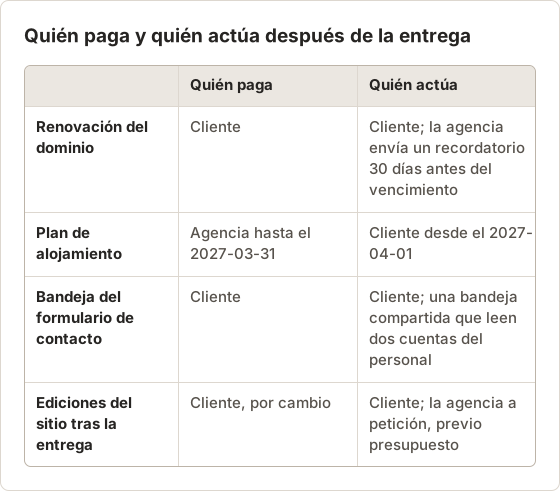
El alojamiento es el elemento que cambia de propietario en una fecha fija. Incluye esa fecha en la guía y en el registro de acceso, para que el cliente sepa cuándo pasa la factura a su nombre.
Cuenta las tareas antes de grabar
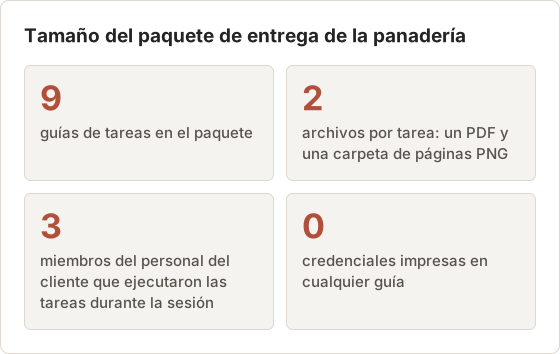
El paquete de la panadería enumera 14 elementos de la lista de propiedad. Nueve necesitan una guía de tarea. Tres son configuraciones únicas que la agencia ya terminó, y dos son ajustes compartidos que pertenecen a la portada y no a una guía. Contar primero mantiene la sesión de grabación limitada a las tareas que el cliente repetirá.
Cada guía tiene un responsable, una tarea y una comprobación del resultado. Una guía que cubre dos tareas genera dos conjuntos de preguntas de soporte.
Una prueba rápida para una tarea: la primera página y la última deben describir un único resultado que el cliente pueda comprobar, por ejemplo "el nuevo usuario recibe un correo de invitación". Si la guía termina en un resultado distinto, contiene una segunda tarea.
Separa el acceso de las instrucciones
Las credenciales y las instrucciones viajan por separado. Las instrucciones se pueden enviar por correo, imprimir y guardar en cualquier lugar. Las credenciales no.
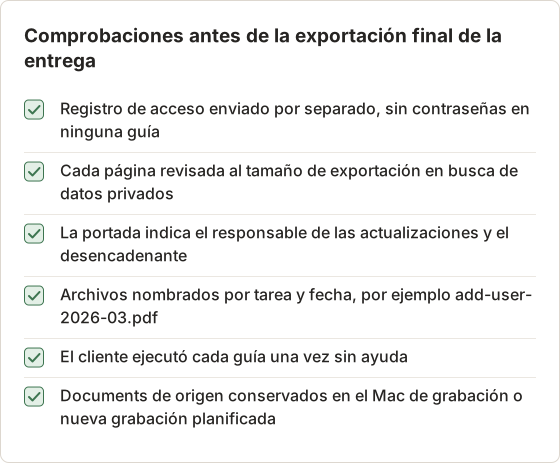
Mantén un documento de acceso aparte que enumere cada cuenta, el correo del responsable y dónde se guardan las credenciales, por ejemplo en el gestor de contraseñas del cliente. Las guías con capturas dicen entonces "Inicia sesión con la cuenta de administrador de tu gestor de contraseñas" y nunca muestran una contraseña.
Campos del registro de acceso
El registro de acceso es un archivo aparte. Registra dónde está cada inicio de sesión, no el inicio de sesión en sí. Guárdalo en un canal que controle el cliente, como su gestor de contraseñas o una bóveda compartida. Cada fila usa los mismos campos.
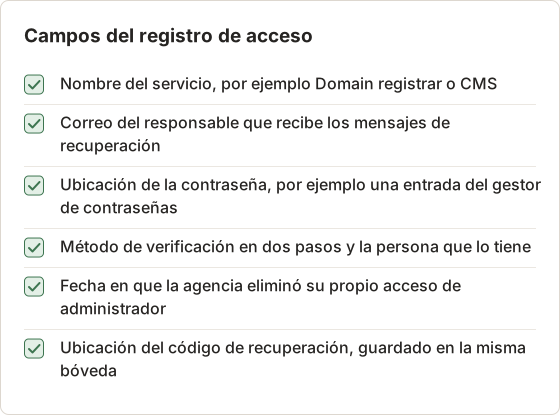
La agencia elimina su propio acceso de administrador después de que el cliente inicie sesión con su cuenta. Registra esa fecha. Una guía que todavía depende del acceso de la agencia falla en el primer intento del cliente, y entonces el cliente no tiene a quién consultar.
Captura las tareas que realizará el cliente
Dale a cada tarea su propia guía. Un cliente que busca "añadir un usuario" no debería tener que desplazarse por diez páginas sobre publicaciones. Antes de grabar, inicia sesión con una cuenta de entrega o de demostración, cierra otros proyectos de clientes, activa un modo de concentración de macOS y define un tamaño fijo para la ventana del navegador.
Abre Action Capture
Pulsa Command+3 y selecciona Start Action Capture.
Elige Specific Window
En Choose Capture Target, elige Specific Window y selecciona la ventana del navegador o de la app. Así, todos los pasos tienen el mismo tamaño y la misma posición.
Realiza la tarea una vez
Haz clic en la tarea a un ritmo normal. Cada clic aceptado guarda la ventana tal como se veía justo antes del clic.
Captura estados sin clic
Cuando aparezca un mensaje de confirmación después de guardar, pulsa Shift+Command+2 para añadirlo como paso.
Termina la ejecución
Selecciona Finish capture en la barra flotante. El Document se abre en el editor.
Después, reescribe cada Page title con las palabras que muestra la interfaz, empezando por un verbo: "Abre Users", "Selecciona Add user", "Elige el rol Editor". Los nombres internos de los proyectos para plantillas o entornos no le dicen nada al cliente. La guía de Action Capture explica cada destino y los ajustes de clic.
Elimina las páginas de clics accidentales
Cada clic aceptado crea un paso. Por eso una grabación incluye clics que no formaban parte de la tarea: un clic para enfocar un campo, un clic en un tooltip o un segundo clic en un icono de la barra que ya estaba activo. La primera grabación de la tarea "Publicar una entrada" de la panadería produjo 17 páginas. Cinco eran accidentales: dos clics en el cuadro de búsqueda del editor y tres clics en el mismo icono de la barra.
Haz clic con el botón derecho en cada página no deseada en el panel Pages y elige Delete page. Después lee los títulos restantes en orden. Deben describir la tarea de principio a fin, sin huecos ni repeticiones.
Duplicate page añade una copia de una página al Document. Úsala solo cuando la misma pantalla necesite dos títulos, por ejemplo una pantalla que aparece una vez en el flujo y otra como resultado. Cambia el título de la copia para que las dos páginas no se lean igual.
Define los ajustes de captura una sola vez
Los ajustes se guardan en el Mac y se reutilizan en ejecuciones posteriores. Define el aspecto de la entrega una vez y revisa la vista previa del cuadro de diálogo antes de la primera tarea.
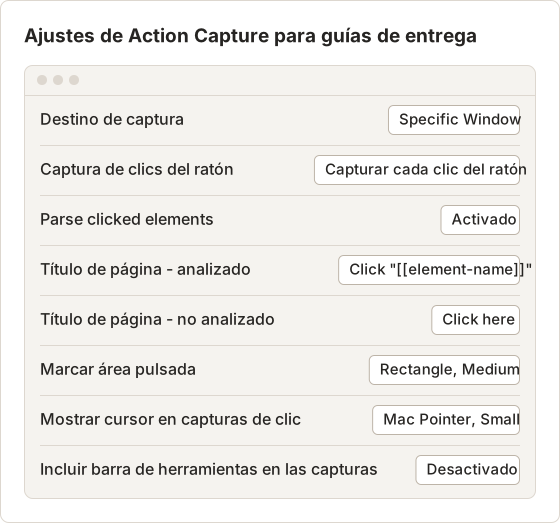
Deja Include toolbar in captures desactivado para que la barra flotante no aparezca en los pasos del cliente. El ejemplo usa Small para el puntero y Medium para el marcador. Cambia los tamaños solo después de que una vista previa muestre el control con claridad.
Anota los valores elegidos en las notas del proyecto, no solo en los ajustes del Mac. Una nueva grabación puede hacerse en otro Mac o después de cambiar un ajuste. Una nota con los valores permite que quien grabe la guía iguale el aspecto de la primera sin adivinar.
Prepara la ventana antes de grabar
La mayoría de las regrabaciones se deben a una ventana que cambió entre ejecuciones. Una barra de marcadores, una notificación o un nivel de zoom distinto mueven todos los controles del encuadre. Estos pasos de preparación mantienen los fotogramas coherentes.
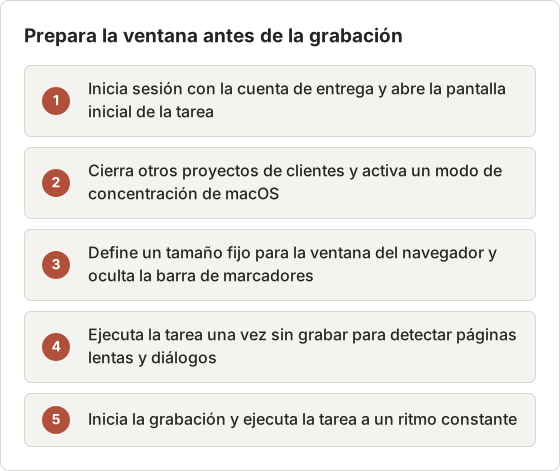
Ejecuta la tarea una vez sin grabar para encontrar las páginas que cargan despacio. Inicia la grabación solo cuando cada página lenta haya terminado de cargar, para que los fotogramas muestren la pantalla terminada y no un indicador de carga.
Elige un destino de captura para una tarea de dos apps
Active Window sigue cada clic hasta la ventana que lo recibió. Una tarea que pasa de un navegador a una app de correo produce, por tanto, pasos de ambas apps en una sola ejecución. Specific Window mantiene una sola app durante toda la ejecución.
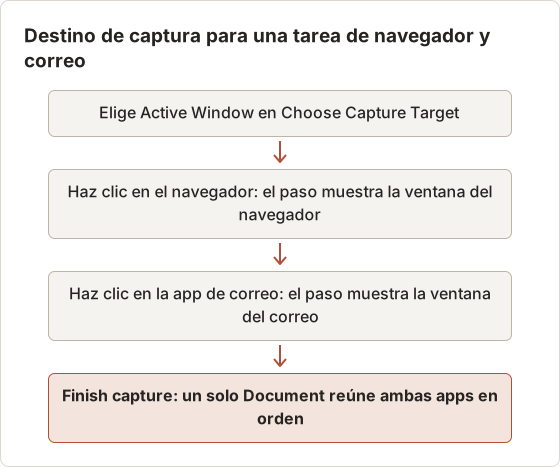
Con Specific Window, un clic fuera del destino no genera un paso. Activa Capture outside clicks cuando la tarea necesite registrar un clic fuera de la ventana. En ese caso, el destino también se captura, así que el paso muestra la ventana seleccionada.
Divide una tarea larga en un punto natural
El plan gratuito pausa una ejecución de Action Capture después de 5 pasos, y los pasos guardados hasta ese momento permanecen en la ejecución. Una tarea de 12 pasos necesita, por tanto, Temposhot Pro, o dos ejecuciones. Termina la primera ejecución en el último paso de la primera parte y después inicia la segunda desde la pantalla donde terminó esa parte.
Cada ejecución se convierte en su propio Document, así que cada parte se convierte en su propia guía. Nombra los Document con la tarea y el número de parte, por ejemplo add-user-part-1, para que las dos partes queden juntas en la biblioteca de Documents.
Usa atajos durante la grabación
El teclado controla la ejecución sin cambiar a la ventana de Temposhot. Los atajos siguientes cubren la grabación y la primera edición.
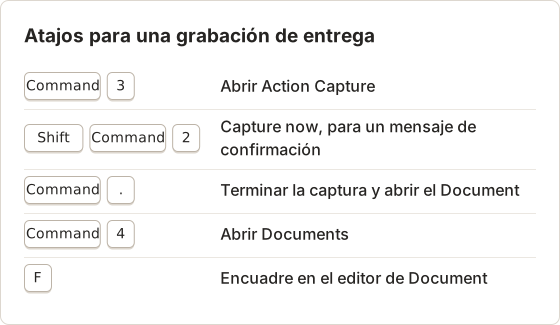
Pausa la captura antes de abrir algo personal, como una bandeja de correo personal o una barra lateral de chat. Reanuda solo cuando la ventana vuelva a mostrar contenido del cliente.
Añade comprobaciones, riesgos y límites de soporte
Una guía de entrega debe indicar al cliente cuándo algo funcionó y cuándo debe detenerse.
- Comprobación: la última página de cada guía muestra el resultado. "El nuevo usuario recibe un correo de invitación."
- Riesgo: una advertencia breve antes de los pasos destructivos, como eliminar una página o cambiar registros DNS.
- Límite: qué queda fuera de la guía y quién lo gestiona. "Las actualizaciones de plugins están cubiertas por el plan de mantenimiento. Contacta con la agencia."
Revisa cada página en busca de datos que el cliente no debería ver:
| Qué comprobar | Cómo corregirlo en Temposhot |
|---|---|
| Otros clientes o proyectos en una barra lateral | Framing con Custom para recortar la barra lateral |
| Nombres o correos reales de clientes | Blur (Pro, tecla B) sobre cada campo |
| URL de staging en la barra de direcciones | Recortar la barra del navegador o volver a capturar en producción |
| El nombre de tu cuenta personal | Difuminarlo o volver a grabar con la cuenta de entrega |
Reglas de ocultación para las páginas de entrega
El encuadre y el desenfoque solo cambian el Document exportado. La captura original no cambia, así que las reglas siguientes se aplican tanto a los archivos que envías como a los Documents que conservas.
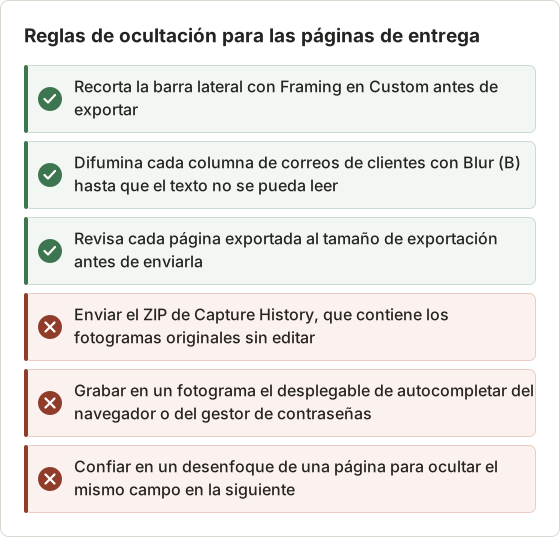
El ZIP de Capture History no tiene encuadre ni desenfoque. Contiene los fotogramas originales, así que muestra todo lo que estaba en pantalla durante la ejecución. Comparte en su lugar la exportación del Document.
Coloca la línea de riesgo antes del paso
Pon la línea de riesgo en la página anterior a la acción, no en la página posterior. Un lector que selecciona Delete page antes de leer la advertencia no encuentra en la guía ningún paso que le explique cómo recuperarse.
Ejemplo práctico: la comprobación de la invitación
La guía "Añadir un usuario" termina con una página de comprobación. La versión de la panadería tiene tres partes: el título de página "Confirm the invitation", una descripción de la página y una captura de la lista de Users con la nueva fila resaltada con un marcador Rectangle.
La descripción dice: "El nuevo usuario aparece en la lista con el estado Invited. El usuario también recibe un correo de invitación en un plazo de 5 minutos. Si no llega ningún correo tras 5 minutos, revisa la carpeta de spam y después contacta con la agencia." Cada parte de esa descripción tiene una comprobación que puede hacer el cliente, un tiempo de espera y una acción siguiente. Una comprobación sin tiempo de espera lleva a envíos repetidos, y una comprobación sin acción siguiente lleva a un correo de soporte.
Entrega los archivos y la responsabilidad del mantenimiento
Temposhot guarda los Documents en tu Mac y no tiene enlace de uso compartido alojado, así que los archivos exportados son lo que recibe el cliente.
| Necesidad del cliente | Exportación |
|---|---|
| Leer e imprimir las instrucciones | Export PDF con portada y números de página |
| Pegar los pasos en su propia wiki | Páginas PNG o WebP |
| Conservar un archivo completo | Paquete ZIP con las páginas PNG renderizadas y document.json |
Personalizar el cuadro de diálogo del PDF (portada, números de paso, números de página, posición de la descripción) requiere Pro. Nombra los archivos por tarea y fecha, por ejemplo add-user-2026-03.pdf. Para combinar los PDF de las tareas en un solo archivo, usa Merge PDF. Para añadir una contraseña AES-256, usa Protect PDF.
Indica en la portada o en la primera página quién actualiza las guías después de la entrega y qué desencadena una actualización. Si la agencia mantiene ese rol, conserva los Documents de origen en el Mac que los grabó.
Estructura del paquete para la carpeta de entrega
Una carpeta con una estructura fija permite al cliente encontrar una tarea sin abrir todos los archivos. La estructura siguiente corresponde al ejemplo de la panadería. Cada tarea tiene un PDF para imprimir y una carpeta de páginas PNG para la wiki del cliente.
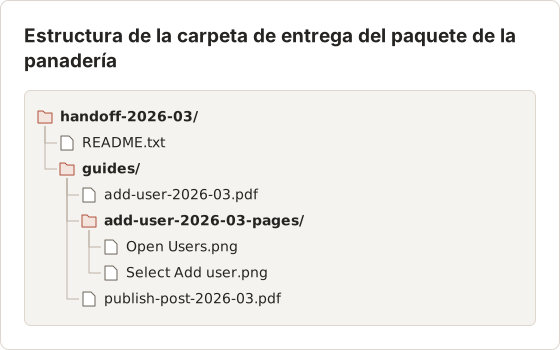
Los nombres de las páginas PNG provienen de los títulos de página, así que los títulos también definen los nombres de archivo. Mantén los títulos cortos y sin caracteres que el sistema operativo del cliente pueda rechazar.
Qué contiene el paquete
El paquete de la panadería es lo bastante pequeño como para enviarlo en un solo archivo ZIP. Las cifras siguientes describen el ejemplo, no un límite.
Ejecuta una sesión de entrega con el cliente
Los archivos por sí solos rara vez completan una entrega. Reserva una llamada de 30 a 60 minutos y deja que el cliente lleve el control.
- Comparte la lista de tareas y los archivos de las guías un día antes.
- Pide al cliente que realice dos o tres tareas usando solo las guías.
- Anota cada punto en el que dude o haga una pregunta.
- Corrige esas páginas el mismo día y envía las exportaciones actualizadas.
Las pausas de esa sesión indican qué títulos o recortes necesitan trabajo. Para las reglas de redacción, consulta cómo escribir instrucciones de software paso a paso.
Registra cada duda junto con su página
Una nota solo es útil si indica la página y la acción. "El cliente no sabe cuál es el siguiente paso" no muestra qué página cambiar. Usa una línea por cada duda: el número de página, lo que hizo el cliente y lo que esperaba.
Por ejemplo: "Página 6, Select Add user: el cliente hizo clic en el encabezado de la tabla y esperaba que se abriera el formulario. La etiqueta del botón no coincide con las palabras del título." Esa línea señala una corrección concreta: un título de página que nombre el botón exactamente como lo muestra la pantalla.
Ordena las notas en tres grupos antes de empezar las correcciones. Los problemas de título se corrigen reescribiendo el título de la página. Los problemas de recorte se corrigen con Framing, porque el control está oculto o cortado. Los problemas de contexto que falta se corrigen con una descripción de página o con una página de comprobación adicional.
Cronología de una sesión de 45 minutos
La sesión de la panadería duró 45 minutos. El cliente llevó el control, y la agencia solo respondió preguntas sobre acceso y propiedad. La línea de tiempo muestra el orden de la sesión.
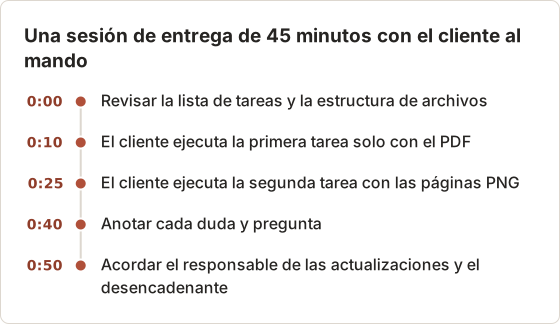
En el ejemplo, el cliente hizo 6 preguntas. Cuatro se convirtieron en correcciones de páginas hechas el mismo día, y dos en notas en la portada. La segunda tarea no generó preguntas después de que el título de un paso cambiara de "Click here" a la etiqueta del botón.
Cierra la entrega
Envía las exportaciones finales solo después de que pase la lista de comprobación siguiente. Es normal una segunda exportación tras la llamada. Una exportación que omite la lista traslada los mismos problemas al cliente por segunda vez.
Exporta de nuevo después de la última edición
Cambiar el orden de las páginas, el encuadre o las anotaciones no actualiza los archivos que ya se exportaron. Después de la última edición, exporta de nuevo cada conjunto de PDF y PNG, y reemplaza los archivos del paquete. Compara la fecha de cada archivo con la fecha de la última edición del Document antes de enviar el paquete.
Guarda las exportaciones y el Document de origen juntos, en una carpeta de tarea en el Mac. Una discrepancia entre un PDF del paquete y el Document del Mac es difícil de encontrar más adelante, cuando el cliente ya ha imprimido el PDF.
Preguntas frecuentes
¿Las guías de entrega deben cubrir todas las funciones?
No. Cubre las tareas que el cliente hará sin ti. Un recorrido por todas las pantallas es más difícil de usar y caduca más rápido.
¿El cliente puede editar las guías más adelante?
Puede editar los archivos exportados con sus propias herramientas. El Document editable de Temposhot permanece en el Mac que lo creó, así que quien gestione las actualizaciones necesita ese Mac o una grabación nueva.
¿Qué pasa si el cliente usa Windows?
Los archivos PDF e imagen exportados se abren en cualquier sistema. Grabar las guías requiere un Mac con Temposhot.
¿Cómo comparto las guías sin un enlace alojado?
Envía los archivos exportados por correo, colócalos en la unidad compartida del cliente o sube las imágenes al centro de ayuda o a la wiki del propio cliente.
¿Qué pasa si el cliente necesita más adelante una guía de tarea nueva?
Grábala en el Mac que conserva los Documents de origen, o pide a la agencia una grabación nueva. Una guía nueva sigue los mismos ajustes y el mismo formato de portada, así que se ordena junto a los archivos existentes.
¿Cuánto debe durar la llamada de entrega?
De 30 a 60 minutos cubren 2 o 3 tareas con el cliente al mando. Una llamada más larga suele indicar que las guías necesitan trabajo antes de empezar la llamada.
¿Cuántas páginas debe tener una guía de tarea?
La mayoría de las tareas de entrega caben en 5 a 12 páginas. Una guía de más de 12 páginas suele cubrir dos tareas. Divídela donde el cliente cambie de pantalla, de rol o de sistema, y da a cada parte su propio nombre de archivo.
¿Por qué exportar a la vez un PDF y páginas PNG?
El PDF se imprime con portada y números de página, lo que encaja con una carpeta de anillas. Las páginas PNG se pegan en una wiki una imagen cada vez. Ambas salen de la misma versión del Document, así que exportálas juntas después de la última edición.
Convierte tus clics en una guía paso a paso clara
Action Capture convierte un recorrido por una tarea del cliente en una guía ordenada y editable. Descarga Temposhot y graba la primera tarea de entrega.
handoffclientsdocumentationpdf
Términos utilizados aquí: visual documentation
Convierte capturas repetibles en trabajo terminado
Temposhot toma capturas con un temporizador o en cada clic y exporta el resultado en PDF, imágenes, ZIP o MP4.
Publicaciones relacionadas
- Cómo crear guías de soporte al cliente con capturas de pantallaConvierte un ticket de soporte resuelto en una guía de capturas reutilizable, con un alcance claro, pasos verificados, comprobaciones de privacidad y una entrega al equipo de soporte.
- Cómo crear un SOP con capturas de pantallaCrea un SOP visual con alcance definido, responsable, requisitos previos, capturas paso a paso, excepciones, comprobaciones y fecha de revisión.
- Cómo crear una guía paso a paso a partir de clics en MacCrea una guía paso a paso en Mac capturando los clics relevantes, marcando cada acción, editando los pasos y exportando imágenes o un PDF.
- Mejores alternativas a Xnapper para Mac en 2026Compara alternativas a Xnapper para Mac: captura repetida, captura y grabación con desplazamiento, fondos gratuitos, guías multiplataforma y la app integrada.