Come creare istruzioni di consegna per il cliente con screenshot
Crea istruzioni di consegna per il cliente con screenshot su accessi, proprietà, attività ricorrenti, limiti di supporto e aggiornamenti futuri.
13 min di letturaFlussi di lavoroDi Temposhot Team
Un passaggio di consegne di progetto si conclude nel momento in cui il cliente deve cambiare qualcosa da solo. Una breve serie di guide con screenshot per le attività che il cliente ripeterà fa risparmiare a entrambe le parti un giro di email di supporto nel primo mese.
Questo articolo spiega cosa includere, come registrare le attività con Temposhot su Mac e come consegnare un pacchetto che il cliente può conservare.
Definisci cosa possiederà il cliente
Scrivi in un unico elenco tutto ciò che passa al cliente con la consegna. In questo modo le domande sulla proprietà emergono presto, prima che qualcuno registri uno screenshot.
- Account e servizi: dominio, hosting, CMS, analytics, invio email, strumenti di pagamento o prenotazione.
- Contenuti: pagine, prodotti, articoli, libreria multimediale.
- Utenti: chi può accedere e con quale ruolo.
- Attività ricorrenti: pubblicazioni, backup, rinnovi, report.
- Decisioni: chi approva le modifiche al design, chi paga i rinnovi.
Contrassegna ogni voce come "Il cliente ne è proprietario", "L'agenzia ne fa manutenzione" o "Condiviso". Solo le voci "Il cliente ne è proprietario" e "Condiviso" richiedono una guida di istruzioni.
Esempio di proprietà per un sito di panificio
L'esempio riguarda un sito marketing di cinque pagine per una panetteria. L'agenzia ha costruito il sito su un CMS ospitato, ha registrato il dominio con il proprio account e ha configurato il modulo di contatto. Alla consegna, il titolare della panetteria prende in carico i contenuti, l'accesso al CMS e le decisioni sui rinnovi. La matrice seguente mostra chi paga e chi interviene per ogni voce dopo la consegna.
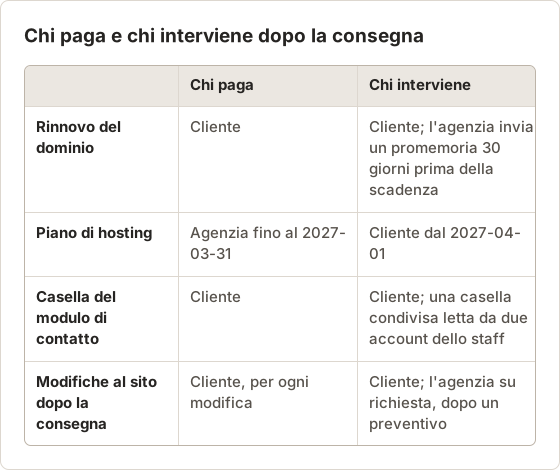
L'hosting è la voce che cambia proprietario a una data fissa. Riporta questa data nella guida e nel registro degli accessi, così il cliente sa quando la fattura passa a lui.
Conta le attività prima di registrare
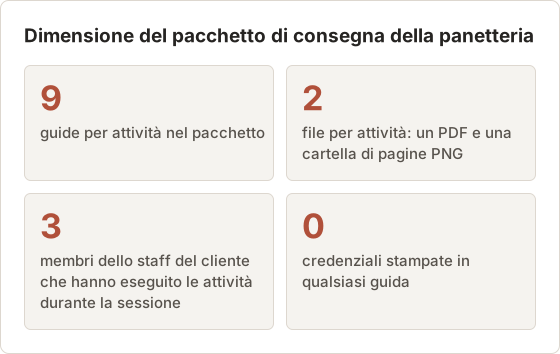
Il pacchetto della panetteria elenca 14 voci dalla lista di proprietà. Nove richiedono una guida per attività. Tre sono configurazioni una tantum già completate dall'agenzia, e due sono impostazioni condivise che vanno nella copertina anziché in una guida. Contare prima mantiene la sessione di registrazione limitata alle attività che il cliente ripeterà.
Ogni guida ha un solo responsabile, un'attività e un controllo del risultato. Una guida che copre due attività genera due serie di domande di supporto.
Un test rapido per una singola attività: la prima e l'ultima pagina devono descrivere un unico risultato che il cliente può verificare, ad esempio "il nuovo utente riceve un'email di invito". Se la guida termina con un risultato diverso, contiene una seconda attività.
Separa l'accesso dalle istruzioni
Credenziali e istruzioni viaggiano in modi diversi. Le istruzioni si possono inviare via email, stampare e conservare ovunque. Le credenziali no.
Conserva un documento di accesso separato che elenca ogni account, l'email del responsabile e dove sono conservate le credenziali, ad esempio nel password manager del cliente. Le guide con screenshot dicono quindi "Accedi con l'account admin dal tuo password manager" e non mostrano mai una password.
Campi del registro degli accessi
Il registro degli accessi è un file separato. Registra dove si trova ogni login, non il login stesso. Conservalo in un canale controllato dal cliente, come il suo password manager o un vault condiviso. Ogni riga usa gli stessi campi.
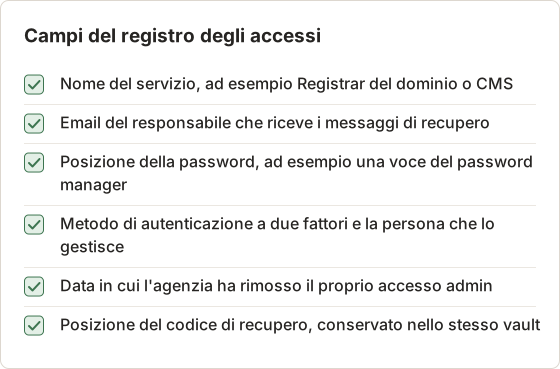
L'agenzia rimuove il proprio accesso admin dopo che il cliente ha effettuato l'accesso con il proprio account. Registra questa data. Una guida che dipende ancora dall'accesso dell'agenzia fallisce al primo tentativo del cliente, che a quel punto non ha nessuno a cui chiedere aiuto.
Registra le attività che il cliente eseguirà
Assegna a ogni attività la sua guida. Un cliente che cerca "aggiungi un utente" non deve scorrere dieci pagine sulle pubblicazioni. Prima di registrare, accedi con un account di consegna o di demo, chiudi gli altri progetti del cliente, attiva una modalità Focus di macOS e imposta la finestra del browser a una dimensione fissa.
Apri Action Capture
Premi Command+3 e seleziona Start Action Capture.
Scegli la finestra specifica
In Choose Capture Target scegli Specific Window e seleziona la finestra del browser o dell'app. Ogni passaggio avrà così la stessa dimensione e posizione.
Esegui l'attività una volta
Completa l'attività a un ritmo normale. Ogni clic accettato salva la finestra come appariva subito prima del clic.
Cattura gli stati senza un clic
Quando dopo un salvataggio compare un messaggio di conferma, premi Shift+Command+2 per aggiungerlo come passaggio.
Concludi la registrazione
Seleziona Finish capture nella barra mobile. Il Document si apre nell'editor.
Poi riscrivi ogni Page title con le parole che mostra l'interfaccia, iniziando con un verbo: "Apri Users", "Seleziona Add user", "Scegli il ruolo Editor". I nomi interni di progetto per template o ambienti non hanno significato per il cliente. La guida di Action Capture spiega ogni target e le impostazioni di clic.
Rimuovi le pagine dai clic accidentali
Ogni clic accettato crea un passaggio. Una registrazione quindi include anche i clic che non facevano parte dell'attività: un clic per mettere a fuoco un campo, un clic su un tooltip o un secondo clic su un'icona della barra degli strumenti già attiva. La prima registrazione dell'attività "Publish a post" della panetteria ha prodotto 17 pagine. Cinque erano accidentali: due clic sulla casella di ricerca dell'editor e tre clic sulla stessa icona della barra degli strumenti.
Fai clic destro su ogni pagina indesiderata nel pannello Pages e scegli Delete page. Poi leggi i titoli rimanenti in ordine. Devono descrivere l'attività dall'inizio alla fine, senza salti e senza ripetizioni.
Duplicate page aggiunge una copia di una pagina al Document. Usalo solo quando la stessa schermata richiede due titoli, ad esempio una schermata che compare una volta nel flusso e di nuovo come risultato. Cambia il titolo della copia in modo che le due pagine non si leggano allo stesso modo.
Imposta le impostazioni di cattura una volta sola
Le impostazioni sono salvate sul Mac e riutilizzate nelle esecuzioni successive. Imposta l'aspetto per le consegne una sola volta, poi controlla l'anteprima nella finestra di dialogo prima della prima attività.
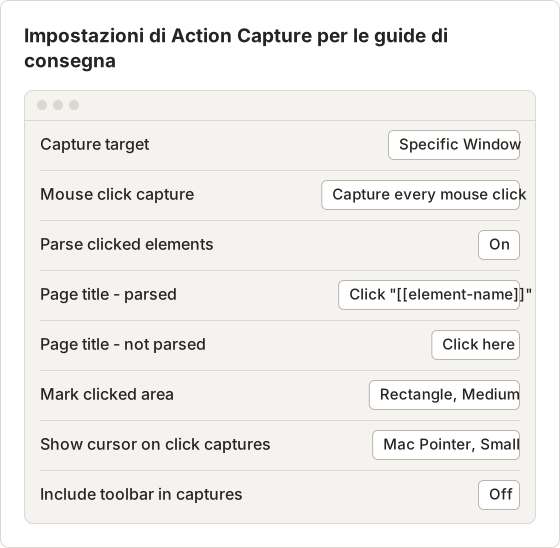
Lascia Include toolbar in captures disattivato, così la barra mobile resta fuori dai passaggi del cliente. L'esempio usa Small per il puntatore e Medium per il marcatore. Modifica le dimensioni solo dopo che un'anteprima mostra chiaramente il controllo.
Scrivi i valori scelti nelle note del progetto, non solo nelle impostazioni del Mac. Una successiva registrazione può avvenire su un altro Mac o dopo una modifica delle impostazioni. Una nota con i valori permette a chi registra di riprodurre l'aspetto del primo set senza tirare a indovinare.
Prepara la finestra prima della registrazione
La maggior parte delle registrazioni ripetute deriva da una finestra cambiata tra un'esecuzione e l'altra. Una barra dei preferiti, una notifica o un diverso livello di zoom spostano ogni controllo nell'inquadratura. Questi passaggi di preparazione mantengono coerenti i fotogrammi.
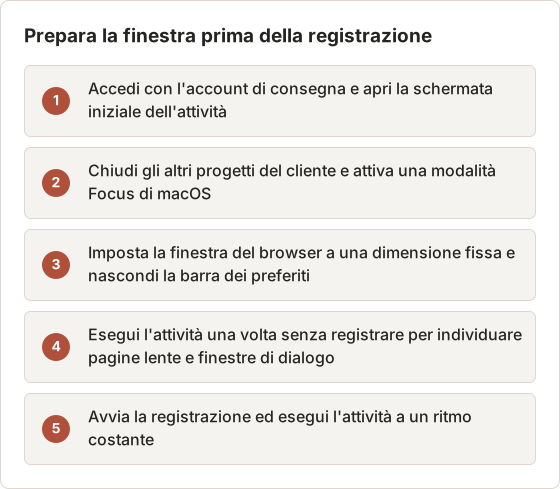
Esegui l'attività una volta senza registrare per individuare le pagine che caricano lentamente. Avvia la registrazione solo dopo che ogni pagina lenta ha terminato il caricamento, così i fotogrammi mostrano la schermata completa e non uno spinner.
Scegli un target di cattura per un'attività su due app
Active Window segue ogni clic fino alla finestra che lo ha ricevuto. Un'attività che passa dal browser all'app di posta produce quindi passaggi da entrambe le app in una sola esecuzione. Specific Window mantiene una sola app per tutta l'esecuzione.
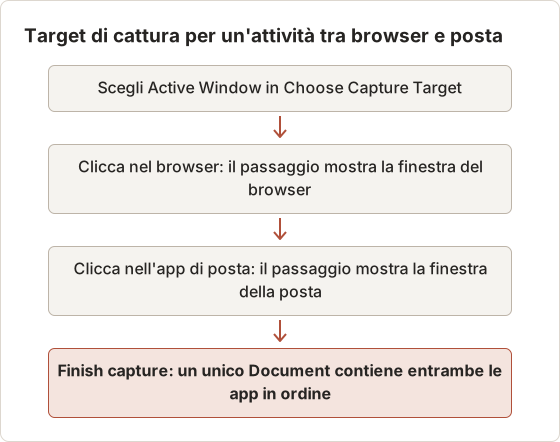
Con Specific Window, un clic fuori dal target non produce un passaggio. Attiva Capture outside clicks quando l'attività richiede la registrazione di un clic fuori dalla finestra. In questo caso il target viene comunque catturato, quindi il passaggio mostra la finestra selezionata.
Dividi un'attività lunga in un punto naturale
Il piano gratuito sospende un'esecuzione di Action Capture dopo 5 passaggi, e i passaggi salvati fino a quel momento restano nell'esecuzione. Un'attività di 12 passaggi richiede quindi Temposhot Pro, oppure due esecuzioni. Concludi la prima esecuzione all'ultimo passaggio della prima parte, poi avvia la seconda dalla schermata in cui quella parte è terminata.
Ogni esecuzione diventa un proprio Document, quindi ogni parte diventa una propria guida. Assegna ai Document il nome dell'attività e il numero della parte, ad esempio add-user-part-1, così le due parti si ordinano una accanto all'altra nella libreria Documents.
Usa le scorciatoie durante la registrazione
La tastiera controlla l'esecuzione senza passare alla finestra di Temposhot. Le scorciatoie seguenti coprono la registrazione e la prima modifica.
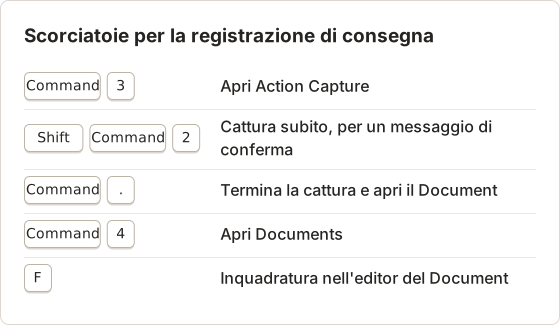
Metti in pausa la cattura prima di aprire qualsiasi cosa di personale, come una casella di posta personale o la barra laterale di una chat. Riprendi solo quando la finestra mostra di nuovo i contenuti del cliente.
Aggiungi controlli, rischi e limiti di supporto
Una guida di consegna deve indicare al cliente quando un'operazione è riuscita e quando fermarsi.
- Controllo: l'ultima pagina di ogni guida mostra il risultato. "Il nuovo utente riceve un'email di invito."
- Rischio: un breve avviso prima dei passaggi distruttivi, come eliminare una pagina o modificare i record DNS.
- Limite: cosa è fuori dalla guida e chi se ne occupa. "Gli aggiornamenti dei plugin sono coperti dal piano di manutenzione. Contatta l'agenzia."
Controlla ogni pagina per cercare dati che il cliente non dovrebbe vedere:
| Cosa controllare | Come correggerlo in Temposhot |
|---|---|
| Altri clienti o progetti in una barra laterale | Framing con Custom per ritagliare la barra laterale |
| Nomi o email reali dei clienti | Blur (Pro, tasto B) su ogni campo |
| URL di staging nella barra degli indirizzi | Ritaglia la barra del browser o registra di nuovo in produzione |
| Il nome del tuo account personale | Sfocalo o registra di nuovo con l'account di consegna |
Regole di oscuramento per le pagine di consegna
Framing e blur modificano solo il Document esportato. Lo screenshot originale resta invariato, quindi le regole seguenti valgono sia per i file che invii sia per i Document che conservi.
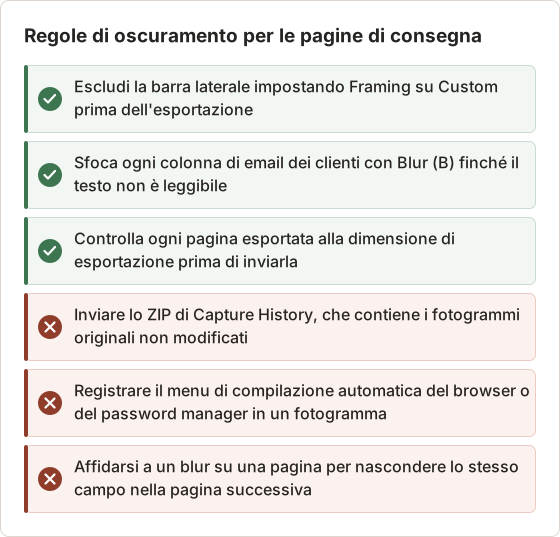
Lo ZIP di Capture History non ha framing né blur. Contiene i fotogrammi originali, quindi mostra tutto ciò che era sullo schermo durante l'esecuzione. Condividi invece l'esportazione del Document.
Metti la riga di rischio prima del passaggio
Inserisci la riga di rischio nella pagina prima dell'azione, non nella pagina successiva. Un lettore che seleziona Delete page prima di leggere l'avviso non trova nella guida un passaggio che gli spieghi come ripristinare.
Esempio pratico: il controllo dell'invito
La guida "Aggiungi un utente" termina con una pagina di controllo. La versione della panetteria ha tre parti: il titolo della pagina "Conferma l'invito", una descrizione della pagina e uno screenshot dell'elenco Users con la nuova riga evidenziata da un marcatore Rectangle.
La descrizione dice: "Il nuovo utente compare nell'elenco con lo stato Invited. L'utente riceve anche un'email di invito entro 5 minuti. Se dopo 5 minuti non arriva alcuna email, controlla la cartella spam, poi contatta l'agenzia." Ogni parte di questa descrizione contiene un controllo che il cliente può eseguire, un tempo di attesa e un'azione successiva. Un controllo senza tempo di attesa porta a invii ripetuti, e un controllo senza azione successiva porta a un'email di supporto.
Consegna i file e la proprietà della manutenzione
Temposhot conserva i Document sul Mac e non ha un link di condivisione ospitato, quindi i file esportati sono ciò che riceve il cliente.
| Necessità del cliente | Esportazione |
|---|---|
| Leggere e stampare le istruzioni | Export PDF con copertina e numeri di pagina |
| Incollare i passaggi nella propria wiki | Pagine PNG o WebP |
| Conservare un archivio completo | Pacchetto ZIP con pagine PNG renderizzate e document.json |
Personalizzare la finestra di dialogo del PDF (copertina, numeri dei passaggi, numeri di pagina, posizione della descrizione) richiede Pro. Assegna ai file il nome dell'attività e la data, ad esempio add-user-2026-03.pdf. Per unire i PDF delle attività in un unico file usa Merge PDF. Per aggiungere una password AES-256 usa Protect PDF.
Indica nella copertina o nella prima pagina chi aggiorna le guide dopo la consegna e cosa attiva un aggiornamento. Se l'agenzia mantiene questo ruolo, conserva i Document di origine sul Mac che li ha registrati.
Struttura della cartella di consegna
Una cartella con una struttura fissa permette al cliente di trovare un'attività senza aprire ogni file. La struttura seguente corrisponde all'esempio della panetteria. Ogni attività ha un PDF per la stampa e una cartella di pagine PNG per la wiki del cliente.
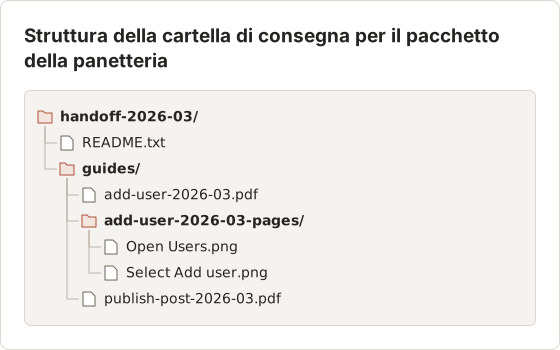
I nomi delle pagine PNG derivano dai titoli delle pagine, quindi i titoli determinano anche i nomi dei file. Mantieni i titoli brevi e privi di caratteri che il sistema operativo del cliente potrebbe rifiutare.
Contenuto del pacchetto
Il pacchetto della panetteria è abbastanza piccolo da essere inviato come un unico file ZIP. Le figure seguenti descrivono l'esempio, non un limite.
Conduci una sessione di consegna con il cliente
I soli file raramente completano una consegna. Prenota una chiamata di 30-60 minuti e lascia che sia il cliente a guidare.
- Condividi la lista delle attività e i file delle guide il giorno prima.
- Chiedi al cliente di eseguire due o tre attività usando solo le guide.
- Annota ogni punto in cui esita o fa una domanda.
- Correggi quelle pagine lo stesso giorno e invia le esportazioni aggiornate.
Le pause durante la sessione indicano quali titoli o ritagli richiedono un intervento. Per le regole di scrittura, vedi come scrivere istruzioni passo passo per software.
Annota ogni esitazione con la sua pagina
Una nota è utile solo quando indica la pagina e l'azione. "Il cliente non è sicuro del passaggio successivo" non dice quale pagina modificare. Usa una riga per ogni esitazione: il numero di pagina, cosa ha fatto il cliente e cosa si aspettava.
Per esempio: "Pagina 6, Select Add user: il cliente ha cliccato sull'intestazione della tabella e si aspettava che si aprisse il modulo. L'etichetta del pulsante non corrisponde alle parole del titolo." Quella riga indica una sola correzione: un titolo di pagina che nomina il pulsante esattamente come lo mostra la schermata.
Prima di iniziare le correzioni, ordina le note in tre gruppi. I problemi nei titoli si risolvono riscrivendo il titolo della pagina. I problemi di ritaglio si risolvono con Framing, perché il controllo è nascosto o tagliato. I problemi di contesto mancante si risolvono con una descrizione della pagina o con una pagina di controllo aggiuntiva.
Timeline di una sessione di 45 minuti
La sessione della panetteria è durata 45 minuti. Il cliente ha guidato, e l'agenzia ha risposto solo a domande su accessi e proprietà. La timeline mostra l'ordine della sessione.
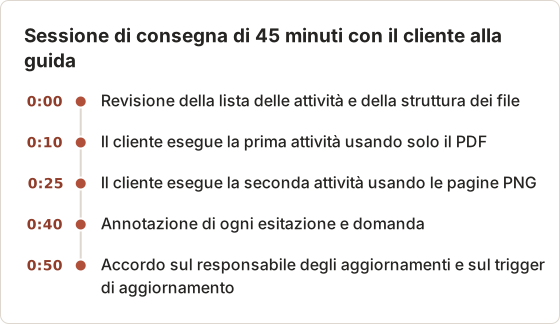
Nell'esempio il cliente ha fatto 6 domande. Quattro sono diventate correzioni di pagina realizzate lo stesso giorno, e due sono diventate note nella copertina. La seconda attività non ha avuto domande dopo che il titolo di un passaggio è passato da "Click here" all'etichetta del pulsante.
Chiudi la consegna
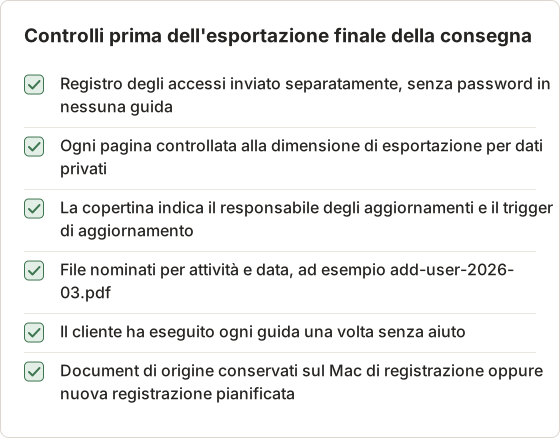
Invia le esportazioni finali solo dopo che la checklist seguente è superata. Una seconda esportazione dopo la chiamata è prevista. Un'esportazione che salta la checklist invia al cliente gli stessi problemi una seconda volta.
Esporta di nuovo dopo l'ultima modifica
Modificare l'ordine delle pagine, il framing o le annotazioni non aggiorna i file già esportati. Dopo l'ultima modifica, esporta di nuovo ogni set di PDF e PNG, poi sostituisci i file nel pacchetto. Confronta la data di ogni file con la data dell'ultima modifica nel Document prima di inviare il pacchetto.
Conserva le esportazioni e il Document di origine insieme in un'unica cartella di attività sul Mac. Una discordanza tra un PDF nel pacchetto e il Document sul Mac è difficile da trovare in seguito, quando il cliente ha già stampato il PDF.
Domande frequenti
Le guide di consegna devono coprire ogni funzione?
No. Copri le attività che il cliente svolgerà senza l'intervento dell'agenzia. Un tour di ogni schermata è più difficile da usare e diventa obsoleto più in fretta.
Il cliente può modificare le guide in seguito?
Può modificare i file esportati con i propri strumenti. Il Document Temposhot modificabile resta sul Mac che lo ha creato, quindi chi gestisce gli aggiornamenti ha bisogno di quel Mac o di una nuova registrazione.
E se il cliente usa Windows?
I file PDF e le immagini esportati si aprono su qualsiasi sistema. La registrazione delle guide richiede un Mac con Temposhot.
Come condivido le guide senza un link ospitato?
Invia i file esportati via email, caricali nell'unità condivisa del cliente oppure carica le immagini nel centro assistenza o nella wiki del cliente.
E se il cliente ha bisogno in seguito di una nuova guida per un'attività?
Registrala sul Mac che contiene i Document di origine, oppure chiedi all'agenzia una nuova registrazione. Una nuova guida segue le stesse impostazioni e lo stesso formato di copertina, quindi si ordina insieme ai file esistenti.
Quanto deve durare la chiamata di consegna?
30-60 minuti bastano per 2 o 3 attività con il cliente alla guida. Una chiamata più lunga di solito significa che le guide richiedono ancora lavoro prima di iniziare la chiamata.
Quante pagine deve avere una guida per attività?
La maggior parte delle attività di consegna sta in 5-12 pagine. Una guida oltre 12 pagine di solito copre due attività. Dividila nel punto in cui il cliente cambia schermata, ruolo o sistema, e assegna a ogni parte il proprio nome di file.
Perché esportare sia un PDF sia pagine PNG?
Il PDF si stampa con copertina e numeri di pagina, adatto a un raccoglitore. Le pagine PNG si incollano in una wiki un'immagine alla volta. Entrambe derivano dalla stessa versione del Document, quindi esportale insieme dopo l'ultima modifica.
Trasforma i tuoi clic in una guida passo passo chiara
Action Capture trasforma un passaggio attraverso un'attività del cliente in una guida ordinata e modificabile. Scarica Temposhot e registra la prima attività di consegna.
handoffclientsdocumentationpdf
Termini utilizzati in questa pagina: visual documentation
Trasforma gli screenshot ripetibili in lavoro completato
Temposhot scatta screenshot a intervalli regolari o a ogni clic ed esporta il risultato come PDF, immagini, ZIP o MP4.
Post correlati
- Come creare guide per il supporto clienti con gli screenshotTrasforma un ticket di supporto risolto in una guida con screenshot riutilizzabile, con ambito definito, passaggi verificati, controlli sulla privacy e passaggio di consegne al supporto.
- Come creare una SOP con screenshotCrea una SOP visiva con ambito definito, responsabile, prerequisiti, screenshot passo dopo passo, eccezioni, controlli e una data di revisione.
- Come creare una guida passo passo dai clic su MacCrea una guida passo passo su Mac acquisendo i clic significativi, annotando ogni azione, modificando i passaggi ed esportando immagini o un PDF.
- Migliori alternative a Xnapper per Mac nel 2026Confronta le alternative a Xnapper per Mac: acquisizione ripetuta, acquisizione e registrazione a scorrimento, sfondi gratuiti, guide multipiattaforma e l'app integrata.