Comment créer des instructions de passation client avec des captures d'écran
Créez des instructions de passation client avec des captures d'écran pour les accès, la propriété, les tâches courantes, les limites de support et les mises à jour futures.
14 min de lectureFlux de travailPar Temposhot Team
Une passation de projet prend fin au moment où le client doit modifier quelque chose seul. Un jeu court de guides en captures d'écran pour les tâches qu'il répétera évite un cycle d'e-mails de support pendant le premier mois, pour les deux parties.
Cet article décrit ce qu'il faut inclure, comment enregistrer les tâches avec Temposhot sur Mac et comment livrer un ensemble que le client peut conserver.
Définir ce que le client prendra en charge
Listez, dans une seule liste, tout ce qui passe au client lors de la passation. Les questions de propriété apparaissent ainsi tôt, avant l'enregistrement d'une seule capture.
- Comptes et services : domaine, hébergement, CMS, analytique, envoi d'e-mails, outils de paiement ou de réservation.
- Contenu : pages, produits, articles, bibliothèque de médias.
- Utilisateurs : qui peut se connecter, et avec quel rôle.
- Tâches récurrentes : publication, sauvegardes, renouvellements, rapports.
- Décisions : qui approuve les modifications de design, qui paie les renouvellements.
Marquez chaque élément avec l'un des libellés suivants : « client owns », « agency maintains » ou « shared ». Seuls les éléments « client owns » et « shared » nécessitent un guide d'utilisation.
Exemple de propriété pour un site de boulangerie
L'exemple est un site marketing de cinq pages pour une boulangerie. L'agence a construit le site sur un CMS hébergé, enregistré le domaine sous son propre compte et configuré le formulaire de contact. Lors de la passation, la propriétaire de la boulangerie reprend le contenu, l'accès au CMS et les décisions de renouvellement. Le tableau ci-dessous indique, pour chaque élément, qui paie et qui agit après la passation.
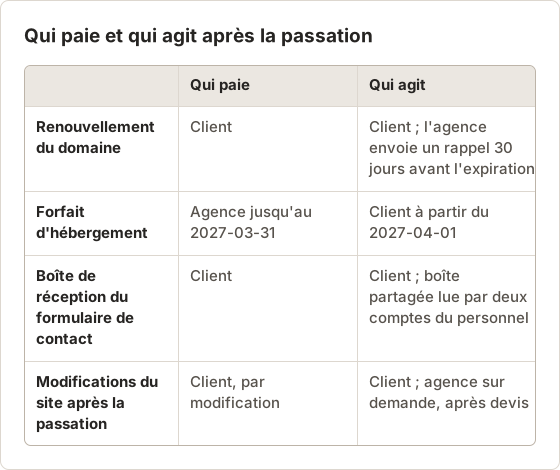
L'hébergement est l'élément qui change de propriétaire à une date fixe. Indiquez cette date dans le guide et dans le registre des accès, afin que le client sache à partir de quand la facturation lui revient.
Compter les tâches avant l'enregistrement
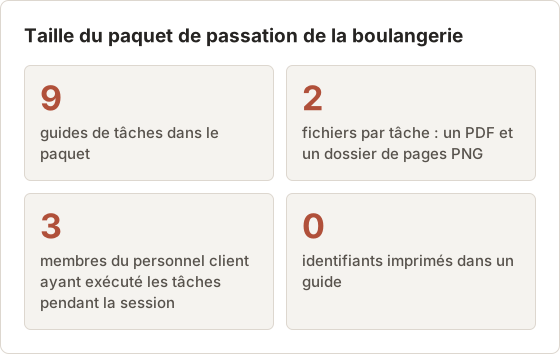
Le lot de la boulangerie comprend 14 éléments issus de la liste de propriété. Neuf nécessitent un guide de tâche. Trois sont des configurations ponctuelles déjà terminées par l'agence, et deux sont des réglages partagés qui doivent figurer sur la page de couverture plutôt que dans un guide. Compter d'abord limite la session d'enregistrement aux tâches que le client répétera.
Chaque guide a un seul responsable, une seule tâche et une seule vérification du résultat. Un guide qui couvre deux tâches produit deux séries de questions de support.
Test rapide pour une tâche : la première page et la dernière doivent décrire un seul résultat que le client peut vérifier, par exemple « le nouvel utilisateur reçoit un e-mail d'invitation ». Si le guide se termine sur un autre résultat, il contient une seconde tâche.
Séparer l'accès des instructions
Les identifiants et les instructions ne circulent pas de la même façon. Les instructions peuvent être envoyées par e-mail, imprimées et stockées n'importe où. Les identifiants ne le peuvent pas.
Conservez un document d'accès distinct qui liste chaque compte, l'e-mail du propriétaire et l'emplacement des identifiants, par exemple le gestionnaire de mots de passe du client. Les guides en captures d'écran indiquent alors « Connectez-vous avec le compte administrateur de votre gestionnaire de mots de passe » et n'affichent jamais de mot de passe.
Champs du registre des accès
Le registre des accès est un fichier distinct. Il indique où se trouve chaque identifiant, et non l'identifiant lui-même. Stockez-le dans un canal que le client contrôle, par exemple son gestionnaire de mots de passe ou un coffre partagé. Chaque ligne utilise les mêmes champs.
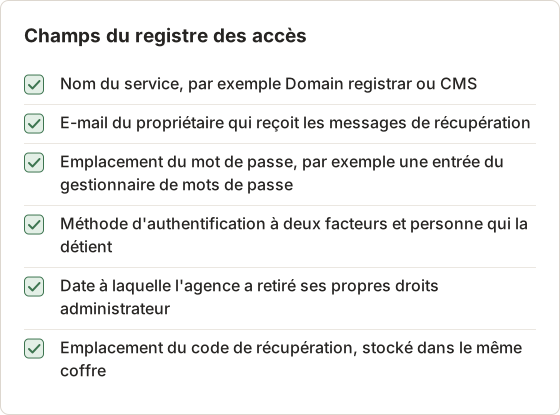
L'agence retire ses propres droits d'administration une fois que le client s'est connecté avec son propre compte. Notez cette date. Un guide qui dépend encore du compte de l'agence échoue à la première tentative du client, et celui-ci n'a alors personne à qui s'adresser.
Capturer les tâches que le client effectuera
Donnez à chaque tâche son propre guide. Un client qui cherche « ajouter un utilisateur » ne doit pas faire défiler dix pages sur la publication. Avant l'enregistrement, connectez-vous avec un compte de passation ou de démonstration, fermez les autres projets clients, activez un mode Focus de macOS et réglez la fenêtre du navigateur à une taille fixe.
Ouvrir Action Capture
Appuyez sur Command+3 et sélectionnez Start Action Capture.
Choisir Specific Window
Dans Choose Capture Target, choisissez Specific Window, puis sélectionnez la fenêtre du navigateur ou de l'application. Chaque étape a alors la même taille et la même position.
Effectuer la tâche une fois
Effectuez la tâche à un rythme normal. Chaque clic accepté enregistre la fenêtre telle qu'elle était juste avant le clic.
Capturer des états sans clic
Lorsqu'un message de confirmation apparaît après un enregistrement, appuyez sur Shift+Command+2 pour l'ajouter comme étape.
Terminer l'enregistrement
Sélectionnez Finish capture dans la barre flottante. Le document s'ouvre dans l'éditeur.
Réécrivez ensuite chaque Page title avec les mots affichés par l'interface, en commençant par un verbe : « Ouvrir Users », « Sélectionner Add user », « Choisir le rôle Editor ». Les noms de projets internes utilisés pour les modèles ou les environnements n'ont aucun sens pour le client. Le guide Action Capture décrit chaque cible et les réglages de clic.
Supprimer les pages issues de clics accidentels
Chaque clic accepté crée une étape. Un enregistrement contient donc des clics qui ne faisaient pas partie de la tâche : un clic pour donner le focus à un champ, un clic sur une info-bulle ou un second clic sur une icône de barre d'outils déjà active. La première capture de la tâche « Publish a post » de la boulangerie a produit 17 pages. Cinq étaient accidentelles : deux clics sur la zone de recherche de l'éditeur et trois clics sur la même icône de barre d'outils.
Faites un clic droit sur chaque page indésirable dans le panneau Pages et choisissez Delete page. Lisez ensuite les titres restants dans l'ordre. Ils doivent décrire la tâche du début à la fin, sans trou ni répétition.
Duplicate page ajoute une copie d'une page au document. Utilisez-la uniquement lorsque le même écran doit porter deux titres, par exemple un écran qui apparaît une fois dans le parcours et une seconde fois comme résultat. Modifiez le titre de la copie pour que les deux pages ne se lisent pas de la même façon.
Définir les réglages de capture une seule fois
Les réglages sont enregistrés sur le Mac et réutilisés lors des sessions suivantes. Définissez l'apparence de passation une fois, puis vérifiez l'aperçu dans la boîte de dialogue avant la première tâche.
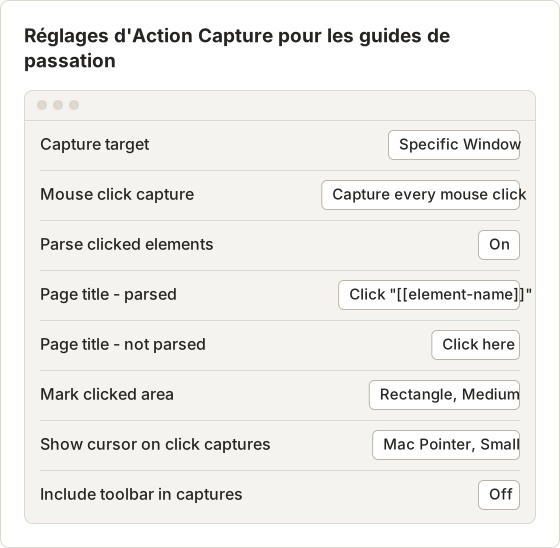
Gardez Include toolbar in captures désactivé afin que la barre flottante reste hors des étapes du client. L'exemple utilise Small pour le curseur et Medium pour le marqueur. Modifiez les tailles uniquement lorsqu'un aperçu montre clairement le contrôle.
Notez les valeurs retenues dans les notes du projet, et pas seulement dans les réglages du Mac. Un réenregistrement ultérieur peut avoir lieu sur un autre Mac ou après une modification des réglages. Une note contenant les valeurs permet à la personne qui enregistre de reproduire l'apparence du premier jeu sans deviner.
Préparer la fenêtre avant l'enregistrement
La plupart des réenregistrements viennent d'une fenêtre modifiée entre deux sessions. Une barre de favoris, une notification ou un autre niveau de zoom déplace chaque contrôle du cadre. Ces étapes de préparation gardent les cadres homogènes.
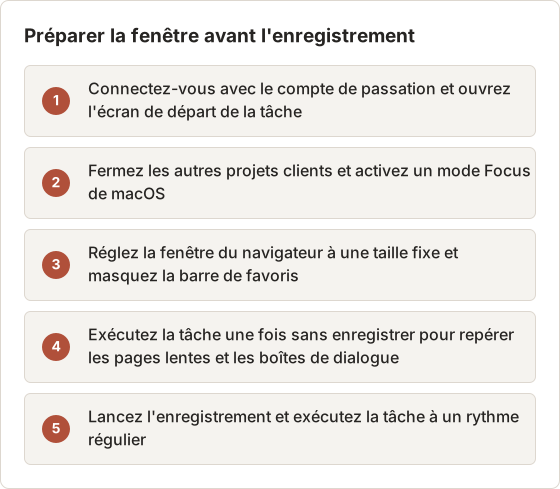
Exécutez la tâche une fois sans enregistrer pour repérer les pages qui chargent lentement. Lancez l'enregistrement seulement lorsque chaque page lente a fini de charger, afin que les cadres montrent l'écran terminé et non un indicateur de chargement.
Choisir la cible de capture pour une tâche sur deux applications
Active Window suit chaque clic vers la fenêtre qui l'a reçu. Une tâche qui passe d'un navigateur à une application de messagerie produit donc des étapes des deux applications dans un seul enregistrement. Specific Window conserve une seule application pendant tout l'enregistrement.
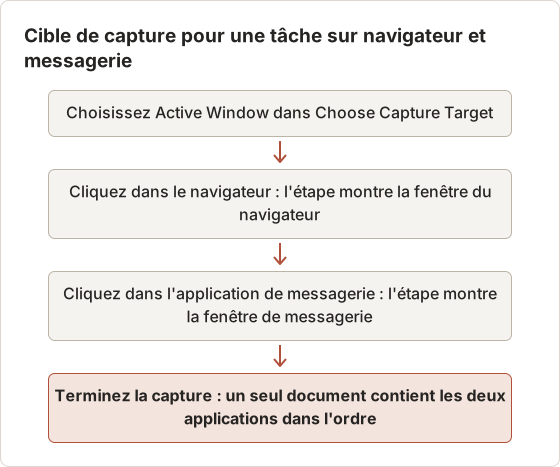
Avec Specific Window, un clic en dehors de la cible ne produit pas d'étape. Activez Capture outside clicks lorsque la tâche nécessite l'enregistrement d'un clic en dehors de la fenêtre. La cible reste alors capturée, et l'étape montre la fenêtre sélectionnée.
Scinder une tâche longue à un point naturel
Le plan gratuit met en pause un enregistrement Action Capture après 5 étapes, et les étapes déjà enregistrées restent dans l'enregistrement. Une tâche de 12 étapes nécessite donc Temposhot Pro, ou deux enregistrements. Terminez le premier enregistrement à la dernière étape de la première partie, puis lancez le second à partir de l'écran où cette partie s'est terminée.
Chaque enregistrement devient son propre document, donc chaque partie devient son propre guide. Nommez les documents avec la tâche et le numéro de partie, par exemple add-user-part-1, afin que les deux parties se trouvent côte à côte dans la bibliothèque de documents.
Utiliser les raccourcis pendant l'enregistrement
Le clavier pilote l'enregistrement sans passer à la fenêtre de Temposhot. Les raccourcis ci-dessous couvrent l'enregistrement et la première modification.
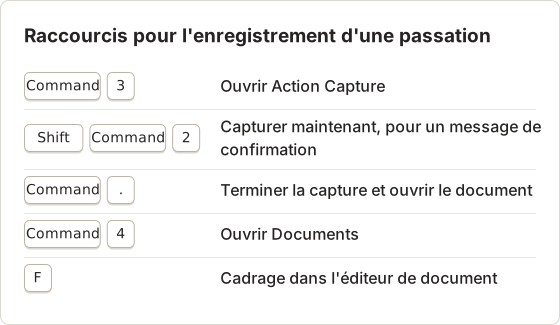
Mettez la capture en pause avant d'ouvrir quoi que ce soit de personnel, comme une boîte de réception personnelle ou la barre latérale d'une messagerie. Reprenez seulement lorsque la fenêtre affiche à nouveau le contenu du client.
Ajouter les contrôles, les risques et les limites de support
Un guide de passation doit indiquer quand une étape a fonctionné et quand il faut s'arrêter.
- Contrôle : la dernière page de chaque guide montre le résultat. « Le nouvel utilisateur reçoit un e-mail d'invitation. »
- Risque : un avertissement court avant les étapes destructrices, comme la suppression d'une page ou la modification d'enregistrements DNS.
- Limite : ce qui est en dehors du guide et qui s'en charge. « Les mises à jour des extensions sont couvertes par le contrat de maintenance. Contactez l'agence. »
Vérifiez chaque page pour détecter les données que le client ne doit pas voir :
| Point à vérifier | Correction dans Temposhot |
|---|---|
| Autres clients ou projets dans une barre latérale | Framing avec Custom pour recadrer la barre latérale |
| Noms ou e-mails réels de clients | Blur (Pro, touche B) sur chaque champ |
| URL de préproduction dans la barre d'adresse | Recadrer la barre du navigateur ou refaire la capture en production |
| Le nom de votre compte personnel | Le flouter ou réenregistrer avec le compte de passation |
Règles de masquage pour les pages de passation
Le cadrage et le flou ne modifient que le document exporté. La capture source reste inchangée. Les règles ci-dessous s'appliquent donc aux fichiers que vous envoyez et aux documents que vous conservez.
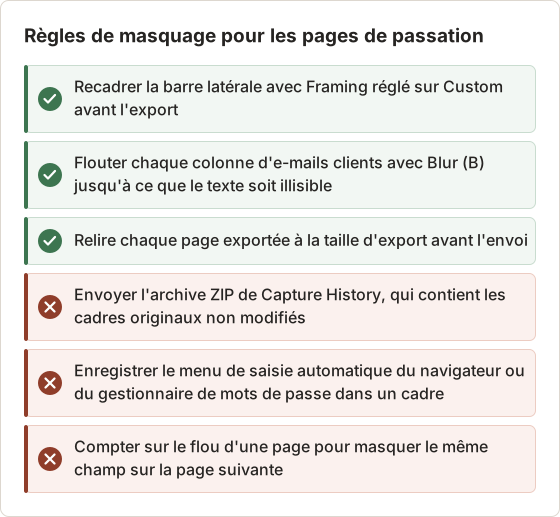
L'archive Capture History ZIP ne comporte ni cadrage ni flou. Elle contient les cadres originaux, donc tout ce qui était à l'écran pendant l'enregistrement. Partagez plutôt l'export du document.
Placer la ligne de risque avant l'étape
Placez la ligne de risque sur la page qui précède l'action, et non sur la page qui la suit. Un lecteur qui sélectionne Delete page sans avoir lu l'avertissement n'a aucune étape dans le guide qui lui indique comment revenir en arrière.
Exemple détaillé : la vérification de l'invitation
Le guide « Add a user » se termine par une page de contrôle. La version de la boulangerie comporte trois parties : le titre de page « Confirm the invitation », une description de page et une capture de la liste Users avec la nouvelle ligne mise en évidence par un marqueur Rectangle.
La description indique : « Le nouvel utilisateur apparaît dans la liste avec le statut Invited. Il reçoit aussi un e-mail d'invitation dans les 5 minutes. Si aucun e-mail n'arrive après 5 minutes, vérifiez le dossier des indésirables, puis contactez l'agence. » Chaque partie de cette description comporte un contrôle que le client peut effectuer, un délai d'attente et une action suivante. Un contrôle sans délai d'attente conduit à des soumissions répétées, et un contrôle sans action suivante conduit à un e-mail de support.
Livrer les fichiers et définir la responsabilité de la maintenance
Temposhot stocke les documents sur votre Mac et n'offre pas de lien de partage hébergé. Les fichiers exportés sont donc ce que le client reçoit.
| Besoin du client | Export |
|---|---|
| Lire et imprimer les instructions | Export PDF avec page de couverture et numéros de page |
| Coller les étapes dans son propre wiki | Pages PNG ou WebP |
| Conserver une archive complète | Paquet ZIP avec les pages PNG rendues et document.json |
La personnalisation de la boîte de dialogue PDF (page de couverture, numéros d'étape, numéros de page, position de la description) nécessite Pro. Nommez les fichiers par tâche et par date, par exemple add-user-2026-03.pdf. Pour combiner des PDF de tâches en un seul fichier, utilisez Merge PDF. Pour ajouter un mot de passe AES-256, utilisez Protect PDF.
Indiquez dans la couverture ou la première page qui met à jour les guides après la passation et ce qui déclenche une mise à jour. Si l'agence conserve ce rôle, gardez les documents source sur le Mac qui les a enregistrés.
Organisation du dossier de passation
Un dossier à structure fixe permet au client de trouver une tâche sans ouvrir chaque fichier. La structure ci-dessous correspond à l'exemple de la boulangerie. Chaque tâche dispose d'un PDF pour l'impression et d'un dossier de pages PNG pour le wiki du client.
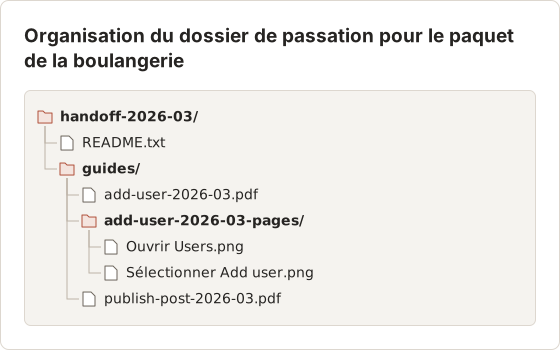
Les noms des pages PNG proviennent des titres de page. Les titres définissent donc aussi les noms de fichiers. Gardez des titres courts et sans caractères que le système d'exploitation du client pourrait refuser.
Contenu du paquet
Le paquet de la boulangerie est assez petit pour être envoyé en un seul fichier ZIP. Les chiffres ci-dessous décrivent l'exemple et non une limite.
Mener une session de passation
Des fichiers seuls suffisent rarement à finaliser une passation. Planifiez un appel de 30 à 60 minutes et laissez le client mener la session.
- Partagez la liste des tâches et les fichiers de guide la veille.
- Demandez au client d'effectuer deux ou trois tâches en utilisant uniquement les guides.
- Notez chaque endroit où il hésite ou pose une question.
- Corrigez ces pages le jour même et envoyez les exports mis à jour.
Les pauses de cette session indiquent les titres ou les recadrages qui doivent être revus. Pour les règles d'écriture, consultez comment rédiger des instructions logicielles pas à pas.
Noter chaque hésitation avec sa page
Une note n'est utile que si elle nomme la page et l'action. « Client incertain de l'étape suivante » n'indique pas quelle page modifier. Utilisez une ligne par hésitation : le numéro de page, ce que le client a fait et ce qu'il attendait.
Par exemple : « Page 6, Sélectionner Add user : le client a cliqué sur l'en-tête du tableau et s'attendait à l'ouverture du formulaire. Le libellé du bouton ne correspond pas aux mots du titre. » Cette ligne désigne une seule correction : un titre de page qui nomme le bouton exactement comme l'écran l'affiche.
Classez les notes en trois groupes avant de commencer les corrections. Les problèmes de titre se corrigent en réécrivant le titre de la page. Les problèmes de recadrage se corrigent avec Framing, car le contrôle est masqué ou coupé. Les problèmes de contexte manquant se corrigent avec une description de page ou une page de contrôle supplémentaire.
Déroulé d'une session de 45 minutes
La session de la boulangerie a duré 45 minutes. Le client menait la session, et l'agence ne répondait qu'aux questions sur l'accès et la propriété. La chronologie montre l'ordre de la session.
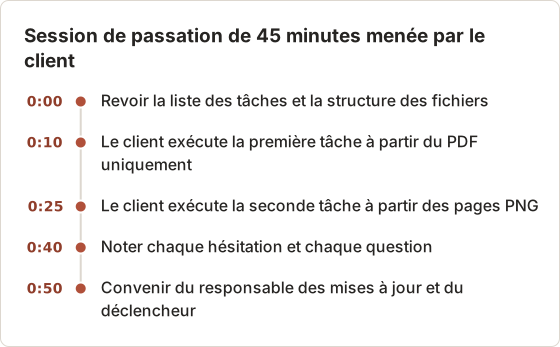
Dans l'exemple, le client a posé 6 questions. Quatre ont donné lieu à des corrections de pages faites le jour même, et deux à des notes sur la page de couverture. La seconde tâche n'a suscité aucune question après que le titre d'une étape est passé de « Click here » au libellé du bouton.
Clôturer la passation
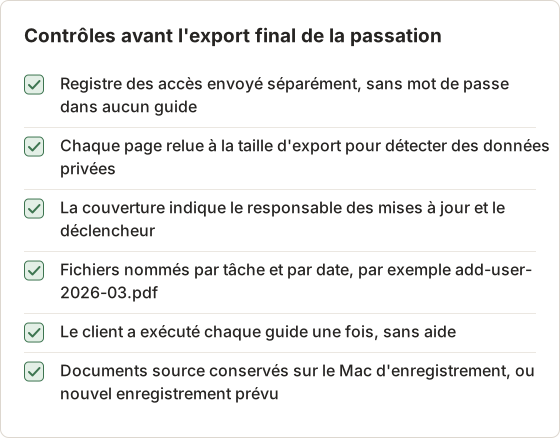
Envoyez les exports finaux seulement après avoir validé la liste de contrôle ci-dessous. Un second export après l'appel est normal. Un export qui ignore la liste de contrôle transmet à nouveau au client les mêmes problèmes.
Réexporter après la dernière modification
Modifier l'ordre des pages, le cadrage ou les annotations ne met pas à jour les fichiers déjà exportés. Après la dernière modification, réexportez chaque jeu de PDF et de PNG, puis remplacez les fichiers dans le paquet. Comparez la date de chaque fichier à la date de la dernière modification du document avant d'envoyer le paquet.
Conservez les exports et le document source ensemble, dans un même dossier de tâche sur le Mac. Un écart entre un PDF du paquet et le document présent sur le Mac est difficile à retrouver plus tard, une fois que le client a déjà imprimé le PDF.
Questions fréquentes
Les guides de passation doivent-ils couvrir chaque fonctionnalité ?
Non. Couvrez les tâches que le client effectuera sans vous. Une visite de chaque écran est plus difficile à utiliser et devient obsolète plus vite.
Le client peut-il modifier les guides plus tard ?
Il peut modifier les fichiers exportés avec ses propres outils. Le document Temposhot modifiable reste sur le Mac qui l'a créé. Le responsable des mises à jour a donc besoin de ce Mac ou d'un nouvel enregistrement.
Et si le client utilise Windows ?
Les fichiers PDF et image exportés s'ouvrent sur tous les systèmes. L'enregistrement des guides nécessite un Mac avec Temposhot.
Comment partager les guides sans lien hébergé ?
Envoyez les fichiers exportés par e-mail, placez-les dans le lecteur partagé du client ou importez les images dans le centre d'aide ou le wiki du client.
Et si le client a besoin plus tard d'un nouveau guide de tâche ?
Enregistrez-le sur le Mac qui contient les documents source, ou demandez à l'agence un nouvel enregistrement. Un nouveau guide suit les mêmes réglages et le même format de couverture, il se range donc avec les fichiers existants.
Combien de temps doit durer l'appel de passation ?
De 30 à 60 minutes suffisent pour 2 ou 3 tâches menées par le client. Un appel plus long signifie généralement que les guides doivent être revus avant le début de l'appel.
Combien de pages un guide de tâche doit-il comporter ?
La plupart des tâches de passation tiennent sur 5 à 12 pages. Un guide de plus de 12 pages couvre généralement deux tâches. Coupez-le à l'endroit où le client change d'écran, de rôle ou de système, et donnez à chaque partie son propre nom de fichier.
Pourquoi exporter à la fois un PDF et des pages PNG ?
Le PDF s'imprime avec une page de couverture et des numéros de page, ce qui convient à un classeur. Les pages PNG se collent dans un wiki une image à la fois. Les deux proviennent de la même version du document, exportez-les donc ensemble après la dernière modification.
Transformez vos clics en guide pas à pas clair
Action Capture transforme un parcours d'une tâche client en un guide ordonné et modifiable. Téléchargez Temposhot et enregistrez la première tâche de passation.
handoffclientsdocumentationpdf
Termes utilisés ici : visual documentation
Transformez vos captures d'écran répétitives en résultats prêts à l'emploi
Temposhot capture l'écran à intervalles réguliers ou à chaque clic et exporte le résultat au format PDF, image, ZIP ou MP4.
Articles connexes
- Comment créer des guides de support client avec des captures d'écranTransformez un ticket de support résolu en guide de captures d'écran réutilisable, avec un périmètre clair, des étapes vérifiées, des contrôles de confidentialité et une remise à l'équipe support.
- Comment créer une SOP avec des captures d'écranCréez une SOP visuelle avec un périmètre défini, un responsable, les prérequis, des captures d'écran étape par étape, les exceptions, les contrôles et une date de révision.
- Comment créer un guide étape par étape à partir de clics sur MacCréez un guide étape par étape sur Mac en capturant les clics utiles, en annotant chaque action, en modifiant les étapes et en exportant les images ou un PDF.
- Meilleures alternatives à Xnapper pour Mac en 2026Comparez les alternatives à Xnapper pour Mac : captures répétées, capture et enregistrement de défilement, arrière-plans gratuits, guides multiplateformes et l'application intégrée.