Como criar instruções de entrega ao cliente com capturas de tela
Crie instruções de entrega ao cliente com capturas de tela para acesso, responsabilidades, tarefas recorrentes, limites de suporte e atualizações futuras.
14 min de leituraFluxos de trabalhoPor Temposhot Team
A entrega de um projeto termina no momento em que o cliente precisa alterar algo sozinho. Um conjunto curto de guias com capturas de tela para as tarefas que ele vai repetir evita, nos dois lados, uma rodada de e-mails de suporte no primeiro mês.
Este post aborda o que incluir, como capturar as tarefas com o Temposhot em um Mac e como entregar um pacote que o cliente possa guardar.
Defina o que o cliente vai assumir
Anote, em uma única lista, tudo o que passa para o cliente na entrega. Assim, as questões de responsabilidade aparecem cedo, antes de qualquer captura de tela.
- Contas e serviços: domínio, hospedagem, CMS, analytics, envio de e-mails, ferramentas de pagamento ou de agendamento.
- Conteúdo: páginas, produtos, artigos, biblioteca de mídia.
- Usuários: quem pode entrar e com qual função.
- Tarefas recorrentes: publicação, backups, renovações, relatórios.
- Decisões: quem aprova mudanças de design e quem paga as renovações.
Marque cada item como "cliente é responsável", "agência mantém" ou "compartilhado". Somente os itens "cliente é responsável" e "compartilhado" precisam de guias de instrução.
Exemplo de responsabilidades para um site de padaria
O exemplo é um site de marketing de cinco páginas para uma padaria. A agência criou o site em um CMS hospedado, registrou o domínio na própria conta e configurou o formulário de contato. Na entrega, o dono da padaria assume o conteúdo, o login do CMS e as decisões sobre renovação. A matriz abaixo mostra quem paga e quem age por cada item após a entrega.
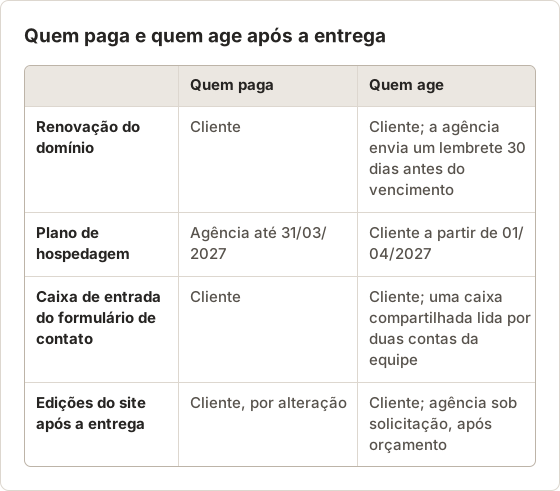
A hospedagem é o item que muda de responsável em uma data fixa. Coloque essa data no guia e no registro de acesso, para que o cliente saiba quando a cobrança passa para ele.
Conte as tarefas antes de gravar
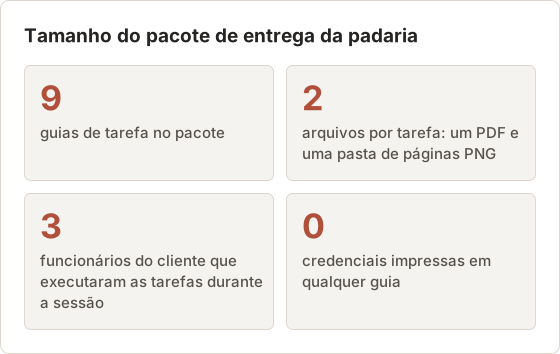
O pacote da padaria lista 14 itens da lista de responsabilidades. Nove precisam de um guia de tarefa. Três são configurações únicas que a agência já concluiu, e dois são configurações compartilhadas que pertencem à capa, não a um guia. Contar antes mantém a sessão de captura limitada às tarefas que o cliente vai repetir.
Cada guia tem um responsável, uma tarefa e uma verificação de resultado. Um guia que cobre duas tarefas gera dois conjuntos de perguntas de suporte.
Teste rápido para uma tarefa: a primeira página e a última devem descrever um único resultado que o cliente possa verificar, como "o novo usuário recebe um e-mail de convite". Se o guia termina em outro resultado, ele contém uma segunda tarefa.
Separe acesso de instrução
Credenciais e instruções seguem caminhos diferentes. Instruções podem ser enviadas por e-mail, impressas e guardadas em qualquer lugar. Credenciais não.
Mantenha um documento de acesso separado com cada conta, o e-mail do responsável e o local onde as credenciais estão guardadas, como o gerenciador de senhas do cliente. Os guias com capturas de tela dizem "Entre com a conta de administrador do seu gerenciador de senhas" e nunca mostram uma senha.
Campos do registro de acesso
O registro de acesso é um arquivo separado. Ele registra onde cada login fica, não o login em si. Guarde-o em um canal que o cliente controle, como o gerenciador de senhas ou um cofre compartilhado. Cada linha usa os mesmos campos.
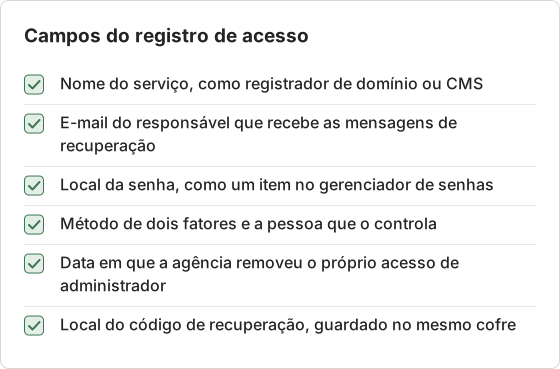
A agência remove o próprio acesso de administrador depois que o cliente entra com a própria conta. Registre essa data. Um guia que ainda depende do login da agência falha na primeira tentativa do cliente, e ele não tem a quem perguntar.
Capture as tarefas que o cliente vai executar
Dê a cada tarefa o próprio guia. Um cliente que procura "add a user" não deve rolar por dez páginas sobre publicação. Antes de capturar, entre com uma conta de entrega ou de demonstração, feche outros projetos de clientes, ative um modo Foco do macOS e defina o tamanho da janela do navegador como fixo.
Abra o Action Capture
Pressione Command+3 e selecione Start Action Capture.
Escolha Specific Window
Em Choose Capture Target, escolha Specific Window e selecione a janela do navegador ou do app. Assim, todos os passos têm o mesmo tamanho e a mesma posição.
Execute a tarefa uma vez
Execute a tarefa em ritmo normal, clicando nos elementos. Cada clique aceito salva a janela como ela estava imediatamente antes do clique.
Capture estados sem clique
Quando uma mensagem de confirmação aparecer após um salvamento, pressione Shift+Command+2 para adicioná-la como passo.
Finalize a execução
Selecione Finish capture na barra flutuante. O Document abre no editor.
Em seguida, reescreva cada Page title com as palavras que a interface mostra, começando com um verbo: "Open Users", "Select Add user", "Choose the Editor role". Nomes internos de projetos, templates ou ambientes não significam nada para o cliente. O guia do Action Capture explica cada alvo e as configurações de clique.
Remova páginas de cliques acidentais
Cada clique aceito cria um passo. Por isso, uma captura inclui cliques que não fazem parte da tarefa: um clique para focar um campo, um clique em um tooltip ou um segundo clique em um ícone da barra de ferramentas que já estava ativo. A primeira captura da padaria para a tarefa "Publish a post" gerou 17 páginas. Cinco foram acidentais: dois cliques na caixa de busca do editor e três cliques no mesmo ícone da barra de ferramentas.
Clique com o botão direito em cada página indesejada no painel Pages e escolha Delete page. Depois, leia os títulos restantes em ordem. Eles devem descrever a tarefa do início ao fim, sem lacunas nem repetições.
Duplicate page adiciona uma cópia de uma página ao Document. Use essa opção somente quando a mesma tela precisar de dois títulos, como uma tela que aparece uma vez no fluxo e outra vez como resultado. Altere o título da cópia para que as duas páginas não fiquem iguais.
Configure as opções de captura uma vez
As configurações são salvas no Mac e reutilizadas nas próximas execuções. Defina o visual da entrega uma vez e confira a prévia na caixa de diálogo antes da primeira tarefa.
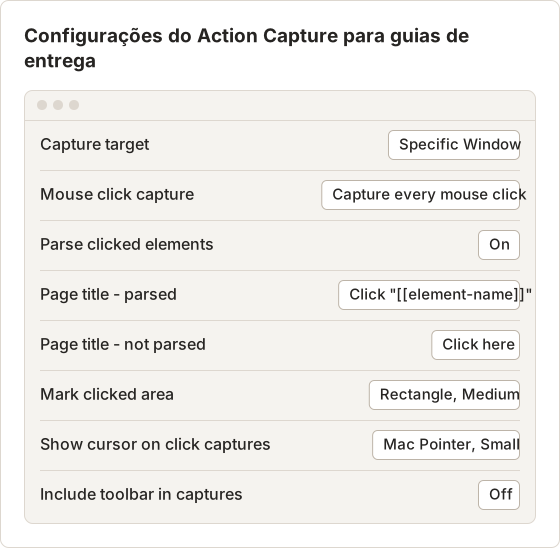
Mantenha Include toolbar in captures desativada para que a barra flutuante fique fora dos passos do cliente. O exemplo usa Small para o ponteiro e Medium para o marcador. Altere os tamanhos somente depois que uma prévia mostrar o controle com clareza.
Registre os valores escolhidos nas notas do projeto, e não apenas nas configurações do Mac. Uma recaptura pode ser feita em outro Mac ou depois de uma mudança nas configurações. Uma nota com os valores permite que quem captura reproduza o visual do primeiro conjunto sem adivinhar.
Prepare a janela antes de gravar
A maioria das recapturas acontece porque a janela mudou entre as execuções. Uma barra de favoritos, uma notificação ou outro nível de zoom desloca todos os controles do quadro. Estes passos de preparação mantêm os quadros consistentes.
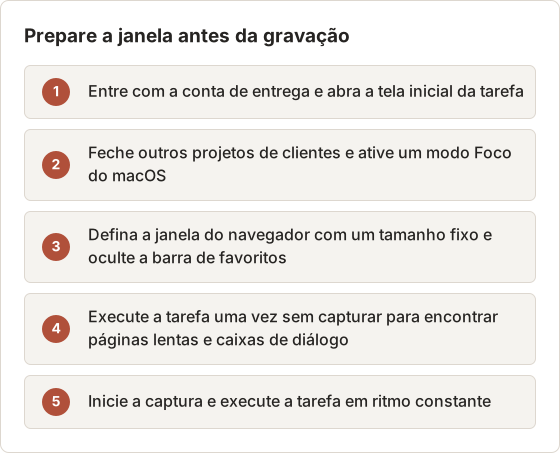
Execute a tarefa uma vez sem capturar para encontrar as páginas que carregam devagar. Inicie a captura somente depois que cada página lenta terminar de carregar, para que os quadros mostrem a tela concluída e não um indicador de carregamento.
Escolha o alvo de captura para uma tarefa com dois apps
Active Window segue cada clique até a janela que o recebeu. Uma tarefa que passa do navegador para um app de e-mail, portanto, gera passos dos dois apps em uma única execução. Specific Window mantém um único app durante toda a execução.
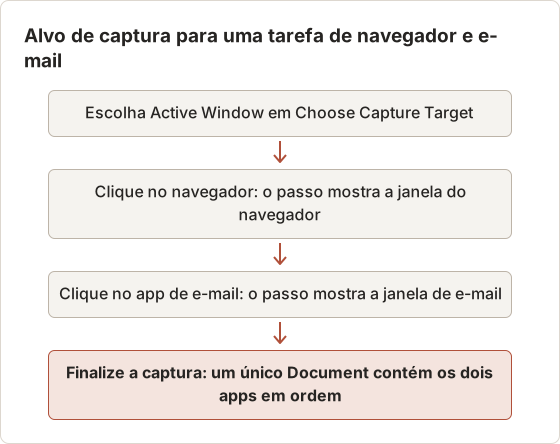
Com Specific Window, um clique fora do alvo não gera um passo. Ative Capture outside clicks quando a tarefa exigir que um clique fora da janela seja registrado. Nesse caso, o alvo continua sendo capturado, e o passo mostra a janela selecionada.
Divida uma tarefa longa em um ponto natural
O plano gratuito pausa uma execução do Action Capture após 5 passos, e os passos salvos até então permanecem na execução. Uma tarefa de 12 passos, portanto, exige o Temposhot Pro ou duas execuções. Finalize a primeira execução no último passo da primeira parte e inicie a segunda a partir da tela em que essa parte terminou.
Cada execução vira um Document próprio, e cada parte vira um guia próprio. Dê aos Documents o nome da tarefa e o número da parte, como add-user-part-1, para que as duas partes fiquem lado a lado na biblioteca de Documents.
Use atalhos durante a gravação
O teclado controla a execução sem trocar para a janela do Temposhot. Os atalhos abaixo cobrem a captura e a primeira edição.
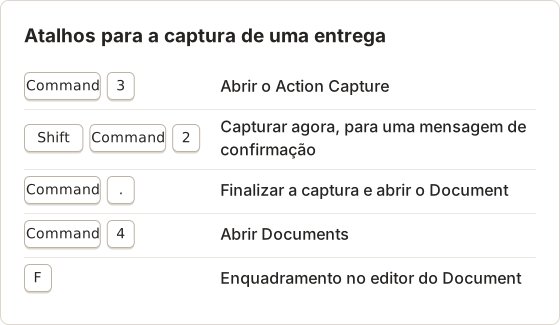
Pause a captura antes de abrir algo pessoal, como uma caixa de entrada pessoal ou a barra lateral de um chat. Retome somente depois que a janela voltar a mostrar o conteúdo do cliente.
Adicione verificações, riscos e limites de suporte
Um guia de entrega deve informar ao cliente quando algo funcionou e quando parar.
- Verificação: a última página de cada guia mostra o resultado. "O novo usuário recebe um e-mail de convite."
- Risco: um aviso curto antes de passos destrutivos, como excluir uma página ou alterar registros de DNS.
- Limite: o que está fora do guia e quem cuida disso. "As atualizações de plugins são cobertas pelo plano de manutenção. Entre em contato com a agência."
Revise cada página em busca de dados que o cliente não deve ver:
| O que verificar | Como corrigir no Temposhot |
|---|---|
| Outros clientes ou projetos em uma barra lateral | Framing com Custom para recortar a barra lateral |
| Nomes ou e-mails reais de clientes | Blur (Pro, tecla B) sobre cada campo |
| URLs de homologação na barra de endereço | Recorte a barra do navegador ou capture novamente em produção |
| O nome da sua conta pessoal | Desfoque o nome ou capture novamente com a conta de entrega |
Regras de ocultação para as páginas de entrega
Enquadramento e desfoque alteram somente o Document exportado. A captura de tela original permanece sem alterações, por isso as regras abaixo valem tanto para os arquivos que você envia quanto para os Documents que você mantém.
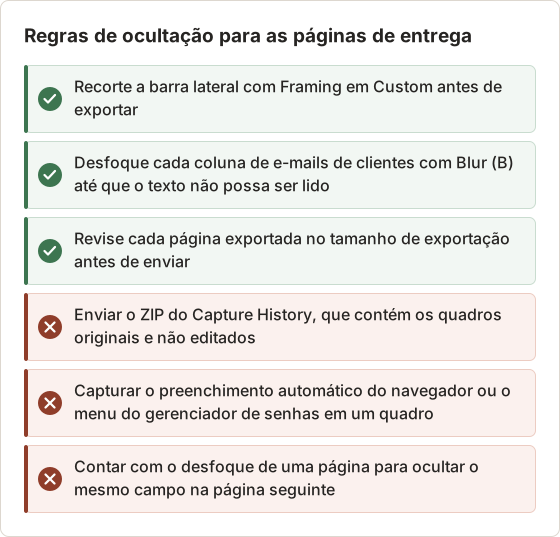
O ZIP do Capture History não tem enquadramento nem desfoque. Ele contém os quadros originais, por isso mostra tudo o que estava na tela durante a execução. Envie a exportação do Document.
Coloque o aviso de risco antes do passo
Coloque a linha de aviso de risco na página anterior à ação, e não na página seguinte. Um leitor que seleciona Delete page antes de ler o aviso não tem, no guia, nenhum passo que explique como se recuperar.
Exemplo prático: verificação do convite
O guia "Add a user" termina com uma página de verificação. A versão da padaria tem três partes: o título da página "Confirmar o convite", uma descrição da página e uma captura da lista de Users com a nova linha destacada por um marcador Rectangle.
A descrição diz: "O novo usuário aparece na lista com o status Invited. O usuário também recebe um e-mail de convite em até 5 minutos. Se nenhum e-mail chegar após 5 minutos, verifique a pasta de spam e, depois, entre em contato com a agência." Cada parte dessa descrição tem uma verificação que o cliente pode fazer, um tempo de espera e uma próxima ação. Uma verificação sem tempo de espera leva a envios repetidos, e uma verificação sem próxima ação leva a um e-mail de suporte.
Entregue os arquivos e defina o responsável pela manutenção
O Temposhot armazena os Documents no seu Mac e não tem link de compartilhamento hospedado, por isso os arquivos exportados são o que o cliente recebe.
| Necessidade do cliente | Exportação |
|---|---|
| Ler e imprimir as instruções | Export PDF com capa e números de página |
| Colar os passos na própria wiki | Páginas em PNG ou WebP |
| Manter um arquivo completo | Pacote ZIP com páginas PNG renderizadas e document.json |
Personalizar a caixa de diálogo do PDF (capa, números dos passos, números de página, posição da descrição) exige o Pro. Dê aos arquivos o nome da tarefa e a data, como add-user-2026-03.pdf. Para combinar PDFs de tarefas em um único arquivo, use Merge PDF. Para adicionar uma senha AES-256, use Protect PDF.
Informe na capa ou na primeira página quem atualiza os guias após a entrega e o que dispara uma atualização. Se a agência mantiver esse papel, guarde os Documents de origem no Mac em que foram capturados.
Estrutura da pasta de entrega
Uma pasta com estrutura fixa permite que o cliente encontre uma tarefa sem abrir todos os arquivos. A estrutura abaixo segue o exemplo da padaria. Cada tarefa tem um PDF para impressão e uma pasta de páginas PNG para a wiki do cliente.
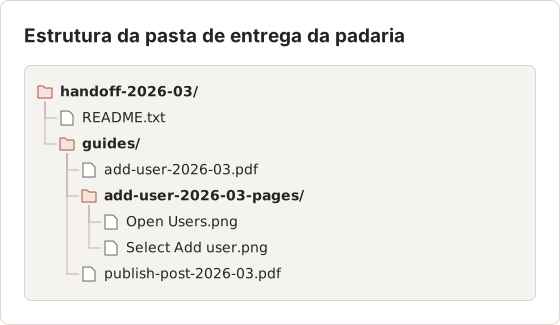
Os nomes das páginas PNG vêm dos títulos das páginas, portanto os títulos também definem os nomes dos arquivos. Mantenha os títulos curtos e sem caracteres que o sistema operacional do cliente possa rejeitar.
Conteúdo do pacote
O pacote da padaria é pequeno o bastante para ser enviado em um único arquivo ZIP. Os números abaixo descrevem o exemplo, e não um limite.
Conduza a sessão de entrega com o cliente
Os arquivos sozinhos raramente concluem uma entrega. Agende uma chamada de 30 a 60 minutos e deixe o cliente conduzir.
- Envie a lista de tarefas e os arquivos dos guias com um dia de antecedência.
- Peça ao cliente que execute duas ou três tarefas usando somente os guias.
- Anote cada ponto em que ele hesitar ou fizer uma pergunta.
- Corrija essas páginas no mesmo dia e envie as exportações atualizadas.
As pausas nessa sessão mostram quais títulos ou recortes precisam de ajustes. Para as regras de escrita, veja como escrever instruções passo a passo para software.
Registre cada hesitação com a página
Uma nota só é útil quando indica a página e a ação. "Cliente em dúvida sobre o próximo passo" não mostra qual página alterar. Use uma linha para cada hesitação: o número da página, o que o cliente fez e o que ele esperava.
Por exemplo: "Página 6, Select Add user: o cliente clicou no cabeçalho da tabela e esperava que o formulário abrisse. O rótulo do botão não corresponde às palavras do título." Essa linha aponta para uma correção: um título de página que nomeie o botão exatamente como a tela o mostra.
Organize as notas em três grupos antes de começar as correções. Problemas de título se corrigem reescrevendo o título da página. Problemas de recorte se corrigem com Framing, porque o controle está oculto ou cortado. Problemas de falta de contexto se corrigem com uma descrição da página ou com uma página extra de verificação.
Cronograma de uma sessão de 45 minutos
A sessão da padaria durou 45 minutos. O cliente conduziu, e a agência respondeu somente perguntas sobre acesso e responsabilidades. O cronograma mostra a ordem da sessão.
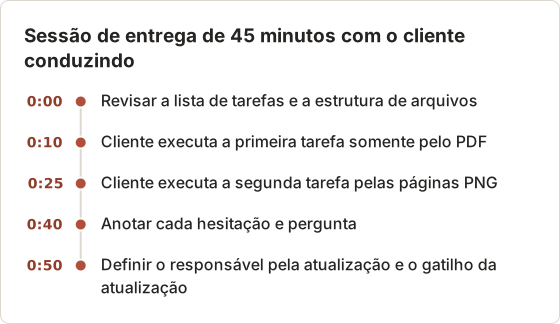
No exemplo, o cliente fez 6 perguntas. Quatro viraram correções de página feitas no mesmo dia, e duas viraram notas na capa. A segunda tarefa não teve perguntas depois que o título de um passo mudou de "Click here" para o nome do botão.
Encerre a entrega
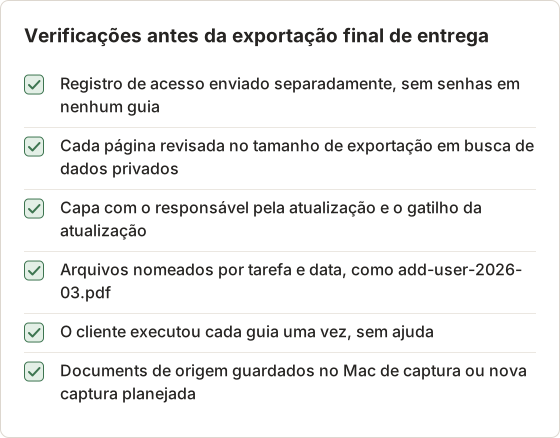
Envie as exportações finais somente depois que a lista de verificação abaixo for cumprida. Uma segunda exportação após a chamada é esperada. Uma exportação que pule a lista envia os mesmos problemas ao cliente uma segunda vez.
Exporte de novo após a última edição
Alterar a ordem das páginas, o enquadramento ou as anotações não atualiza arquivos que já foram exportados. Após a última edição, exporte novamente todos os conjuntos de PDF e PNG e substitua os arquivos no pacote. Compare a data de cada arquivo com a data da última edição no Document antes de enviar o pacote.
Guarde as exportações e o Document de origem juntos em uma pasta de tarefa no Mac. Uma divergência entre um PDF do pacote e o Document no Mac é difícil de encontrar depois, quando o cliente já tiver impresso o PDF.
Perguntas frequentes
Os guias de entrega devem cobrir todas as funcionalidades?
Não. Cubra as tarefas que o cliente vai executar sem você. Um tour por todas as telas é mais difícil de usar e fica desatualizado mais rápido.
O cliente pode editar os guias depois?
Ele pode editar os arquivos exportados com as próprias ferramentas. O Document editável do Temposhot permanece no Mac que o criou, por isso quem cuida das atualizações precisa desse Mac ou de uma nova captura.
E se o cliente usar Windows?
Os arquivos PDF e de imagem exportados abrem em qualquer sistema. Para capturar os guias, é necessário um Mac com o Temposhot.
Como compartilho os guias sem um link hospedado?
Envie os arquivos exportados por e-mail, coloque-os na unidade compartilhada do cliente ou envie as imagens para a central de ajuda ou wiki do próprio cliente.
E se o cliente precisar de um novo guia de tarefa depois?
Capture-o no Mac que guarda os Documents de origem ou peça à agência uma nova captura. Um guia novo segue as mesmas configurações e o mesmo formato de capa, por isso fica ordenado junto dos arquivos existentes.
Quanto tempo deve durar a chamada de entrega?
De 30 a 60 minutos bastam para 2 ou 3 tarefas com o cliente conduzindo. Uma chamada mais longa normalmente indica que os guias precisam de ajustes antes de a chamada começar.
Quantas páginas deve ter um guia de tarefa?
A maioria das tarefas de entrega cabe em 5 a 12 páginas. Um guia com mais de 12 páginas normalmente cobre duas tarefas. Divida-o onde o cliente muda de tela, de função ou de sistema e dê a cada parte o próprio nome de arquivo.
Por que exportar PDF e páginas PNG?
O PDF imprime com capa e números de página, o que combina com uma pasta de arquivos. As páginas PNG são coladas em uma wiki uma imagem por vez. Ambas vêm da mesma versão do Document, por isso exporte as duas juntas após a última edição.
Transforme seus cliques em um guia passo a passo claro
O Action Capture transforma uma execução de uma tarefa do cliente em um guia editável e ordenado. Baixe o Temposhot e capture a primeira tarefa de entrega.
handoffclientsdocumentationpdf
Termos usados aqui: visual documentation
Transforme capturas de tela repetitivas em trabalho pronto
O Temposhot faz capturas por temporizador ou a cada clique e exporta o resultado em PDF, imagens, ZIP ou MP4.
Posts relacionados
- Como criar guias de suporte ao cliente com capturas de telaTransforme um chamado resolvido em um guia de capturas reutilizável, com escopo claro, passos verificados, checagens de privacidade e repasse para o suporte.
- Como criar um SOP com capturas de telaCrie um SOP visual com escopo definido, responsável, pré-requisitos, capturas de tela passo a passo, exceções, verificações e data de revisão.
- Como criar um guia passo a passo a partir de cliques no MacCrie um guia passo a passo no Mac capturando cliques relevantes, marcando cada ação, editando os passos e exportando imagens ou um PDF.
- Melhores alternativas ao Xnapper para Mac em 2026Compare alternativas ao Xnapper para Mac em captura repetida, captura e gravação com rolagem, fundos gratuitos, guias multiplataforma e o app nativo do sistema.