Kundenübergabe-Anleitungen mit Screenshots erstellen
Kundenübergabe-Anleitungen mit Screenshots für Zugänge, Eigentum, wiederkehrende Aufgaben, Supportgrenzen und künftige Aktualisierungen erstellen.
13 Min. LesezeitArbeitsabläufeVon Temposhot Team
Eine Projektübergabe ist erst abgeschlossen, wenn der Kunde etwas ohne Hilfe ändern kann. Eine kurze Reihe von Screenshot-Anleitungen für die Aufgaben, die der Kunde wiederholt ausführt, spart beiden Seiten im ersten Monat eine Runde Supportanfragen per E-Mail.
Dieser Beitrag beschreibt, was in die Anleitungen gehört, wie Sie die Aufgaben mit Temposhot auf einem Mac aufnehmen und wie Sie ein Paket übergeben, das der Kunde behalten kann.
Festlegen, was der Kunde übernimmt
Schreiben Sie in einer einzigen Liste alles auf, das bei der Übergabe an den Kunden geht. Eigentumsfragen werden so früh sichtbar, noch bevor ein Screenshot aufgenommen wird.
- Konten und Dienste: Domain, Hosting, CMS, Analytics, E-Mail-Versand, Zahlungs- oder Buchungstools.
- Inhalte: Seiten, Produkte, Artikel, Medienbibliothek.
- Benutzer: wer sich mit welcher Rolle anmelden kann.
- Wiederkehrende Aufgaben: Veröffentlichung, Backups, Verlängerungen, Berichte.
- Entscheidungen: wer Gestaltungsänderungen freigibt und wer Verlängerungen bezahlt.
Markieren Sie jeden Punkt als „Kunde übernimmt“, „Agentur pflegt“ oder „gemeinsam“. Nur Punkte mit „Kunde übernimmt“ und „gemeinsam“ benötigen eine Anleitung.
Beispiel für die Eigentumsverteilung einer Bäckerei-Website
Das Beispiel ist eine Marketing-Website mit fünf Seiten für eine Bäckerei. Die Agentur hat die Website auf einem gehosteten CMS erstellt, die Domain unter ihrem eigenen Konto registriert und das Kontaktformular eingerichtet. Bei der Übergabe übernimmt die Bäckerei die Inhalte, den CMS-Zugang und die Entscheidungen über Verlängerungen. Die Matrix unten zeigt für jeden Punkt nach der Übergabe, wer zahlt und wer handelt.
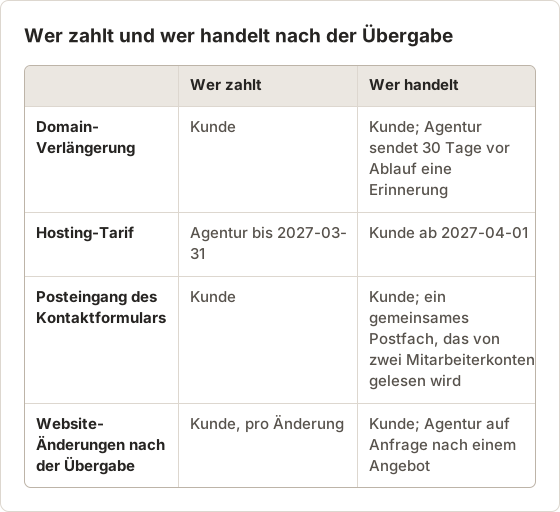
Der Hosting-Tarif wechselt zu einem festen Datum den Eigentümer. Nehmen Sie dieses Datum in die Anleitung und in den Zugangsnachweis auf, damit der Kunde weiß, ab wann die Rechnung bei ihm liegt.
Aufgaben vor der Aufnahme zählen
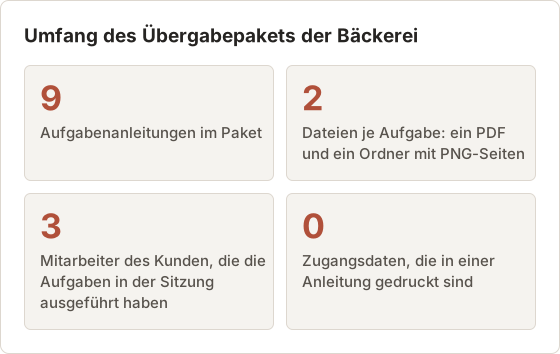
Das Paket der Bäckerei enthält 14 Punkte aus der Eigentumsliste. Neun davon brauchen eine Aufgabenanleitung. Drei sind einmalige Einrichtungen, die die Agentur bereits abgeschlossen hat, und zwei sind gemeinsame Einstellungen, die auf die Titelseite gehören und nicht in eine Anleitung. Wenn Sie vorher zählen, beschränkt sich die Aufnahme auf die Aufgaben, die der Kunde wiederholt ausführt.
Jede Anleitung hat einen Verantwortlichen, eine Aufgabe und eine Ergebnisprüfung. Eine Anleitung, die zwei Aufgaben behandelt, erzeugt zwei Sätze von Supportfragen.
Ein kurzer Test für eine Aufgabe: Die erste und die letzte Seite sollten ein einziges Ergebnis beschreiben, das der Kunde überprüfen kann, etwa „Der neue Benutzer erhält eine Einladungs-E-Mail“. Endet die Anleitung bei einem anderen Ergebnis, enthält sie eine zweite Aufgabe.
Zugangsdaten von der Anleitung trennen
Anleitungen lassen sich per E-Mail verschicken, drucken und überall ablegen. Zugangsdaten dürfen nicht auf diesem Weg weitergegeben werden.
Führen Sie ein separates Zugangsdokument mit jedem Konto, der E-Mail-Adresse des Inhabers und dem Ort, an dem die Zugangsdaten liegen, etwa im Passwort-Manager des Kunden. Die Screenshot-Anleitungen schreiben dann „Melden Sie sich mit dem Admin-Konto aus Ihrem Passwort-Manager an“ und zeigen niemals ein Passwort.
Felder des Zugangsnachweises
Der Zugangsnachweis ist eine eigene Datei. Er hält fest, wo jeder Zugang liegt, nicht den Zugang selbst. Speichern Sie ihn in einem Kanal, den der Kunde kontrolliert, etwa im Passwort-Manager oder in einem gemeinsamen Tresor. Jede Zeile verwendet dieselben Felder.
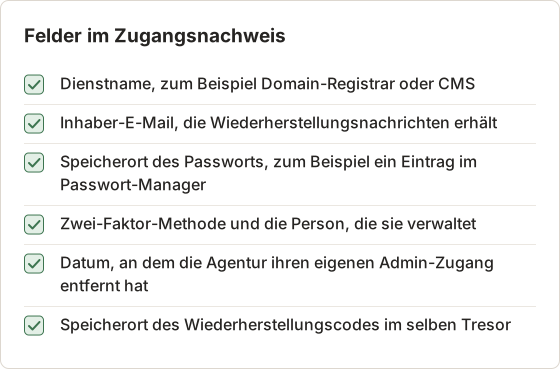
Die Agentur entfernt ihren eigenen Admin-Zugang, nachdem sich der Kunde mit seinem eigenen Konto angemeldet hat. Halten Sie dieses Datum fest. Eine Anleitung, die noch vom Agentur-Login abhängt, schlägt beim ersten Versuch des Kunden fehl, und der Kunde hat dann niemanden, den er fragen kann.
Aufgaben aufnehmen, die der Kunde selbst ausführt
Geben Sie jeder Aufgabe eine eigene Anleitung. Ein Kunde, der „Benutzer hinzufügen“ sucht, sollte nicht zehn Seiten zum Veröffentlichen überspringen müssen. Melden Sie sich vor der Aufnahme mit einem Übergabe- oder Demokonto an, schließen Sie andere Kundenprojekte, aktivieren Sie einen macOS-Fokusmodus und setzen Sie das Browserfenster auf eine feste Größe.
Action Capture öffnen
Drücken Sie Command+3 und wählen Sie Start Action Capture.
Specific Window als Ziel wählen
Wählen Sie unter Choose Capture Target die Option Specific Window und danach das Browser- oder App-Fenster. Jeder Schritt hat dann dieselbe Größe und Position.
Die Aufgabe einmal ausführen
Klicken Sie die Aufgabe in normalem Tempo durch. Jeder angenommene Klick speichert das Fenster so, wie es unmittelbar vor dem Klick aussah.
Zustände ohne Klick aufnehmen
Erscheint nach dem Speichern eine Bestätigungsmeldung, drücken Sie Shift+Command+2, um sie als Schritt hinzuzufügen.
Lauf beenden
Wählen Sie Finish capture in der schwebenden Symbolleiste. Das Document öffnet sich im Editor.
Schreiben Sie danach jeden Page title mit den Wörtern um, die die Oberfläche zeigt, und beginnen Sie mit einem Verb, zum Beispiel „Open Users“, „Select Add user“ oder „Choose the Editor role“. Interne Projektnamen für Vorlagen oder Umgebungen sagen dem Kunden nichts. Die Action-Capture-Anleitung erklärt jedes Ziel und die Klick-Einstellungen.
Seiten bei versehentlichen Klicks entfernen
Jeder angenommene Klick erzeugt einen Schritt. Eine Aufnahme enthält deshalb auch Klicks, die nicht zur Aufgabe gehörten: ein Klick, um ein Feld zu fokussieren, ein Klick auf einen Tooltip oder ein zweiter Klick auf ein Symbol der Symbolleiste, das bereits aktiv war. Die erste Aufnahme der Aufgabe „Publish a post“ in der Bäckerei ergab 17 Seiten. Fünf davon waren versehentlich: zwei Klicks in das Suchfeld des Editors und drei Klicks auf dasselbe Symbol der Symbolleiste.
Klicken Sie im Pages panel mit der rechten Maustaste auf jede unerwünschte Seite und wählen Sie Delete page. Lesen Sie danach die verbleibenden Titel in der Reihenfolge. Sie sollten die Aufgabe vom Anfang bis zum Ende beschreiben, ohne Lücken und ohne Wiederholungen.
Duplicate page fügt dem Document eine Kopie einer Seite hinzu. Verwenden Sie die Funktion nur, wenn derselbe Bildschirm zwei Titel braucht, etwa ein Bildschirm, der einmal im Ablauf und einmal als Ergebnis vorkommt. Ändern Sie den Titel der Kopie, damit die beiden Seiten nicht gleich lauten.
Aufnahmeeinstellungen einmal festlegen
Einstellungen werden auf dem Mac gespeichert und bei späteren Aufnahmen wiederverwendet. Legen Sie das Erscheinungsbild der Übergabe einmal fest und prüfen Sie die Vorschau im Dialog vor der ersten Aufgabe.
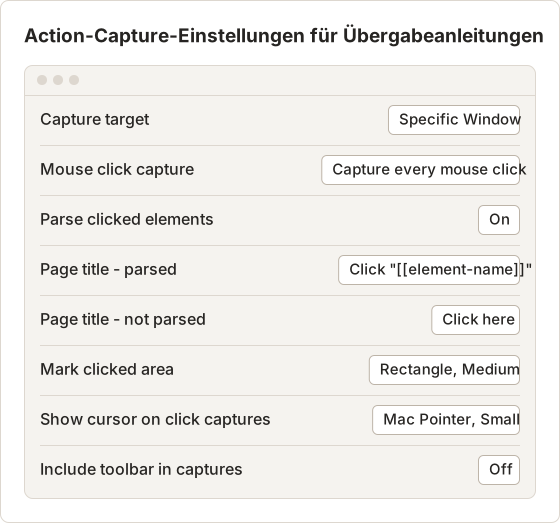
Behalten Sie Include toolbar in captures deaktiviert, damit die schwebende Symbolleiste nicht in den Schritten des Kunden erscheint. Das Beispiel verwendet Small für den Zeiger und Medium für die Markierung. Ändern Sie die Größen erst, wenn eine Vorschau das Steuerelement deutlich zeigt.
Notieren Sie die gewählten Werte in den Projektnotizen und nicht nur in den Einstellungen des Macs. Eine spätere Neuaufnahme kann auf einem anderen Mac oder nach einer Änderung der Einstellungen laufen. Eine Notiz mit den Werten hilft der Person, die neu aufnimmt, das Erscheinungsbild der ersten Aufnahme ohne Raten zu übernehmen.
Fenster vor der Aufnahme vorbereiten
Die meisten Neuaufnahmen entstehen, weil sich ein Fenster zwischen zwei Durchläufen verändert hat. Eine Lesezeichenleiste, eine Benachrichtigung oder eine andere Zoomstufe verschiebt jedes Steuerelement im Bild. Diese Vorbereitungsschritte halten die Bilder einheitlich.
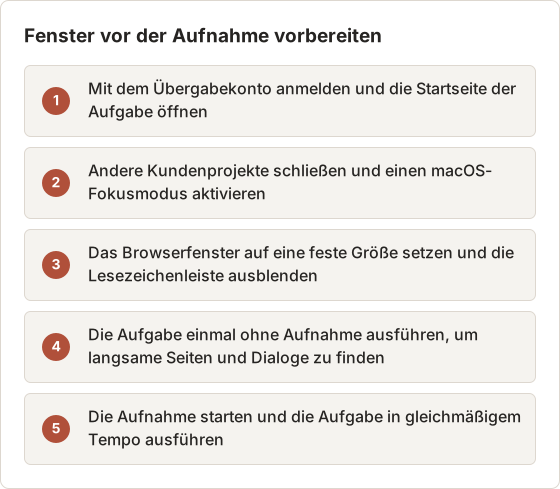
Führen Sie die Aufgabe einmal ohne Aufnahme aus, um langsame Seiten zu finden. Starten Sie die Aufnahme erst, wenn jede langsame Seite vollständig geladen ist, damit die Bilder den fertigen Bildschirm zeigen und keinen Ladeindikator.
Capture-Ziel für eine Aufgabe mit zwei Apps wählen
Active Window folgt jedem Klick zu dem Fenster, das den Klick erhalten hat. Eine Aufgabe, die von einem Browser in eine Mail-App wechselt, erzeugt deshalb in einem Lauf Schritte aus beiden Apps. Specific Window behält eine App für den gesamten Lauf bei.
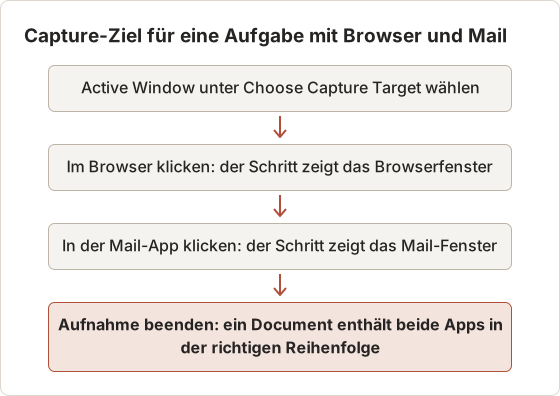
Bei Specific Window erzeugt ein Klick außerhalb des Ziels keinen Schritt. Aktivieren Sie Capture outside clicks, wenn die Aufgabe einen Klick außerhalb des Fensters enthält, der aufgezeichnet werden muss. Das Ziel wird dann trotzdem aufgenommen, sodass der Schritt das ausgewählte Fenster zeigt.
Eine lange Aufgabe an einer natürlichen Stelle teilen
Der kostenlose Tarif pausiert einen Action-Capture-Lauf nach 5 Schritten. Die bis dahin gespeicherten Schritte bleiben im Lauf erhalten. Eine Aufgabe mit 12 Schritten braucht daher Temposhot Pro oder zwei Läufe. Beenden Sie den ersten Lauf beim letzten Schritt des ersten Teils und starten Sie den zweiten Lauf auf dem Bildschirm, auf dem dieser Teil endete.
Jeder Lauf wird zu einem eigenen Document, und jeder Teil wird damit zu einer eigenen Anleitung. Benennen Sie die Documents mit Aufgabe und Teilnummer, etwa add-user-part-1, damit die beiden Teile in der Documents-Bibliothek nebeneinander sortiert werden.
Tastenkürzel während der Aufnahme nutzen
Die Tastatur steuert den Lauf, ohne dass Sie zum Temposhot-Fenster wechseln. Die folgenden Tastenkürzel decken die Aufnahme und die erste Bearbeitung ab.
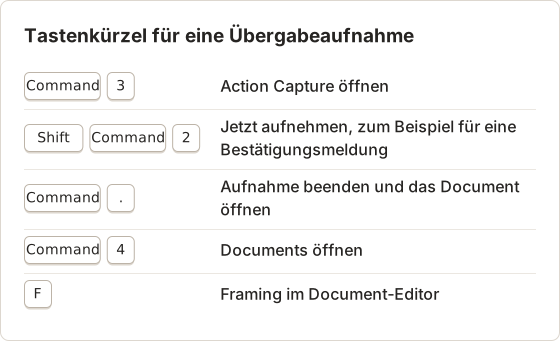
Pausieren Sie die Aufnahme, bevor Sie etwas Persönliches öffnen, etwa ein persönliches Postfach oder eine Chat-Seitenleiste. Setzen Sie die Aufnahme erst fort, wenn das Fenster wieder Inhalte des Kunden zeigt.
Prüfungen, Risiken und Supportgrenzen ergänzen
Eine Übergabeanleitung sollte dem Kunden zeigen, wann etwas funktioniert hat und wann er anhalten muss.
- Prüfung: Die letzte Seite jeder Anleitung zeigt das Ergebnis, etwa „Der neue Benutzer erhält eine Einladungs-E-Mail.“
- Risiko: ein kurzer Warnhinweis vor destruktiven Schritten, etwa dem Löschen einer Seite oder dem Ändern von DNS-Einträgen.
- Grenze: was außerhalb der Anleitung liegt und wer dafür zuständig ist, etwa „Plugin-Updates sind durch den Wartungsvertrag abgedeckt. Wenden Sie sich an die Agentur.“
Prüfen Sie jede Seite auf Daten, die der Kunde nicht sehen soll:
| Was prüfen | So beheben Sie es in Temposhot |
|---|---|
| Andere Kunden oder Projekte in einer Seitenleiste | Framing mit Custom, um die Seitenleiste auszuschneiden |
| Echte Kundennamen oder E-Mail-Adressen | Blur (Pro, Taste B) über jedes Feld |
| Staging-URLs in der Adresszeile | Browser-Leiste zuschneiden oder in der Produktivumgebung neu aufnehmen |
| Ihr persönlicher Kontoname | Unscharf stellen oder mit dem Übergabekonto neu aufnehmen |
Schwärzungsregeln für Übergabeseiten
Framing und Blur ändern nur das exportierte Document. Der Quell-Screenshot bleibt unverändert. Die folgenden Regeln gelten daher sowohl für die Dateien, die Sie versenden, als auch für die Documents, die Sie behalten.
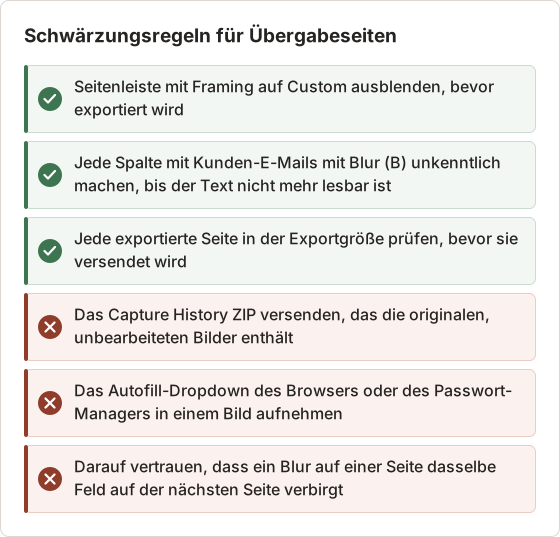
Das Capture History ZIP enthält kein Framing und keinen Blur. Es enthält die originalen Bilder und zeigt daher alles, was während des Laufs auf dem Bildschirm war. Teilen Sie stattdessen den Document-Export.
Den Risikohinweis vor den Schritt setzen
Setzen Sie den Risikohinweis auf die Seite vor der Aktion, nicht auf die Seite danach. Ein Leser, der Delete page wählt, bevor er die Warnung gelesen hat, findet in der Anleitung keinen Schritt, der die Wiederherstellung erklärt.
Praxisbeispiel: die Einladungsprüfung
Die Anleitung „Add a user“ endet mit einer Prüfseite. Die Version der Bäckerei besteht aus drei Teilen: dem Seitentitel „Confirm the invitation“, einer Seitenbeschreibung und einem Screenshot der Benutzerliste, in der die neue Zeile mit einer Rectangle-Markierung hervorgehoben ist.
Die Beschreibung lautet: „Der neue Benutzer erscheint in der Liste mit dem Status Invited. Der Benutzer erhält außerdem innerhalb von 5 Minuten eine Einladungs-E-Mail. Kommt nach 5 Minuten keine E-Mail an, prüfen Sie den Spam-Ordner und wenden Sie sich danach an die Agentur.“ Jeder Teil dieser Beschreibung enthält eine Prüfung, die der Kunde durchführen kann, eine Wartezeit und einen nächsten Schritt. Eine Prüfung ohne Wartezeit führt zu wiederholten Absendungen, und eine Prüfung ohne nächsten Schritt führt zu einer Supportanfrage per E-Mail.
Dateien ausliefern und die Zuständigkeit für Aktualisierungen festlegen
Temposhot speichert Documents auf Ihrem Mac und bietet keinen gehosteten Freigabelink. Die exportierten Dateien sind daher das, was der Kunde erhält.
| Bedarf des Kunden | Export |
|---|---|
| Anleitungen lesen und drucken | Export PDF mit Titelseite und Seitenzahlen |
| Schritte in das eigene Wiki einfügen | PNG- oder WebP-Seiten |
| Ein vollständiges Archiv behalten | ZIP-Paket mit gerenderten PNG-Seiten und document.json |
Die Anpassung des PDF-Dialogs (Titelseite, Schrittnummern, Seitenzahlen, Position der Beschreibung) erfordert Pro. Benennen Sie Dateien nach Aufgabe und Datum, etwa add-user-2026-03.pdf. Um Aufgaben-PDFs zu einer Datei zusammenzuführen, verwenden Sie Merge PDF. Um ein AES-256-Passwort hinzuzufügen, verwenden Sie Protect PDF.
Nennen Sie auf der Titelseite oder der ersten Seite, wer die Anleitungen nach der Übergabe aktualisiert und welches Ereignis eine Aktualisierung auslöst. Bleibt diese Rolle bei der Agentur, behalten Sie die Quell-Documents auf dem Mac, auf dem sie aufgenommen wurden.
Paketstruktur des Übergabeordners
Ein Ordner mit fester Struktur erlaubt dem Kunden, eine Aufgabe zu finden, ohne jede Datei zu öffnen. Die folgende Struktur entspricht dem Bäckerei-Beispiel. Jede Aufgabe hat ein PDF zum Drucken und einen Ordner mit PNG-Seiten für das Wiki des Kunden.
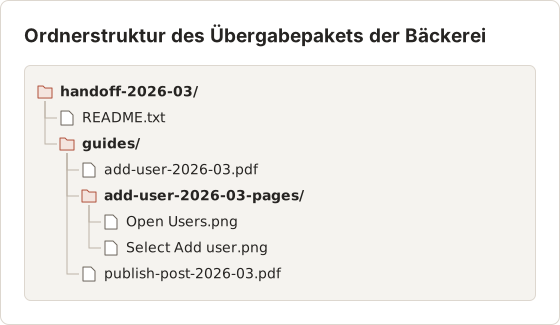
Die Namen der PNG-Seiten stammen aus den Seitentiteln, daher bestimmen die Titel auch die Dateinamen. Halten Sie die Titel kurz und frei von Zeichen, die das Betriebssystem des Kunden ablehnen könnte.
Inhalt des Pakets
Das Paket der Bäckerei ist klein genug, um es als eine ZIP-Datei zu versenden. Die folgenden Zahlen beschreiben das Beispiel und keine Grenze.
Eine Übergabesitzung mit dem Kunden durchführen
Dateien allein schließen eine Übergabe selten ab. Planen Sie einen Termin von 30 bis 60 Minuten und lassen Sie den Kunden die Aufgaben selbst ausführen.
- Senden Sie die Aufgabenliste und die Anleitungsdateien einen Tag vorher.
- Bitten Sie den Kunden, zwei oder drei Aufgaben nur mit den Anleitungen auszuführen.
- Notieren Sie jede Stelle, an der der Kunde zögert oder eine Frage stellt.
- Korrigieren Sie diese Seiten noch am selben Tag und senden Sie die aktualisierten Exporte.
Die Pausen in dieser Sitzung zeigen, welche Titel oder Zuschnitte Arbeit brauchen. Schreibregeln finden Sie unter wie Sie schrittweise Software-Anleitungen schreiben.
Jedes Zögern mit seiner Seite festhalten
Eine Notiz hilft nur, wenn sie die Seite und die Aktion nennt. „Kunde unsicher beim nächsten Schritt“ zeigt nicht, welche Seite zu ändern ist. Schreiben Sie für jedes Zögern eine Zeile mit der Seitennummer, dem Verhalten des Kunden und seiner Erwartung.
Beispiel: „Seite 6, Select Add user: Der Kunde klickte auf die Tabellenüberschrift und erwartete, dass sich das Formular öffnet. Die Schaltflächenbeschriftung stimmt nicht mit den Wörtern im Titel überein.“ Diese Zeile führt zu einer einzigen Korrektur: einem Seitentitel, der die Schaltfläche genau so benennt, wie der Bildschirm sie zeigt.
Ordnen Sie die Notizen vor Beginn der Korrekturen in drei Gruppen. Titelprobleme beheben Sie durch Umschreiben des Seitentitels. Zuschnittprobleme beheben Sie mit Framing, weil das Steuerelement verdeckt oder abgeschnitten ist. Fehlender Kontext wird durch eine Seitenbeschreibung oder eine zusätzliche Kontrollseite behoben.
Zeitplan für eine 45-minütige Sitzung
Die Sitzung der Bäckerei dauerte 45 Minuten. Der Kunde führte die Aufgaben aus, und die Agentur beantwortete nur Fragen zu Zugängen und Eigentum. Der Zeitplan zeigt die Reihenfolge der Sitzung.
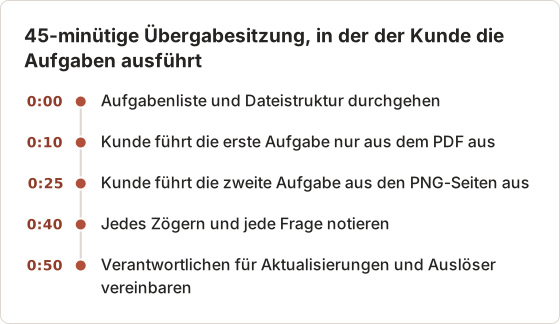
Im Beispiel stellte der Kunde 6 Fragen. Vier führten zu Seitenkorrekturen, die am selben Tag erfolgten, und zwei wurden als Notizen auf der Titelseite festgehalten. Die zweite Aufgabe hatte keine Fragen mehr, nachdem der Titel eines Schritts von „Click here“ auf die Schaltflächenbeschriftung geändert worden war.
Übergabe abschließen
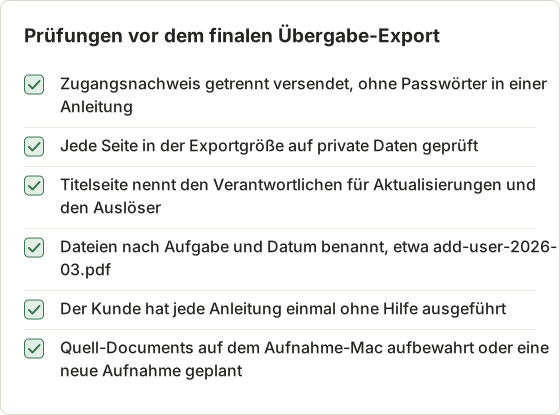
Senden Sie die endgültigen Exporte erst, nachdem die folgende Checkliste bestanden ist. Ein zweiter Export nach dem Termin ist üblich. Ein Export, bei dem die Checkliste übersprungen wird, schickt dieselben Probleme ein zweites Mal an den Kunden.
Nach der letzten Änderung erneut exportieren
Eine Änderung der Seitenreihenfolge, des Framings oder der Anmerkungen aktualisiert bereits exportierte Dateien nicht. Exportieren Sie nach der letzten Änderung jedes PDF- und PNG-Set erneut und ersetzen Sie die Dateien im Paket. Vergleichen Sie das Datum jeder Datei mit dem Datum der letzten Änderung im Document, bevor Sie das Paket senden.
Bewahren Sie die Exporte und das Quell-Document gemeinsam in einem Aufgabenordner auf dem Mac auf. Eine Abweichung zwischen einem PDF im Paket und dem Document auf dem Mac ist später schwer zu finden, nachdem der Kunde das PDF bereits gedruckt hat.
Häufig gestellte Fragen
Sollen Übergabeanleitungen jede Funktion abdecken?
Nein. Decken Sie die Aufgaben ab, die der Kunde ohne Sie ausführen kann. Eine Führung durch jeden Bildschirm ist schwerer zu benutzen und veraltet schneller.
Kann der Kunde die Anleitungen später bearbeiten?
Er kann die exportierten Dateien mit eigenen Werkzeugen bearbeiten. Das bearbeitbare Temposhot-Document bleibt auf dem Mac, auf dem es erstellt wurde. Wer Aktualisierungen verantwortet, braucht daher diesen Mac oder eine neue Aufnahme.
Was ist, wenn der Kunde Windows verwendet?
Die exportierten PDF- und Bilddateien lassen sich auf jedem System öffnen. Für die Aufnahme der Anleitungen ist ein Mac mit Temposhot erforderlich.
Wie teile ich die Anleitungen ohne gehosteten Link?
Senden Sie die exportierten Dateien per E-Mail, legen Sie sie im gemeinsamen Laufwerk des Kunden ab oder laden Sie die Bilder in das Hilfecenter oder Wiki des Kunden hoch.
Was ist, wenn der Kunde später eine neue Aufgabenanleitung braucht?
Nehmen Sie sie auf dem Mac auf, auf dem die Quell-Documents liegen, oder beauftragen Sie die Agentur mit einer neuen Aufnahme. Eine neue Anleitung folgt denselben Einstellungen und demselben Titelseitenformat und wird daher zusammen mit den vorhandenen Dateien sortiert.
Wie lange sollte der Übergabetermin dauern?
30 bis 60 Minuten reichen für 2 oder 3 Aufgaben, die der Kunde selbst ausführt. Ein längerer Termin bedeutet meist, dass die Anleitungen vor dem Termin noch Arbeit brauchen.
Wie viele Seiten sollte eine Aufgabenanleitung haben?
Die meisten Übergabeaufgaben passen auf 5 bis 12 Seiten. Eine Anleitung mit mehr als 12 Seiten deckt meist zwei Aufgaben ab. Teilen Sie sie an der Stelle, an der der Kunde den Bildschirm, die Rolle oder das System wechselt, und geben Sie jedem Teil einen eigenen Dateinamen.
Warum exportieren Sie sowohl ein PDF als auch PNG-Seiten?
Das PDF wird mit Titelseite und Seitenzahlen gedruckt, was sich für einen Ordner eignet. Die PNG-Seiten lassen sich einzeln in ein Wiki einfügen. Beide stammen aus derselben Version des Documents, daher exportieren Sie sie nach der letzten Änderung gemeinsam.
Verwandeln Sie Ihre Klicks in eine klare Schritt-für-Schritt-Anleitung
Action Capture macht aus einem Durchlauf einer Kundenaufgabe eine bearbeitbare, geordnete Anleitung. Laden Sie Temposhot herunter und nehmen Sie die erste Übergabeaufgabe auf.
handoffclientsdocumentationpdf
Verwendete Begriffe: visual documentation
Verwandeln Sie wiederholbare Screenshots in fertige Ergebnisse
Temposhot erstellt Screenshots per Timer oder bei jedem Klick und exportiert das Ergebnis als PDF, Bilder, ZIP oder MP4.
Ähnliche Beiträge
- Kundensupport-Anleitungen mit Screenshots erstellenEin gelöstes Support-Ticket in eine wiederverwendbare Screenshot-Anleitung mit klarem Geltungsbereich, geprüften Schritten, Datenschutzprüfung und Übergabe an den Support umwandeln.
- So erstellen Sie eine SOP mit ScreenshotsErstellen Sie eine visuelle SOP mit festgelegtem Umfang, Verantwortlichen, Voraussetzungen, schrittweisen Screenshots, Ausnahmen, Prüfungen und einem Überprüfungsdatum.
- Schritt-für-Schritt-Anleitung aus Klicks auf dem Mac erstellenAuf dem Mac eine Schritt-für-Schritt-Anleitung erstellen: relevante Klicks erfassen, jeden Schritt markieren, die Schritte bearbeiten und als Bilder oder PDF exportieren.
- Die besten Xnapper-Alternativen für den Mac im Jahr 2026Vergleich von Xnapper-Alternativen für den Mac: wiederholte Aufnahme, Scroll-Aufnahme und Aufzeichnung, kostenlose Hintergründe, plattformübergreifende Anleitungen und die eingebaute App.