Come oscurare i dati sensibili negli screenshot dei tutorial
Rimuovi i dati sensibili dagli screenshot dei tutorial scegliendo dati di prova sicuri, ritaglio, sfocatura o rimozione completa per ogni rischio.
13 min di letturaImmaginiDi Temposhot Team

Gli screenshot dei tutorial sono fatti per essere condivisi, ed è proprio per questo che perdono dati. Un nome nella barra laterale, un'email nell'intestazione o un token nella barra degli indirizzi viaggiano con ogni copia della guida.
Questo articolo spiega come tenere i dati sensibili fuori dai tutorial fin dall'inizio e come rimuovere quelli che compaiono comunque, usando l'editor Documents di Temposhot su Mac.
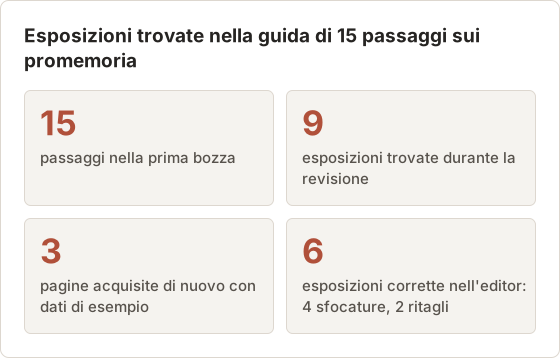
Gli esempi seguono una sola guida: 15 passaggi che mostrano a un team di supporto come impostare i promemoria delle fatture in un'app di contabilità web. La prima bozza conteneva 9 esposizioni. Ogni sezione seguente mostra come una o più di queste sono state trovate e rimosse.
Usa dati sicuri prima dell'acquisizione
Il modo più sicuro di oscurare è usare dati che non sono mai stati reali. Prepara lo schermo prima di registrare:
- Accedi con un account di test che contiene nomi segnaposto, come "Sample Customer", e un dominio email di esempio.
- Chiudi le finestre di email, chat, calendario e gestore delle password.
- Attiva una modalità Focus di macOS in modo che non compaiano i banner di notifica.
- Cancella i suggerimenti di completamento automatico del browser per i campi su cui farai clic, oppure usa un profilo separato del browser.
- In Action Capture, scegli Specific Window o Capture Area in modo che le altre app restino fuori dall'inquadratura.
Usa Pause capture nella barra degli strumenti mobile prima di aprire qualcosa di privato durante un'esecuzione, e Resume capture al termine.
Dettagli del browser che espongono dati
Una finestra del browser contiene più dati personali della pagina stessa. La barra dei preferiti mostra strumenti interni e nomi di clienti. La barra delle schede mostra i titoli di tutte le altre pagine aperte, e il pulsante del profilo può mostrare una foto o le iniziali.
Per la guida sulle fatture, l'autore ha usato un profilo del browser separato, senza preferiti, senza estensioni e con una sola scheda. Così sono stati eliminati 3 rischi da tutti i 15 passaggi prima del primo clic. Creare un profilo pulito richiede circa 5 minuti e può essere riutilizzato per ogni tutorial successivo.
Notifiche durante un'esecuzione
Un banner di notifica che compare nel momento di un clic diventa parte di quel passaggio. I banner spesso mostrano il nome del mittente e la prima riga di un messaggio. La modalità Focus ne blocca la maggior parte, ma gli avvisi del calendario e i messaggi di sistema possono comparire comunque.
Se un banner finisce in un passaggio, attendi che si chiuda e seleziona Capture now prima del clic successivo. La scorciatoia per l'acquisizione manuale è Shift+Command+2 per impostazione predefinita. Al termine dell'esecuzione, elimina nel pannello Pages il passaggio con il banner e mantieni la copia pulita che lo segue.
Configura Action Capture per un'esecuzione privata
Le impostazioni in Configure Action Capture decidono cosa può entrare in un passaggio. Vengono salvate sul Mac e riutilizzate nelle esecuzioni successive. I valori sotto sono quelli usati per la seconda registrazione della guida sulle fatture.
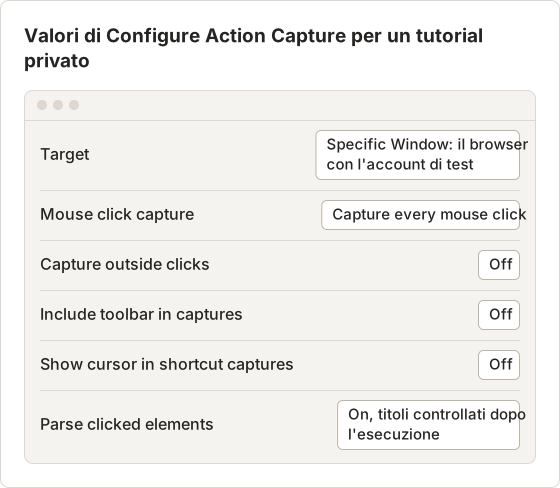
Con Capture outside clicks disattivato, un clic in un'altra app non crea un passaggio. La barra degli strumenti mobile non compare negli screenshot salvati perché Include toolbar in captures è disattivato. La destinazione Specific Window esclude anche la barra dei menu e il nome della rete Wi-Fi da ogni fotogramma.
I titoli analizzati possono ripetere ciò che mostra l'immagine
Parse clicked elements legge il nome del controllo cliccato tramite Accessibilità di macOS. Un clic su un pulsante chiamato "Send reminder" produce il titolo Click "Send reminder". Un clic su una riga cliente produce un titolo con il nome del cliente.
Nella prima bozza, il passaggio 5 aveva il titolo Click "Dana Whitfield", una cliente reale dell'account attivo. Lo screenshot è stato sfocato in seguito, ma il titolo conteneva ancora il suo nome. I titoli sono testo nel PDF esportato, quindi vanno controllati come le immagini.
Prepara l'account di test
I dati di esempio che sembrano reali rendono il tutorial più facile da seguire rispetto ai riquadri sfocati. L'account di test per la guida sulle fatture contava 6 clienti con nomi inventati, il dominio example.com per le email e numeri di fattura a partire da 1001. Tre pagine che mostravano l'elenco dei clienti sono state acquisite di nuovo con questo account.
Preparare l'account ha richiesto circa 20 minuti. Sfocare lo stesso elenco su 3 pagine avrebbe richiesto meno tempo una volta sola, ma le sfocature andrebbero rifatte a ogni aggiornamento della guida.
Individua ogni rischio visibile
Scorri ogni pagina e cerca questi elementi, anche nel testo piccolo ai bordi:
| Categoria | Dove si nasconde |
|---|---|
| Nomi personali e foto | Barre laterali, commenti, avatar, "last edited by" |
| Dati di contatto | Intestazioni, menu del profilo, campi dei moduli |
| Numeri di account e ordine | Tabelle, URL, titoli di pagina |
| Credenziali e token | Query string nella barra degli indirizzi, pagine delle impostazioni, output del terminale |
| Informazioni interne | Nomi di progetti, altri clienti, URL interni |
| Dettagli del dispositivo | Elementi della barra dei menu, nomi Wi-Fi, percorsi di file con nome utente |
Ingrandisci la tela per controllare il testo piccolo. Lo zoom cambia solo la vista, non le dimensioni dell'esportazione.
Dove si trovavano le 9 esposizioni nella guida sulle fatture
L'ispezione è proceduta pagina per pagina, con la tela ingrandita su ogni angolo. La maggior parte delle esposizioni si trovava in punti che l'autore non aveva guardato durante la registrazione. La sola barra degli indirizzi ne conteneva 2.
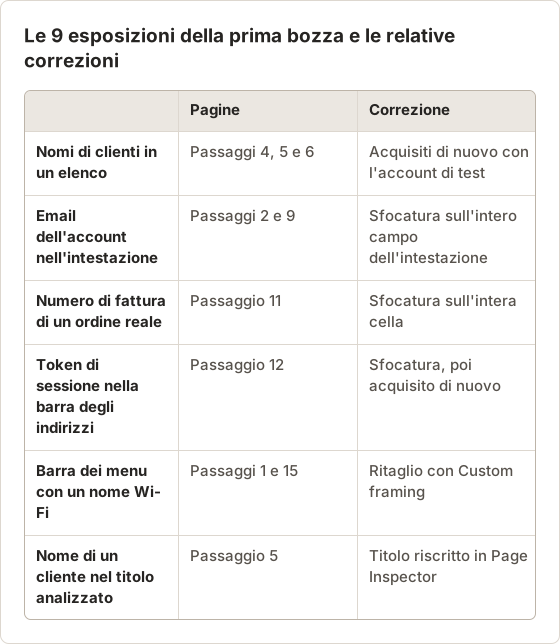
Il titolo del passaggio 5 fa parte dell'esposizione del nome del cliente, quindi il totale resta 9. Correggere solo l'immagine senza il titolo avrebbe lasciato il nome nella guida.
Barre degli indirizzi e query string
Le app web inseriscono identificatori nell'URL. Un percorso come /customers/48213/invoices espone un ID cliente reale. Una query string come ?session= o ?token= può contenere un valore che concede l'accesso all'account.
Nel passaggio 12 della guida sulle fatture, la barra degli indirizzi mostrava un link completo di reimpostazione con un token. Il passaggio richiedeva solo la pagina, non l'URL. Una destinazione Capture Area che inizia sotto la barra degli indirizzi avrebbe tenuto fuori dalla guida ogni URL.
Campi di testo fuori dall'immagine
Una pagina in un Document ha un Page title e una Description accanto all'immagine. Entrambi compaiono nell'esportazione PDF se le impostazioni li includono. Una descrizione come "Apri l'account di Dana e seleziona Reminders" espone lo stesso nome dello screenshot.
Cerca nelle descrizioni ogni nome e numero trovato nelle immagini. Conta anche il nome del file dell'esportazione: le esportazioni di immagini prendono il nome dai titoli delle pagine.
Scegli dati di esempio, ritaglio, sfocatura o rimozione
Abbina il metodo al rischio:
| Rischio | Metodo |
|---|---|
| Dati che compaiono su molte pagine | Acquisizione di nuovo con dati di esempio |
| Dati fuori dall'area che il passaggio richiede | Ritaglio con Framing |
| Un campo piccolo all'interno dell'area necessaria | Sfocatura |
| Credenziali, token, codici di recupero | Acquisizione di nuovo con il valore nascosto, oppure rimozione della pagina |
La sfocatura è comoda, ma un ritaglio o una nuova acquisizione non lasciano nulla da invertire. Per tutto ciò che concede l'accesso, acquisisci di nuovo.
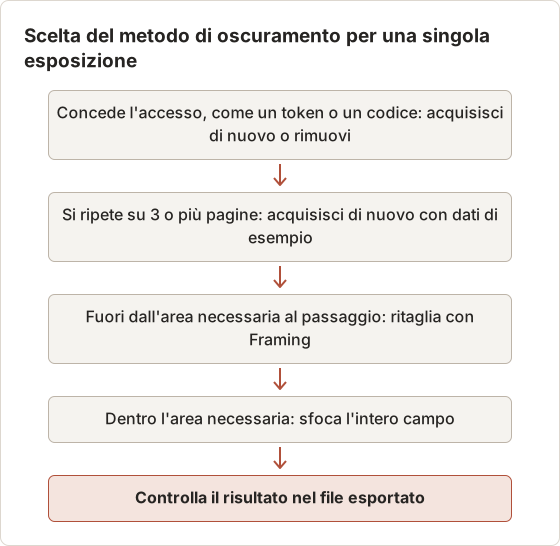
Scegli il metodo in ordine
La tabella sopra diventa una breve sequenza di domande. Falle in questo ordine, perché i primi metodi non lasciano tracce. La sfocatura viene per ultima.
Quando rimuovere una pagina
Alcune pagine esistono solo perché la registrazione le ha catturate. Un passaggio che mostra un'email di conferma nella casella di posta, o una pagina che visualizza un codice di recupero, aggiunge poco per il lettore e presenta il rischio più alto. Elimina queste pagine e descrivi il passaggio nella descrizione della pagina successiva.
Nel pannello Pages, fai clic con il tasto destro sulla pagina e scegli Delete page. I passaggi rimanenti mantengono il loro ordine. Se Step numbers è attivo nell'esportazione PDF, i numeri seguono il nuovo ordine delle pagine.
Il token di sessione del passaggio 12 mostra perché l'ordine conta. Una sfocatura lo aveva nascosto nella prima esportazione. Il token era però ancora valido nell'immagine originale dentro il Document, quindi la pagina è stata acquisita di nuovo dopo la disconnessione della sessione.
Ritaglia senza perdere il contesto dell'attività
Il ritaglio rimuove il rischio e mette a fuoco il lettore allo stesso tempo. Premi F per Framing nell'editor del Document.
Nelle pagine di Action Capture, Focus on action inquadra l'area intorno al clic. I livelli vanno da Wide a Tight; Close e Tight eliminano la maggior parte di ciò che circonda il clic. Nelle altre pagine, scegli Custom, trascina l'area e seleziona Apply framing.
Mantieni abbastanza contesto perché il lettore trovi il controllo: il titolo del pannello, la barra degli strumenti, l'intestazione della finestra di dialogo. Un ritaglio così stretto da non far capire di quale schermata si tratta sostituisce un problema con un altro. La guida ad annotazioni e framing descrive ogni controllo.
Ritaglia la barra dei menu nei passaggi 1 e 15
I passaggi 1 e 15 provengono da una seconda esecuzione breve con destinazione Full Screen. Entrambi mostravano la barra dei menu di macOS con il nome della rete Wi-Fi e le iniziali dell'utente. Un frame Custom ha rimosso i primi 40 pixel superiori e il pannello a destra.
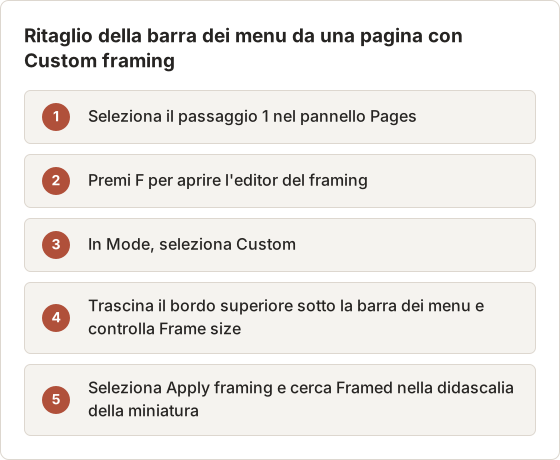
Show full image annulla di nuovo il ritaglio, e lo screenshot originale resta invariato sotto. Il ritaglio protegge l'esportazione, non il file del Document.
Usa i livelli di framing nelle pagine con clic
Le pagine di Action Capture della guida hanno un punto di clic, quindi Framing può ingrandire intorno ad esso. Il livello 3, Balanced, manteneva il titolo del pannello e il pulsante cliccato nella maggior parte delle pagine. In 2 pagine mostrava ancora una barra laterale con nomi di account, quindi quelle pagine sono passate al livello 4, Close.
Ogni cambio di livello richiede un clic su Tighter framing o Wider framing. Verifica che il lettore riesca ancora a capire di quale schermata fa parte il passaggio. Se Close elimina il titolo del pannello, usa Adjust framing… e passa a Custom per mantenere il titolo ed eliminare la barra laterale.
Applica la sfocatura all'area sensibile esatta
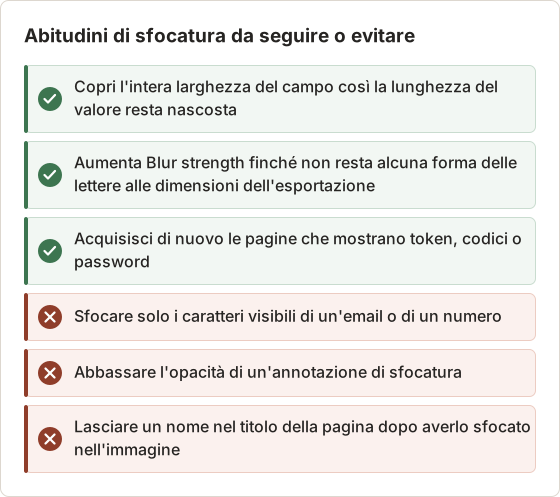
Premi B per Blur (Pro) e trascina sul campo. Seleziona la sfocatura con V per regolarne la forza nell'Object Inspector. Copri l'intera larghezza del campo, non solo i caratteri visibili, così la lunghezza del valore non risulta evidente.
Copia una sfocatura completata con Command+C e incollala su altre pagine con Command+V quando lo stesso campo compare nello stesso punto. Controlla la posizione in ogni pagina, perché i layout cambiano.
Per un singolo screenshot fuori da un Document, lo strumento per il browser Image Redaction Tool lo oscura nel browser. L'immagine resta sul dispositivo. Vedi oscuramento delle immagini e sfocatura per la privacy per la differenza tra i due approcci.
Impostazioni di sfocatura affidabili
Blur strength va da 2 a 80, con valore predefinito 12. Il valore predefinito va bene per volti e avatar di dimensioni ridotte. Per il testo, alzalo finché non resta alcuna forma delle lettere quando la pagina è visualizzata alle dimensioni dell'esportazione.
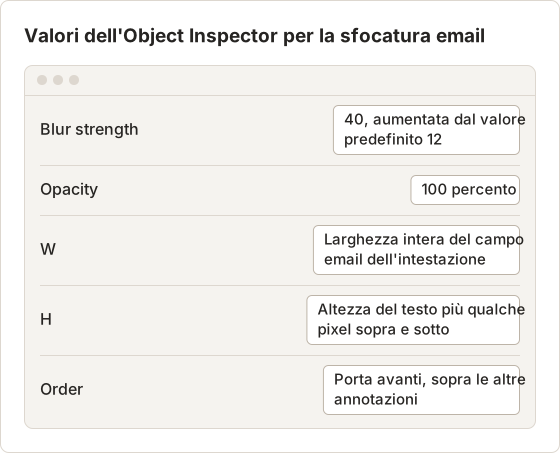
L'opacità vale per ogni annotazione, da 5 a 100 percento. Una sfocatura con opacità più bassa lascia vedere il testo originale. Mantieni le sfocature al 100 percento.
Riutilizza una sfocatura su più pagine
L'email con cui si era effettuato l'accesso compariva nella stessa posizione dell'intestazione nei passaggi 2 e 9. Copiare la sfocatura mantiene identiche forza e dimensioni. La posizione va comunque verificata, perché una pagina scorsa può spostare l'intestazione di qualche pixel.
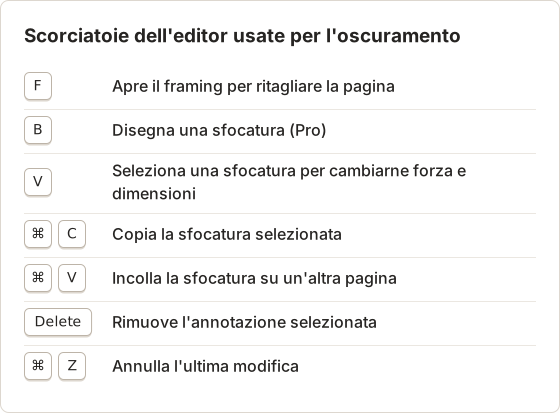
Dopo l'incollaggio, confronta i valori Position and size (X, Y, W, H) con quelli della sfocatura originale. Se l'intestazione si è spostata, trascina la sfocatura incollata finché non copre completamente il campo.
Errori di sfocatura che non funzionano
La maggior parte delle oscurazioni deboli deriva da poche abitudini. L'elenco sotto raccoglie quelle emerse nella revisione della prima bozza. Ognuna lasciava leggibile o indovinabile una parte di un valore.
Esporta una copia sicura
Esporta dal Document. Export PDF e More export formats (pagine PNG, JPG e WebP, pacchetto ZIP) generano le pagine con il framing e le annotazioni correnti, sfocature incluse.
Due fonti contengono ancora i pixel originali:
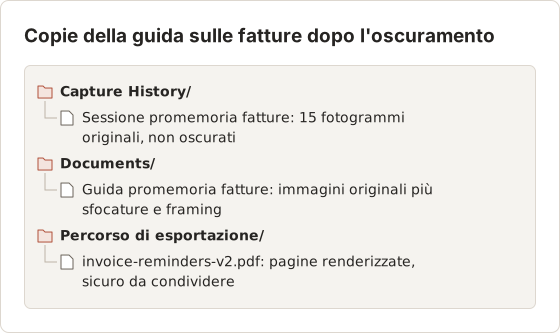
- Il Document stesso. Le annotazioni non sono distruttive, quindi l'immagine sorgente dentro il Document non è oscurata. Condividi le esportazioni, non i file del Document.
- Capture History. Un'esportazione ZIP dei fotogrammi di una sessione contiene i file originali, non modificati. Temposhot mostra un avviso quando i fotogrammi hanno annotazioni o framing.
La guida all'esportazione dei Documents elenca tutti i formati.
Dove si trovano ancora i pixel originali
Dopo la revisione dei dati sensibili, tre punti del Mac contengono la guida sulle fatture. Solo uno è sicuro da condividere. L'albero mostra quale copia contiene cosa.
Scegli il formato di esportazione per il lettore
Un PDF è un unico file con titoli, descrizioni e pagine renderizzate, adatto alla maggior parte dei lettori. Le pagine PNG, JPG o WebP producono un file per pagina, con il nome preso dai titoli delle pagine. Il pacchetto ZIP contiene pagine PNG renderizzate più un file document.json.
Apri document.json prima di inviare un pacchetto ZIP fuori dal team. Descrive il Document, quindi controllalo per verificare che non contenga nomi che i titoli o le descrizioni delle pagine contenevano in passato. Per i lettori esterni, il PDF è la scelta più semplice.
Se uno ZIP di acquisizione viene esportato da una sessione con fotogrammi annotati, Temposhot chiede prima conferma. Seleziona Cancel quando l'obiettivo è un file condivisibile. Export original files produce il set non oscurato.
Elimina la sessione non oscurata
La sessione originale resta in Capture History dopo la creazione del Document. Il Document conserva le proprie copie di ogni immagine. Eliminare la sessione rimuove i fotogrammi memorizzati dal Mac e non modifica il Document.
Per la guida sulle fatture, la prima registrazione conteneva un token di sessione attivo e nomi reali di clienti. Eliminare quella sessione dopo la revisione ha rimosso l'ultima copia non necessaria di quei fotogrammi. Capture History conserva 30 sessioni per impostazione predefinita, quindi anche le sessioni più vecchie vengono rimosse nel tempo.
Rivedi la versione finale condivisa
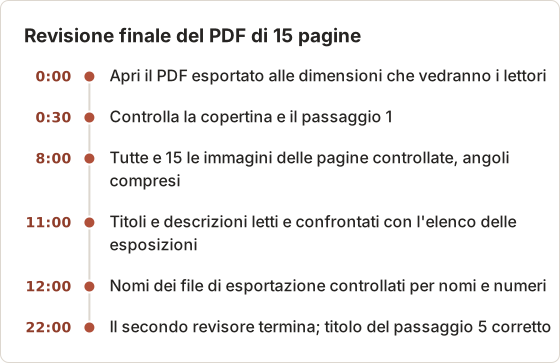
Apri il file esportato, non l'editor, e rivedilo alle dimensioni che vedranno i lettori. Controlla ogni pagina, compresi la copertina e l'ultima pagina. Leggi anche titoli e descrizioni, perché a volte ripetono un nome che lo screenshot nasconde.
Chiedi a una seconda persona di rivedere le guide destinate a uscire dalla tua organizzazione. Un lettore nuovo nota nomi e numeri che l'autore non vede più.
La revisione finale, con i tempi
La revisione finale del PDF di 15 pagine ha richiesto 12 minuti. Un secondo revisore ne ha aggiunti altri 10 e ha trovato il titolo del passaggio 5. La timeline mostra l'ordine seguito.
Gli aggiornamenti portano nuove esposizioni
Una guida cambia quando cambia l'app. Ogni nuova registrazione è una nuova occasione per acquisire dati reali. Registra i passaggi aggiornati con lo stesso account di test e lo stesso profilo del browser, poi aggiungi i nuovi fotogrammi con Add from Capture History… nel pannello Pages.
Le nuove pagine non hanno ancora sfocature né framing. Ripeti l'ispezione solo sulle nuove pagine e copia le sfocature esistenti dove compaiono gli stessi campi. Esporta di nuovo il Document al termine, perché le esportazioni precedenti non cambiano quando cambia il Document.
Checklist prima di far uscire la guida dal Mac
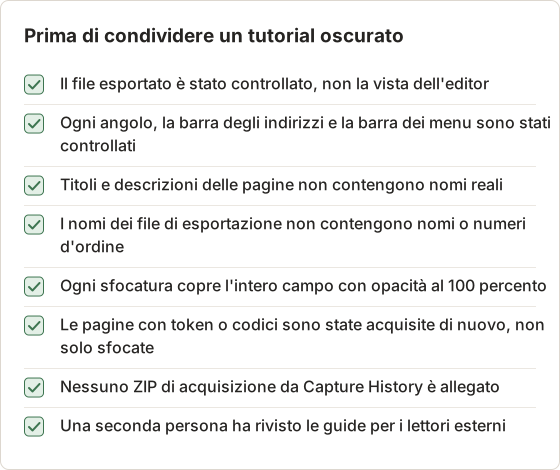
La checklist copre ogni punto in cui nell'esempio è stata trovata un'esposizione. Vale per qualsiasi guida costruita a partire da screenshot.
Domande frequenti
La sfocatura basta a nascondere le informazioni sensibili?
Per nomi ed email con forza di sfocatura elevata, di solito sì. Per password, token e codici brevi, acquisisci di nuovo la pagina con il valore nascosto.
Temposhot carica gli screenshot per l'oscuramento?
No. Acquisizione, modifica ed esportazione vengono eseguite localmente sul Mac. Anche lo strumento di oscuramento nel browser elabora le immagini nel browser.
Quali strumenti sono Pro?
Blur, Click Marker e Step Numbers sono strumenti Pro dell'editor. Framing è disponibile per tutti.
Posso oscurare senza Temposhot Pro?
Sì, con Framing e la nuova acquisizione, disponibili nel piano gratuito. Per una singola immagine, lo strumento per il browser Image Redaction Tool può sfocare, pixelare o coprire un'area senza licenza.
Devo pixelare o coprire invece di sfocare?
Per una singola immagine, Image Redaction Tool offre sfocatura, pixelatura e copertura piena. Una copertura piena non lascia traccia della forma originale, il che è adatto a valori brevi come i codici. La sfocatura risulta più naturale in un tutorial, quindi è adatta a nomi ed email che il lettore deve solo riconoscere come presenti.
Eliminare una sfocatura ripristina il testo originale?
Sì. Le annotazioni non modificano lo screenshot sottostante, quindi rimuovere una sfocatura mostra di nuovo l'originale. Per questo il file del Document non va condiviso.
Trasforma i clic in una guida passo passo chiara
Action Capture registra una guida da una singola finestra o area, con controlli di pausa per le schermate private. Scarica Temposhot e registra il tuo prossimo tutorial con un account di test.
redactionprivacyblurscreenshots
Trasforma gli screenshot ripetibili in lavoro completato
Temposhot scatta screenshot a intervalli regolari o a ogni clic ed esporta il risultato come PDF, immagini, ZIP o MP4.
Post correlati
- Come annotare gli screenshot per istruzioni chiare su MacUsa marcatori di clic, frecce, forme, testo, ritaglio e sfocatura per rendere chiari gli screenshot didattici senza coprire il contesto importante.
- Come creare una guida passo passo dai clic su MacCrea una guida passo passo su Mac acquisendo i clic significativi, annotando ogni azione, modificando i passaggi ed esportando immagini o un PDF.
- Come documentare un bug con screenshot passo dopo passo su MacDocumenta su Mac un bug software riproducibile con passaggi chiari, screenshot, dettagli dell'ambiente, risultati attesi e prove utili.
- Migliori alternative a Xnapper per Mac nel 2026Confronta le alternative a Xnapper per Mac: acquisizione ripetuta, acquisizione e registrazione a scorrimento, sfondi gratuiti, guide multipiattaforma e l'app integrata.