Stillio 대안: 웹사이트 스크린샷 캡처 도구 비교
로컬 URL 배치, 변경 알림, 스크린샷 API, 예약 아카이브, 연동, 자체 호스팅 기준으로 Stillio 대안을 비교합니다.
11분 분량가이드작성자: Temposhot Team
Stillio는 웹사이트를 예약 주기에 따라 캡처하고 온라인 아카이브에 보관하는 호스팅 서비스입니다. 팀은 이를 규정 준수 기록, 광고 검증, 경쟁사 추적, 브랜드 모니터링에 사용합니다. 모든 팀이 이 기능을 전부 필요로 하지는 않습니다. 어떤 팀은 필요할 때만 캡처하기를 원하고, 어떤 팀은 아카이브 대신 알림을 원하며, 어떤 팀은 모든 작업을 자체 인프라에서 실행하기를 원합니다. 아래 다섯 가지 도구가 이 요구를 다룹니다.
제품 세부 정보, 요금제, 가격은 변경됩니다. 결정하기 전에 각 공급업체의 현재 웹사이트에서 최신 정보를 확인합니다.
Stillio 대안 한눈에 보기
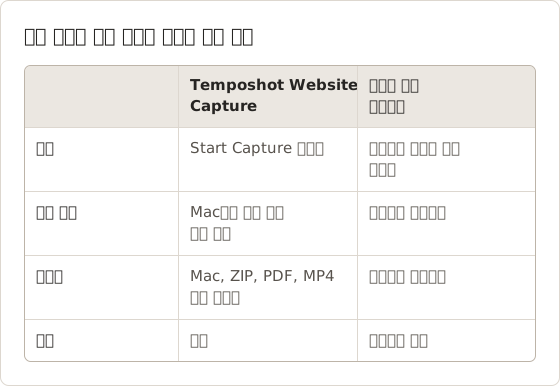
| 도구 | 유형 | 실행 위치 | 예약 | 변경 알림 | 코드 필요 여부 |
|---|---|---|---|---|---|
| Temposhot | Mac 앱 | 사용자의 Mac | 없음 | 없음 | 아니요 |
| Visualping | 호스팅 모니터링 서비스 | 공급업체 서버 | 있음 | 있음 | 아니요 |
| ScreenshotOne | 스크린샷 API | 공급업체 서버 | 사용자 코드로 구성 | 없음 | 예 |
| Urlbox | 스크린샷 API | 공급업체 서버 | 사용자 코드로 구성 | 없음 | 예 |
| changedetection.io | 변경 감지, 오픈소스 | 자체 호스팅 또는 호스팅 | 있음 | 있음 | 아니요 |
주요 구분은 사용자 없이 예약에 따라 실행되는 서비스(Stillio, Visualping, changedetection.io)와 사용자가 직접 실행하는 도구(Temposhot 또는 스크립트에서 호출하는 API) 사이에 있습니다.
비교 전에 답할 질문
각 도구는 서로 다른 질문에 답합니다. 목록을 읽기 전에 질문을 한 문장으로 적습니다. “월요일 이후 이 페이지가 바뀌었는가”는 모니터링 서비스를 가리키고, “매월 1일의 가격 페이지는 어떤 모습이었는가”는 날짜별 아카이브를 가리킵니다. “우리 제품에서 임의의 URL의 실시간 스크린샷을 보여줄 수 있는가”는 API를 가리킵니다.
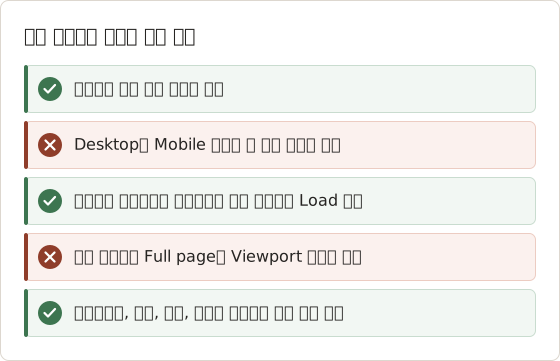
아래 체크리스트는 이 질문을 선택을 결정하는 세부 항목으로 바꿉니다.
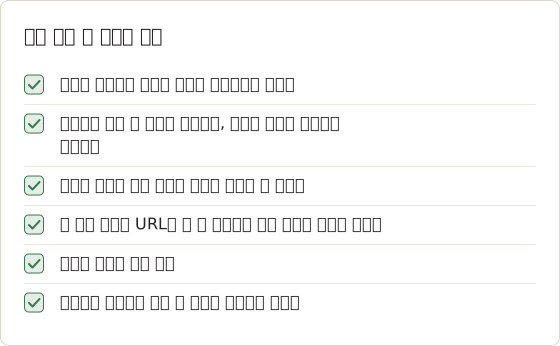
대부분의 팀은 처음 두 질문으로 도구 범주가 정해진다는 것을 확인합니다. 나머지 네 질문은 기기 크기, 저장 위치, 결과를 받는 담당자 같은 세부 사항을 정합니다.
1. Temposhot
Temposhot은 자동 스크린샷 캡처를 위한 macOS 앱입니다. Website Capture 모드는 붙여 넣은 URL 목록을 받아, 사용자의 Mac에서 관리되는 브라우저로 각 페이지를 캡처합니다.
주요 기능:
- 기기 크기: Desktop 1920×1080, Tablet 768×1024 또는 Mobile 390×844
- 영역: Viewport 또는 Full page
- 대기: Load, DOM content loaded 또는 Network idle, 지연 시간 0초에서 60초
- 형식: JPEG, PNG 또는 WebP, 품질 1에서 100
- 정리: Block ads와 Block trackers, 최선 노력 방식의 쿠키 배너 처리
- 속도: 동시 브라우저 1에서 10개, 기본값 4개, 행별 Cancel과 Retry 지원
- 내보내기: ZIP, Images, 검색 가능한 PDF 또는 MP4
Stillio와 비교했을 때의 제한은 다음과 같습니다. Temposhot은 Apple Silicon Mac에서만 실행되고, 앱이 열려 있는 동안에만 동작하며, 사용자가 실행을 시작할 때만 캡처합니다. 클라우드 스케줄러, 호스팅 아카이브, 공유 팀 대시보드, 변경 알림은 없습니다. 모든 데이터가 로컬에 남으므로 URL 목록이나 캡처를 제3자 서버에 두고 싶지 않은 팀에 적합합니다.
적합한 경우: 감사, 리디자인 기록, 클라이언트 보고서처럼 공개 페이지를 필요할 때 일괄 캡처하는 작업입니다. Website Capture 빠른 시작에서 첫 실행 방법을 확인할 수 있습니다.
월간 고객 아카이브 실행 절차
컨설턴트가 공개 페이지 60개로 구성된 고객 아카이브를 관리합니다. 아카이브에는 매월 첫 영업일에 각 페이지의 Desktop 캡처와 Mobile 캡처가 필요합니다. 컨설턴트가 매번 직접 실행을 시작하면 Temposhot이 서버 없이 이 작업을 처리합니다. 아래 절차는 각 값을 의도적으로 설정하므로, 매달 같은 설정으로 실행됩니다.
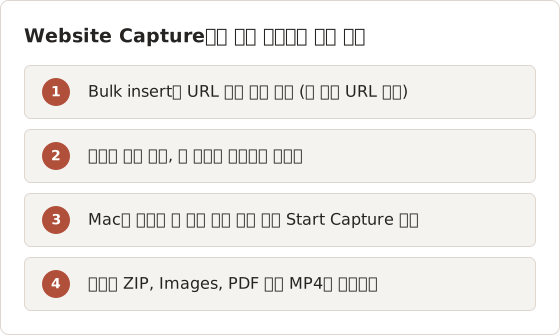
컨설턴트는 Desktop과 Mobile을 별도의 두 배치로 실행합니다. 각 배치는 기기 크기 하나만 사용하므로 비교 세트의 이미지 크기가 같습니다. 대부분의 클라이언트 사이트에서는 대기 조건을 Load로 유지하고, 늦게 끝나는 페이지에만 Network idle을 사용합니다.
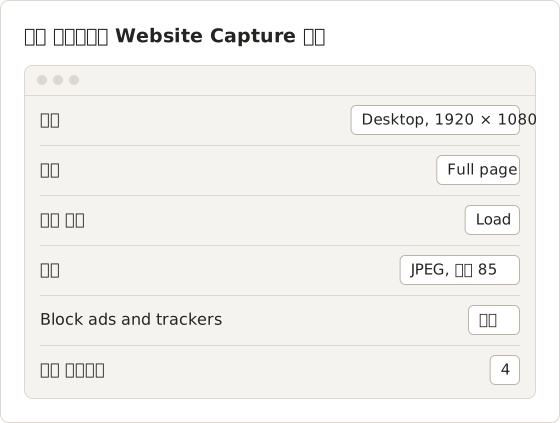
품질 85는 JPEG 아카이브에 적합한 설정입니다. 이 수준에서도 텍스트가 선명하게 유지되고, 전체 페이지 기준으로 PNG보다 파일이 작습니다. 작은 글씨를 정확히 보존해야 하는 페이지에는 PNG가 적합하지만, 같은 페이지라도 파일이 더 큽니다.
60개 URL 배치 크기 산정
URL 60개를 두 기기 크기로 캡처하면 캡처는 120장이 됩니다. 컨설턴트는 기기별로 작업을 나누어 각 배치가 행 60개를 갖도록 합니다. 기본값인 동시 브라우저 4개에서는 한 번에 네 행이 캡처되고, 나머지 행은 브라우저 슬롯이 빌 때까지 대기열에서 기다립니다. 배치 소요 시간은 페이지에 따라 달라지므로, 컨설턴트는 첫 월간 실행 시간을 측정해 다음 실행의 기준으로 사용합니다.
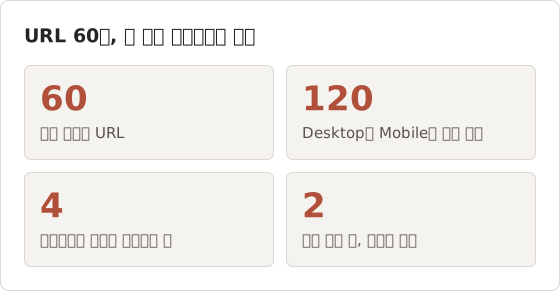
실패한 행이 있어도 배치는 중단되지 않습니다. Capture failed 상태의 행은 세션에서 자리를 유지하고, 컨트롤이 나타나면 Retry로 Retry pending 상태로 옮깁니다. 내보내기 전에 실패한 행을 확인합니다. 각 실패는 가이드에 나온 원인 중 하나에 해당합니다. 잘못된 URL, 대기 조건을 맞추지 못한 페이지, 차단된 페이지, 메모리가 부족한 Mac이 대표적입니다.
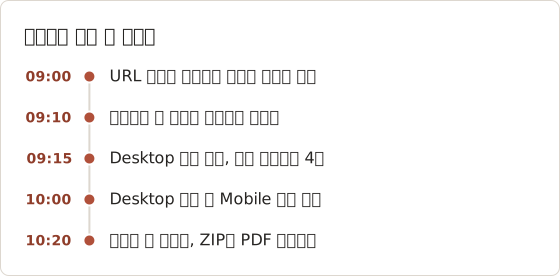
타임라인의 시각은 한 명의 컨설턴트를 기준으로 한 계획이며 벤치마크가 아닙니다. 순서는 유지하고, 시각은 첫 실행에서 얻은 값으로 바꿉니다.
비교에 쓸 기기 크기 선택
비교에는 양쪽이 같은 기기 크기여야 합니다. Temposhot에는 기기 프리셋이 세 가지 있으며, 각 프리셋이 브라우저 뷰포트를 설정합니다. Desktop 1920×1080은 대부분의 마케팅 페이지와 대시보드에 적합합니다. Tablet 768×1024는 태블릿 너비에서 레이아웃이 바뀌는 페이지에 적합합니다. Mobile 390×844는 고객이 휴대폰에서 읽는 것을 기대하는 페이지에 적합합니다.
배치마다 기기 하나를 선택하고, 다른 기기는 별도의 배치로 실행합니다. 한 폴더에 크기가 섞이면 같은 페이지의 이미지 두 장이 너비가 달라 검토가 어려워집니다. Desktop 캡처와 같은 페이지의 Mobile 캡처를 비교하면, 사이트에는 변화가 없는데도 레이아웃이 바뀐 것처럼 보입니다.
Full page와 Viewport 선택
Viewport는 선택한 기기 크기에서 브라우저에 보이는 영역만 저장합니다. 이는 “방문자가 처음 보는 것은 무엇인가”라는 질문에 답합니다. Full page는 스크롤 가능한 페이지 전체를 저장하며, “이 페이지에는 무엇이 있는가”라는 질문에 답합니다. Viewport 캡처는 첫 화면 아래의 내용을 보여주지 않으므로 아카이브에는 보통 Full page가 필요합니다.
Full page 캡처는 길이가 길어 저장 시간이 더 걸리고 디스크 공간도 더 차지합니다. 콘텐츠가 화면 여섯 개 분량인 랜딩 페이지는 뷰포트 이미지 여섯 장 대신 긴 이미지 한 장이 됩니다. 출시 검토에서 히어로 섹션처럼 첫 화면만 확인할 때는 Viewport를, 기록용으로는 Full page를 사용합니다.
느린 페이지를 위한 대기와 지연
대기 조건은 캡처 시점을 정합니다. Load는 표준 load 이벤트를 기다리며 대부분의 사이트에 적합합니다. DOM content loaded는 이미지와 스타일이 끝나기 전에 캡처하므로 스타일이 반쯤 적용된 이미지가 나올 수 있습니다. Network idle은 백그라운드 요청이 멈출 때까지 기다리며, 콘텐츠를 늦게 불러오는 페이지에 적합합니다. 다만 요청을 계속 보내는 페이지에서는 시간 초과가 발생할 수 있습니다.
캡처에 빈 영역이 보이면 다음 순서로 조치합니다.
- Load를 유지하고 Delay를 1초에서 3초로 설정함. 늦게 나타나는 위젯과 애니메이션을 대기함.
- 페이지가 요청을 멈추는 경우, 같은 지연 시간으로 Network idle로 전환함.
- 빈 영역이 일부 행에만 나타나고 Mac 메모리가 부족한 경우, Concurrent browsers를 2로 낮춤.
지연 시간 범위는 0초에서 60초입니다. 각 행은 캡처 전에 지연 시간만큼 기다리므로, 콘텐츠가 보이는 가장 짧은 지연 시간을 사용합니다.
나중에 검색할 수 있도록 파일 이름 짓기
아카이브는 파일을 이름으로 찾을 수 있어야 쓸모가 있습니다. 고객, 날짜, 기기, 페이지 슬러그를 넣은 이름은 Finder와 모든 검색 도구에서 잘 정렬됩니다. 예를 들어 client-a_2026-11_desktop_pricing.png는 파일을 열지 않아도 페이지, 월, 크기를 식별합니다.
아카이브 전체에 같은 이름 규칙을 적용하고, 이미지뿐 아니라 ZIP 파일 이름에도 적용합니다. 그러면 10월 ZIP과 11월 ZIP이 안에 든 페이지와 같은 순서로 정렬됩니다.
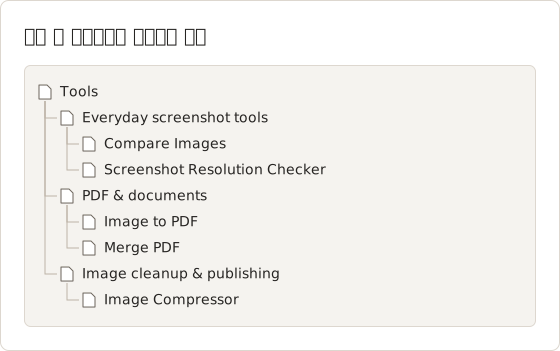
위 도구는 실시간 페이지가 아니라 출력 파일에 작동합니다. Compare Images는 같은 페이지의 두 달치 차이를 보여줍니다. Screenshot Resolution Checker는 보고서에 넣기 전에 Mobile 캡처의 너비가 390픽셀인지 확인합니다. Image to PDF와 Merge PDF는 하나의 문서를 선호하는 클라이언트를 위해 파일을 묶습니다.
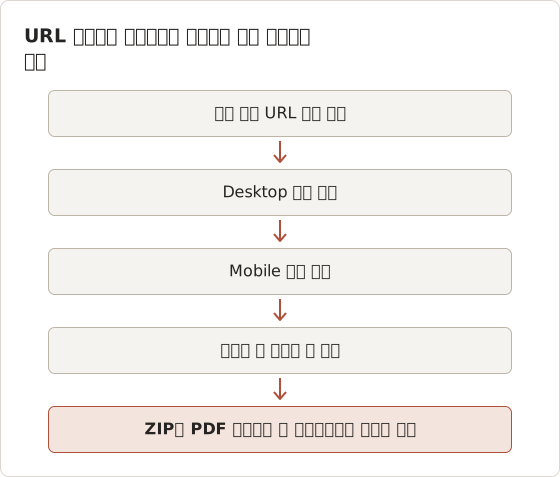
두 달의 비교로 변경 확인
별도의 알림 서비스가 없으면 변경 확인은 아카이브를 검토할 때 실행됩니다. Compare Images 도구에서 같은 페이지의 두 달치를 열고 슬라이더로 두 이미지 사이를 이동합니다. 픽셀 차이 보기는 바뀐 영역을 강조하므로, 검토자가 더 자세히 봐야 할 부분을 찾을 수 있습니다.
페이지가 적은 경우 검토에는 페이지당 약 1분이 걸리며, 이는 수동 확인입니다. 바뀐 가격이나 삭제된 섹션은 찾아내지만, 변경이 발생하는 시점에 도착하는 알림을 대체하지는 못합니다.
배치 실행 중 앱 열어 두기
로컬 배치는 실행이 끝날 때까지 앱이 열려 있어야 합니다. 계획된 휴식 전에 배치를 시작하고, 돌아와서 Capture History에서 세션을 확인합니다. 일부 URL은 완료되고 일부는 실패하면 세션에 Partial이 표시되고, 배치가 중지되면 Cancelled가 표시됩니다. 두 경우 모두 완료된 스크린샷은 남아 있으므로 완료된 행을 내보낼 수 있습니다.
아카이브의 쿠키 배너
캡처에 남은 배너는 아카이브를 미완성으로 보이게 하고, 아카이브가 보여줘야 할 콘텐츠를 가릴 수도 있습니다. Website Capture에는 배너 모드가 네 가지 있습니다. Reject banners는 가능한 경우 배너를 거부하고, Accept minimal은 최소한의 동의만 수락합니다. Hide only는 응답하지 않고 배너만 숨기며, Leave unchanged는 페이지에 보이는 그대로 배너를 유지합니다.
아카이브 전체에 모드 하나를 선택하면 비교 세트의 모든 이미지가 같은 배너 상태를 보입니다. 배너 처리는 최선 노력 방식이므로, 사용자 정의 동의 대화상자는 이미지에 남을 수 있습니다. 배치 전에 한 행에서 미리보기를 렌더링하고, 전체 크기로 미리보기를 확인합니다.
서비스 없이 알림 만들기: 작업 예시
클라이언트가 가격 페이지의 변경 알림을 요청합니다. 컨설턴트는 월간 배치를 실행하고, Compare Images 도구에서 가격 페이지를 전월과 비교합니다. 가격표의 변경은 강조된 블록으로 나타납니다. 컨설턴트는 두 이미지와 날짜를 클라이언트에게 보내며, 변경 한 건당 약 5분이 걸립니다.
이 방법은 페이지가 많으면 느립니다. 중요한 소수의 페이지에 적합하며, 월간 주기는 클라이언트가 필요로 하는 주기와 맞습니다. 매일 감시해야 하는 페이지에는 모니터링 서비스를 사용합니다.
2. Visualping
Visualping은 호스팅 방식의 웹사이트 변경 모니터링 서비스입니다. 예약에 따라 페이지를 확인하고, 각 확인 결과를 이전 결과와 비교하며, 변경이 감지되면 알림을 보냅니다. 모니터링 범위는 페이지의 선택한 부분으로 제한할 수 있습니다.
Stillio와의 차이: 초점은 완전한 스크린샷 아카이브 구축이 아니라 변경 감지와 보고에 있습니다. 가격 추적, 정책 페이지, 채용 공고, 경쟁사 발표에 적합합니다.
적합한 경우: 모든 캡처를 검토하지 않고 무엇인가 바뀌었는지만 알고 싶은 팀입니다.
3. ScreenshotOne
ScreenshotOne은 스크린샷 API입니다. 개발자는 HTTP 요청에 URL과 옵션을 담아 보내고 이미지를 받습니다. 예약, 저장, 이름 짓기는 사용자의 코드 또는 자동화 플랫폼이 담당합니다.
Stillio와의 차이: 완성된 제품이 아니라 구성 요소입니다. 모든 요청을 직접 제어할 수 있지만, 예약과 결과 저장 작업을 직접 맡아야 합니다.
적합한 경우: 브라우저를 직접 실행하지 않고 자체 제품이나 파이프라인 안에서 스크린샷을 사용하려는 개발자입니다.
4. Urlbox
Urlbox도 HTTP 요청으로 웹 페이지를 이미지로 렌더링하는 스크린샷 API입니다. 다른 API와 마찬가지로 예약, 저장, 검토는 호출하는 쪽이 담당합니다. 지원하는 출력 형식과 렌더링 옵션은 공식 문서에 나와 있습니다.
Stillio와의 차이: 날짜별로 캡처를 탐색하는 내장 아카이브 인터페이스가 없습니다. 파일을 저장할 위치는 사용자가 정합니다.
적합한 경우: 대규모 렌더링이 필요하고 저장소와 워크플로를 직접 정하려는 엔지니어링 팀입니다.
5. changedetection.io
changedetection.io는 웹 페이지의 변경을 감시하고 알림을 보내는 오픈소스 도구입니다. Docker 등으로 자체 호스팅할 수 있으며, 프로젝트는 호스팅 버전도 제공합니다.
Stillio와의 차이: 핵심 결과물은 변경 기록과 알림입니다. 자체 호스팅을 하면 데이터가 사용자가 관리하는 인프라에 남지만, 서비스를 실행하고 업데이트하는 작업을 직접 해야 합니다.
적합한 경우: 페이지 목록을 제3자에게 보내지 않고 예약 모니터링을 원하는 기술 사용자입니다.
어떤 Stillio 대안을 선택할지 정하기
- 예약에 따라 날짜별 스크린샷 아카이브가 필요하고 아무것도 직접 관리하고 싶지 않음. Stillio 같은 호스팅 스케줄러를 유지하거나, 유사한 서비스와 비교함.
- 페이지가 바뀔 때 알림이 필요함. Visualping, 자체 호스팅을 선호하면 changedetection.io.
- 스크린샷을 제품이나 파이프라인에 넣는 중임. ScreenshotOne 또는 Urlbox, 또는 Playwright 스크립트. Playwright로 웹사이트 스크린샷 자동화하는 방법을 참고함.
- 파일을 Mac에 보관하면서 공개 페이지 배치를 필요할 때 실행해야 함. Temposhot Website Capture.
여러 팀은 두 도구를 함께 사용합니다. 알림을 위한 모니터링 서비스와, 알림 이후의 검토 세트를 만드는 로컬 배치 도구를 조합합니다.
로컬 배치가 맞지 않는 경우
로컬 배치는 변경 후 몇 분 안에 결과를 봐야 할 때 맞지 않습니다. Temposhot은 사용자가 시작할 때만 실행되므로, 새벽 2시에 도착해야 하는 중요한 알림에는 모니터링 서비스가 필요합니다. 또한 여러 사무실이 하나의 아카이브를 공유하는 팀에도 맞지 않습니다. 캡처가 한 Mac에만 남기 때문입니다.
접근 모델도 확인합니다. 팀원 한 명만 가진 로그인이 필요한 페이지라면, Website Capture는 그 세션을 공유하지 않는 관리되는 브라우저를 사용합니다. 이 경우에는 로그인된 브라우저 창에서 Auto Capture로 캡처하고, 해당 페이지의 사이트 이용 약관을 따릅니다.
자주 묻는 질문
배치는 얼마나 자주 실행할 수 있나요?
작업에 필요한 만큼 실행할 수 있습니다. Temposhot은 실행 일정을 설정하지 않으며, 각 실행은 Start Capture를 선택할 때 시작됩니다. 월간 아카이브가 흔한 주기입니다. 매주 바뀌는 페이지에는 주간 실행이 적합합니다. 매일 실행하려면 앱을 매일 여는 작업에 의존하므로 모니터링 서비스나 스크립트가 필요합니다.
사이트가 자동 브라우징을 차단하면 어떻게 하나요?
사이트가 자동 브라우징을 거부하거나 관리되는 브라우저에서 렌더링되지 않으면 행이 실패할 수 있습니다. 먼저 행의 오류 내용을 확인합니다. 해당 행에서 Block ads 또는 Block trackers를 끄고 나중에 다시 시도합니다. 그래도 사이트가 캡처를 거부하면 사이트의 접근 제어를 우회하지 않습니다. 일반 브라우저 창에서 Auto Capture로 직접 캡처하고, 사이트 이용 약관을 따릅니다.
아카이브는 얼마나 보관해야 하나요?
클라이언트, 계약 또는 내부 정책이 요구하는 기간만큼 보관합니다. 월별 ZIP과 PDF를 저장하고, 나중에 필요한 월을 찾을 수 있도록 파일 이름을 일관되게 유지합니다. 보관 기간은 1년에 한 번 검토하고, 정책상 더 이상 필요하지 않은 파일은 삭제합니다.
Temposhot으로 예약 캡처를 할 수 있나요?
아니요. 실행은 Start Capture를 선택할 때 시작되고, 앱이 열려 있는 동안 실행됩니다. 예약 캡처가 필요하면 호스팅 서비스를 사용하거나, launchd 또는 CI에서 실행되는 스크립트를 사용합니다.
스크린샷 API가 캡처를 저장하나요?
방식은 공급업체마다 다릅니다. 이미지를 바로 반환하는 API가 있고, 사용자가 설정한 저장소에 업로드하는 API도 있습니다. 공급업체의 문서와 개인정보 처리 약관을 확인합니다.
어떤 방법이 데이터를 제3자 서버에 두지 않나요?
Temposhot 같은 로컬 앱, 자체 호스팅 changedetection.io 인스턴스, 또는 직접 만든 Playwright나 Puppeteer 스크립트입니다.
같은 페이지의 두 캡처는 어떻게 비교하나요?
두 이미지를 Compare Images에 불러옵니다. 브라우저에서 차이를 강조해 보여줍니다.
배치가 끝난 뒤 어떤 도구를 쓰나요?
출력 파일에 작동하는 도구를 사용합니다. Image to PDF는 이미지를 하나의 PDF로 합치고, Merge PDF는 여러 PDF를 합치며, Image Compressor는 공유 전에 파일 크기를 줄입니다. Screenshot Resolution Checker는 이미지의 픽셀 크기를 확인하며, 기기 비교에 크기가 맞아야 할 때 도움이 됩니다.
노코드 웹사이트 스크린샷 자동화가 필요한가요?
Temposhot Website Capture는 URL 배치를 Mac에서 로컬로 실행하고, 이미지, PDF 또는 MP4로 내보냅니다. 웹사이트 스크린샷 자동화를 보거나 다운로드 페이지에서 앱을 받을 수 있습니다.
stillioalternativeswebsite-capturewebsite-monitoring
여기서 사용한 용어: batch screenshot, website monitoring
반복되는 스크린샷을 완성된 결과물로 만듭니다
Temposhot은 타이머 또는 클릭할 때마다 캡처하고, 결과를 PDF, 이미지, ZIP 또는 MP4로 내보냅니다.
관련 글
- Mac에서 웹사이트 스크린샷을 한 번에 캡처하는 방법Temposhot으로 Mac에서 웹사이트 스크린샷을 한 번에 캡처합니다. URL 목록을 붙여 넣고 데스크톱, 태블릿, 모바일 프리셋을 고른 뒤 병렬로 캡처하여 감사나 보고서용으로 내보냅니다.
- 코드 없이 웹사이트 스크린샷을 자동화하는 방법코드 없이 웹사이트 스크린샷을 자동화하는 방법을 비교합니다. URL 목록 캡처, 스크린샷 API를 쓰는 자동화 플랫폼, 모니터링 도구, 브라우저 도구를 다룹니다.
- Mac에서 웹사이트 스크린샷을 자동으로 찍는 방법URL 목록으로 Mac에서 웹사이트 스크린샷을 자동으로 찍습니다. 감사, 아카이브, 반복 점검을 위해 전체 페이지 또는 뷰포트 이미지를 저장합니다.
- 2026년 Mac용 최고의 Xnapper 대안Mac용 Xnapper 대안을 비교합니다. 반복 캡처, 스크롤 캡처와 녹화, 무료 배경 도구, 크로스 플랫폼 가이드, 기본 제공 앱을 다룹니다.