Automatiser les captures d'écran avec l'app Shortcuts sur Mac
Utilisez Shortcuts sur Mac pour prendre des captures à intervalles réguliers, lancer le raccourci à une heure donnée ou à l'ouverture d'une app, et corriger les autorisations de script ou d'enregistrement de l'écran.
13 min de lectureProductivitéPar Temposhot Team
L'app Shortcuts sur Mac peut prendre une capture d'écran, attendre, puis recommencer, à partir d'actions que vous glissez en place. Un raccourci peut aussi se lancer depuis la barre des menus, un raccourci clavier, Terminal ou, sur les versions récentes de macOS, une automatisation personnelle. Cet article construit un raccourci de captures répétées, le lance de trois manières et corrige les problèmes d'autorisation qui l'empêchent de fonctionner.
Autoriser les actions de script et la capture d'écran
Deux autorisations déterminent si le raccourci fonctionne.
Enregistrement de l'écran. La première fois qu'un raccourci prend une capture d'écran, macOS demande l'autorisation d'enregistrer l'écran. Acceptez-la. Si vous l'avez refusée auparavant, ouvrez System Settings, puis Privacy and Security (Confidentialité et sécurité), et activez Shortcuts dans la liste d'enregistrement de l'écran. Le libellé exact varie selon la version de macOS.
Actions de script. Shortcuts bloque « Run Shell Script » et « Run AppleScript » tant que vous ne les autorisez pas. Ouvrez l'app Shortcuts, choisissez Settings, puis Advanced, et activez Allow Running Scripts. Cette autorisation n'est nécessaire que pour l'étape facultative de changement de page décrite plus bas.
Créer et tester un raccourci de captures répétées
Créer le raccourci
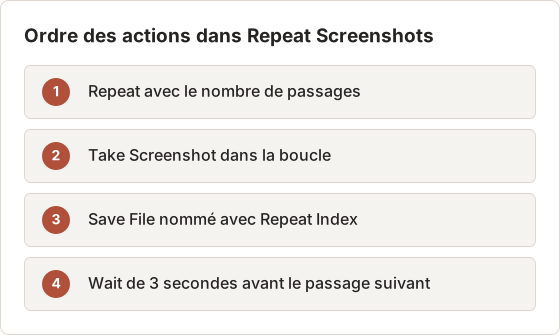
Ouvrez Shortcuts, sélectionnez le bouton plus, et nommez le raccourci « Repeat Screenshots ».
Ajouter Repeat
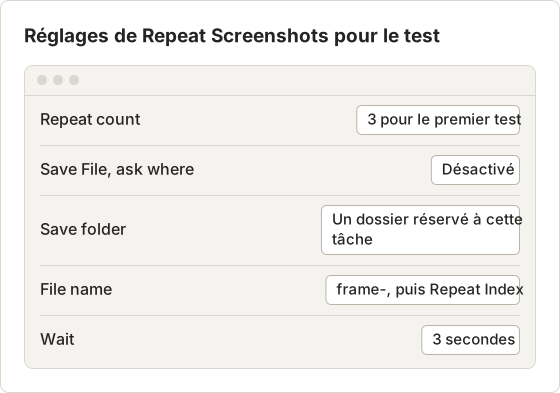
Ajoutez l'action Repeat et réglez le nombre à 3 pour le premier test.
Ajouter Take Screenshot dans la boucle
Glissez Take Screenshot dans le bloc Repeat. Par défaut, l'action capture tout l'écran.
Enregistrer chaque image
Ajoutez Save File dans le bloc. Désactivez la demande d'emplacement, choisissez un dossier réservé à cette tâche, puis utilisez la variable Repeat Index dans le nom du fichier pour que chaque passage écrive un nouveau fichier.
Ajouter une pause
Ajoutez Wait après Save File et réglez-la à 3 secondes.
Lancer le test
Sélectionnez le bouton de lecture et vérifiez que le dossier contient 3 fichiers. Augmentez ensuite le nombre.
Repeat Index commence à 1, si bien que les noms de fichiers suivent l'ordre des captures. Utilisez des noms comme « frame-1 », « frame-2 », et ainsi de suite. Le Finder trie « frame-10 » après « frame-1 », sauf si vous triez par date d'ajout.
Régler le nombre à partir d'une durée cible
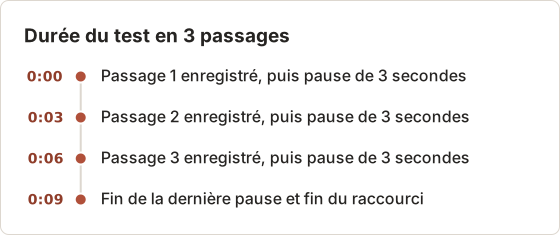
Le nombre détermine seul la durée d'exécution du raccourci. Chaque passage prend le temps de la capture et de l'enregistrement, plus celui de l'action Wait. Supposons qu'un passage dure environ 0,2 seconde pour la capture et l'enregistrement ensemble. Un test de 3 passages avec une pause de 3 secondes se termine alors en environ 9,6 secondes.
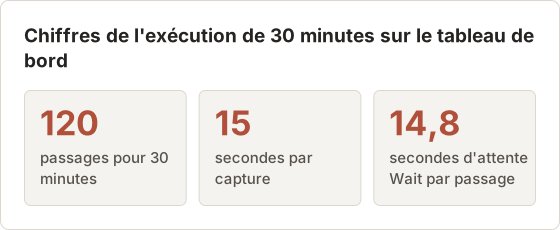
Pour couvrir une période plus longue, divisez la période par l'intervalle. Une exécution de 30 minutes qui prend une capture toutes les 15 secondes exige 30 fois 60, divisé par 15, soit 120 passages. Chaque passage prend environ 0,2 seconde, donc l'action Wait dure 14,8 secondes, ce qui maintient l'intervalle à 15 secondes. Testez le réglage avec une exécution de 4 passages avant de définir 120.
La même tâche dans Temposhot utilise la condition d'arrêt Duration. Réglez Duration à 30 minutes et Interval à 15 secondes, et la session se termine à la limite de temps sans nombre de captures. Le temps en pause ne compte pas dans la durée. Une pause prolonge donc l'heure de fin, mais pas la durée de l'exécution.
Option : tourner une page entre les captures
Ajoutez Run AppleScript après Wait avec cette ligne :
tell application "System Events" to key code 124
Le code de touche 124 correspond à la flèche droite. La touche est envoyée à l'app au premier plan, donc cliquez sur la fenêtre de lecture avant de lancer le raccourci. Shortcuts lance le raccourci depuis la barre des menus ou un raccourci clavier. L'app qui est au premier plan au lancement reçoit donc la touche. Cette étape exige l'autorisation Accessibility (Accessibilité).
Régler la pause après un changement de page
Un changement de page exige deux pauses : le temps de rendu de la page, et l'intervalle entre les passages. L'action Wait placée après Run AppleScript couvre le temps de rendu. Si la page met 2 secondes à s'afficher, une pause de 1 seconde après l'appui sur la touche donne à la page 3 secondes au total avant la capture Take Screenshot suivante. Placez l'appui sur la touche avant Wait, pour que la pause commence après le changement de page.
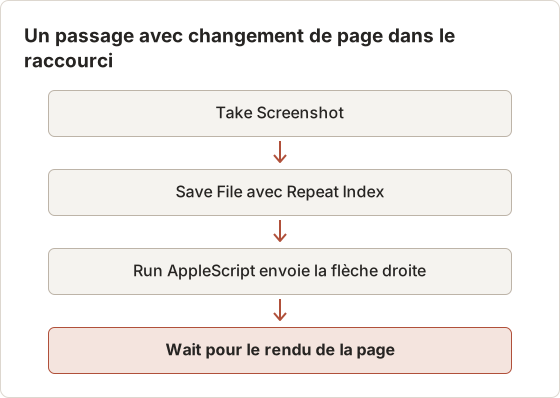
L'ordre compte. Un raccourci qui enregistre après l'appui sur la touche capture la page suivante au premier passage, si bien que la première page n'apparaît jamais dans le dossier. Vérifiez les noms du premier et du dernier fichier par rapport au document avant une exécution longue.
Vérifier la première image avant une exécution longue
Un test court détecte la plupart des erreurs de configuration. Utilisez cette liste de contrôle avant de dépasser 3 passages :
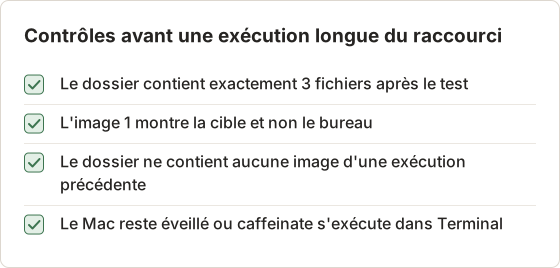
Ouvrez ensemble le premier et le dernier fichier dans Preview. Si les deux images sont identiques, la page n'a pas changé entre les passages. Augmentez alors la pause après l'appui sur la touche, ou vérifiez que la fenêtre de lecture est au premier plan.
Lancer le raccourci depuis une automatisation personnelle
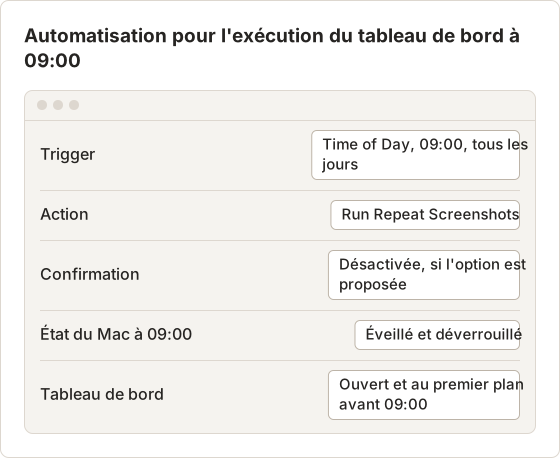
Sur macOS Tahoe 26 et versions ultérieures, l'app Shortcuts sur Mac comporte une section Automation. Une automatisation personnelle lance un raccourci lorsqu'un déclencheur se produit, par exemple une heure de la journée ou l'ouverture d'une app choisie. Par exemple, une automatisation à 09:00 peut lancer « Repeat Screenshots » pour capturer un tableau de bord.
Sélectionnez Automation dans la barre latérale, créez une nouvelle automatisation personnelle, choisissez le déclencheur et sélectionnez le raccourci. Vérifiez le réglage d'exécution pour que l'automatisation n'attende pas une confirmation que vous ne verrez pas. Si votre fenêtre Shortcuts ne comporte pas de section Automation, votre version de macOS n'offre pas d'automatisations sur Mac. Lancez alors le raccourci depuis Terminal.
Une capture planifiée exige que le Mac soit éveillé et déverrouillé au moment du déclencheur. Planifiez en conséquence : une exécution à 09:00 sur un Mac qui se met en veille à 08:30 ne démarre pas tant que quelqu'un ne le réveille pas. Les réglages ci-dessous correspondent à l'exemple du tableau de bord.
Lancer le raccourci depuis Terminal
macOS inclut la commande shortcuts :
shortcuts list
shortcuts run "Repeat Screenshots"
Cette commande permet à un script shell, à une tâche planifiée ou à un autre outil de lancer le raccourci. Le raccourci utilise toujours les autorisations de l'app Shortcuts, et non celles de Terminal.
Pour mesurer la durée réelle d'une exécution avant de définir une planification, placez la commande dans time :
time shortcuts run "Repeat Screenshots"
Lancez d'abord le raccourci avec un nombre de 3 passages, puis comparez le temps affiché avec l'estimation de la section sur la durée. Un écart important indique généralement qu'une action Wait est plus longue que prévu ou qu'une étape d'enregistrement est lente sur le disque choisi. Utilisez la même commande avec le nombre de passages final avant de vous fier à une planification.
Shortcuts ou Automator
| Point | Shortcuts | Automator |
|---|---|---|
| Boucle | Repeat avec un nombre | Loop avec un nombre ou des minutes |
| Pause | Action Wait en secondes | Action Pause |
| Noms de fichiers | Variable Repeat Index | Nom fixe sauf renommage |
| Déclencheurs | Barre des menus, clavier, Terminal, automatisations sur les versions récentes de macOS | Exécution dans une app, app enregistrée, Quick Action |
| Scripts | Actions shell et AppleScript après activation | Actions shell et AppleScript |
| Partage | Les fichiers de raccourci se synchronisent avec iCloud | Fichiers de workflow et apps |
Les deux outils reposent sur le même modèle d'autorisation de capture. Shortcuts est le meilleur point de départ pour les nouveaux workflows et les nouveaux déclencheurs. Automator reste utile pour les workflows anciens que vous maintenez déjà. La version Automator de cette tâche montre la même boucle avec Pause et Loop.
Dépanner le raccourci
- Les images ne montrent que le fond d'écran. Shortcuts n'a pas l'autorisation d'enregistrement de l'écran. Accordez-la, puis relancez.
- Un seul fichier dans le dossier. Save File écrase un nom fixe. Ajoutez Repeat Index au nom du fichier.
- « Run Shell Script » ou « Run AppleScript » échoue. Activez Allow Running Scripts dans les réglages de Shortcuts.
- Les appuis sur les touches n'ont aucun effet. Shortcuts a besoin de l'autorisation Accessibility, et l'app cible doit être au premier plan.
- L'automatisation ne se lance jamais. Elle attend peut-être une confirmation, ou le Mac était en veille au moment du déclenchement.
- Les images sont noires. L'écran s'est mis en veille. Lancez
caffeinate -didans Terminal pendant l'exécution. - Les images montrent une bannière de notification. La capture inclut tout ce qui est affiché à l'écran à ce moment. Activez un mode Focus avant l'exécution, ou fermez la source de la notification.
- Les images montrent la mauvaise app. Take Screenshot capture tout l'écran, donc l'app au premier plan à ce moment apparaît dans l'image. Amenez la fenêtre cible au premier plan et gardez-la là.
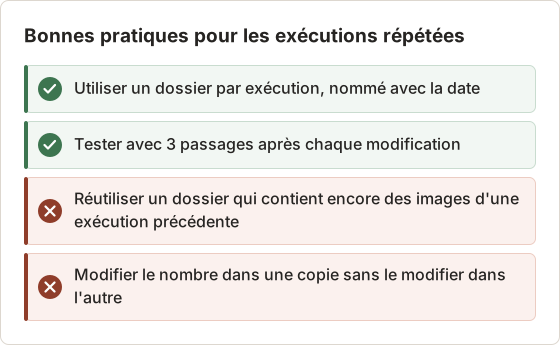
- Le dossier se remplit d'anciennes images. Une seconde exécution qui utilise le même dossier ajoute ses fichiers à ceux de la première, ou écrase les fichiers portant le même nom. Utilisez un dossier par exécution, nommé avec la date.
Lire le dossier après une exécution
Une exécution correcte laisse un fichier par passage, dans un seul dossier, avec des noms dans l'ordre des passages. L'arborescence ci-dessous montre le dossier après le test en 3 passages. Un numéro manquant dans la séquence indique un passage en échec ou un fichier renommé à la main.
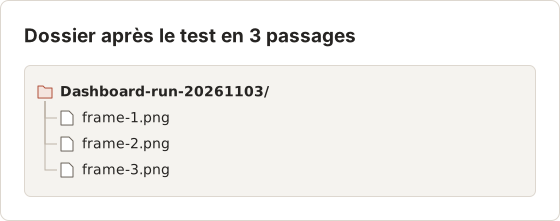
Comptez les fichiers avant d'en ouvrir un. Un dossier qui contient le nombre attendu de fichiers, avec des noms en séquence et des tailles proches de celle de la première image, passe le contrôle de base. Ouvrez ensuite un échantillon d'images du début, du milieu et de la fin de l'exécution pour vérifier le contenu. Une page qui cesse de changer à mi-parcours produit des fichiers qui paraissent corrects par leur nom et leur taille.
Vérifiez le nombre par rapport au nombre de passages défini, et non au nombre de fichiers attendu d'après la durée. Une exécution arrêtée tôt laisse moins de fichiers, et une exécution dont l'action Wait a été ignorée laisse le même nombre de fichiers en moins de temps. Comparez les heures de modification du premier et du dernier fichier avec les heures de début et de fin que vous avez notées avant l'exécution.
Planifier l'exécution selon ses points de défaillance
Chaque étape du raccourci peut échouer pour une raison différente. Le tableau indique la défaillance, le signe visible dans le dossier et la vérification à faire en premier.
| Étape | Défaillance | Signe dans le dossier | Vérification à faire en premier |
|---|---|---|---|
| Take Screenshot | Autorisation manquante | Fond d'écran ou barre des menus seulement | Liste d'enregistrement de l'écran |
| Save File | Dossier absent ou en lecture seule | Aucun nouveau fichier, ou une erreur | Le dossier existe et le Finder peut y écrire |
| Nom Repeat Index | Nom fixe | Un seul fichier, changeant à chaque passage | Le nom de fichier inclut Repeat Index |
| Run AppleScript | Scripts non autorisés | Les pages ne tournent pas, message d'erreur | Activer Allow Running Scripts |
| Wait | Trop court pour la page | Images en double | Durée de Wait par rapport au temps de rendu |
Testez les étapes dans cet ordre. Une défaillance à une étape masque la suivante, donc corrigez la première ligne en échec avant de regarder les autres.
Adapter le rythme aux pages lentes
Un tableau de bord qui rafraîchit ses données après un court chargement exige une pause plus longue qu'un document statique. Mesurez la page la plus lente, pas la première. Ouvrez la page, rechargez-la, et notez le temps jusqu'à l'affichage du dernier graphique. Ajoutez 1 seconde à ce temps par sécurité, et utilisez le résultat comme Wait après le changement de page.
Par exemple, une page qui met 4 secondes à afficher son dernier graphique exige une pause d'au moins 5 secondes après l'appui sur la touche. Une exécution de 120 passages à ce rythme prend au moins 600 secondes d'attente, soit 10 minutes, plus le temps de chaque enregistrement. Réglez la planification en tenant compte de ce total.
Les petits délais par passage s'additionnent. Un enregistrement qui prend 0,5 seconde au lieu de 0,2 seconde ajoute 0,3 seconde par passage, soit 36 secondes sur 120 passages. Comparez le total mesuré avec la commande time à l'estimation après le test en 3 passages, et corrigez Wait lorsque l'écart augmente.
Lorsque Wait est plus long que l'intervalle souhaité, le raccourci tourne plus lentement que prévu. Sortez le temps supplémentaire de la boucle en faisant de l'intervalle la somme de Wait et du temps d'enregistrement, puis vérifiez le résultat avec le test en 3 passages.
Garder le contenu privé hors des images
Take Screenshot capture tout ce qui est affiché à l'écran, y compris les aperçus de courrier, les fenêtres de chat et les onglets du navigateur qui ne font pas partie de la tâche. Fermez-les ou masquez-les avant l'exécution, ou utilisez un compte utilisateur dédié pour les captures qui contiennent des données clients.
Vérifiez chaque image avant de la partager. Le floutage ou le recadrage dans un éditeur est une étape supplémentaire que le raccourci n'effectue pas. Le raccourci enregistre l'écran entier tel qu'il est.
Quand Shortcuts n'est pas la meilleure interface de capture
Shortcuts est un outil d'automatisation général. La boucle de capture fonctionne, mais plusieurs tâches demandent un travail supplémentaire :
- La capture d'une seule fenêtre ou d'une zone fixe exige une étape shell avec
screencapture -lou-R. - Un arrêt à une heure précise exige des vérifications de date dans la boucle.
- Il n'existe ni bouton de pause, de reprise ni de fin pendant l'exécution.
- Un PDF consultable combiné exige une reconnaissance optique (OCR) avec un autre outil.
Auto Capture de Temposhot fournit ces contrôles sous forme de réglages : les sources Screens, Windows ou Custom Area, la condition d'arrêt Screenshots, Duration ou End time, un champ Key press, un Countdown de None, 3, 5 ou 10 secondes, et une barre d'outils flottante. Key press est une fonctionnalité Pro. Le forfait gratuit limite le nombre de captures par session, et Temposhot Pro supprime cette limite.
Le tableau associe chaque étape du raccourci à son réglage Auto Capture.
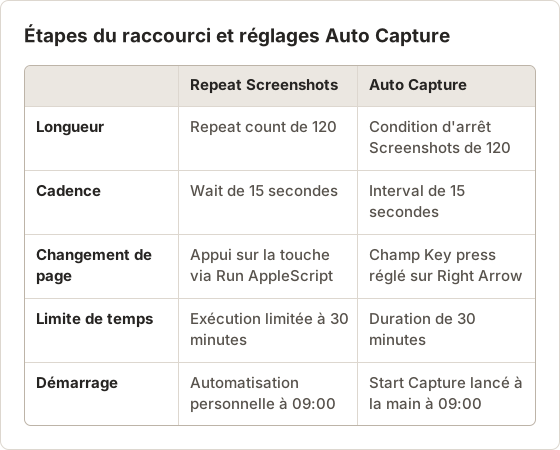
Le tableau couvre les cas courants. Un raccourci peut exécuter un script entre les passages, ce qu'Auto Capture ne peut pas faire. Lorsqu'une tâche demande une logique personnalisée entre les captures, conservez le raccourci et utilisez Temposhot uniquement pour le cadrage et l'export.
Auto Capture ne démarre pas seul à une heure donnée. Une exécution qui doit démarrer à 09:00 sans intervention exige encore une automatisation ou un script. L'arrêt à une heure donnée fonctionne avec End time, qui termine la session à l'heure locale choisie.
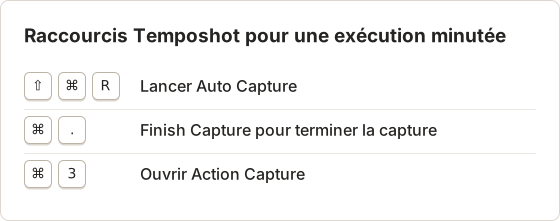
Raccourcis clavier utilisés dans l'exécution Temposhot :
FAQ
Take Screenshot capture-t-il tous les écrans ?
Il capture l'écran entier par défaut. Les options de sélection d'écran ou de fenêtre dépendent de votre version de macOS. Ouvrez les détails de l'action pour voir ce que votre version propose.
Un raccourci peut-il créer un PDF à partir des captures ?
Oui. L'action Make PDF combine les images en un PDF. Un PDF créé ainsi n'a pas de couche de texte, si bien que la recherche et la copie ne fonctionnent pas sur ses pages. Pour un fichier consultable, passez les images par Screenshot to Searchable PDF ou exportez depuis Temposhot avec l'option PDF consultable.
Puis-je attribuer un raccourci clavier au raccourci ?
Oui. Ouvrez les détails du raccourci et ajoutez un raccourci clavier. Évitez les combinaisons déjà utilisées par macOS, comme Shift+Command+3.
Combien de captures l'action Repeat peut-elle prendre ?
Repeat prend le nombre que vous saisissez. Les longues exécutions remplissent vite l'espace disque, donc testez avec un petit nombre et vérifiez d'abord la taille des fichiers. Une exécution de 120 passages avec un PNG par passage produit 120 fichiers, et la taille du dossier égale la taille d'une image multipliée par 120. Cette estimation est utile lorsque la taille d'une image est connue.
Un raccourci capture-t-il seulement la fenêtre active ?
Non. Take Screenshot capture l'écran entier par défaut. Une capture d'une seule fenêtre exige une autre source. Dans Temposhot, choisissez la source Windows dans Auto Capture, ou utilisez Specific Window dans Action Capture.
Le raccourci peut-il recadrer les images ?
Pas dans le raccourci lui-même. Take Screenshot enregistre l'écran entier. L'option Framing d'Auto Capture dans Temposhot recadre chaque image, et son éditeur propose Blur pour masquer des détails avant l'export. Utilisez-les après l'exécution, ou capturez une zone fixe avec Custom Area.
La même tâche peut-elle s'exécuter depuis Terminal et depuis une automatisation ?
Oui, mais conservez une seule copie du nombre et de la pause. Deux copies divergent lorsque l'une est modifiée et pas l'autre. Lancez le test de la section sur la durée après chaque modification.
Transformer les captures répétées en travail finalisé
Recette : l'exécution de 30 minutes dans Temposhot
Les réglages ci-dessous reproduisent l'exemple du raccourci avec Auto Capture. Réglez-les dans cet ordre, puis lancez un test de 3 images avant l'exécution complète.
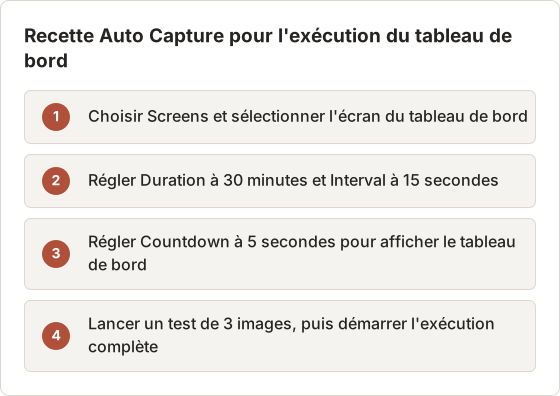
Un test de 3 images dans Auto Capture utilise la condition d'arrêt Screenshots avec un nombre de 3, si bien que le test se termine après trois images sans attendre la durée complète. Vérifiez les trois images par rapport au tableau de bord, puis passez la condition d'arrêt à Duration pour l'exécution réelle. Le compte à rebours laisse le temps d'amener le tableau de bord au premier plan après avoir appuyé sur Start, ce qui remplace l'étape manuelle que le raccourci exige à chaque exécution.
Une fois l'exécution lancée, la barre d'outils flottante affiche le temps restant. Finish Capture met fin à l'exécution plus tôt et conserve les images déjà enregistrées.
Lorsque le raccourci exige une source de fenêtre, des changements de page ou un export PDF ou MP4, configurez la même tâche dans Auto Capture ou partez d'un préréglage de capture.
shortcutsscreenshot-automationmacosworkflows
Transformez vos captures d'écran répétitives en résultats prêts à l'emploi
Temposhot capture l'écran à intervalles réguliers ou à chaque clic et exporte le résultat au format PDF, image, ZIP ou MP4.
Articles connexes
- Comment prendre des captures d'écran répétées avec Automator sur MacCréez un workflow Automator de captures d'écran avec Take Screenshot et Loop, puis utilisez une action shell lorsque vous avez besoin de fichiers numérotés dans l'ordre.
- Automatiser les captures d'écran sur Mac avec la ligne de commandeUtilisez les boucles screencapture de macOS pour les captures plein écran, les zones fixes et les changements de page, avec des noms de fichiers sûrs et le dépannage.
- Comment automatiser les captures d'écran sur Mac avec les outils intégrésAutomatisez les captures d'écran sur Mac avec screencapture, Automator ou Shortcuts, avec les autorisations, des boucles sûres et le dépannage.
- Qu'est-ce que l'automatisation des captures d'écran sur Mac ?Ce que signifie l'automatisation des captures d'écran sur Mac, en quoi elle diffère des captures manuelles et de l'enregistrement d'écran, et quand un flux de capture dédié devient utile.